Cách dùng Thư viện nội dung để xem mọi hoạt động và tái sử dụng bài viết
Xem mọi cuộc gọi, tin nhắn, email, bài đăng, bài viết và cuộc hẹn trong Thư viện nội dung Swashi; đọc, sao chép hoặc tái sử dụng bài viết do AI viết.
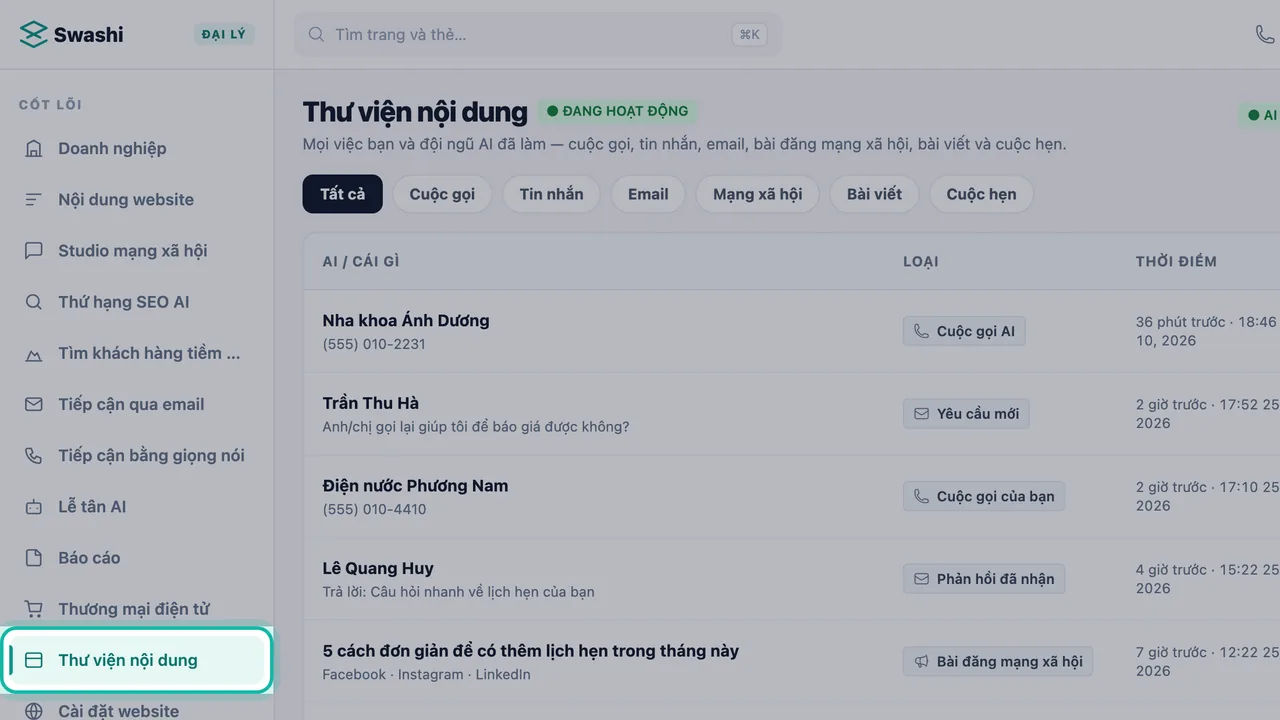
- 1Mở Thư viện nội dung. Nhấp Thư viện nội dung ở thanh bên. Ở tab Tất cả, bạn sẽ thấy mọi việc bạn và đội ngũ AI của bạn đã làm, mới nhất trước.
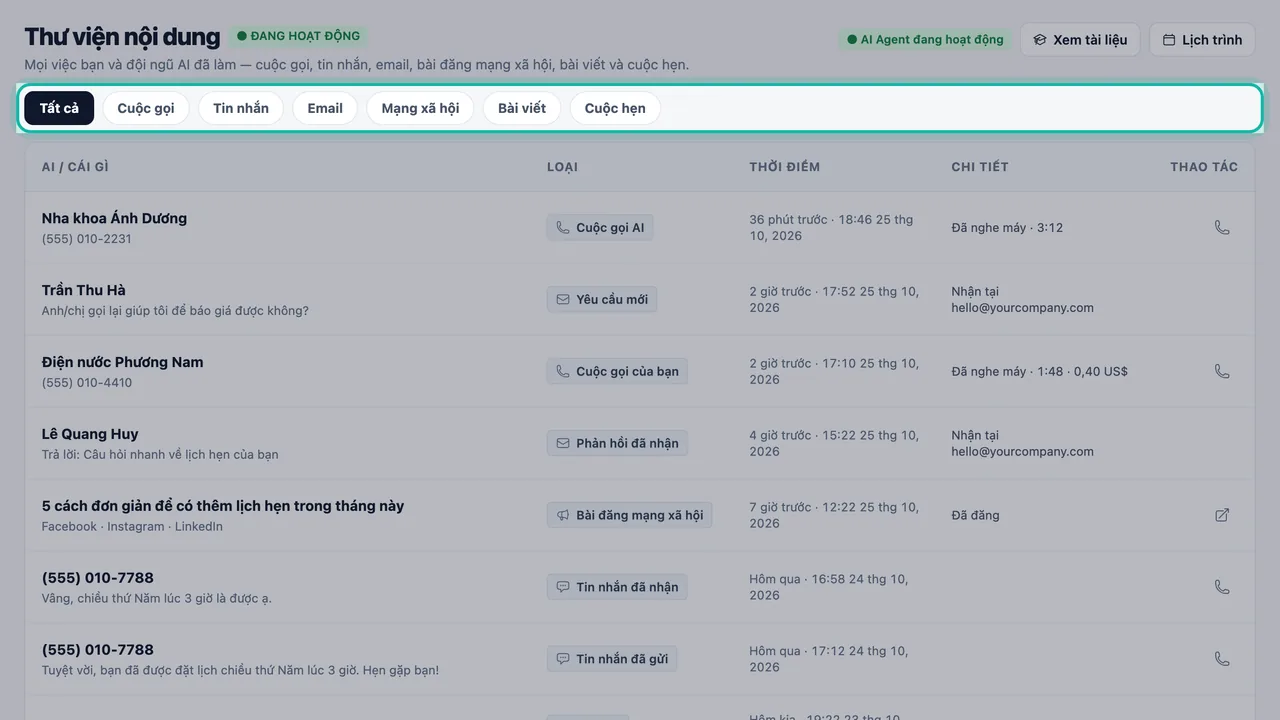
- 2Chọn một tab. Chọn Tất cả, Cuộc gọi, Tin nhắn, Email, Mạng xã hội, Bài viết hoặc Cuộc hẹn để xem từng loại hoạt động.
- 3Đọc thông tin một dòng. Mỗi dòng cho biết đó là ai hoặc là gì, loại hoạt động, thời điểm diễn ra và chi tiết, chẳng hạn kết quả cuộc gọi hoặc hộp thư mà email được gửi tới.
- 4Thao tác trên một dòng. Nhấp biểu tượng điện thoại để gọi lại cho người đó từ bàn phím quay số, mở một bài đăng LinkedIn đã đăng, hoặc tham gia cuộc hẹn đã đặt.
- 5Đọc và sao chép bài viết. Ở tab Bài viết, nhấp biểu tượng Xem nội dung (Xem nội dung, hình con mắt) để đọc bài viết, rồi nhấp Sao chép HTML để sao chép.
- 6Biến bài viết thành bài đăng mạng xã hội. Nhấp biểu tượng Đẩy sang Studio mạng xã hội (Chuyển sang Studio mạng xã hội, hình chia sẻ) và xác nhận để tạo bản nháp bài đăng mạng xã hội từ bài viết.
Thư viện nội dung là nơi trong Swashi để bạn xem mọi việc bạn và đội ngũ AI của bạn đã làm: cuộc gọi, tin nhắn, email, bài đăng mạng xã hội, bài viết và cuộc hẹn, mới nhất trước, trong một bảng. Thư viện cũng lưu mọi bài viết AI đã viết cho tài khoản của bạn, nên bạn có thể đọc bất kỳ bài nào, sao chép HTML, mở trang đã đăng trên website, hoặc biến bài viết thành bản nháp bài đăng mạng xã hội chỉ với một cú nhấp. Thư viện hữu ích cho chủ doanh nghiệp và người làm tiếp thị muốn có một nơi duy nhất để kiểm tra những gì đã diễn ra và tái sử dụng nội dung website mà không phải lục tìm trên site.
Sản phẩm: Tự động hóa nội dung
Trước khi bắt đầu
- Thư viện sẽ đầy dần khi Swashi làm việc cho bạn. Hãy thiết lập chủ đề trong Nội dung website trước.
- Để có link trang đã đăng cho từng bài viết, hãy kết nối website của bạn để bài viết được đăng tự động.
- Cuộc gọi, tin nhắn và email sẽ xuất hiện khi bạn dùng Tiếp cận bằng giọng nói và Studio email.
Những gì bạn thấy trong Thư viện nội dung
Nhấp Thư viện nội dung ở thanh bên. Phần đầu trang ghi "Mọi việc bạn và đội ngũ AI đã làm — cuộc gọi, tin nhắn, email, bài đăng mạng xã hội, bài viết và cuộc hẹn." Phần đầu trang có hai nút:
- Xem tài liệu mở tài liệu trợ giúp của Swashi. Xem Nhận trợ giúp với Swashi.
- Lịch trình mở trang Lịch trình với các bài viết và bài đăng sắp tới của bạn. Xem Lịch trình.
Chọn một tab
Bên dưới phần đầu trang có bảy tab. Tất cả là tab được mở sẵn khi bạn vào trang và hiển thị mọi thứ cùng lúc, mới nhất trước. Các tab còn lại hiển thị từng loại hoạt động:
| Tên tab | Nội dung hiển thị |
|---|---|
| Tất cả | Mọi hoạt động bên dưới, mới nhất trước |
| Cuộc gọi | Cuộc gọi AI của bạn đã thực hiện hoặc đã trả lời, và cuộc gọi bạn thực hiện từ bàn phím quay số |
| Tin nhắn | Tin nhắn đã gửi và đã nhận trên số điện thoại Swashi của bạn |
| Email tiếp cận khách hàng đã gửi, các phản hồi chúng mang lại và các yêu cầu mới | |
| Mạng xã hội | Bài đăng mạng xã hội, kèm mạng xã hội và trạng thái |
| Bài viết | Các bài viết AI đã viết cho website của bạn |
| Cuộc hẹn | Các cuộc hẹn đã được đặt với bạn |
Mọi tab, trừ Bài viết, đều dùng chung một bảng:
| Cột | Nội dung hiển thị |
|---|---|
| Ai / cái gì | Người hoặc doanh nghiệp, kèm số điện thoại hoặc tiêu đề email. Với bài đăng và bài viết là tiêu đề |
| Loại | Điều đã diễn ra, ví dụ Cuộc gọi AI (AI gọi), Cuộc gọi của bạn (bạn gọi), Tin nhắn đã nhận (đã nhận tin nhắn), Phản hồi đã nhận (đã nhận phản hồi), Yêu cầu mới, Bài đăng mạng xã hội hoặc Cuộc hẹn |
| Thời điểm | Đã diễn ra cách đây bao lâu, kèm ngày giờ theo múi giờ của bạn |
| Chi tiết | Kết quả: cuộc gọi có được nghe máy không và kéo dài bao lâu, email được gửi tới hoặc gửi đi từ hộp thư nào của bạn, hoặc bài đăng đã được đăng hay chưa |
| Thao tác | Các nút được mô tả bên dưới |
Thao tác trên một dòng
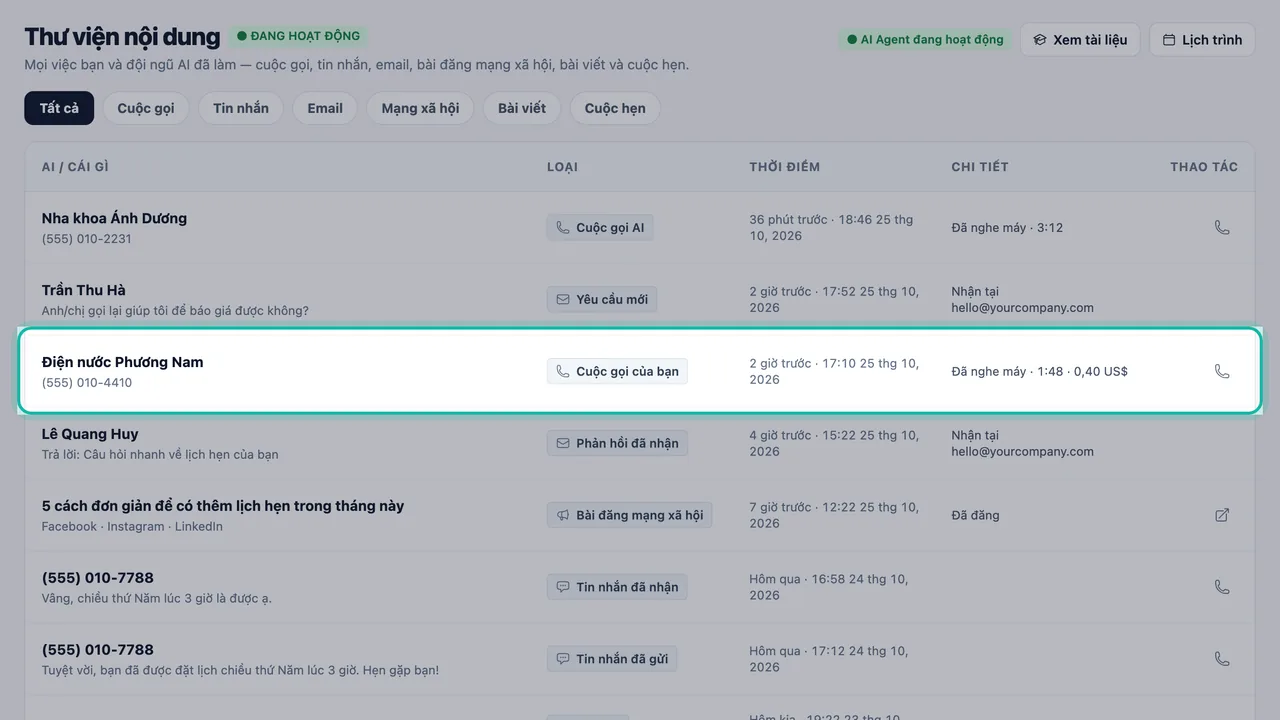
- Biểu tượng điện thoại: những dòng có số điện thoại sẽ có biểu tượng điện thoại. Nhấp vào để mở bàn phím quay số với số đã được điền sẵn, rồi nhấp Gọi.
- Mở bài đăng: bài đăng LinkedIn đã đăng có một biểu tượng để mở bài đăng đó.
- Tham gia cuộc hẹn: cuộc hẹn đã đặt có link họp sẽ có nút để tham gia.
Cuộc gọi AI nghĩa là AI Agent của bạn đã thực hiện cuộc gọi. Lễ tân AI nghĩa là có người gọi đến số điện thoại Swashi của bạn và lễ tân AI của bạn đã trả lời. Cuộc gọi của bạn nghĩa là bạn đã gọi từ bàn phím quay số. Danh sách hiển thị các hoạt động gần đây nhất của bạn. Nhấp Tải thêm ở cuối trang để xem các hoạt động cũ hơn.
Đọc bài viết và sao chép HTML
Chọn tab Bài viết. Bài viết của bạn hiển thị trong một bảng, mới nhất trước, với các cột Tiêu đề bài viết, Danh mục, Ngày và Số từ. Thư viện hiển thị 50 bài viết gần đây nhất của bạn. Nếu bạn chưa có bài viết nào, tab sẽ hiển thị "Chưa có nội dung nào được tạo" (Chưa có nội dung nào được tạo).
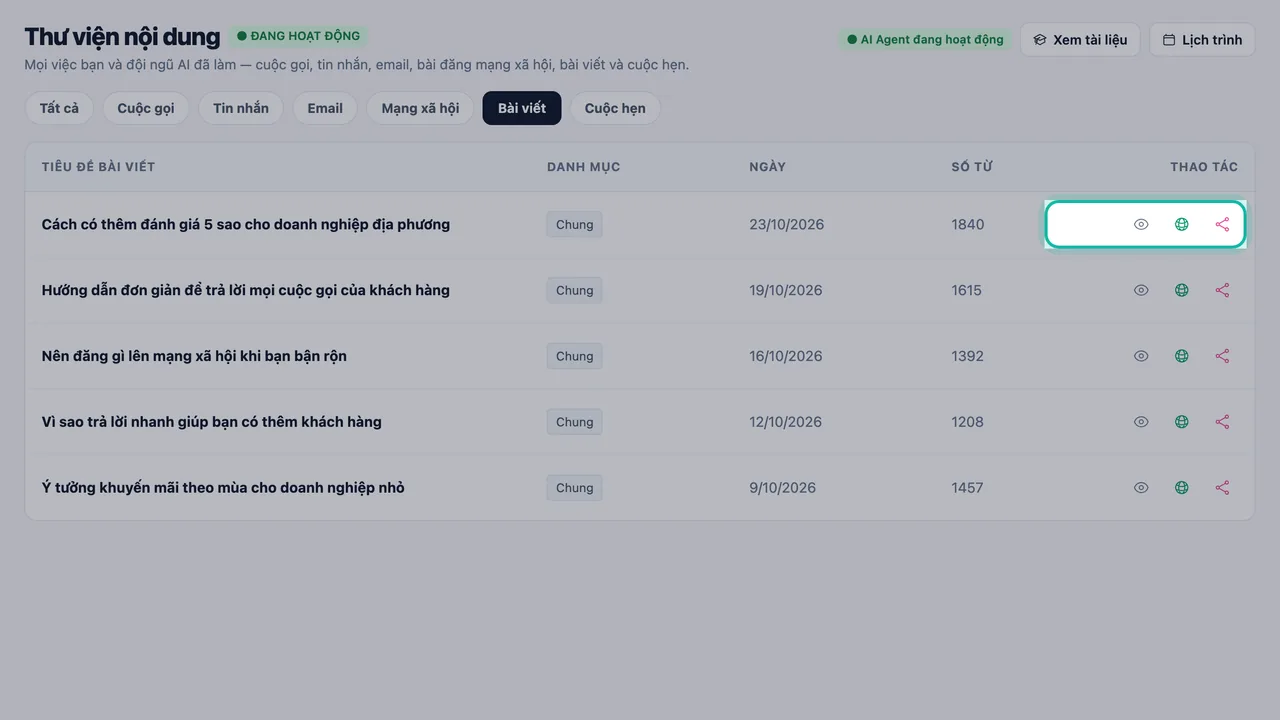
- Nhấp biểu tượng Xem nội dung (Xem nội dung, hình con mắt) trên dòng của bài viết.
- Một cửa sổ mở ra với tiêu đề, số từ, ảnh đại diện và toàn bộ bài viết.
- Nhấp Sao chép HTML để sao chép HTML của bài viết. Ứng dụng xác nhận "Đã sao chép HTML vào bộ nhớ tạm!" (Đã sao chép HTML vào bộ nhớ tạm!)
- Dán HTML vào nơi bạn cần, ví dụ trình tạo trang hoặc công cụ gửi bản tin.
Mẹo: Sao chép HTML rất tiện khi website của bạn chưa được kết nối với Swashi. Bạn có thể tự dán bài viết vào site của mình.
Mở trang đã đăng
Nhấp biểu tượng Xem bản trực tiếp (Xem bản trực tiếp, hình quả địa cầu) để mở bài viết đã xuất bản trên website của bạn trong một tab mới. Biểu tượng này chỉ xuất hiện khi bài viết có địa chỉ đang hoạt động. Nếu bài viết chưa được xuất bản, bạn sẽ không thấy biểu tượng này. Hãy kiểm tra kết nối trong Cài đặt website và xem Kết nối website của bạn.
Biến bài viết thành bài đăng mạng xã hội
- Nhấp biểu tượng Đẩy sang Studio mạng xã hội (Chuyển sang Studio mạng xã hội, biểu tượng chia sẻ) trên dòng của bài viết.
- Xác nhận câu hỏi "Tạo bản nháp mạng xã hội từ bài viết này?" (Tạo bản nháp bài đăng mạng xã hội từ bài viết này?)
- Khi ứng dụng hiển thị "Đã tạo bản nháp trong Studio mạng xã hội!" (Đã tạo bản nháp trong Studio mạng xã hội!), hãy mở Studio mạng xã hội. Bản nháp mới nằm trong hàng đợi của bạn, sẵn sàng để chỉnh sửa và lên lịch.
Bản nháp được viết dựa trên tiêu đề và phần tóm tắt của bài viết, và có link dẫn về bài viết đã đăng nếu có.
Lưu ý: Mỗi bản nháp được tính vào hạn mức bài đăng mạng xã hội hằng tháng của gói. Nếu ứng dụng hiển thị "Không thể tạo bản nháp." (Không tạo được bản nháp.), hãy kiểm tra gói của bạn còn lại bao nhiêu. Xem Gói và thanh toán.
Để chỉnh sửa, lên lịch hoặc đăng bản nháp, hãy làm theo hướng dẫn Tạo và lên lịch bài đăng.
Những email nào được hiển thị
Riêng tab Email chỉ hiển thị email công việc:
- Email đã gửi (đã gửi email): email do các chiến dịch tiếp cận khách hàng của bạn gửi đi, kèm hộp thư đã gửi.
- Phản hồi đã nhận (đã nhận phản hồi): phản hồi cho email tiếp cận khách hàng của bạn, kèm hộp thư đã nhận.
- Yêu cầu mới: tin nhắn mới từ người quan tâm đến doanh nghiệp của bạn, kể cả khi đó không phải là thư trả lời.
Bản tin, thông báo và thư trả lời tự động gửi đến các hộp thư đã kết nối của bạn sẽ không được hiển thị. Để đọc và trả lời mọi phản hồi, hãy dùng Hộp thư hợp nhất.
Khắc phục sự cố
- "Chưa có nội dung nào được tạo": chưa có bài viết nào được viết cho tài khoản của bạn. Hãy thêm chủ đề trong Nội dung website.
- Một tab báo chưa có gì diễn ra, ví dụ "Chưa có cuộc gọi nào." (Chưa có cuộc gọi nào.): loại hoạt động đó chưa diễn ra trên tài khoản của bạn.
- "Không tải được một số hoạt động": lúc này chưa đọc được một phần hoạt động của bạn. Phần còn lại vẫn hiển thị. Hãy thử lại sau giây lát.
- "Chưa xác định liên hệ" (Chưa xác định được liên hệ): Swashi không biết tên hoặc số điện thoại của người trong cuộc gọi đó.
- Không thấy một bài viết cũ: thư viện chỉ liệt kê 50 bài viết gần đây nhất của bạn.
- Không có biểu tượng Xem bản trực tiếp: bài viết chưa có địa chỉ đang hoạt động. Hãy kiểm tra Cài đặt website.
- "Không thể tạo bản nháp.": có thể bạn đã dùng hết hạn mức bài đăng mạng xã hội hằng tháng, hoặc yêu cầu chưa hoàn tất. Hãy thử lại, rồi kiểm tra gói của bạn.
Bước tiếp theo
Câu hỏi thường gặp
Thư viện nội dung hiển thị những gì?+
Mọi việc bạn và đội ngũ AI của bạn đã làm, mới nhất trước, trong một bảng: các cuộc gọi do AI và do chính bạn thực hiện, tin nhắn đã gửi và đã nhận, email tiếp cận khách hàng cùng các phản hồi và yêu cầu mới mà chúng mang lại, bài đăng mạng xã hội, bài viết và các cuộc hẹn đã đặt.
Tôi có thể xem tất cả bài viết Swashi đã viết cho tôi ở đâu?+
Mở Thư viện nội dung và chọn tab Bài viết. Tại đây, bạn sẽ thấy 50 bài viết gần đây nhất của mình, mới nhất trước, kèm tiêu đề, danh mục, ngày và số từ.
Tôi có thể gọi lại cho ai đó từ Thư viện nội dung không?+
Có. Những dòng có số điện thoại sẽ có biểu tượng điện thoại, mở bàn phím quay số với số đã được điền sẵn. Để gọi từ bàn phím quay số, bạn cần gói trả phí và một số điện thoại Swashi đang hoạt động.
Vì sao tôi không thấy mọi email trong hộp thư đến của mình?+
Thư viện nội dung chỉ hiển thị email công việc: phản hồi cho email tiếp cận khách hàng của bạn và các yêu cầu mới. Bản tin, thông báo và thư trả lời tự động gửi đến hộp thư đã kết nối của bạn sẽ không được hiển thị.
Tôi có thể chỉnh sửa hoặc xóa bài viết trong Thư viện nội dung không?+
Không. Thư viện nội dung không có nút chỉnh sửa hay xóa. Bạn có thể đọc bài viết, sao chép HTML, mở trang đã đăng hoặc tạo bản nháp bài đăng mạng xã hội từ bài viết.
Vì sao không có biểu tượng Xem bản trực tiếp bên cạnh bài viết của tôi?+
Biểu tượng Xem bản trực tiếp chỉ xuất hiện khi bài viết có địa chỉ đang hoạt động trên website của bạn. Nếu bài viết chưa được xuất bản, hãy kết nối hoặc kiểm tra site của bạn trong Cài đặt website.
Đẩy sang Studio mạng xã hội có tính vào hạn mức bài đăng mạng xã hội của tôi không?+
Có. Tạo bản nháp bài đăng mạng xã hội từ một bài viết sẽ được tính vào hạn mức bài đăng mạng xã hội hằng tháng của gói. Nếu đã dùng hết hạn mức, ứng dụng sẽ hiển thị 'Không thể tạo bản nháp.' (Không tạo được bản nháp.)