Cách thiết lập Lễ tân AI của Swashi cho cuộc gọi đến
Thiết lập Lễ tân AI của Swashi: trả lời cuộc gọi đến bằng ngôn ngữ của bạn, sàng lọc người gọi, đặt lịch hẹn, xem yêu cầu gọi lại, thái độ và tín hiệu mua.
- 1Kích hoạt số Swashi. Trong Tiếp cận bằng giọng nói, kích hoạt số gọi điện AI; lễ tân sẽ trả lời các cuộc gọi đến chính số này.
- 2Mở Lễ tân AI. Mở Lễ tân AI để xem trạng thái, hạn mức cuộc gọi và những gì người gọi đã nói.
- 3Chọn ngôn ngữ trả lời. Trong Cài đặt người dùng → Cài đặt ngôn ngữ nâng cao (Cài đặt người dùng → Cài đặt ngôn ngữ nâng cao), chọn ngôn ngữ cho Cuộc gọi của AI Agent giọng nói; cuộc gọi đến sẽ được trả lời bằng ngôn ngữ đó.
- 4Điền Cài đặt lễ tân. Nhập Tên doanh nghiệp mà lễ tân dùng để giới thiệu và link Calendly của bạn, rồi nhấp Lưu.
- 5Thiết lập lễ tân. Trong Thiết lập lễ tân, chọn một nhân vật và nghe giọng, đặt tên riêng nếu muốn, chọn cách đặt lịch, thiết lập giờ làm việc, dịch vụ và quy tắc, tải lên danh sách khách hàng, rồi nhấp Lưu.
- 6Thêm FAQ thông minh. Nhấp Tạo hoặc + Thêm thủ công để cung cấp cho lễ tân những câu trả lời đã duyệt để dùng trong cuộc gọi.
- 7Theo dõi người gọi. Dùng Yêu cầu gọi lại và người gọi có ý định cao và nhấp Gọi lại cho bất kỳ ai đã đề nghị được gọi lại.
Thích xem video hơn? Video hướng dẫn này đi qua đúng các bước ấy trong ứng dụng thật. Tất cả video hướng dẫn →
Lễ tân AI của Swashi tự động trả lời điện thoại doanh nghiệp của bạn, bằng ngôn ngữ bạn chọn. Lễ tân trả lời câu hỏi dựa trên Bộ não doanh nghiệp, sàng lọc người gọi, đặt lịch hẹn và nhận lời nhắn, rồi cho bạn biết ai đã gọi, họ cần gì và ai muốn được gọi lại.
Trước khi bắt đầu
- Một gói trả phí. Lễ tân AI có trong mọi gói trả phí. Xem trang Bảng giá.
- Một số Swashi. Lễ tân trả lời chính số bạn dùng trong Tiếp cận bằng giọng nói. Nếu chưa có số, trang sẽ hiển thị CHƯA CÓ SỐ: hãy kích hoạt một số từ Tiếp cận bằng giọng nói.
- Bộ não doanh nghiệp của bạn. Lễ tân trả lời câu hỏi dựa trên Bộ não doanh nghiệp. Brain càng đầy đủ, câu trả lời càng tốt.
Mỗi gói bao gồm những gì
| Gói | Khả năng của lễ tân |
|---|---|
| Khởi đầu | Trả lời và định tuyến mọi cuộc gọi, thư thoại kèm bản chép lời, bản chép lời đầy đủ và tóm tắt |
| Tăng trưởng | Mọi tính năng của gói Khởi đầu, cùng đặt lịch hẹn ngay trong cuộc gọi, đồng bộ CRM, sàng lọc bằng AI và chấm điểm khách hàng tiềm năng |
| Đại lý | Mọi tính năng của gói Tăng trưởng, cùng trả lời đa ngôn ngữ, điều phối lịch và chuyển máy cho nhân viên |
| Doanh nghiệp | Mọi tính năng của gói Đại lý, cùng quy trình tùy chỉnh và SLA |
Mỗi gói có hạn mức cuộc gọi hằng tháng, hiển thị trên trang dưới dạng Cuộc gọi tháng này. Các cuộc gọi vượt hạn mức sẽ bị từ chối cho đến khi chu kỳ của bạn được làm mới, và số cuộc gọi chưa dùng không được cộng dồn sang tháng sau. Để nâng hạn mức, hãy thêm Gói lễ tân (thêm cuộc gọi lễ tân mỗi tháng) bằng nút Thêm gói.
Mở Lễ tân AI
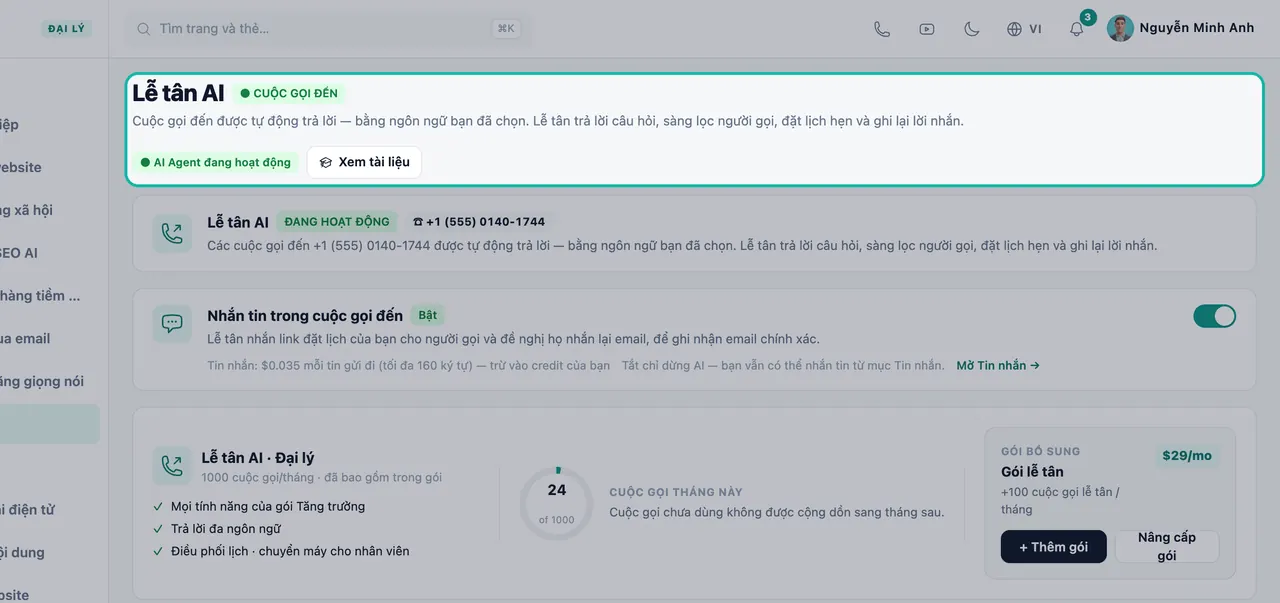
Mở Lễ tân AI. Khi lễ tân đang hoạt động, phần đầu trang hiển thị CUỘC GỌI ĐẾN và AI Agent đang hoạt động: các cuộc gọi đến được tự động trả lời bằng ngôn ngữ bạn đã chọn.
Chọn ngôn ngữ trả lời
Cuộc gọi của bạn theo ngôn ngữ của tài khoản. Để chạy cuộc gọi giọng nói bằng một ngôn ngữ khác với bảng điều khiển, hãy mở Cài đặt người dùng → Cài đặt ngôn ngữ nâng cao và chọn ngôn ngữ cho Cuộc gọi của AI Agent giọng nói. Lễ tân sẽ chào người gọi bằng ngôn ngữ đó và đổi theo nếu họ chuyển ngôn ngữ trong cuộc gọi. Xem Ngôn ngữ.
Cài đặt lễ tân
Tìm Cài đặt lễ tân.
Nhập Tên doanh nghiệp: cách lễ tân giới thiệu doanh nghiệp của bạn.
Nhập link Calendly: link được nhắn cho người gọi muốn đặt lịch.
Nhấp Lưu.
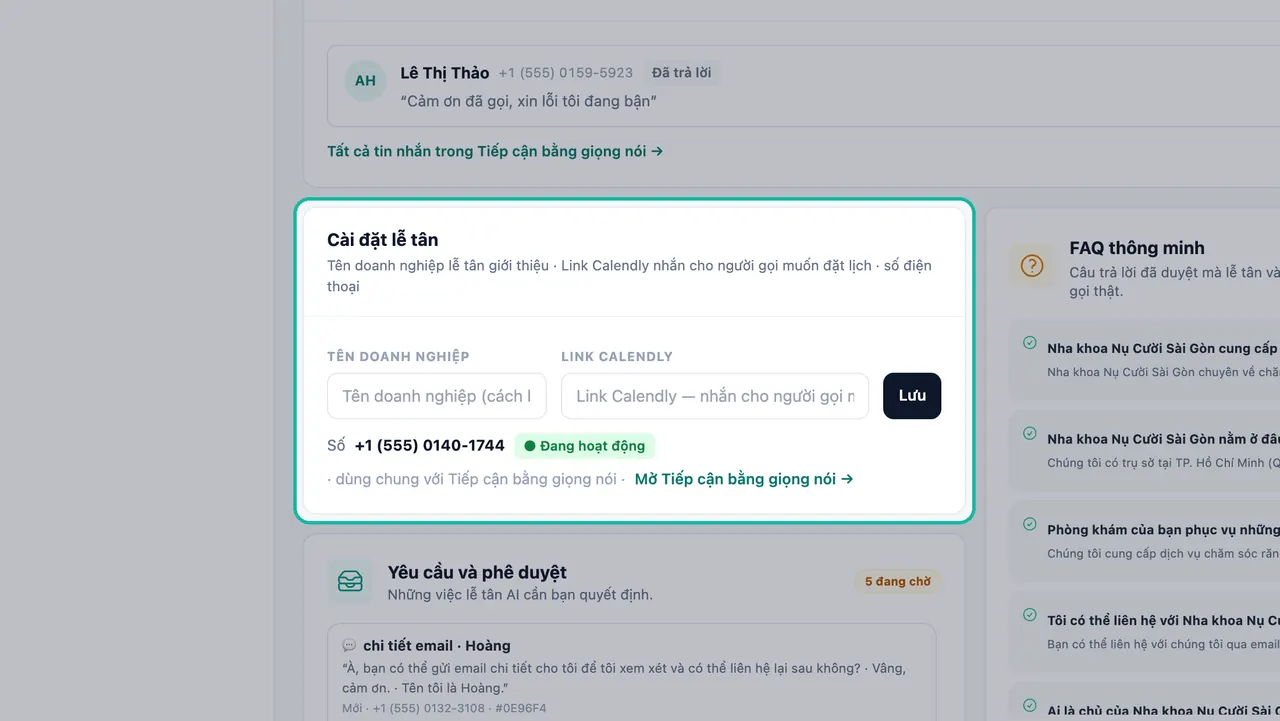
Đặt tên doanh nghiệp và link đặt lịch, rồi nhấp Lưu.
Mục này cũng hiển thị Số của bạn, gắn nhãn "dùng chung với Tiếp cận bằng giọng nói" (dùng chung với Tiếp cận bằng giọng nói), kèm link Mở Tiếp cận bằng giọng nói →.
Thiết lập lễ tân
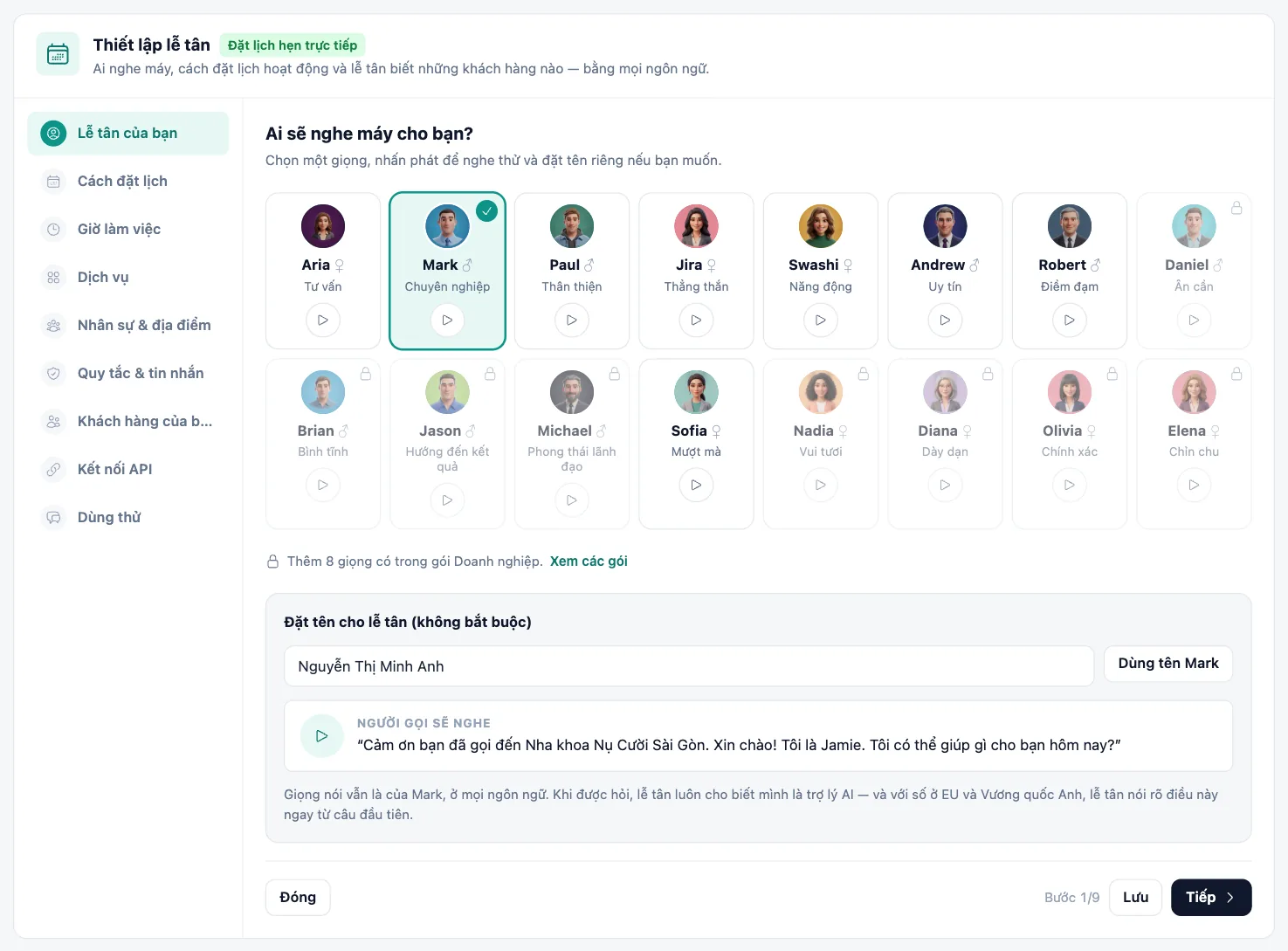
Thiết lập lễ tân trên trang Lễ tân AI là một quy trình thiết lập có hướng dẫn, chia thành các bước ngắn. Khi chưa thiết lập đặt lịch, các bước sẽ mở ra ngay. Không có gì thay đổi cho đến khi bạn nhấp Lưu, và lễ tân sẽ dùng thiết lập mới từ cuộc gọi tiếp theo.
Lễ tân của bạn
- Chọn một nhân vật. Nhấn ▶ để nghe giọng. Gói của bạn quyết định những nhân vật nào bạn được chọn; các nhân vật còn lại hiển thị biểu tượng khóa cùng gói có nhân vật đó.
- Trong mục Đặt tên cho lễ tân (không bắt buộc), nhập tên mà người gọi sẽ nghe, bằng bất kỳ ngôn ngữ nào. Để trống nếu muốn dùng tên riêng của nhân vật.
- Người gọi sẽ nghe hiển thị lời chào mà người gọi nghe thấy, gồm tên doanh nghiệp và tên của lễ tân.
Giọng nói và ngữ pháp vẫn giữ theo nhân vật ở mọi ngôn ngữ. Khi được hỏi, lễ tân luôn cho biết mình là trợ lý AI, và trên các số tại EU và Vương quốc Anh, lễ tân nói điều này ngay từ những câu đầu tiên.
Cách đặt lịch
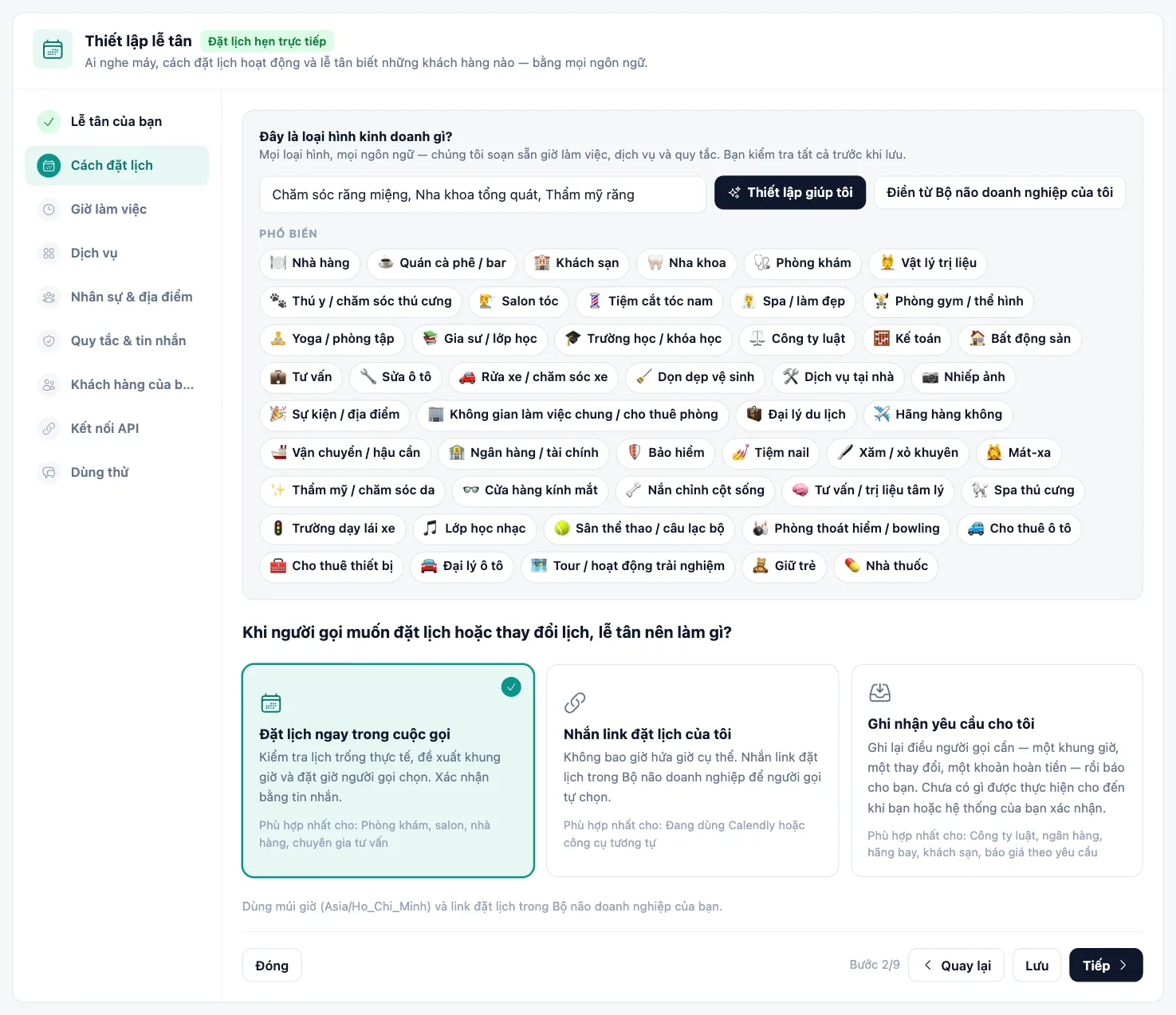
Nhập loại hình kinh doanh của bạn, hoặc chạm vào một loại có sẵn, rồi nhấp Thiết lập giúp tôi: giờ làm việc, dịch vụ và quy tắc sẽ được soạn sẵn cho bất kỳ loại hình kinh doanh nào, bằng bất kỳ ngôn ngữ nào. Điền từ Bộ não doanh nghiệp của tôi sẽ soạn các mục này từ chính Bộ não doanh nghiệp của bạn. Sau đó, chọn lễ tân sẽ làm gì khi người gọi muốn đặt lịch hoặc thay đổi lịch:
- Đặt lịch ngay trong cuộc gọi: kiểm tra lịch trống của bạn, đề xuất các khung giờ và đặt khung giờ người gọi chọn, rồi xác nhận qua tin nhắn. Từ gói Tăng trưởng trở lên.
- Nhắn link đặt lịch của tôi: gửi link đặt lịch qua tin nhắn để người gọi tự chọn giờ.
- Ghi nhận yêu cầu cho tôi: ghi lại điều người gọi cần (một khung giờ, một thay đổi, hoàn tiền hoặc khiếu nại) và báo cho bạn. Không có gì được thực hiện cho đến khi bạn hoặc hệ thống của bạn xác nhận. Phù hợp nhất với ngân hàng, hãng hàng không, khách sạn và các doanh nghiệp có hệ thống đặt chỗ riêng.
Giờ làm việc, dịch vụ, nhân sự & địa điểm, quy tắc & tin nhắn
- Giờ làm việc: những ngày và giờ người gọi có thể đặt lịch, giờ nghỉ, ngày lễ và các ngày đặc biệt.
- Dịch vụ: những gì người gọi có thể đặt, thời lượng của từng dịch vụ và thời gian nghỉ sau đó (không bắt buộc). Bật Tôi duyệt từng lịch hẹn trước cho những dịch vụ bạn muốn tự xác nhận.
- Nhân sự & địa điểm: người gọi đặt ai và đặt gì, được đặt tên theo doanh nghiệp của bạn: bàn cho nhà hàng, thợ cắt tóc cho tiệm cắt tóc, nha sĩ và phòng điều trị cho phòng khám nha khoa, chuyên viên tư vấn và chi nhánh cho ngân hàng. Loại hình kinh doanh của bạn sẽ bật đúng những câu hỏi phù hợp, và cả hai mục đều không bắt buộc: bạn có thể tắt hoặc để trống.
- Quy tắc & tin nhắn: người gọi có thể đặt trước bao xa, cách người gọi chứng minh lịch hẹn là của mình trước khi thay đổi (tên người đặt, hoặc mã gửi qua tin nhắn), tin nhắn và email xác nhận, tin nhắn nhắc lịch và Google Lịch của bạn.
Khách hàng của bạn
Tải danh sách khách hàng lên và lễ tân sẽ chào khách quay lại gọi bằng tên, bằng ngôn ngữ của họ, đồng thời biết các ghi chú của bạn về họ.
- Nhấp Tải danh sách lên và chọn file CSV có cột
NamevàPhonehoặcEmail. Các cộtLanguage,NotesvàVIPkhông bắt buộc. Tải mẫu cung cấp cho bạn đúng các cột cần có. - Trong mục Số không có dấu + thuộc quốc gia (Số không có dấu + thuộc), chọn quốc gia cho các số nội địa.
- Bước này hiển thị số khách hàng đã lưu và những dòng bị bỏ qua.
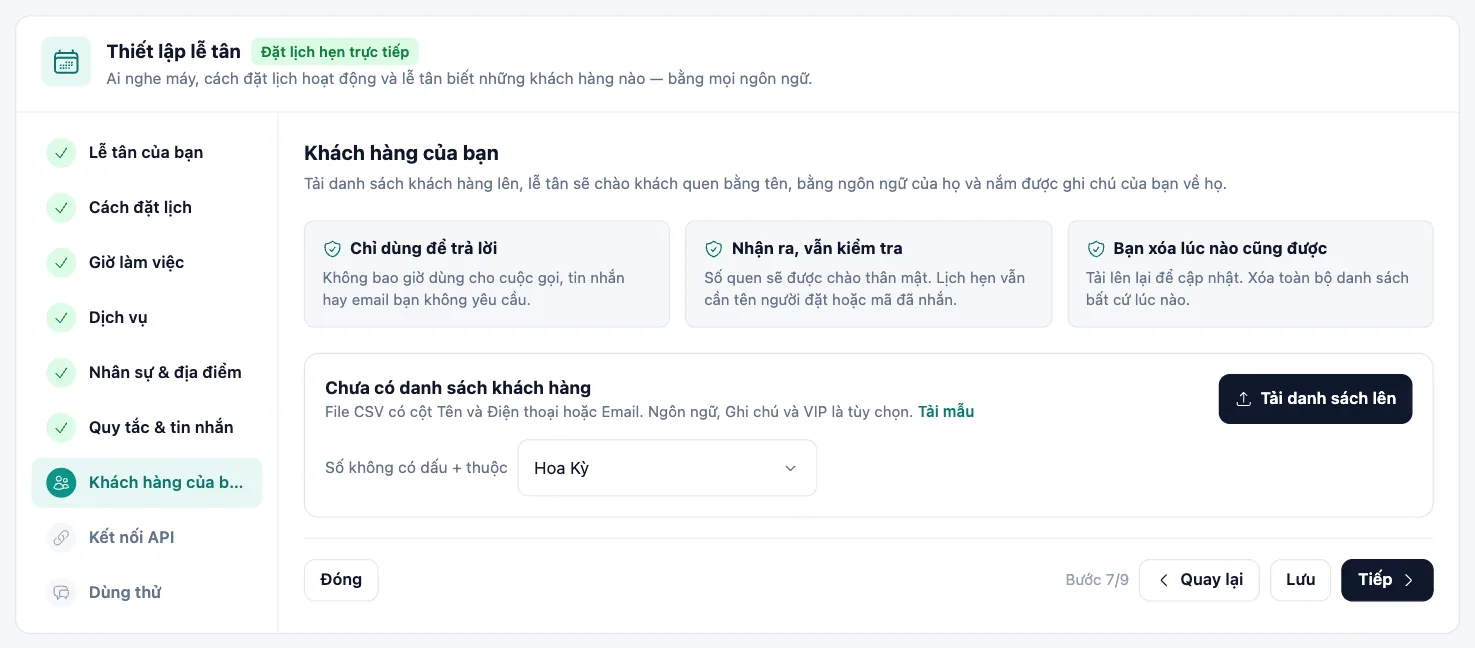
- Chỉ dùng để trả lời cuộc gọi: danh sách không bao giờ được dùng cho cuộc gọi, tin nhắn hay email mà bạn không yêu cầu.
- Nhận ra, nhưng vẫn xác minh: số quen sẽ được chào hỏi thân thiện, nhưng lịch hẹn vẫn cần tên người đặt hoặc mã gửi qua tin nhắn.
- Bạn có thể xóa bất cứ lúc nào: tải lên lại để cập nhật, hoặc nhấp Xóa danh sách.
Kết nối API
Không bắt buộc. Nếu bạn đang dùng hệ thống đặt lịch, đặt chỗ hoặc quản lý hồ sơ yêu cầu, hãy kết nối API của hệ thống đó tại đây và lễ tân sẽ kiểm tra hệ thống trong mọi cuộc gọi: khung giờ trống thực tế, lịch hẹn, thay đổi, hủy lịch, tra cứu, hoàn tiền và khiếu nại. Lễ tân chỉ nói với người gọi những gì hệ thống của bạn xác nhận.
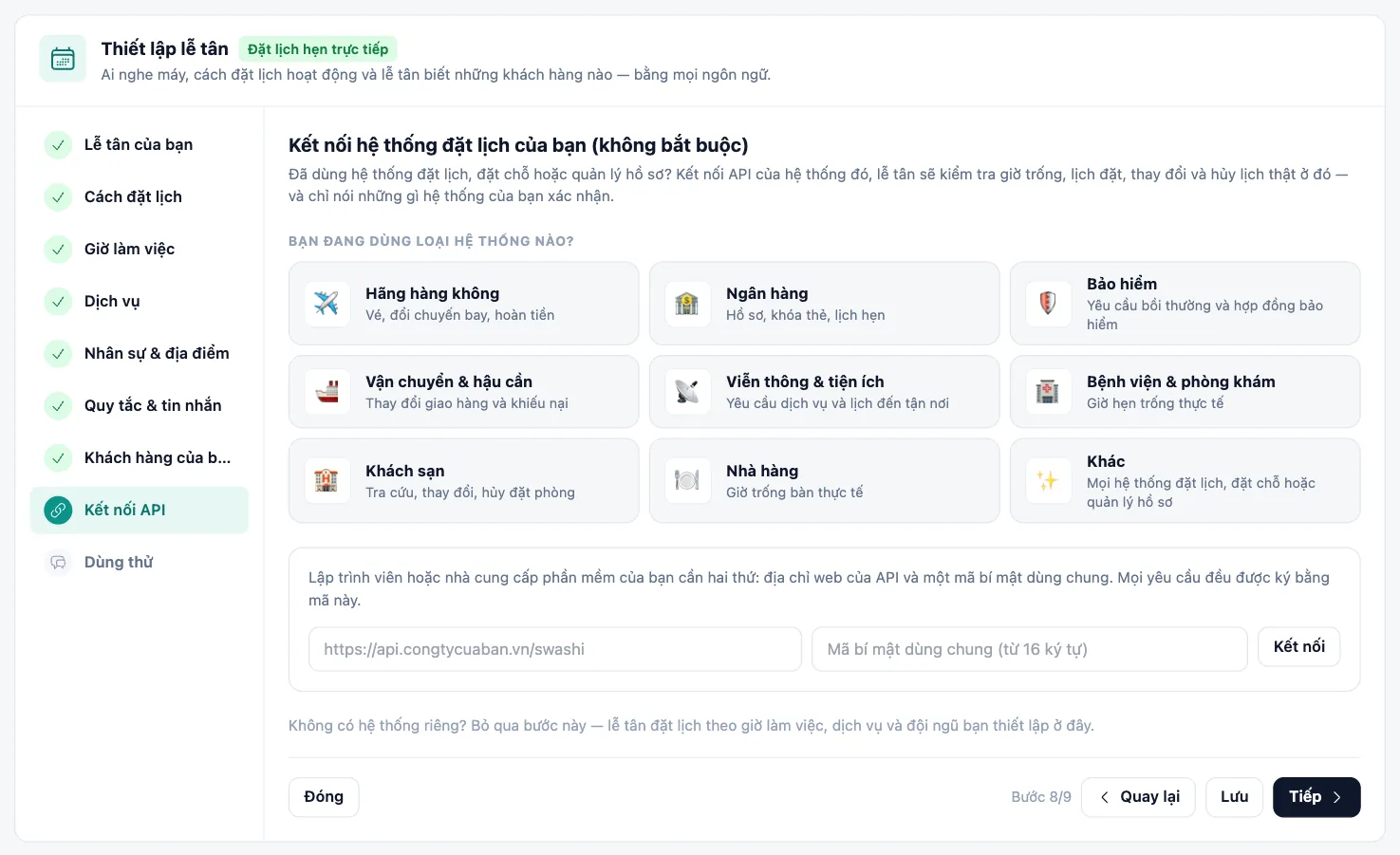
- Chọn loại hệ thống: hàng không, ngân hàng, bảo hiểm, vận chuyển & hậu cần, viễn thông & tiện ích, bệnh viện & phòng khám, khách sạn, nhà hàng, hoặc loại khác.
- Nhập địa chỉ web của API và một khóa bí mật dùng chung (từ 16 ký tự trở lên). Mọi yêu cầu đều được ký bằng khóa này.
- Nhấp Kết nối, rồi bật Dùng cho việc đặt lịch.
Hệ thống của bạn chỉ cần trả lời những gì nó hỗ trợ; điều gì hệ thống không trả lời, lễ tân sẽ không bao giờ hứa. Không có hệ thống riêng? Hãy bỏ qua bước này và Swashi sẽ đặt lịch dựa trên giờ làm việc, dịch vụ và đội ngũ bạn đã thiết lập.
Thử ngay
Nhập điều mà người gọi có thể nói, bằng bất kỳ ngôn ngữ nào, và lễ tân sẽ trả lời dựa trên thiết lập đã lưu. Không có lịch hẹn nào được đặt và không có tin nào được gửi.
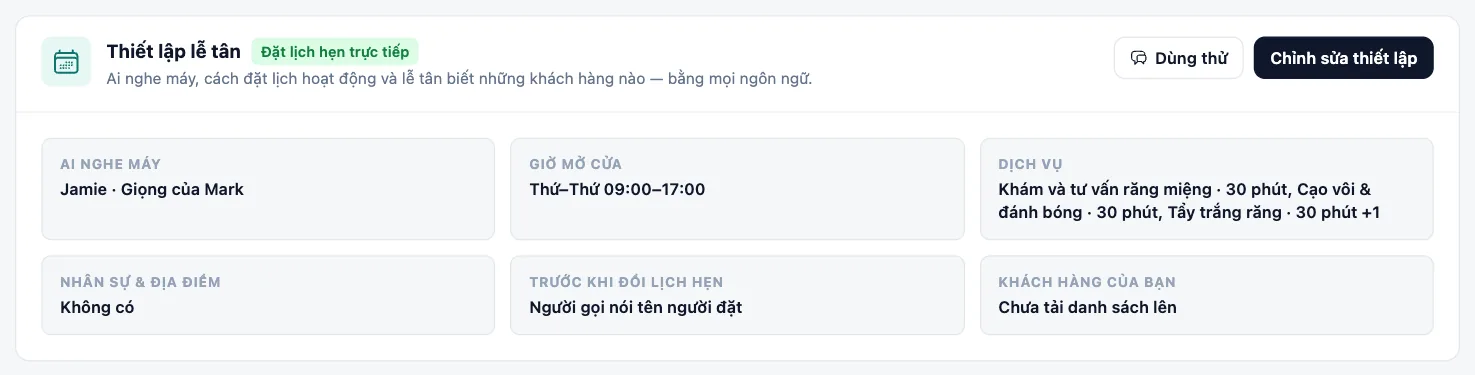
Khi thiết lập đã được lưu, mục này hiển thị bản tóm tắt: ai trả lời, giờ làm việc, dịch vụ, bàn & đội ngũ, cách xác minh lịch hẹn và số lượng khách hàng. Nhấp Chỉnh sửa thiết lập để thay đổi.
FAQ thông minh
FAQ thông minh là những câu trả lời đã được duyệt mà lễ tân và mọi AI Agent sử dụng trong các cuộc gọi thực tế.
- Nhấp Tạo để tạo câu trả lời, hoặc + Thêm thủ công để tự viết.
- Danh sách Người gọi đã hỏi lễ tân hiển thị những câu hỏi thật từ các cuộc gọi, để bạn thêm câu trả lời cho từng câu.
- Nhấp Quản lý trong Cài đặt → để chỉnh sửa chúng cùng với Bộ não doanh nghiệp.
Mẹo: Hãy thêm một FAQ cho mọi câu hỏi bạn nghe thấy từ hai lần trở lên.
Đọc những gì người gọi đã nói
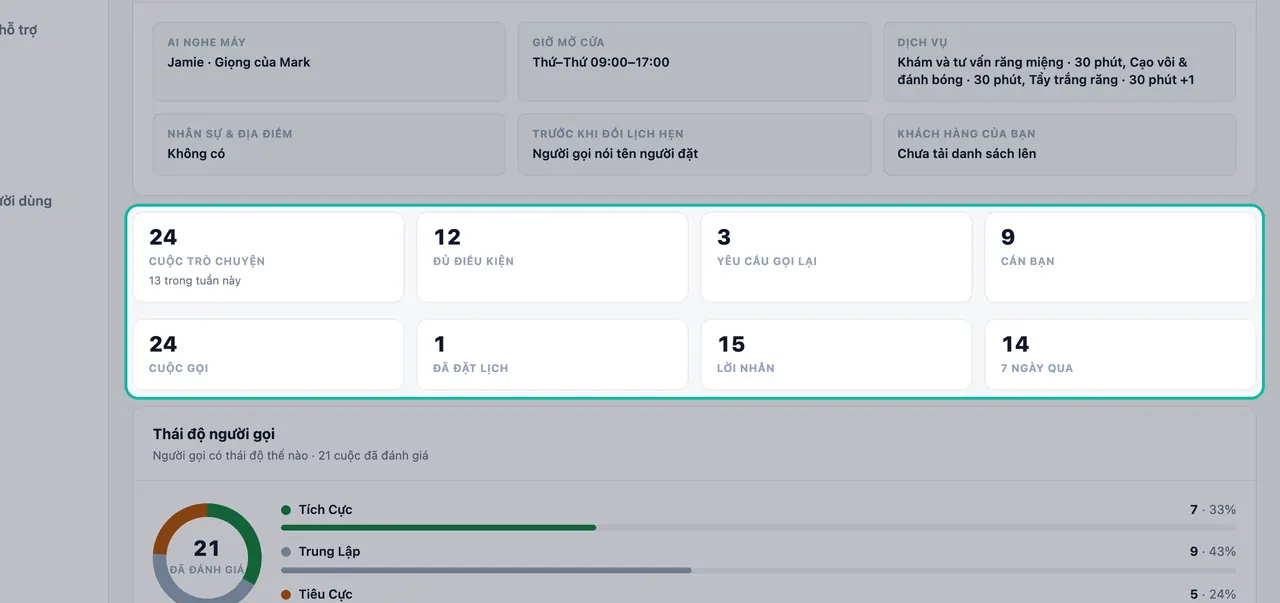
Tổng quan tuần của bạn
Các bộ đếm Cuộc trò chuyện, Đủ điều kiện, Yêu cầu gọi lại và Cần bạn, kèm số liệu của tuần này.
Thái độ người gọi
Người gọi của bạn có thái độ ra sao: tích cực, trung lập hoặc tiêu cực, kèm số cuộc gọi đã được đánh giá. Mục này xuất hiện sau những cuộc gọi đầu tiên được trả lời.
Yêu cầu gọi lại và người gọi có ý định cao
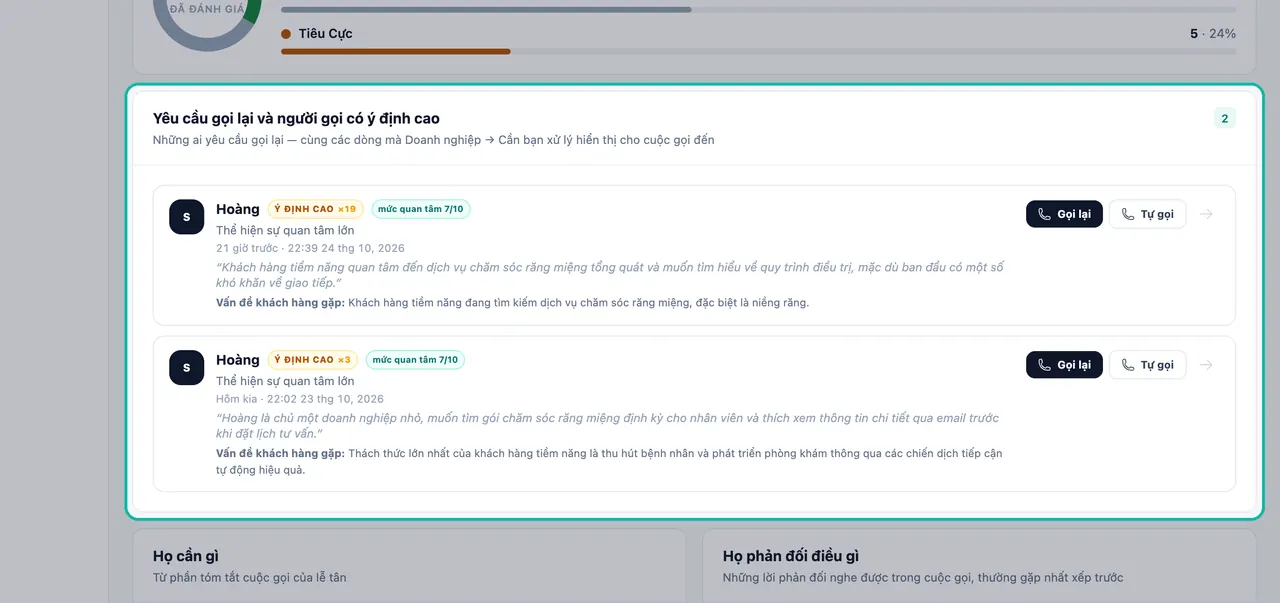
Tất cả những ai đã đề nghị được gọi lại hoặc thể hiện sự quan tâm rõ rệt, kèm điểm mức độ quan tâm, những gì họ đã nói và vấn đề họ gặp phải. Nhấp Gọi lại để gọi lại chỉ với một cú nhấp. Đây cũng chính là các dòng hiển thị trong Doanh nghiệp → Cần bạn xử lý.
Họ cần gì và họ phản đối điều gì
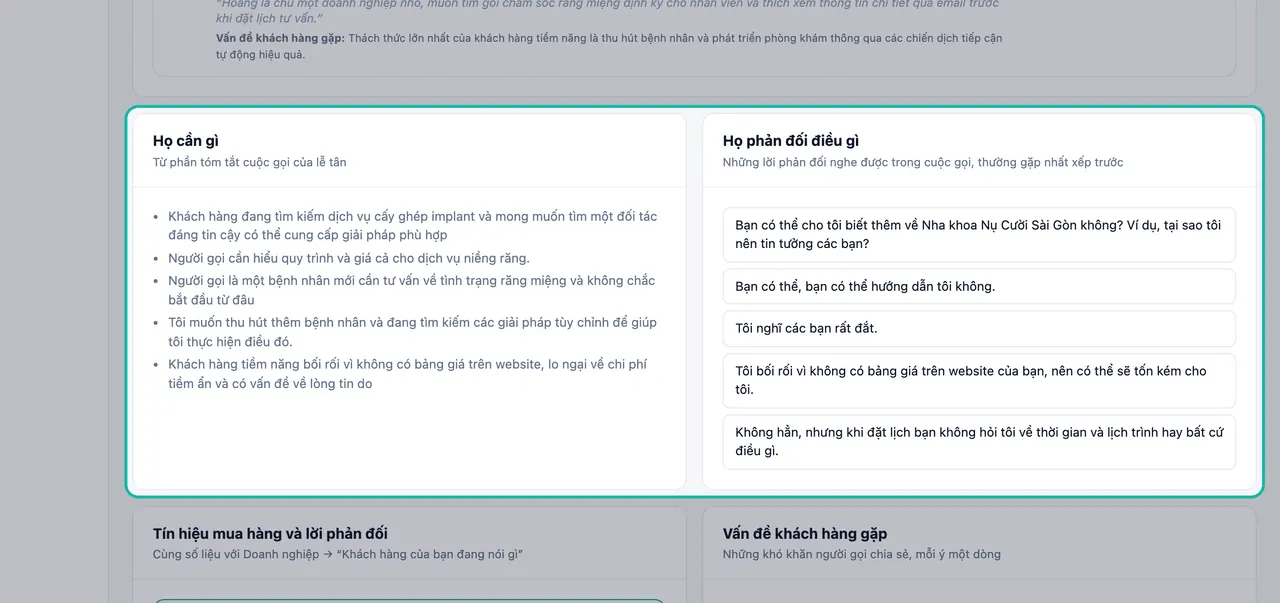
Họ cần gì tóm tắt nhu cầu của người gọi từ các bản tóm tắt cuộc gọi của lễ tân. Họ phản đối điều gì liệt kê những phản đối nghe được trong cuộc gọi, phổ biến nhất ở trên cùng.
Tín hiệu mua & phản đối
Số lượng tín hiệu mua được phát hiện và các phản đối hàng đầu, cùng số liệu với mục Doanh nghiệp → "Khách hàng của bạn đang nói gì".
Cuộc trò chuyện gần đây
Trích đoạn bản chép lời, người gọi, nhu cầu, phản đối và tín hiệu mua của họ cho mọi cuộc gọi đã được trả lời.
Yêu cầu và phê duyệt
Những gì lễ tân cần bạn quyết định, ngay trên trang Lễ tân AI: lịch hẹn đang chờ bạn duyệt, khung giờ người gọi đã đề nghị, và các yêu cầu như hoàn tiền, thay đổi hoặc khiếu nại. Duyệt hoặc từ chối chỉ với một cú nhấp, và người gọi sẽ được thông báo kết quả. Các mục này cũng xuất hiện ở biểu tượng chuông dưới tên Yêu cầu và phê duyệt.
Cuộc hẹn do lễ tân đặt
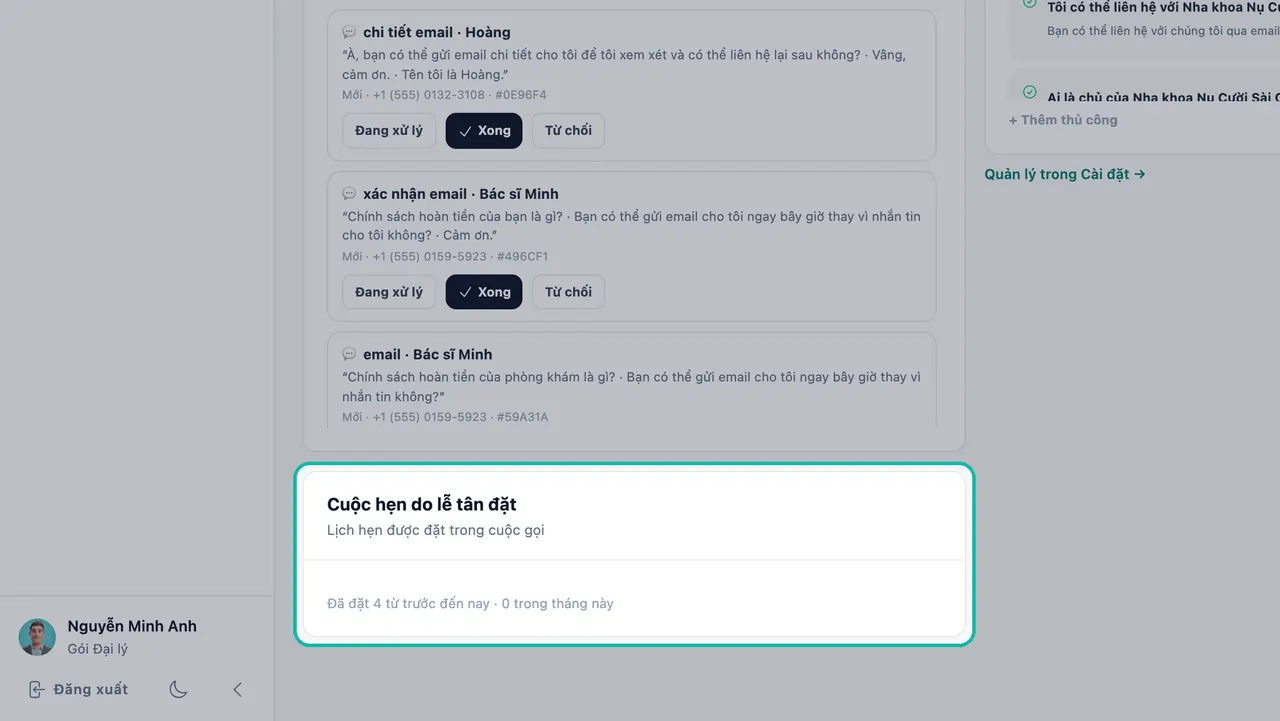
Mọi lịch hẹn được đặt trong cuộc gọi, kèm số lượng của tháng này. Lịch hẹn cũng xuất hiện trong Cài đặt → Lịch cuộc hẹn. Đặt lịch trong cuộc gọi là một phần của Lễ tân AI gói Tăng trưởng (từ gói Tăng trưởng trở lên). Chọn cách lễ tân đặt lịch trong Thiết lập lễ tân → Cách đặt lịch.
Tin nhắn từ người gọi
Lễ tân có thể nhắn link đặt lịch cho người gọi và đề nghị họ nhắn lại email để ghi nhận chính xác. Bật tính năng này bằng Nhắn tin trong cuộc gọi đến. Tin nhắn người gọi gửi đến số của bạn hiển thị trong Tin nhắn đến. Xem Nhắn tin.
Nhận thông báo
Trong Cài đặt người dùng, mục Thông báo, bạn có thể nhận cảnh báo cho Yêu cầu gọi lại, cuộc gọi có điểm ý định mua từ 7/10 trở lên, người gọi đã đặt một khung giờ, và mỗi cuộc gọi lễ tân đã trả lời. Xem Thông báo và bản tóm tắt.
Khắc phục sự cố
- CHƯA CÓ SỐ — kích hoạt một số trong Tiếp cận bằng giọng nói.
- Người gọi bị từ chối — bạn đã dùng hết hạn mức hằng tháng. Hãy thêm Gói lễ tân hoặc chờ chu kỳ được làm mới.
- Không có cuộc hẹn nào hiển thị — đặt lịch trong cuộc gọi cần gói Tăng trưởng trở lên, và cần link Calendly trong Cài đặt lễ tân để đặt lịch qua tin nhắn. Chọn Đặt lịch ngay trong cuộc gọi trong Thiết lập lễ tân → Cách đặt lịch.
- Mục thái độ người gọi còn trống — mục này xuất hiện sau những cuộc gọi đầu tiên được trả lời.
Bước tiếp theo
Câu hỏi thường gặp
Lễ tân AI của Swashi làm gì?+
Lễ tân AI tự động trả lời các cuộc gọi đến số Swashi của bạn, bằng ngôn ngữ bạn đã chọn. Lễ tân trả lời câu hỏi, sàng lọc người gọi, đặt lịch hẹn và nhận lời nhắn, rồi cho bạn biết từng người gọi cần gì.
Những gói nào có Lễ tân AI?+
Lễ tân AI có trong mọi gói trả phí. Gói Khởi đầu gồm định tuyến cuộc gọi, thư thoại và bản chép lời; gói Tăng trưởng bổ sung đặt lịch hẹn, đồng bộ CRM, sàng lọc bằng AI và chấm điểm khách hàng tiềm năng; gói Đại lý bổ sung trả lời đa ngôn ngữ, điều phối lịch và chuyển máy cho nhân viên; gói Doanh nghiệp bổ sung quy trình tùy chỉnh và SLA.
Điều gì xảy ra khi tôi dùng hết số cuộc gọi lễ tân trong tháng?+
Các cuộc gọi vượt hạn mức hằng tháng sẽ bị từ chối cho đến khi chu kỳ của bạn được làm mới, và số cuộc gọi chưa dùng không được cộng dồn sang tháng sau. Bạn có thể thêm cuộc gọi mỗi tháng bằng tiện ích bổ sung Gói lễ tân.
Lễ tân có nói được ngôn ngữ của người gọi không?+
Có. Lễ tân trả lời bằng ngôn ngữ bạn đã chọn và có thể đổi ngôn ngữ trong cuộc gọi nếu người gọi chuyển sang ngôn ngữ khác, trên cả 19 ngôn ngữ của Swashi.
Các cuộc hẹn do lễ tân đặt hiển thị ở đâu?+
Trong mục Cuộc hẹn do lễ tân đặt trên trang Lễ tân AI, và trong Cài đặt → Lịch cuộc hẹn.
Lễ tân có trả lời được số doanh nghiệp hiện có của tôi không?+
Có. Chuyển tiếp số mà khách hàng đã quen sang số Swashi chỉ bằng một mã quay số, chọn cuộc gọi nào Swashi trả lời và dùng Kiểm tra để xác nhận. Xem Giữ số của bạn (chuyển tiếp cuộc gọi).
Tôi có thể đặt tên riêng cho Lễ tân AI không?+
Có. Trong Thiết lập lễ tân → Lễ tân của bạn (Thiết lập lễ tân → Lễ tân của bạn), chọn một nhân vật của Swashi và nhập tên mà người gọi sẽ nghe, hoặc để trống để giữ tên của nhân vật. Giọng nói vẫn là giọng của nhân vật ở mọi ngôn ngữ, và lễ tân luôn cho biết mình là trợ lý AI khi được hỏi.
Lễ tân có nhận ra khách hàng hiện có của tôi không?+
Có. Tải danh sách khách hàng lên dưới dạng file CSV trong Thiết lập lễ tân → Khách hàng của bạn (Thiết lập lễ tân → Khách hàng của bạn). Khách quay lại gọi sẽ được chào bằng tên, bằng ngôn ngữ của họ. Danh sách chỉ dùng để trả lời cuộc gọi, không bao giờ dùng để tiếp cận khách hàng, và lịch hẹn vẫn được xác minh bằng tên người đặt hoặc mã gửi qua tin nhắn.