Cách kết nối tài khoản gửi email với Swashi
Kết nối Gmail, Outlook / Microsoft 365, Brevo, SendGrid hoặc máy chủ SMTP bất kỳ với Tiếp cận qua email của Swashi, từng bước, kèm các trường mỗi nhà cung cấp cần.
- 1Mở Tiếp cận qua email. Nhấp Tiếp cận qua email ở thanh bên để mở Studio tiếp cận khách hàng.
- 2Bắt đầu kết nối. Trong Tài khoản gửi email, nhấp Kết nối tài khoản để mở cửa sổ Kết nối tài khoản email của bạn.
- 3Chọn nhà cung cấp. Trong Chọn nhà cung cấp dịch vụ, chọn Gmail, Outlook, Brevo, SendGrid hoặc SMTP.
- 4Nhập thông tin. Điền các trường dành cho nhà cung cấp của bạn, chẳng hạn địa chỉ email và mật khẩu ứng dụng, khóa SMTP hoặc khóa API.
- 5Xác minh tài khoản. Nhấp Xác minh tài khoản và chờ thông báo Đã xác minh kết nối! Nhấp Lưu để thêm tài khoản này.
- 6Lưu tài khoản. Nhấp Lưu tài khoản; hộp thư xuất hiện trong danh sách tài khoản và bắt đầu quá trình làm ấm tự động.
Để gửi chiến dịch email từ Swashi, bạn kết nối hộp thư của chính mình: Gmail, Outlook / Microsoft 365, Brevo, SendGrid hoặc máy chủ SMTP bất kỳ. Mở Tiếp cận qua email, nhấp Kết nối tài khoản, chọn nhà cung cấp, nhập các thông tin bên dưới, rồi nhấp Xác minh tài khoản và Lưu tài khoản. Sau đó, Swashi tự động làm ấm hộp thư mới trước khi gửi với tốc độ tối đa.
Trước khi bắt đầu
- Một gói trả phí. Tính năng Tiếp cận qua email bị khóa ở gói Miễn phí. Gói Khởi đầu có 1 hộp thư, Tăng trưởng có 6, Đại lý có 18 và Doanh nghiệp có 55. Hộp thư bổ sung (+1 hộp thư) và Gói tiếp cận (+3 hộp thư) giúp thêm hộp thư. Xem giá hiện hành trên trang Bảng giá.
- Hộp thư bạn muốn dùng để gửi. Mọi email trong chiến dịch đều được gửi từ một tài khoản do bạn sở hữu, nên phản hồi sẽ quay về với bạn.
- Xác minh 2 bước đã được bật, nếu bạn dùng Gmail hoặc Microsoft 365. Bạn cần nó để tạo mật khẩu ứng dụng.
Kết nối một tài khoản
Nhấp Tiếp cận qua email ở thanh bên. Trang sẽ mở ở Studio tiếp cận khách hàng.
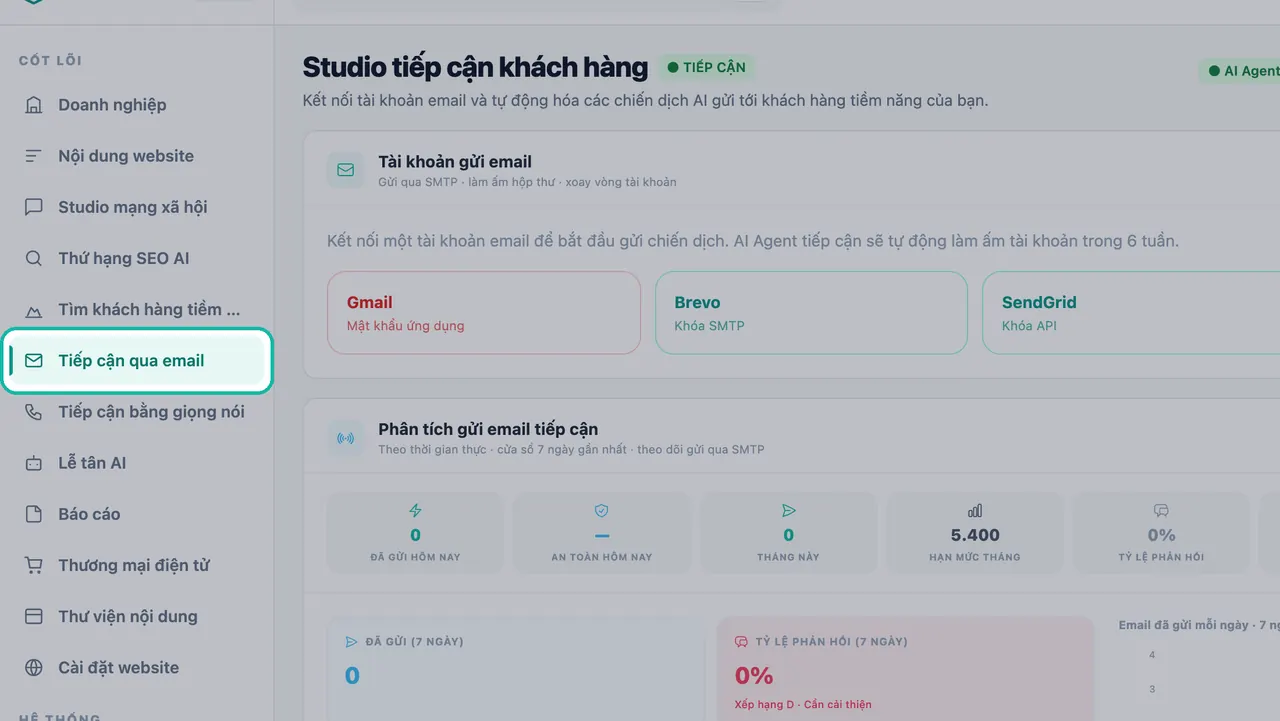
Mở Tiếp cận qua email để vào Studio tiếp cận khách hàng. Trong Tài khoản gửi email, nhấp Kết nối tài khoản. Nếu bạn chưa có tài khoản nào, thẻ sẽ hiển thị "Hãy kết nối một tài khoản email để bắt đầu gửi chiến dịch."
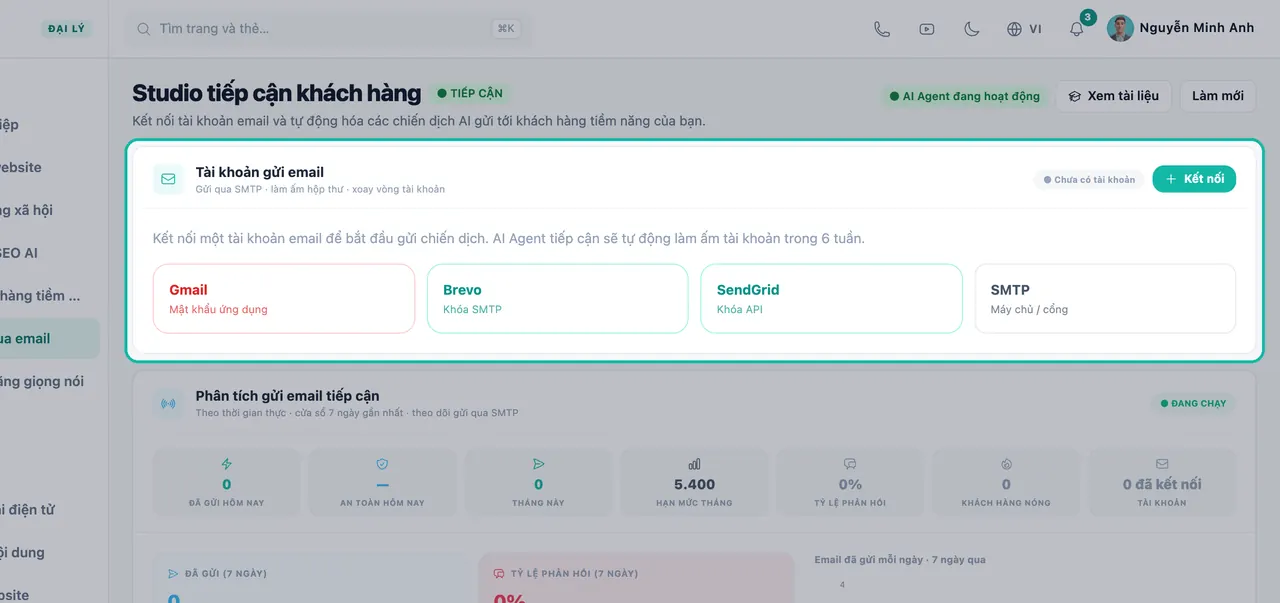
Kết nối hộp thư từ bảng Tài khoản gửi email. Trong cửa sổ Kết nối tài khoản email của bạn, ở mục Chọn nhà cung cấp dịch vụ, hãy chọn nhà cung cấp của bạn. Để đổi sau này, nhấp Nhấp vào đây để đổi nhà cung cấp.
Điền các trường dành cho nhà cung cấp của bạn (xem các phần bên dưới).
Nhấp Xác minh tài khoản. Khi thấy thông báo "Đã xác minh kết nối! Nhấp Lưu để thêm tài khoản này." (Đã xác minh kết nối! Nhấp Lưu để thêm tài khoản này.), hãy tiếp tục.
Nhấp Lưu tài khoản. Hộp thư được thêm vào danh sách tài khoản cùng trạng thái làm ấm.
Gmail (mật khẩu ứng dụng)
Tiêu đề cửa sổ là Kết nối tài khoản Gmail của bạn.
- Trong tài khoản Google, bật xác minh 2 bước.
- Tạo Mật khẩu ứng dụng: Tài khoản Google → Bảo mật → Mật khẩu ứng dụng.
- Trong Swashi, nhập Gmail ID của bạn, tức địa chỉ Gmail của bạn.
- Dán mật khẩu ứng dụng vào ô mật khẩu. Hãy dùng mật khẩu ứng dụng, không phải mật khẩu Google thông thường.
- Nhấp Xác minh tài khoản, rồi Lưu tài khoản.
Outlook / Microsoft 365
Tiêu đề cửa sổ là Kết nối tài khoản Outlook / 365 của bạn.
- Với tài khoản Microsoft 365 cơ quan hoặc trường học, hãy bật xác minh 2 bước và tạo mật khẩu ứng dụng. Ứng dụng sẽ hướng dẫn bạn tới account.microsoft.com → Bảo mật → Bảo mật nâng cao.
- Nhập Email ID của bạn và Mật khẩu ứng dụng của bạn.
- Nhấp Xác minh tài khoản, rồi Lưu tài khoản.
Quan trọng: Ứng dụng lưu ý rằng tài khoản Hotmail/Outlook.com cá nhân không còn gửi được qua SMTP (Microsoft đã tắt tính năng này). Hãy dùng Gmail, Brevo hoặc SendGrid thay thế.
Brevo
Tiêu đề cửa sổ là Kết nối tài khoản Brevo của bạn.
- Trong Brevo, vào SMTP & API → SMTP (app.brevo.com/settings/keys/smtp).
- Trong Swashi, nhập Email người gửi. Đây phải là một người gửi đã được xác minh trong Brevo.
- Nhập Thông tin đăng nhập SMTP Brevo. Đây là mục "Login" hiển thị trong Brevo → SMTP & API → SMTP (có dạng xxxx@smtp-brevo.com), không phải địa chỉ email của bạn.
- Nhập Khóa SMTP Brevo của bạn.
- Nhấp Xác minh tài khoản, rồi Lưu tài khoản.
Lưu ý: Nếu bạn thấy lỗi "IP không được cấp phép", hãy tắt tùy chọn IP được cấp phép (Authorized IPs) trong Brevo. Swashi gửi email từ các địa chỉ IP máy chủ thay đổi liên tục.
SendGrid
Tiêu đề cửa sổ là Kết nối tài khoản SendGrid của bạn.
- Trong SendGrid, vào Cài đặt → Khóa API (Settings → API Keys) và tạo một khóa. Đảm bảo khóa có quyền Gửi thư (Mail Send).
- Trong Swashi, nhập Email ID người gửi.
- Dán khóa vào Khóa API SendGrid.
- Nhấp Xác minh tài khoản, rồi Lưu tài khoản.
Lưu ý: SendGrid là dịch vụ chỉ dùng để gửi. Nhà cung cấp này không hỗ trợ theo dõi phản hồi đến, nên phản hồi sẽ không về Hộp thư hợp nhất của bạn.
Nhà cung cấp khác (SMTP)
Tiêu đề cửa sổ là Kết nối tài khoản SMTP của bạn. Dùng lựa chọn này cho các nhà cung cấp hỗ trợ SMTP tiêu chuẩn, chẳng hạn máy chủ email trên tên miền riêng của bạn.
- Nhập Email ID của bạn.
- Nhập Địa chỉ máy chủ SMTP của bạn: tên máy chủ SMTP do nhà cung cấp email của bạn cung cấp.
- Nhập Cổng. Các cổng phổ biến là 587 khi dùng STARTTLS hoặc 465 khi dùng SSL.
- Nhập Mật khẩu của bạn cho hộp thư đó.
- Nhấp Xác minh tài khoản, rồi Lưu tài khoản.
Sau khi kết nối
- Làm ấm bắt đầu tự động. Thẻ tài khoản hiển thị "Ngày N làm ấm", số email an toàn có thể gửi hôm nay và số email đã gửi. Đọc Khả năng vào hộp thư đến và làm ấm hộp thư để xem toàn bộ lộ trình.
- Xoay vòng. Khi có nhiều hơn một tài khoản, email được gửi luân phiên qua tất cả tài khoản đang hoạt động theo thứ tự (#1 → #2 → #3). Các tài khoản đang tạm dừng sẽ được bỏ qua.
- Tạm dừng hoặc tiếp tục. Nhấp Tạm dừng trên bất kỳ tài khoản nào để đưa nó ra khỏi vòng xoay mà không ngắt kết nối, và Tiếp tục để đưa nó trở lại.
- Giới hạn gửi hằng ngày. Mỗi tài khoản hiển thị Giới hạn gửi hằng ngày của riêng nó.
Mẹo: Hãy kết nối hộp thư sớm, kể cả khi chiến dịch đầu tiên chưa sẵn sàng. Thời gian làm ấm được tính từ ngày bạn kết nối.
Khắc phục sự cố
| Bạn thấy gì | Cần làm gì |
|---|---|
| Xác minh thất bại với Gmail hoặc Microsoft 365 | Kiểm tra xác minh 2 bước đã được bật và bạn đã dán mật khẩu ứng dụng, không phải mật khẩu thông thường. |
| "IP không được cấp phép" với Brevo | Tắt tùy chọn IP được cấp phép (Authorized IPs) trong Brevo, rồi nhấp Xác minh tài khoản lại. |
| Thông tin đăng nhập Brevo bị từ chối | Dùng SMTP Login trong trang SMTP & API → SMTP của Brevo, không phải địa chỉ email của bạn. |
| Outlook.com hoặc Hotmail cá nhân không kết nối được | Tài khoản Microsoft cá nhân không còn gửi được qua SMTP. Hãy kết nối Gmail, Brevo hoặc SendGrid thay thế. |
| "Hãy kết nối một tài khoản email trước" (Hãy kết nối tài khoản email trước) trong Studio email | Chưa có tài khoản gửi nào được kết nối. Hãy kết nối một tài khoản tại đây trước. |
Bước tiếp theo
Câu hỏi thường gặp
Tôi có dùng mật khẩu Gmail thông thường để kết nối Gmail không?+
Không. Hãy bật xác minh 2 bước trong tài khoản Google, sau đó tạo mật khẩu ứng dụng tại Tài khoản Google → Bảo mật → Mật khẩu ứng dụng, rồi dán mật khẩu ứng dụng đó vào Swashi.
Tôi có thể kết nối địa chỉ Outlook.com hoặc Hotmail cá nhân không?+
Ứng dụng lưu ý rằng tài khoản Hotmail/Outlook.com cá nhân không còn gửi được qua SMTP vì Microsoft đã tắt tính năng này. Hãy dùng Gmail, Brevo hoặc SendGrid thay thế. Tài khoản Microsoft 365 cơ quan hoặc trường học vẫn kết nối được bằng mật khẩu ứng dụng.
Vì sao tôi gặp lỗi IP không được cấp phép với Brevo?+
Swashi gửi email từ các địa chỉ IP máy chủ thay đổi liên tục. Nếu gặp lỗi IP không được cấp phép, hãy tắt tùy chọn IP được cấp phép (Authorized IPs) trong tài khoản Brevo rồi xác minh lại.
Phản hồi có hiển thị nếu tôi kết nối SendGrid không?+
Không. SendGrid là dịch vụ chỉ dùng để gửi, nên nhà cung cấp này không hỗ trợ theo dõi phản hồi đến. Hãy dùng một nhà cung cấp hộp thư như Gmail nếu bạn muốn nhận phản hồi trong Hộp thư hợp nhất.
Tôi có thể kết nối bao nhiêu tài khoản email?+
Tùy theo gói của bạn: gói Khởi đầu có 1 hộp thư, Tăng trưởng có 6, Đại lý có 18 và Doanh nghiệp có 55. Gói Miễn phí không thể kết nối hộp thư. Xem trang Bảng giá để biết các gói và tiện ích bổ sung hiện hành.