Cách tự động hóa nội dung website với Swashi
Tự động hóa nội dung website với Swashi: thêm từ khóa, chọn danh mục và site đích, đặt tần suất đăng, bật các tính năng SEO và theo dõi mức sử dụng.
- 1Mở Nội dung website. Nhấp Nội dung website ở thanh bên để mở bảng Cấu hình nội dung.
- 2Nhập chủ đề hoặc từ khóa. Nhập từ khóa bạn muốn lên thứ hạng vào ô Chủ đề / Từ khóa.
- 3Chọn danh mục. Chọn một danh mục ở mục Chọn danh mục, hoặc nhấp Thêm danh mục mới để tạo danh mục riêng.
- 4Chọn site đích. Ở mục Site đích, chọn một website đã kết nối hoặc chọn Tự động luân phiên để xoay vòng giữa các site của bạn.
- 5Đặt tần suất. Ở mục Tần suất, chọn Hằng ngày, Hằng tuần, Hai tuần một lần hoặc Hằng tháng.
- 6Thêm vào hàng đợi. Nhấp + Thêm vào hàng đợi; chủ đề sẽ nằm trong Hàng đợi đang chạy cho đến khi được viết và xuất bản.
- 7Bật tối ưu hóa. Bật các tính năng tối ưu hóa bạn muốn, chẳng hạn Đánh dấu schema, Tự động liên kết nội bộ và Tự động tạo văn bản thay thế cho ảnh.
- 8Kiểm tra lịch và mức sử dụng. Dùng lịch Lịch đăng website để xem ngày đăng bài và bảng Gói và mức sử dụng để xem gói của bạn còn lại bao nhiêu trong tháng này.
Thích xem video hơn? Video hướng dẫn này đi qua đúng các bước ấy trong ứng dụng thật. Tất cả video hướng dẫn →
Để tự động hóa nội dung website trong Swashi, hãy mở Nội dung website, nhập từ khóa bạn muốn lên thứ hạng, chọn danh mục và site đích, chọn tần suất đăng bài rồi nhấp + Thêm vào hàng đợi. Sau đó Swashi sẽ viết từng bài viết, thêm các tính năng SEO bạn đã bật và đăng bài lên website đã kết nối của bạn đúng lịch.
Hướng dẫn này dành cho chủ doanh nghiệp và người làm tiếp thị muốn có một dòng bài viết thân thiện với công cụ tìm kiếm đều đặn mà không phải tự tay viết từng bài. Nội dung bám theo video hướng dẫn EP4, "How to Automate Website Content for SEO, AEO, GEO on Swashi" (Cách tự động hóa nội dung website cho SEO, AEO, GEO trên Swashi).
Trước khi bắt đầu
- Kết nối một website. Bài viết được đăng lên site bạn kết nối trong Cài đặt website. Nếu chưa làm bước này, hãy làm theo hướng dẫn kết nối website của bạn trước.
- Dạy cho Bộ não doanh nghiệp của bạn. Khi một site dùng Bộ não doanh nghiệp của bạn, bài viết sẽ theo đúng giọng thương hiệu, sản phẩm và dữ kiện của bạn.
- Nắm rõ gói của bạn. Mỗi gói đều có số bài viết hằng tháng (xem bảng bên dưới).
Phần 1: Lên kế hoạch nội dung
Phần đầu trang là bảng Cấu hình nội dung. Đây là nơi bạn cho Swashi biết cần viết về chủ đề gì, đăng ở đâu và đăng thường xuyên đến mức nào.
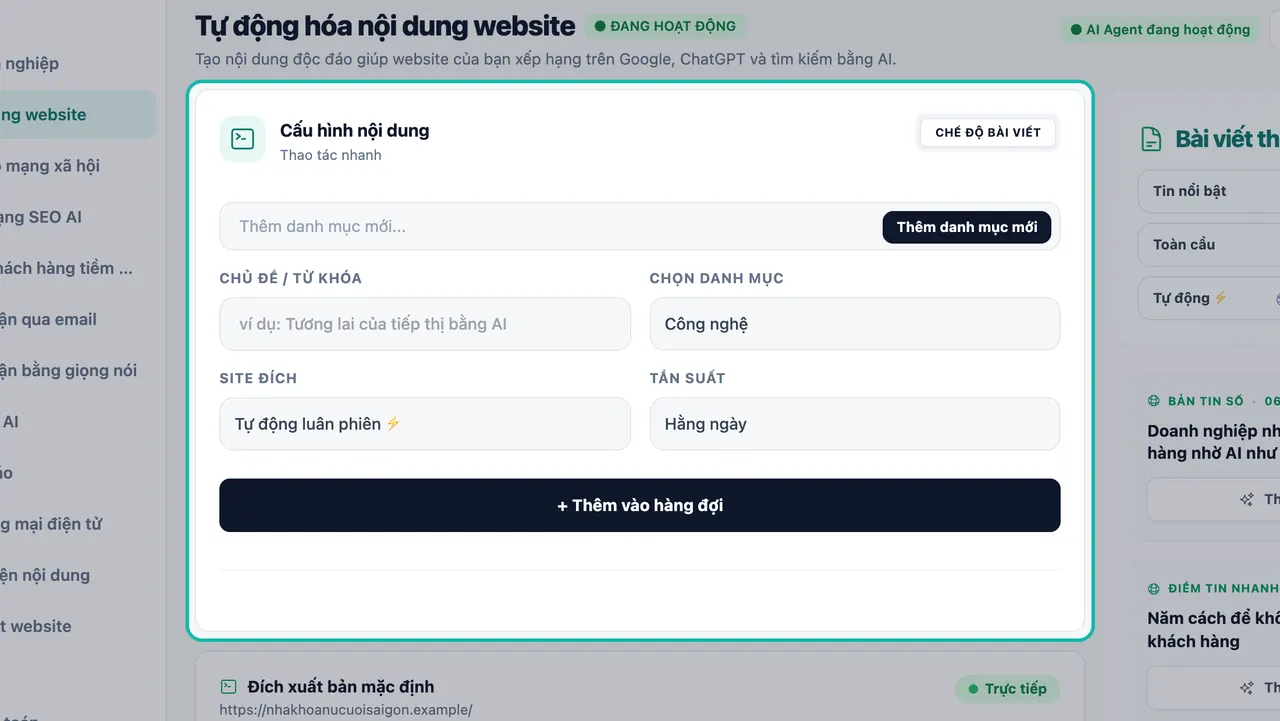
Nhấp Nội dung website ở thanh bên. Trang có tiêu đề Tự động hóa nội dung website.
Chọn chủ đề hoặc từ khóa. Nhập vào ô Chủ đề / Từ khóa, ví dụ "Tương lai của tiếp thị AI". Swashi sẽ lên kế hoạch bài viết xoay quanh từ khóa này.
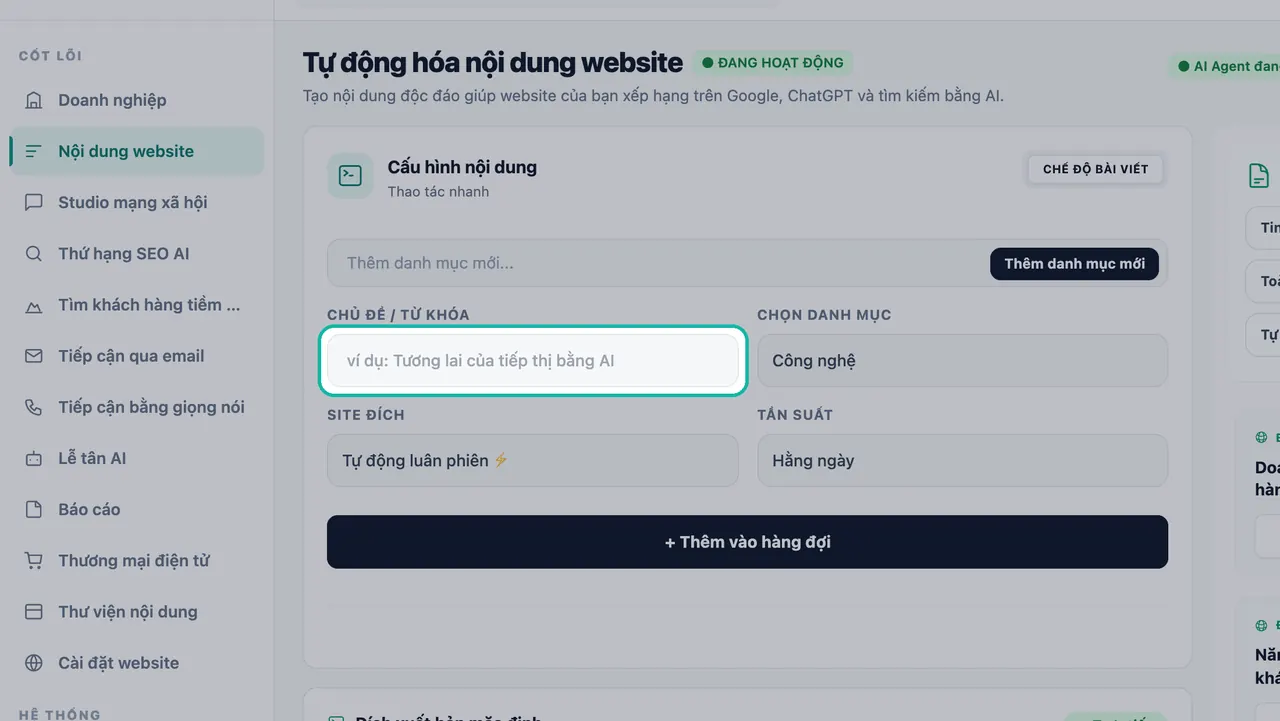
Nhập từ khóa bạn muốn lên thứ hạng. Chọn danh mục. Ở mục Chọn danh mục, chọn Chung, Công nghệ, Tiếp thị, Kinh doanh hoặc Tài chính. Nhấp Thêm danh mục mới để tạo danh mục phù hợp với site của bạn. Danh mục giúp bài viết trên website của bạn luôn gọn gàng, ngăn nắp.
Chọn site đích. Ở mục Site đích, chọn một website đã kết nối, hoặc chọn Tự động luân phiên để xoay vòng bài viết giữa các site của bạn.
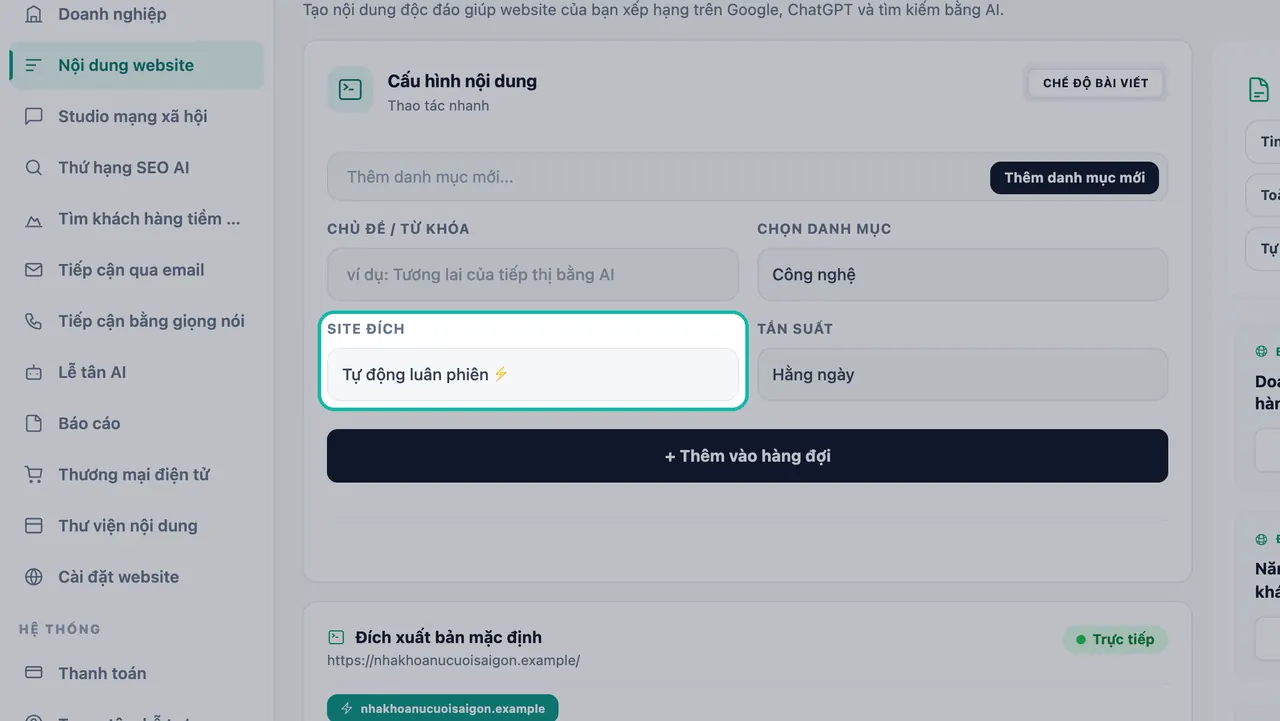
Chọn một site hoặc để Tự động luân phiên xoay vòng giữa các site. Đặt tần suất. Ở mục Tần suất, chọn Hằng ngày, Hằng tuần, Hai tuần một lần hoặc Hằng tháng. Swashi sẽ tiếp tục đăng bài theo lịch đó.
Nhấp + Thêm vào hàng đợi. Chỉ một cú nhấp là chủ đề được thêm vào hàng đợi nội dung của bạn.
Kiểm tra đích xuất bản. Thẻ Đích xuất bản mặc định cho biết website mà bài viết sẽ được đăng lên và bài có được đăng ở trạng thái Trực tiếp (công khai) hay không.
Xem lại hàng đợi. Mọi bài viết đã lên kế hoạch đều chờ trong Hàng đợi đang chạy cho đến khi được viết và xuất bản. Khi hàng đợi trống, nó hiển thị "Hàng đợi đang trống. Thêm một từ khóa ở trên để bắt đầu." (Hàng đợi đang trống. Hãy thêm một từ khóa ở trên để bắt đầu.)
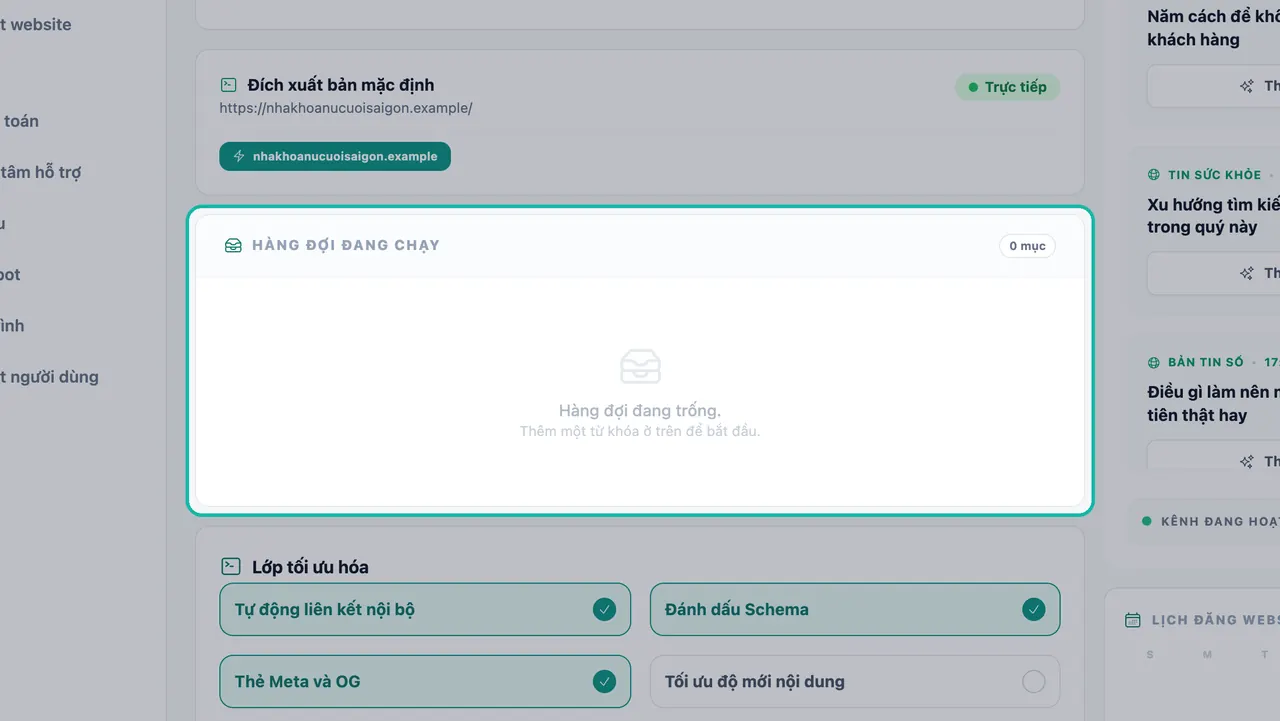
Các bài viết đã lên kế hoạch chờ trong Hàng đợi đang chạy.
Mẹo: Hãy thêm nhiều từ khóa thuộc các chủ đề liên quan. Gom các bài viết quanh một chủ đề chung giúp bạn dễ liên kết chúng với nhau và xây dựng chiều sâu cho những chủ đề bạn muốn được biết đến.
Trạng thái trong hàng đợi
| Trạng thái | Ý nghĩa |
|---|---|
| Trong hàng đợi | Đã lên kế hoạch và đang chờ đến lượt |
| Đang tạo... | Swashi đang viết bài viết |
| Bản nháp | Đã viết xong nhưng chưa đăng công khai |
| Đã hoàn tất | Đã viết và đã xuất bản |
| Thất bại | Có sự cố khiến bài viết dừng lại; hãy kiểm tra kết nối website rồi thử lại |
Bạn có thể lên lịch lại hoặc xóa một tác vụ ngay trong hàng đợi.
Phần 2: Tối ưu hóa cho SEO, AEO và GEO
Bên dưới hàng đợi là các công tắc tối ưu hóa. Chỉ cần bật một tính năng một lần, Swashi sẽ thêm nó vào mọi bài viết từ đó về sau.
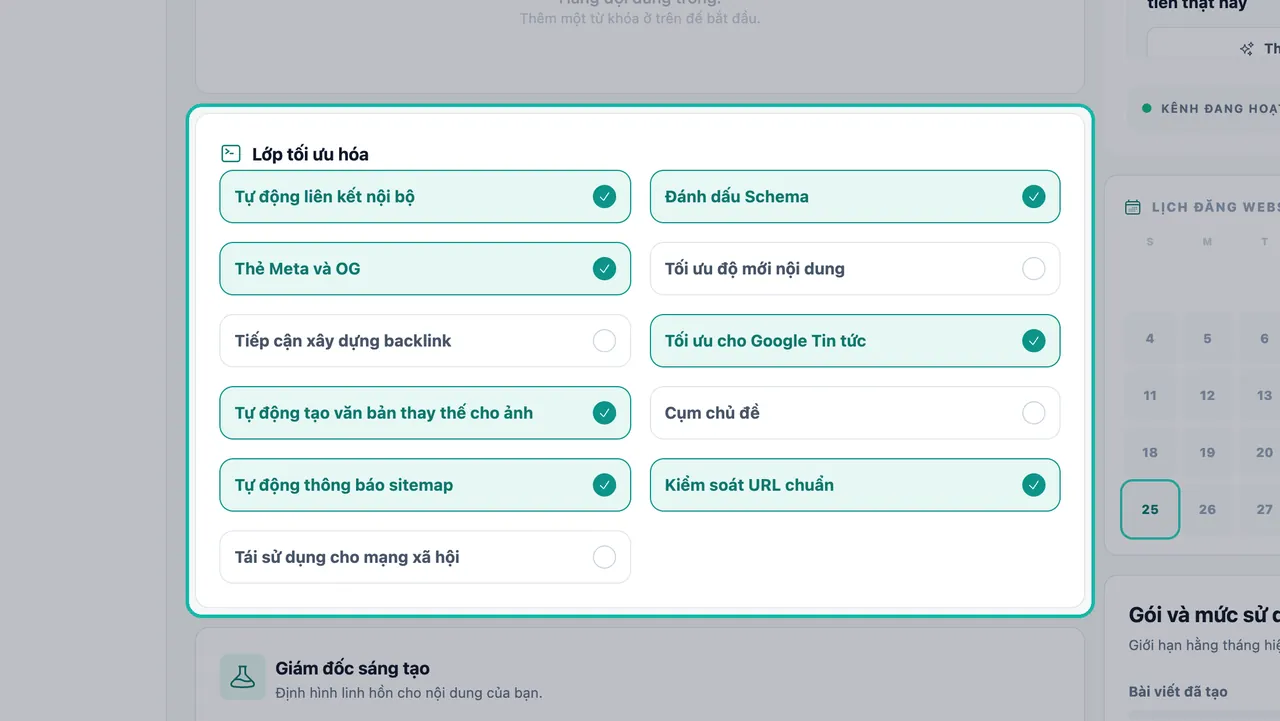
| Công tắc | Những gì được thêm vào |
|---|---|
| Đánh dấu schema | Dữ liệu có cấu trúc giúp công cụ tìm kiếm và trợ lý AI hiểu nội dung của bạn |
| Tự động liên kết nội bộ | Liên kết giữa các bài viết của chính bạn |
| Tự động tạo văn bản thay thế cho ảnh | Văn bản thay thế giàu từ khóa cho mọi hình ảnh được đăng |
| Tự động thông báo sitemap | Báo cho công cụ tìm kiếm biết có trang mới |
| Kiểm soát URL chuẩn | Cho công cụ tìm kiếm biết phiên bản nào của một trang là phiên bản chính |
Bảng này còn liệt kê Thẻ meta OG, Tối ưu độ mới, Tiếp cận backlink, Tối ưu cho Google Tin tức, Cụm chủ đề và Tái sử dụng cho mạng xã hội. Hãy bật những tính năng phù hợp với site của bạn.
Dữ liệu có cấu trúc giúp công cụ tìm kiếm và trợ lý AI hiểu nội dung của bạn. Điều đó quan trọng với AEO (tối ưu hóa cho công cụ trả lời) và GEO (tối ưu hóa cho công cụ AI tạo sinh) cũng như với SEO truyền thống, và bạn có thể đo lường cả hai trong Thứ hạng SEO AI.
Tiếp theo, bảng Giám đốc sáng tạo cho phép bạn định hình giọng văn cho nội dung: bắt đầu từ một link nguồn, chọn nhân vật người viết và thêm hướng dẫn của riêng bạn. Bảng này có hướng dẫn riêng: nhân vật người viết và phong cách. Khi thay đổi cài đặt ở đó, hãy nhấp Lưu mọi thay đổi để cài đặt áp dụng cho mọi bài viết.
Xem lịch của bạn
Lịch Lịch đăng website cho biết từng bài viết sẽ được đăng vào ngày nào. Trang Lịch trình ở thanh bên hiển thị mọi bài viết và bài đăng mạng xã hội đã lên lịch ở cùng một chỗ, kể cả khi có nhiều mục trong cùng một ngày.
Theo dõi gói và mức sử dụng
Bảng Gói và mức sử dụng hiển thị các giới hạn hằng tháng hiện tại của bạn: Bài đăng đã tạo (bài viết đã tạo), Nhân vật theo câu lệnh, Bài đăng mạng xã hội, Lượt quét nghiên cứu sản phẩm (lượt quét nghiên cứu nội dung lan truyền) và Website đã kết nối (site đã kết nối). Dùng Quản lý gói đăng ký để đổi gói.
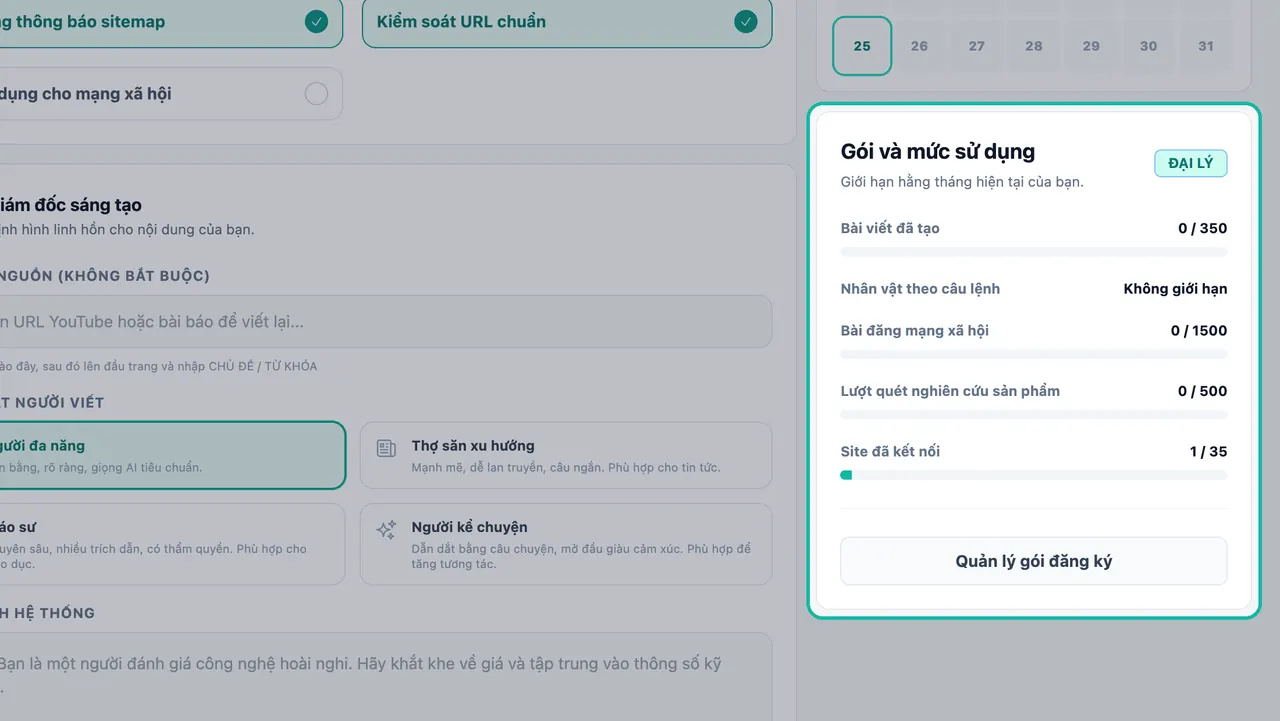
| Gói | Bài viết mỗi tháng | Site đã kết nối |
|---|---|---|
| Miễn phí | 1 | 1 |
| Khởi đầu | 10 | 3 |
| Tăng trưởng | 75 | 10 |
| Đại lý | 350 | 35 |
| Doanh nghiệp | Không giới hạn | 150 |
Hạn mức bài viết được làm mới mỗi tháng, và số bài chưa dùng không được cộng dồn sang tháng sau. Cần thêm? Gói bài đăng tự động bổ sung thêm bài viết và Gói website bổ sung thêm site. Xem giá hiện tại trên trang Bảng giá.
Nơi lưu trữ bài viết của bạn
Mọi bài viết Swashi viết đều được lưu trong Thư viện nội dung. Tại đó, bạn có thể mở bài viết, dùng Sao chép HTML, hoặc tạo bản nháp bài đăng mạng xã hội từ bài viết đó trong Studio mạng xã hội.
Khắc phục sự cố
- "Chưa chọn website" (Chưa chọn website) hoặc "Chưa kết nối website nào" (Chưa kết nối website nào): hãy kết nối một site trong Cài đặt website trước.
- "Hàng đợi đang trống. Hãy thêm từ khóa trước." (Hàng đợi trống. Hãy thêm từ khóa trước.): thêm ít nhất một chủ đề bằng + Thêm vào hàng đợi.
- Một bài viết hiển thị Thất bại: kiểm tra xem kết nối website của bạn còn hoạt động trong Cài đặt website không, rồi thêm lại chủ đề đó.
Bước tiếp theo
- Kết nối website của bạn để bài viết được đăng tự động.
- Chọn nhân vật người viết và phong cách.
- Theo dõi thứ hạng trong Thứ hạng SEO AI.
- Xem tự động hóa nội dung có thể làm gì cho doanh nghiệp của bạn.
Câu hỏi thường gặp
Tôi có cần kết nối website trước khi tự động hóa nội dung không?+
Có, nếu bạn muốn đăng bài tự động. Bài viết được đăng lên website bạn kết nối trong Cài đặt website. Khi chưa có site nào được kết nối, ô Site đích sẽ báo chưa có website nào được kết nối.
Tự động luân phiên có tác dụng gì?+
Tự động luân phiên xoay vòng các bài viết mới giữa những website đã kết nối thay vì đưa mọi bài lên cùng một site. Hãy chọn một site duy nhất ở Site đích nếu bạn muốn mọi bài viết nằm trên một website.
Mỗi tháng tôi có thể đăng bao nhiêu bài viết?+
Tùy vào gói của bạn: gói Miễn phí có 1 bài viết mỗi tháng, Khởi đầu 10, Tăng trưởng 75, Đại lý 350 và Doanh nghiệp không giới hạn. Bảng Gói và mức sử dụng cho biết bạn đã dùng bao nhiêu.
Swashi có tự động thêm các tính năng SEO như schema và văn bản thay thế cho ảnh không?+
Có, sau khi bạn bật chúng. Khi đó, các tính năng như Đánh dấu schema, Tự động liên kết nội bộ, Tự động tạo văn bản thay thế cho ảnh, Tự động thông báo sitemap và Kiểm soát URL chuẩn sẽ được thêm vào mọi bài viết.
Tôi có thể viết bài bằng ngôn ngữ khác ngoài tiếng Anh không?+
Có. Swashi viết bằng 19 ngôn ngữ, và mỗi site đã kết nối có ngôn ngữ được phát hiện riêng. Bạn cũng có thể đặt một ngôn ngữ riêng cho việc tạo nội dung trong phần cài đặt ngôn ngữ nâng cao.