Cách tạo chiến dịch email trong Studio email
Tạo chiến dịch email chào hàng do AI viết trong Studio email của Swashi: chọn đối tượng, để Trí tuệ nội dung viết 4 bước, đặt lịch gửi và tự động hóa.
- 1Mở Tiếp cận qua email. Nhấp Tiếp cận qua email ở thanh bên và cuộn xuống Studio email.
- 2Chọn đối tượng. Ở bước Đối tượng, chọn các hạng ICP, khu vực mục tiêu, ngách (không bắt buộc), số khách hàng tiềm năng tối đa cần liên hệ và nguồn khách hàng tiềm năng.
- 3Mô tả ưu đãi. Ở bước Tin nhắn, viết một câu về ưu đãi của bạn trong ô Trí tuệ nội dung.
- 4Chọn góc tiếp cận và giọng điệu. Chọn một góc thuyết phục như Uy tín website hoặc Bằng chứng xã hội, và một giọng điệu như Chuyên nghiệp hoặc Trò chuyện.
- 5Viết cả bốn bước. Nhấp Viết cả 4 bước, rồi xem lại từng email và bản xem trước dành cho người nhận.
- 6Đặt lịch gửi. Ở bước Lịch trình, đặt múi giờ, khung giờ gửi, các ngày gửi, ngày bắt đầu và kết thúc (không bắt buộc) và giới hạn hằng ngày.
- 7Tự động hóa. Kiểm tra Tóm tắt chiến dịch và danh sách kiểm tra bảo vệ, rồi nhấp Automate để khởi chạy.
Thích xem video hơn? Video hướng dẫn này đi qua đúng các bước ấy trong ứng dụng thật. Tất cả video hướng dẫn →
Studio email là nơi bạn tạo chiến dịch tiếp cận khách hàng trong Swashi: bạn chọn đối tượng cần liên hệ, Trí tuệ nội dung viết một chuỗi bốn email, bạn đặt thời điểm gửi, rồi nhấp Tự động hóa. Sau đó, AI Agent tiếp cận khách hàng gửi từng bước theo lịch được giãn nhịp và ngừng gửi email nhắc lại khi khách hàng tiềm năng phản hồi. Studio email được xây dựng cho chủ doanh nghiệp và đội ngũ bán hàng muốn gửi email chào hàng được cá nhân hóa mà không phải tự tay viết từng tin nhắn.
Sản phẩm: Tự động hóa tìm khách hàng và tiếp cận
Trước khi bắt đầu
- Kết nối ít nhất một hộp thư. Xem Kết nối tài khoản gửi email. Nếu chưa kết nối, Studio email sẽ hiển thị "Hãy kết nối một tài khoản email trước" (Hãy kết nối tài khoản email trước).
- Chuẩn bị sẵn khách hàng tiềm năng để liên hệ: khách hàng tiềm năng tìm được trong Tìm khách hàng tiềm năng, từ Google Sheet của bạn, hoặc từ tệp CSV bạn đã tải lên (nhập CSV có từ gói Tăng trưởng).
- Thêm ưu đãi và giọng điệu vào Bộ não doanh nghiệp (Cài đặt người dùng → Bộ não doanh nghiệp), để AI viết theo giọng của bạn.
Mở Tiếp cận qua email ở thanh bên và cuộn xuống Studio email ("Xây chuỗi email tiếp cận · Góc tiếp cận AI · Lên lịch · Khởi chạy"). Trình hướng dẫn gồm bốn bước: Đối tượng, Tin nhắn, Lịch trình và Tự động hóa.
Bước 1: Đối tượng
Hạng ICP (ưu tiên liên hệ trước). Chọn hạng A, B, C hoặc D. Hạng A = ICP hoàn hảo, B = Rất phù hợp, C = Trung bình, D = Ưu tiên thấp. Hãy bắt đầu với hạng A, sau đó thêm B. Tìm hiểu thêm trong Các hạng ICP.
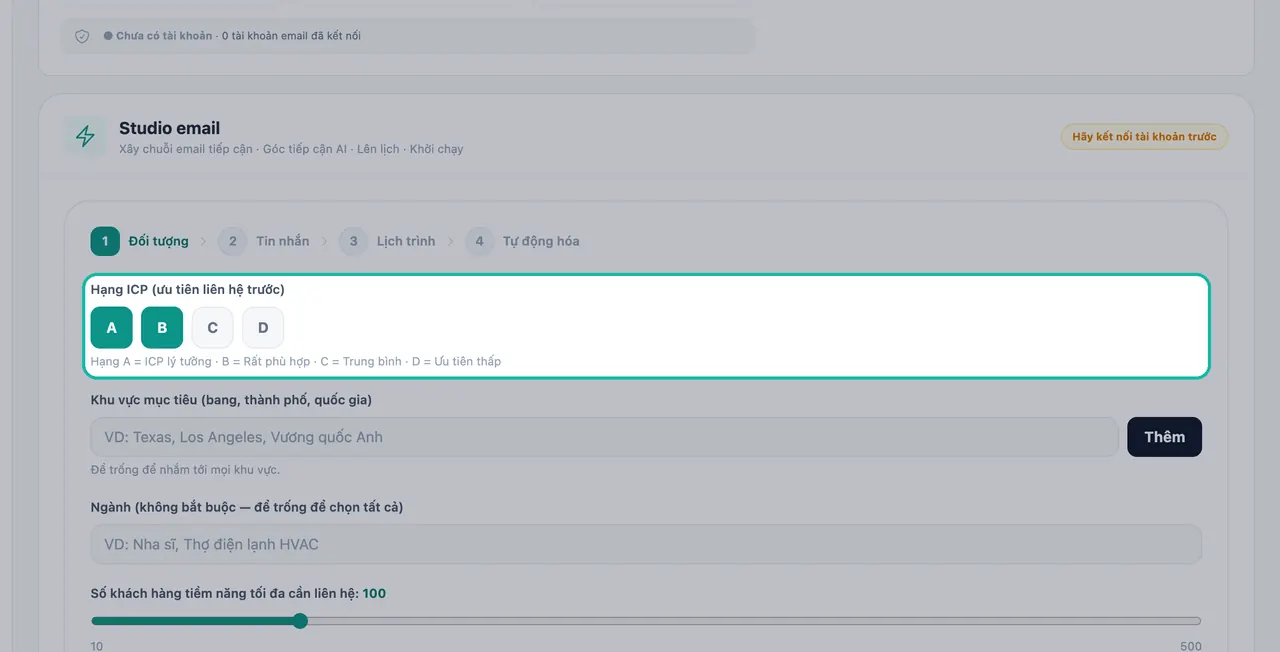
Bắt đầu với hạng A, sau đó thêm B. Khu vực mục tiêu (bang, thành phố, quốc gia). Gõ một khu vực như "Texas", "Los Angeles" hoặc "UK" rồi nhấp Thêm. Để trống nếu muốn nhắm tới mọi khu vực.
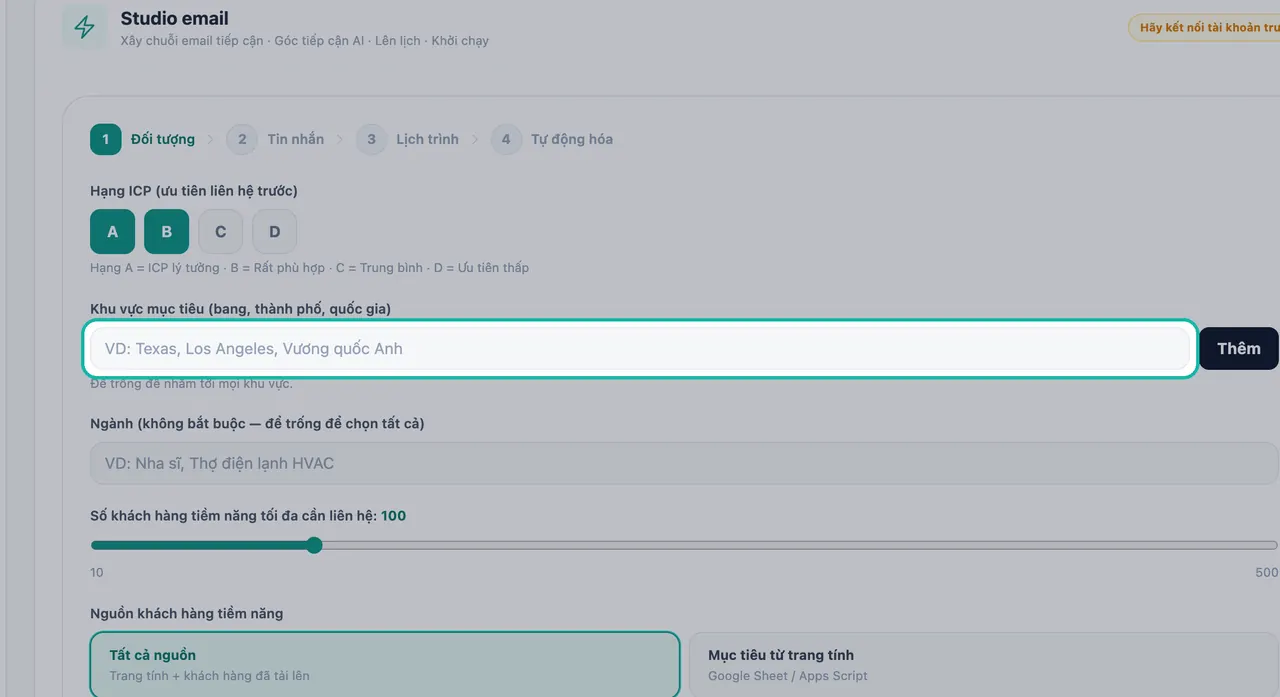
Thêm khu vực, hoặc để trống để nhắm tới mọi khu vực. Ngành (không bắt buộc — để trống để chọn tất cả). Tập trung chiến dịch vào một ngành, ví dụ "Nha sĩ" hoặc "nhà thầu điện lạnh".
Số khách hàng tiềm năng tối đa cần liên hệ. Đặt số khách hàng tiềm năng mà chiến dịch này sẽ liên hệ.
Nguồn khách hàng tiềm năng. Chọn một trong các lựa chọn sau:
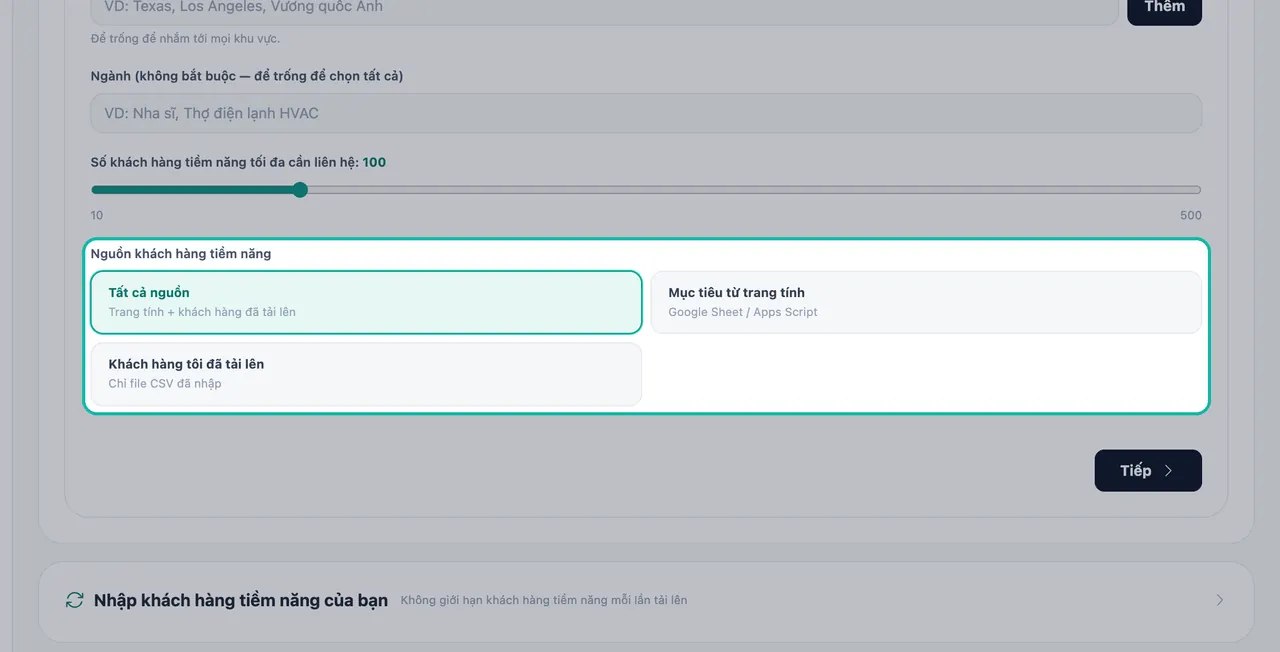
Chọn nơi chiến dịch lấy khách hàng tiềm năng.
| Lựa chọn | Nguồn sử dụng |
|---|---|
| Tất cả nguồn | Sheet + khách hàng tiềm năng đã tải lên |
| Mục tiêu từ trang tính | Google Sheet / Apps Script của bạn |
| Khách hàng tôi đã tải lên (Khách hàng tiềm năng tôi đã tải lên) | Chỉ các tệp CSV đã nhập |
Lưu ý: Nếu bạn chọn Mục tiêu từ trang tính mà chưa có trang tính, ứng dụng sẽ hiển thị "Chưa kết nối Google Sheet — hãy kết nối trong Cài đặt trước." (Chưa kết nối Google Sheet — hãy kết nối trong Cài đặt trước.)
Bước 2: Tin nhắn
Bước này được vận hành bởi Trí tuệ nội dung — AI viết dựa trên tâm lý học đã được chứng minh.
Mô tả ưu đãi. Một câu là đủ, ví dụ "tặng gói kiểm tra website miễn phí cho các nha sĩ ở Texas".
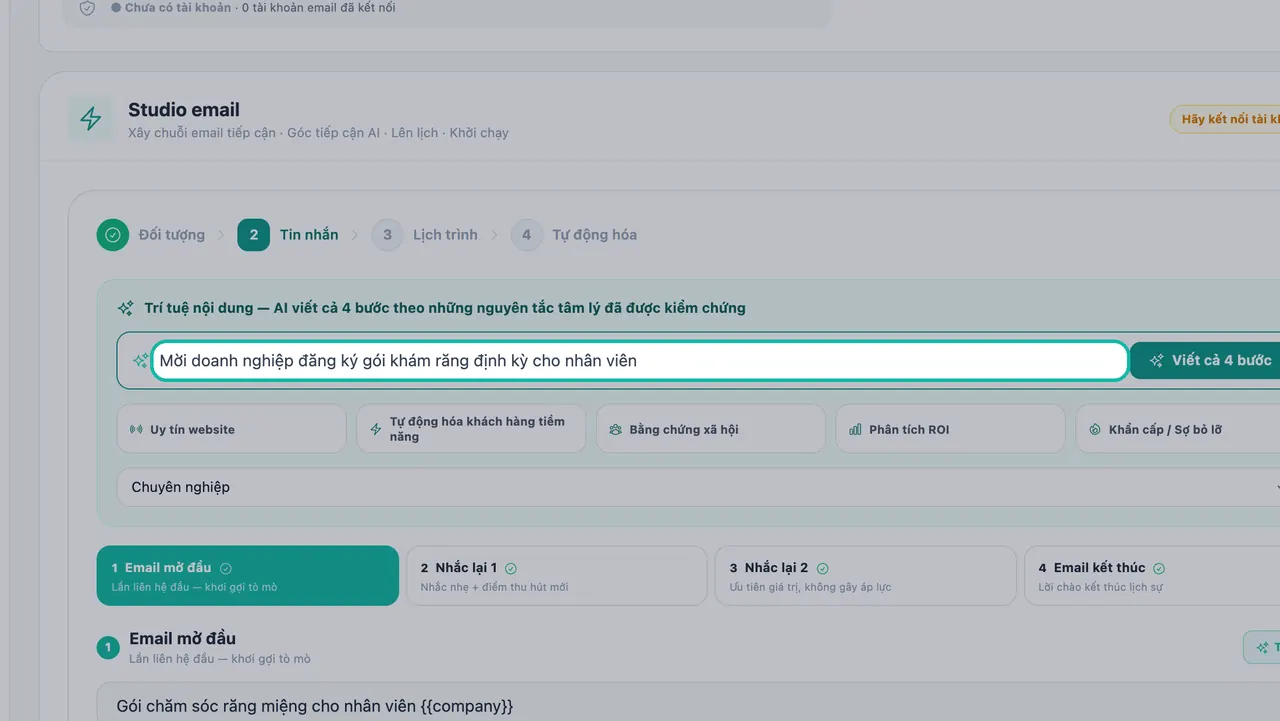
Mô tả ưu đãi của bạn trong một câu. Chọn góc tiếp cận. Chọn góc thuyết phục mà các email sẽ dựa vào:
| Góc tiếp cận | Ý tưởng |
|---|---|
| Uy tín website | Website của họ đang để mất khách hàng tiềm năng |
| Tự động hóa khách hàng tiềm năng | Tự động hóa đà tăng trưởng của họ |
| Bằng chứng xã hội | Những doanh nghiệp như họ đều đang thành công |
| Phân tích ROI | Cho họ thấy các con số |
| Khẩn cấp / Sợ bỏ lỡ | Cơ hội sắp khép lại |
Giọng điệu. Chọn Chuyên nghiệp, Trò chuyện, Khẩn cấp, Phân tích hoặc Kể chuyện.
Nhấp Viết cả 4 bước. Chỉ một cú nhấp là có cả chuỗi email theo giọng thương hiệu của bạn. Nhấp Tạo lại để thử lại.
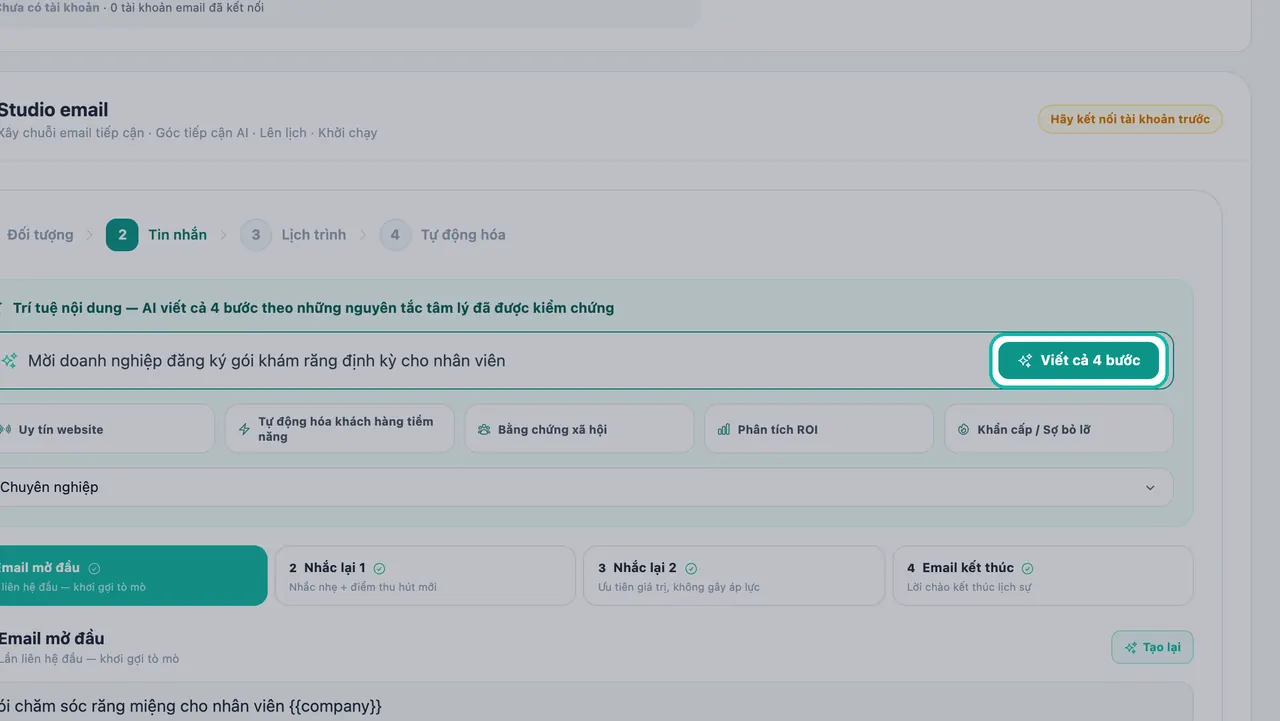
Một cú nhấp viết xong cả chuỗi bốn email. Xem lại từng bước. Chuỗi có bốn email với bốn nhiệm vụ: Email mở đầu, Nhắc lại 1, Nhắc lại 2 và Email kết thúc. Dùng Bước trong chuỗi để chuyển giữa các email và chỉnh sửa Tiêu đề cùng Nội dung email. Thanh nhịp gửi hiển thị Ngày 0, +3d, +6d và +9d, cùng dòng "4/4 bước đã viết" khi tất cả các bước đã sẵn sàng. Xem Email nhắc lại và thời điểm gửi.
Kiểm tra bản xem trước. "Xem trước — người nhận sẽ thấy như thế này" hiển thị email với các biến như
{first_name},{business_name}và{city}đã được điền cho một khách hàng tiềm năng.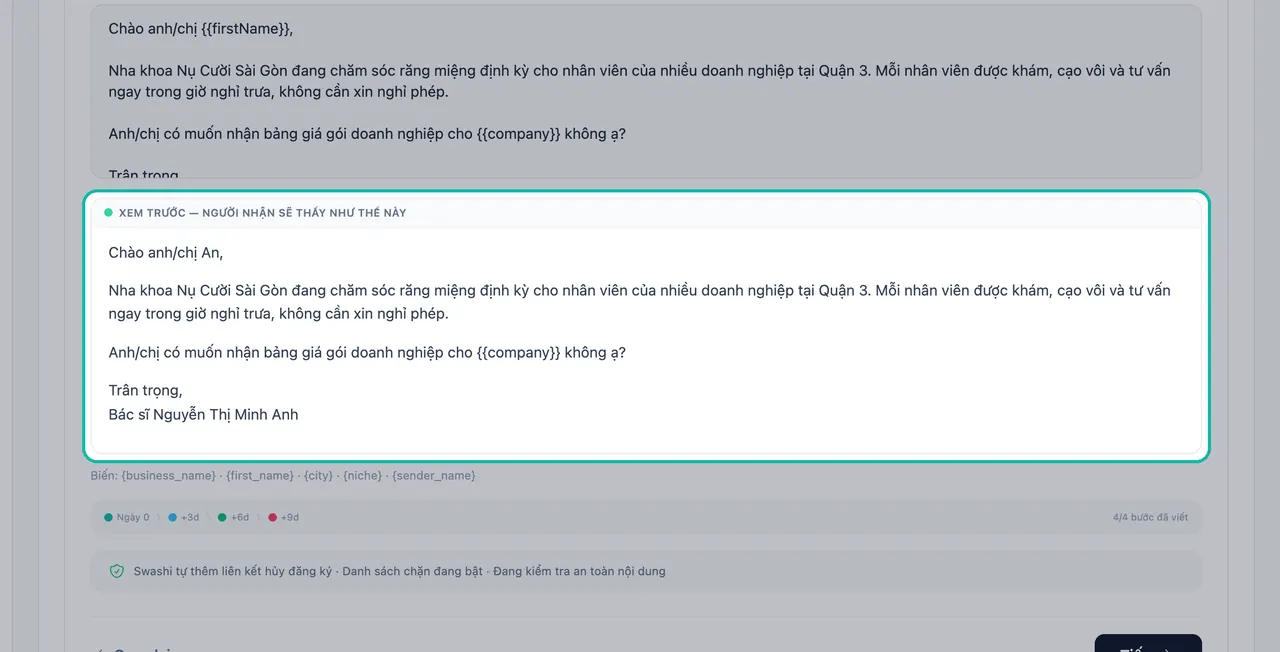
Bản xem trước hiển thị email với các biến đã được điền.
Muốn bắt đầu từ một bản nháp? Nhấp Bắt đầu từ mẫu và chọn Email mở đầu, Nhắc lại 1, Nhắc lại 2 hoặc Giá trị trước.
Mẹo: Nếu bạn thấy "Phát hiện từ dễ bị coi là spam. Hãy xóa để email dễ vào hộp thư đến hơn." (Phát hiện từ ngữ kích hoạt spam. Hãy xóa từ đó để email dễ vào hộp thư đến hơn.), hãy sửa lại câu chữ trước khi tiếp tục.
Mọi email cũng có dòng an toàn "Swashi tự thêm liên kết hủy đăng ký · Danh sách chặn đang bật · Đang kiểm tra an toàn nội dung". Xem Tuân thủ và hủy đăng ký.
Bước 3: Lịch trình
- Tên chiến dịch. Đặt cho chiến dịch một cái tên bạn dễ nhận ra trong báo cáo.
- Múi giờ. Múi giờ mà lịch gửi của bạn sử dụng.
- Khung giờ gửi (giờ địa phương). Khoảng thời gian được phép gửi email, ví dụ giờ làm việc.
- Gửi vào. Các ngày trong tuần sẽ gửi.
- Ngày bắt đầu (không bắt buộc) và Ngày kết thúc (không bắt buộc). Nếu có ngày kết thúc, chiến dịch chạy hằng ngày đến ngày đó. Để trống để chạy cho đến khi liên hệ hết khách hàng tiềm năng.
- Giới hạn hằng ngày. Số email tối đa chiến dịch này gửi mỗi ngày. Việc gửi cũng luôn nằm trong giới hạn làm ấm an toàn của từng hộp thư.
Bước 4: Tự động hóa
- Kiểm tra Tóm tắt chiến dịch: Nhắm mục tiêu, Số khách hàng tối đa (Số khách hàng tiềm năng tối đa), Khung giờ gửi, Múi giờ, Giới hạn hằng ngày và Thời gian ước tính.
- Xem lại danh sách kiểm tra bảo vệ: kiểm tra danh sách chặn gửi trước mỗi lần gửi, tự động chèn liên kết hủy đăng ký, khoảng nghỉ 72 giờ giữa các email gửi cho cùng một khách hàng tiềm năng, tỷ lệ thư bị trả về trên 5% sẽ tự động tạm dừng tài khoản, quét từ ngữ kích hoạt spam và kiểm tra an toàn nội dung.
- Nhấp Tự động hóa. Chiến dịch của bạn xuất hiện trong Chiến dịch kèm Lần chạy kế tiếp, số email đã gửi và tỷ lệ phản hồi.
Quản lý chiến dịch đang chạy
- Tạm dừng và Tiếp tục chiến dịch bất cứ lúc nào.
- Lần chạy kế tiếp dùng múi giờ của chiến dịch. Chọn hôm nay và một giờ sớm hơn để chạy sớm hơn.
- Theo dõi Chuỗi email đang chạy để thấy chính xác nội dung đang được gửi ở từng bước. Xem Hộp thư hợp nhất.
- Các thông báo trạng thái giải thích vì sao một ngày không có email nào được gửi, ví dụ "Hôm nay đã hết khách hàng tiềm năng đủ điều kiện — sẽ tiếp tục ở lần chạy theo lịch kế tiếp." (Hôm nay không còn khách hàng tiềm năng đủ điều kiện — sẽ tiếp tục ở lần chạy theo lịch kế tiếp.) hoặc "Đã đạt giới hạn gửi trong tháng — sẽ tiếp tục vào ngày 1." (Đã đạt giới hạn gửi hằng tháng — sẽ tiếp tục vào ngày 1.)
Bước tiếp theo
Câu hỏi thường gặp
Tôi có phải tự viết email không?+
Không. Chỉ cần mô tả ưu đãi trong một câu, Trí tuệ nội dung sẽ viết cả bốn email của chuỗi theo giọng thương hiệu của bạn. Bạn có thể chỉnh sửa bất kỳ bước nào hoặc bắt đầu từ một mẫu có sẵn.
Chiến dịch sẽ liên hệ những khách hàng tiềm năng nào?+
Những khách hàng tiềm năng khớp với thiết lập Đối tượng của bạn: hạng ICP, khu vực, ngách và nguồn khách hàng tiềm năng (Tất cả nguồn, Mục tiêu từ trang tính hoặc Khách hàng tôi đã tải lên), tối đa đến con số bạn đặt.
Tôi có thể đổi nguồn khách hàng tiềm năng của chiến dịch đang chạy không?+
Hãy tạm dừng chiến dịch trước. Ứng dụng khóa nguồn khách hàng tiềm năng khi chiến dịch đang chạy.
Điều gì xảy ra nếu tôi để trống ngày kết thúc?+
Chiến dịch chạy hằng ngày cho đến khi liên hệ hết các khách hàng tiềm năng phù hợp. Nếu bạn đặt ngày kết thúc, chiến dịch chạy hằng ngày đến ngày đó.
Vì sao tôi không khởi chạy được chiến dịch?+
Bạn cần ít nhất một tài khoản gửi đã kết nối. Nếu Studio email hiển thị “Hãy kết nối một tài khoản email trước”, hãy kết nối một hộp thư trong Tài khoản gửi email rồi thử lại.