Cách quản lý chiến dịch và phản hồi trong Hộp thư hợp nhất
Đọc và trả lời mọi phản hồi chiến dịch trong Hộp thư hợp nhất của Swashi, xem nhãn ý định do AI gắn, theo dõi chuỗi email và áp dụng gợi ý từ AI.
- 1Mở Tiếp cận qua email. Nhấp Tiếp cận qua email ở thanh bên và tìm mục Chiến dịch và Hộp thư hợp nhất.
- 2Mở tab Hộp thư đến. Nhấp Hộp thư đến để xem mọi phản hồi cùng người gửi, chiến dịch, bản xem trước, ý định và thời gian nhận.
- 3Mở một tin nhắn. Nhấp Mở tin nhắn để đọc toàn bộ phản hồi.
- 4Trả lời. Nhấp Trả lời, chọn tài khoản trong Gửi từ, viết câu trả lời rồi nhấp Gửi phản hồi.
- 5Sắp xếp. Đánh dấu các phản hồi quan trọng là Nóng, hoặc nhấp Lưu trữ để lưu trữ những phản hồi đã xử lý; khôi phục chúng từ tab Lưu trữ bằng nút Khôi phục.
Thích xem video hơn? Video hướng dẫn này đi qua đúng các bước ấy trong ứng dụng thật. Tất cả video hướng dẫn →
Hộp thư hợp nhất gom mọi phản hồi cho các chiến dịch email Swashi của bạn, từ mọi hộp thư đã kết nối, về một nơi. Mở Tiếp cận qua email và đi tới Chiến dịch và Hộp thư hợp nhất: bạn có thể đọc từng phản hồi, xem nhãn ý định do AI gắn và trả lời từ chính hộp thư của mình mà không cần rời khỏi Swashi. Khu vực này cũng hiển thị các chiến dịch của bạn, chuỗi email đang được gửi và gợi ý nội dung từ AI mỗi tuần.
Sản phẩm: Tự động hóa tìm khách hàng và tiếp cận
Trước khi bắt đầu
- Chạy ít nhất một chiến dịch. Xem Studio email.
- Phản hồi được theo dõi trên các nhà cung cấp hộp thư có hỗ trợ việc này. SendGrid là dịch vụ chỉ dùng để gửi, nên không có tính năng theo dõi phản hồi đến cho tài khoản SendGrid. Xem Kết nối tài khoản gửi email.
Bốn tab
| Tên tab | Nội dung |
|---|---|
| Chiến dịch | Các chiến dịch của bạn, kèm trạng thái, lần chạy kế tiếp, số email đã gửi và tỷ lệ phản hồi |
| Hộp thư đến | Mọi phản hồi cho các chiến dịch của bạn, kèm phân loại ý định bằng AI |
| Đã gửi | Mọi email các chiến dịch đã gửi: doanh nghiệp, người nhận, tiêu đề, chiến dịch, tài khoản gửi và thời gian |
| Lưu trữ | Các phản hồi bạn đã lưu trữ từ Hộp thư đến |
Hộp thư cập nhật theo thời gian thực và chỉ hiển thị phản hồi của chính tài khoản bạn.
Đọc và trả lời một phản hồi
- Nhấp tab Hộp thư đến. Mỗi dòng hiển thị Người gửi, Chiến dịch, Xem trước, Ý định và Thời gian nhận.
- Nhấp Mở tin nhắn để đọc toàn bộ nội dung. Chữ ký, phần trích dẫn và thông báo pháp lý được tách riêng, nên bạn dễ dàng tìm thấy lời của chính khách hàng tiềm năng.
- Nhấp Trả lời. Trường Đến đã được điền sẵn.
- Trong Gửi từ, chọn tài khoản đã kết nối mà bạn muốn dùng để trả lời.
- Viết câu trả lời và nhấp Gửi phản hồi.
Mẹo: Bạn có thể đính kèm tối đa 3 tệp cho mỗi phản hồi, tổng dung lượng dưới 5 MB. Ứng dụng cảnh báo rằng tệp đính kèm có thể làm email khó vào hộp thư đến hơn, vì vậy chỉ gửi khi cuộc trao đổi thật sự cần.
Lưu ý: Với một số tin nhắn cũ, hệ thống chỉ lưu bản xem trước. Các tin nhắn nhận được từ bây giờ sẽ được lưu đầy đủ.
Sắp xếp phản hồi
- Nhấp Nóng để đánh dấu một phản hồi là khách hàng tiềm năng nóng.
- Lưu trữ chuyển phản hồi đã xử lý sang tab Lưu trữ. Nhấp Khôi phục để đưa nó trở lại.
Phân loại phản hồi bằng AI
AI của Swashi đọc từng phản hồi và gắn nhãn ý định. Chỉ lời của chính khách hàng tiềm năng được phân loại; phần trích dẫn bị bỏ qua.
| Ý định | Ý nghĩa |
|---|---|
| Tích cực | Quan tâm, muốn biết thêm thông tin, muốn gọi điện trao đổi |
| Trung lập | Đã ghi nhận nhưng chưa cam kết |
| Phản đối | Nêu ra băn khoăn hoặc sự e ngại |
| Không quan tâm | Từ chối nhận email rõ ràng hoặc từ chối hẳn |
Một phản hồi cũng sẽ dừng các bước còn lại trong chuỗi email của khách hàng tiềm năng đó. Xem Email nhắc lại và thời điểm gửi.
Chuỗi email đang chạy
Chuỗi email đang chạy cho thấy nội dung đang được gửi ở từng bước trong quy trình tiếp cận khách hàng của bạn: Email mở đầu, Nhắc lại 1, Nhắc lại 2 và Email kết thúc. Hãy dùng nó để kiểm tra chính xác một chiến dịch đang chạy gửi những gì. Khi chưa có chiến dịch nào chạy, khu vực này hiển thị "Chưa có chiến dịch nào đang hoạt động. Hãy khởi chạy một chiến dịch để xem chuỗi email đang chạy tại đây."
Hiệu quả mẫu email chấm điểm các mẫu email của bạn bằng chỉ số tổng hợp từ tỷ lệ phản hồi, tỷ trọng gửi và số phản hồi tích cực trên mọi chiến dịch.
Gợi ý nội dung từ AI
Gợi ý nội dung từ AI đề xuất cải tiến nội dung email mỗi tuần dựa trên dữ liệu, từ chính kết quả của bạn. Việc phân tích chạy vào mỗi thứ Hai; bạn cũng có thể nhấp Nhận gợi ý từ AI để tạo một gợi ý ngay.
- Mở Gợi ý cải thiện nội dung từ AI tuần này.
- So sánh Hiện tại với Bản AI cải tiến.
- Nhấp Áp dụng để dùng nội dung mới, hoặc Bỏ qua lúc này.
Không có gì thay đổi nếu bạn chưa phê duyệt.
Nhận thông báo về phản hồi
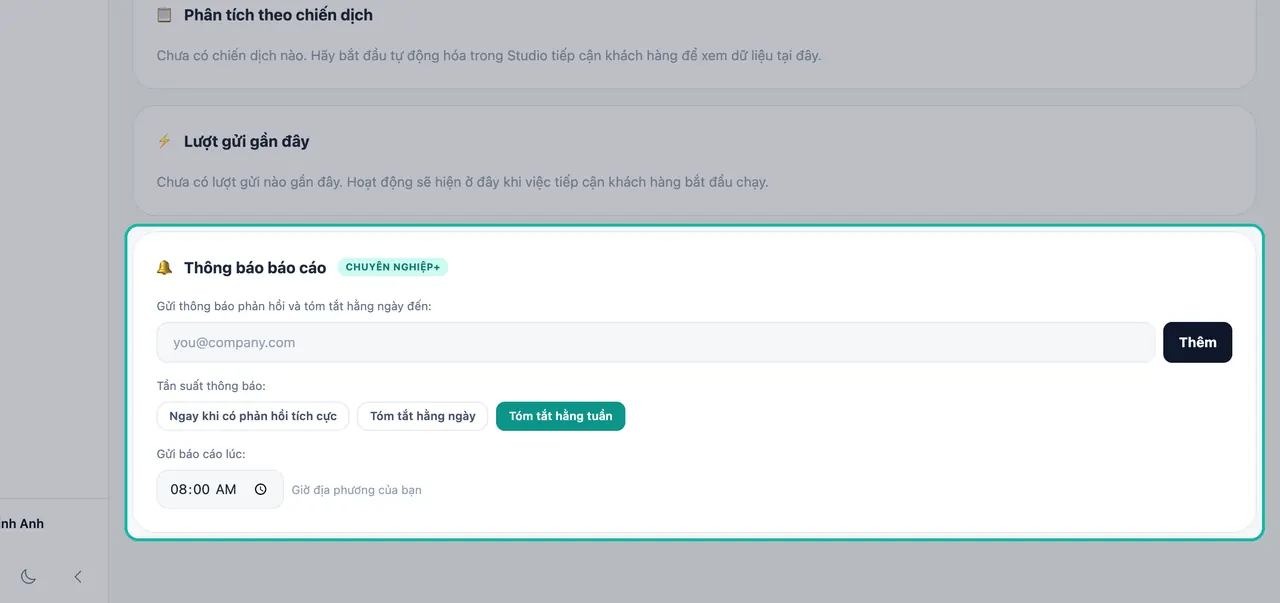
Trong Báo cáo → Thông báo báo cáo, bạn có thể thêm địa chỉ email và chọn Tức thì (cho mỗi phản hồi tích cực), Tóm tắt hằng ngày hoặc Tóm tắt hằng tuần. Xem Thông báo và bản tổng hợp.
Từ một chatbot đã kết nối, hãy gõ check my campaigns để xem các chiến dịch đang hoạt động, hoặc check replies để xem số phản hồi tích cực, trung lập và phản đối. Xem Chatbot.
Khắc phục sự cố
| Bạn thấy gì | Cần kiểm tra |
|---|---|
| "Chưa có phản hồi nào" | Chưa ai phản hồi chiến dịch, hoặc các chiến dịch của bạn chỉ gửi từ SendGrid, vốn không có tính năng theo dõi phản hồi. |
| "Chưa gửi email nào" trong tab Đã gửi | Các chiến dịch của bạn chưa gửi. Hãy kiểm tra lần chạy kế tiếp của chiến dịch và khung giờ gửi. |
| Một phản hồi không có trong Hộp thư đến | Hãy xem trong tab Lưu trữ. |
Bước tiếp theo
Câu hỏi thường gặp
Phản hồi cho chiến dịch của tôi được chuyển đến đâu?+
Vào Hộp thư hợp nhất: Tiếp cận qua email → Hộp thư đến. Mọi phản hồi từ mọi tài khoản đã kết nối đều về đây, và bạn có thể trả lời mà không cần rời khỏi Swashi.
Swashi phân loại phản hồi như thế nào?+
Mỗi phản hồi được gắn nhãn theo ý định: Tích cực, Trung lập, Phản đối hoặc Không quan tâm. Chỉ lời của chính khách hàng tiềm năng được phân loại; phần trích dẫn từ email gốc của bạn sẽ bị bỏ qua.
Tôi có thể đính kèm tệp khi trả lời không?+
Có, tối đa 3 tệp cho mỗi phản hồi, tổng dung lượng dưới 5 MB. Ứng dụng cảnh báo rằng tệp đính kèm có thể làm email khó vào hộp thư đến hơn, vì vậy chỉ gửi khi cuộc trao đổi thật sự cần.
Người dùng Swashi khác có xem được phản hồi của tôi không?+
Không. Hộp thư chỉ hiển thị phản hồi của chính tài khoản bạn.
Gợi ý nội dung từ AI có được áp dụng tự động không?+
Không. Swashi đề xuất một cải tiến mỗi tuần dựa trên kết quả của chính bạn, và gợi ý chỉ được áp dụng khi bạn nhấp Áp dụng.