Cách thiết lập thông báo báo cáo và email tóm tắt
Thiết lập thông báo báo cáo Swashi: nhận email ngay khi có phản hồi tích cực, bản tóm tắt hằng ngày hoặc hằng tuần, gửi đúng giờ địa phương bạn chọn.
- 1Mở Báo cáo. Nhấp Báo cáo ở thanh bên và cuộn xuống Thông báo báo cáo ở cuối trang.
- 2Thêm người nhận. Nhập một hoặc nhiều địa chỉ email trong mục Gửi thông báo phản hồi và bản tóm tắt hằng ngày tới, rồi nhấp Thêm.
- 3Chọn tần suất. Chọn Ngay khi có phản hồi tích cực, Tóm tắt hằng ngày hoặc Tóm tắt hằng tuần.
- 4Chọn giờ gửi. Trong mục Gửi báo cáo lúc, đặt giờ theo múi giờ địa phương của bạn.
- 5Gửi thử. Nhấp Gửi báo cáo thử ngay để gửi bản xem trước thực tế tới mọi địa chỉ bạn đã thêm.
Thích xem video hơn? Video hướng dẫn này đi qua đúng các bước ấy trong ứng dụng thật. Tất cả video hướng dẫn →
Thông báo báo cáo gửi kết quả Swashi thẳng vào hộp thư đến của bạn, nên bạn không cần mở ứng dụng vẫn biết mọi chuyện đang diễn ra thế nào. Trong Báo cáo → Thông báo báo cáo, thêm một hoặc nhiều địa chỉ email và chọn Ngay khi có phản hồi tích cực, Tóm tắt hằng ngày hoặc Tóm tắt hằng tuần, rồi chọn giờ địa phương bạn muốn nhận báo cáo.
Hướng dẫn này dành cho chủ doanh nghiệp và đội ngũ bán hàng muốn phản ứng nhanh với khách hàng tiềm năng đang quan tâm và giữ cho cả nhóm luôn nắm thông tin. Nội dung bám theo bước "Báo cáo trong hộp thư đến của bạn" trong video hướng dẫn EP9, "How to Generate Reports on Swashi" (Cách tạo báo cáo trên Swashi).
Trước khi bắt đầu
- Gói: Thông báo báo cáo có huy hiệu gói trong trang Báo cáo và có từ gói đó trở lên. Ở gói thấp hơn, mục này sẽ cho biết gói nào mở khóa tính năng.
- Đang chạy tiếp cận khách hàng: cảnh báo phản hồi tích cực cần các chiến dịch đang gửi và nhận phản hồi. Xem Báo cáo để biết cách phản hồi được tính.
Chọn tần suất nhận tin từ Swashi
| Tùy chọn | Bạn nhận được gì | Phù hợp nhất cho |
|---|---|---|
| Ngay khi có phản hồi tích cực | Một email ngay khi khách hàng tiềm năng phản hồi tích cực | Nhanh chóng liên hệ lại với khách hàng tiềm năng đang quan tâm |
| Tóm tắt hằng ngày | Một bản tóm tắt mỗi ngày | Chủ doanh nghiệp kiểm tra tình hình mỗi ngày một lần |
| Tóm tắt hằng tuần | Một bản tóm tắt mỗi tuần | Quản lý, đối tác và khách hàng |
Thiết lập thông báo báo cáo
Nhấp Báo cáo ở thanh bên.
Cuộn xuống Thông báo báo cáo ở cuối trang.
Trong mục Gửi thông báo phản hồi và tóm tắt hằng ngày đến, nhập một địa chỉ email (ví dụ you@company.com) và nhấp Thêm. Lặp lại cho mỗi người cần nhận báo cáo.
Trong mục Tần suất thông báo:, chọn Ngay khi có phản hồi tích cực, Tóm tắt hằng ngày hoặc Tóm tắt hằng tuần.
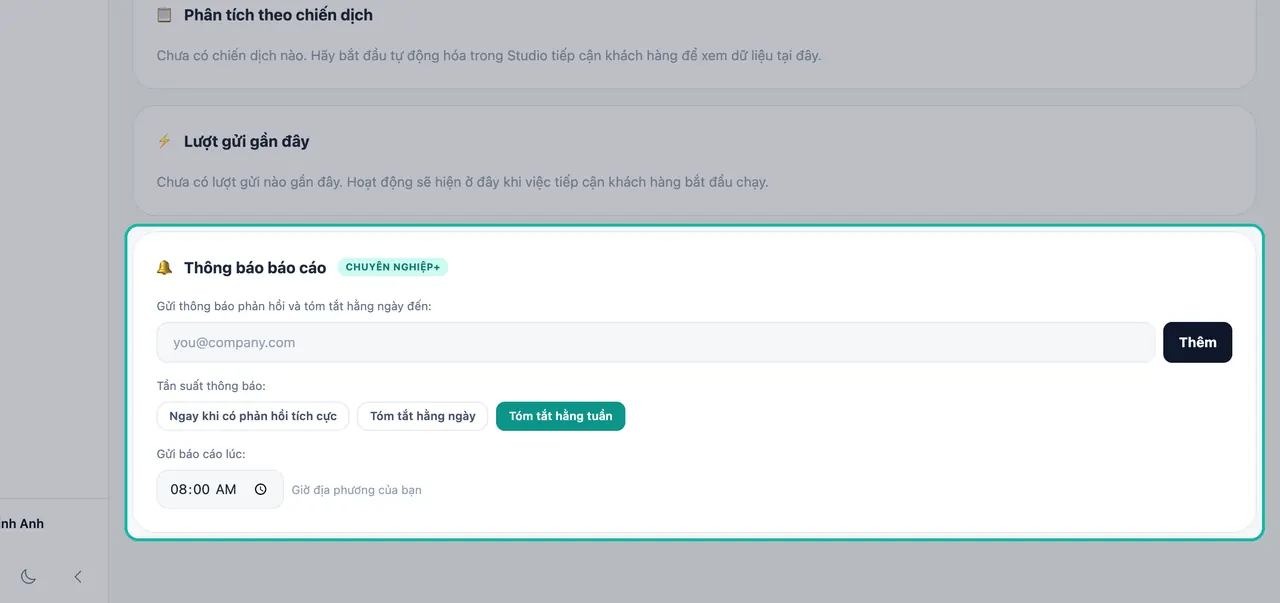
Thêm người nhận, chọn tần suất và đặt giờ gửi. Trong mục Gửi báo cáo lúc:, chọn giờ. Giờ này theo giờ địa phương của bạn.
Lựa chọn của bạn được lưu lại. Bạn sẽ thấy "Đã lưu cài đặt thông báo." (Đã lưu cài đặt thông báo.)
Mẹo: Chọn Ngay khi có phản hồi tích cực nếu tốc độ là ưu tiên. Khách hàng tiềm năng vừa đồng ý là người dễ liên hệ nhất ngay lúc đó. Sau đó, trả lời họ từ Hộp thư hợp nhất.
Gửi báo cáo thử
Nhấp Gửi báo cáo thử ngay để gửi bản xem trước thực tế tới mọi địa chỉ bạn đã thêm. Dùng tính năng này để kiểm tra mọi người đều nhận được email và email không bị rơi vào thư mục spam.
Bản tin tóm tắt hằng ngày
Ngoài Thông báo báo cáo, Swashi còn gửi cho bạn một email tóm tắt hằng ngày điểm lại cả ngày, bằng ngôn ngữ tài khoản của bạn. Ngôn ngữ chỉ cần đặt một lần trong Cài đặt người dùng và áp dụng cho ứng dụng, mọi email Swashi gửi cho bạn, giọng nói và chat. Xem ngôn ngữ.
Thông báo trong ứng dụng (chuông)
Chuông ở đầu ứng dụng hiển thị các sự kiện kinh doanh của chính bạn ngay khi chúng xảy ra, không bao giờ có quảng cáo. Chọn sự kiện nào được hiển thị trong Cài đặt người dùng → Thông báo:
| Thông báo | Khi nào xuất hiện |
|---|---|
| Phản hồi email tích cực | Một khách hàng tiềm năng đã trả lời chiến dịch của bạn và muốn nói chuyện với người thật |
| Yêu cầu gọi lại | Một người gọi đã đề nghị lễ tân AI gọi lại cho họ |
| Cuộc gọi có ý định mua cao | Một cuộc gọi với lễ tân đạt 7/10 trở lên về ý định mua |
| Cuộc hẹn đã đặt | Một người gọi đã đặt lịch hẹn với lễ tân của bạn |
| Nội dung đã đăng | Một bài viết hoặc bài đăng mạng xã hội (LinkedIn, Facebook, Instagram, X…) đã được đăng |
| Cuộc gọi đến | Lễ tân AI của bạn đã trả lời một cuộc gọi |
| Tin nhắn SMS | Có người nhắn tin tới số Swashi của bạn và đang chờ bạn trả lời |
| Yêu cầu và phê duyệt | Một lịch hẹn đang chờ bạn phê duyệt, hoặc người gọi đã yêu cầu một khung giờ, hoàn tiền hay thay đổi |
| Hộp thư cần kết nối lại | Một trong các hộp thư gửi của bạn ngừng hoạt động và việc tiếp cận khách hàng từ hộp thư đó đang tạm dừng |
| Số điện thoại địa phương | Đăng ký doanh nghiệp của bạn đã được duyệt và số điện thoại đã hoạt động, hoặc nhà mạng cần bạn chỉnh sửa thông tin |
Các cảnh báo này cũng có thể được gửi tới LINE, Telegram hoặc WhatsApp, bằng ngôn ngữ của bạn, sau khi bạn kết nối chúng trong Kênh bot. Mục Nơi nhận cảnh báo, ở cuối thẻ Thông báo, cho biết hiện cảnh báo đang đến những đâu: chuông ở đầu ứng dụng, cùng từng ứng dụng chat bạn đã kết nối.
Chuông hiển thị các mục gần đây nhất của bạn. Khi không có gì mới, chuông hiển thị "Chưa có gì mới. Phản hồi, yêu cầu gọi lại và lịch hẹn sẽ hiện ở đây ngay khi phát sinh." Tìm hiểu thêm về Lễ tân AI.
Khắc phục sự cố
- "Lưu không thành công. Hãy thử lại." (Lưu thất bại. Hãy thử lại.) Kiểm tra mỗi địa chỉ có phải email hợp lệ không rồi thử lại.
- Không nhận được báo cáo thử: kiểm tra thư mục spam và quảng cáo, đồng thời xác nhận địa chỉ được viết đúng.
- Không có cảnh báo phản hồi tích cực: cảnh báo chỉ được gửi khi phản hồi được phân loại là tích cực. Kiểm tra Phân tích phản hồi trong Báo cáo để xem phản hồi của bạn được phân loại thế nào.
- Chuông báo "Một số nguồn chưa đọc được; danh sách này có thể chưa đầy đủ." (Không đọc được một số nguồn; danh sách này có thể chưa đầy đủ.) Hãy làm mới sau giây lát. Swashi luôn cho bạn biết khi danh sách chưa đầy đủ.
Bước tiếp theo
- Xem toàn bộ trang Báo cáo.
- Trả lời phản hồi trong Hộp thư hợp nhất.
- Quản lý cài đặt tài khoản.
- Xem trí tuệ doanh thu trên website Swashi.
Câu hỏi thường gặp
Swashi có thể gửi email cho tôi khi khách hàng tiềm năng phản hồi tích cực không?+
Có. Trong Báo cáo, ở mục Thông báo báo cáo, thêm địa chỉ email của bạn và chọn Ngay khi có phản hồi tích cực. Bạn sẽ nhận email ngay khi phát hiện có phản hồi tích cực.
Tôi có thể gửi báo cáo cho nhiều người không?+
Có. Thêm bao nhiêu địa chỉ tùy ý trong mục Thông báo báo cáo. Mỗi địa chỉ đều nhận thông báo và bản tóm tắt, và Gửi báo cáo thử ngay sẽ gửi bản xem trước tới tất cả.
Bản tóm tắt hằng ngày và hằng tuần khác nhau thế nào?+
Bản tóm tắt hằng ngày được gửi mỗi ngày. Bản tóm tắt hằng tuần được gửi mỗi tuần một lần. Cả hai đều đến vào giờ gửi bạn chọn.
Gói nào có thông báo báo cáo?+
Thông báo báo cáo có huy hiệu gói trong trang Báo cáo và có từ gói đó trở lên. Ở gói thấp hơn, mục này sẽ cho biết gói nào mở khóa tính năng.
Chuông thông báo trong ứng dụng hiển thị những gì?+
Chỉ các sự kiện kinh doanh của chính bạn, không bao giờ có quảng cáo: phản hồi email tích cực, yêu cầu gọi lại, cuộc gọi có ý định mua cao, cuộc hẹn đã đặt, bài viết đã đăng, cuộc gọi đến và tin nhắn. Bạn chọn loại nào trong Cài đặt người dùng, mục Thông báo.