Cara mengeksport prospek ke CSV atau PDF dan menyegerakkannya ke Google Sheets
Ketahui cara mengeksport prospek Swashi anda ke CSV atau PDF, dan cara menyambungkan Google Sheet supaya setiap prospek baharu yang anda temui ditambah dan sentiasa disegerakkan untuk anda.
- 1Buka Penjanaan Prospek. Klik Penjanaan Prospek di bar sisi.
- 2Sambungkan helaian anda. Dalam kad Penyegerakan Google Sheet, klik Sambung Helaian ↗ dan log masuk dengan Google.
- 3Pilih helaian. Pilih Google Sheet sedia ada atau klik Buat helaian baharu, atau tampal URL helaian dan klik Sahkan.
- 4Semak sambungan. Cari lencana TERHUBUNG dan kiraan baris disegerakkan pada kad.
- 5Hantar prospek sedia ada. Klik Segerakkan Semua untuk menghantar semua prospek sedia ada anda ke helaian sekarang.
- 6Eksport fail. Di atas senarai prospek anda, klik CSV atau PDF untuk memuat turun prospek anda.
Anda boleh membawa prospek Swashi anda ke mana-mana sahaja melalui dua cara: eksport sebagai fail CSV atau PDF pada bila-bila masa, atau sambungkan Google Sheet supaya setiap prospek yang anda temui ditambah secara automatik. Eksport adalah terbaik untuk salinan sekali sahaja; Google Sheet pula menyimpan salinan langsung saluran paip anda yang sentiasa dikemas kini untuk kegunaan pasukan dan kempen jangkauan anda.
Produk: Automasi Penjanaan Lead & Jangkauan
Halaman ini merangkumi kedua-dua cara, serta cara untuk membetulkan penyegerakan yang dijeda.
Sebelum anda bermula
- Pelan: eksport prospek dan penyegerakan Google Sheets dimatikan semasa percubaan percuma. Ciri ini tersedia pada pelan berbayar yang merangkumi Penjanaan Prospek. Lihat pelan dan pengebilan.
- Akaun Google: untuk menyegerak, anda memerlukan akaun Google yang mempunyai akses kepada Google Sheets.
Eksport prospek ke CSV atau PDF
Klik Penjanaan Prospek di bar sisi.
Kecilkan senarai terlebih dahulu jika anda hanya mahukan sebahagian prospek, contohnya dengan menu Semua Status atau panel Penapis. Lihat rujukan penapis.
Klik CSV untuk fail hamparan, atau PDF untuk dokumen yang boleh anda baca atau kongsi.
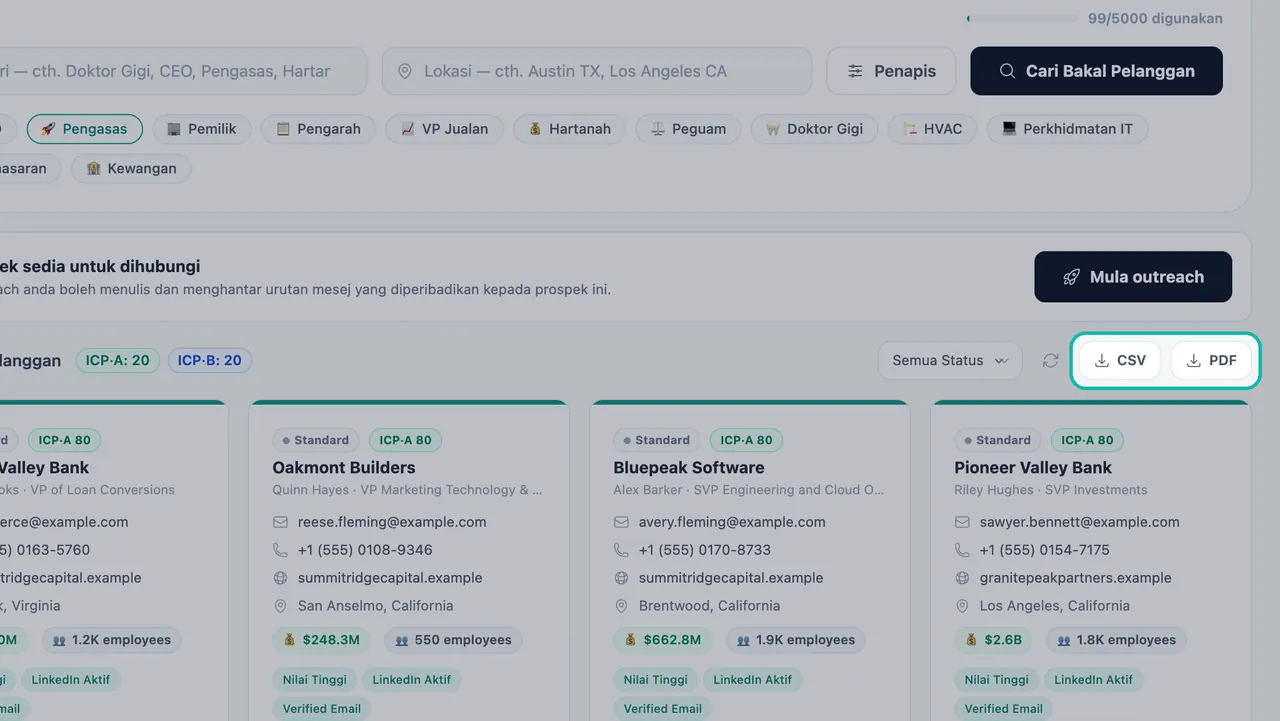
Eksport prospek anda sebagai CSV atau PDF.
| Format | Paling sesuai untuk |
|---|---|
| CSV | Dibuka dalam hamparan, atau dimuatkan ke dalam alat lain seperti CRM anda |
| Membaca, mencetak atau berkongsi senarai yang kemas dengan pasukan anda |
Nota:Jika anda melihat Naik Taraf dengan mesej "Naik taraf untuk mengeksport prospek anda," ini bermakna pelan atau percubaan semasa anda tidak termasuk ciri eksport.
Sambungkan Google Sheet
Kad Penyegerakan Google Sheet di bahagian atas halaman Penjanaan Prospek ditandakan sebagai LANGKAH 1. Ia menyatakan: "Sambungkan Google Sheet anda dahulu — setiap prospek yang anda temui akan disegerakkan di sana secara automatik, jadi helaian anda sentiasa terkini dan sedia untuk jangkauan." Penyambungan adalah pilihan, dan anda boleh melakukannya pada bila-bila masa.
- Klik Penjanaan Prospek di bar sisi.
- Dalam kad Penyegerakan Google Sheet, klik Sambung Helaian ↗.
- Log masuk dengan Google dan benarkan akses Swashi.
- Pilih ke mana prospek anda akan dihantar: Pilih Google Sheet untuk memilih helaian sedia ada, atau Buat helaian baharu. Jika anda diminta untuk pautan, tampal URL Google Sheet di mana anda mahu prospek anda muncul dan klik Sahkan.
- Kad kini memaparkan lencana TERHUBUNG, Helaian Anda, dan kiraan baris disegerakkan.
Mulai sekarang, prospek baharu ditambah secara automatik apabila anda membuat carian.
Petua:Seperti yang dinyatakan dalam aplikasi, "Kami hanya mengakses helaian yang anda pilih."
Hantar prospek sedia ada anda
Prospek baharu disegerakkan secara automatik semasa anda membuat carian. Untuk menyalin prospek yang sudah ada dalam saluran paip anda, klik Segerakkan Semua untuk menghantar semua prospek anda ke helaian ini sekarang. Butang akan memaparkan Menyegerakkan… semasa proses berjalan.
Cara helaian digunakan untuk jangkauan
Helaian anda yang disambungkan juga merupakan sumber prospek untuk kempen anda. Apabila anda membina kempen, pilih Sasaran Helaian untuk menghubungi prospek dalam helaian anda, atau Semua Sumber untuk menggabungkan helaian anda dengan prospek yang anda muat naik. Lihat Studio E-mel dan import prospek anda sendiri.
Anda boleh melihat bilangan prospek yang telah sampai ke helaian anda di bawah Baris Helaian Disegerakkan dalam bahagian Penjanaan Prospek di halaman Prestasi.
Tukar atau putuskan sambungan helaian anda
| Anda mahu | Lakukan ini |
|---|---|
| Gunakan helaian lain | Klik Tukar Helaian. Tidak perlu putuskan sambungan dahulu. |
| Hentikan penyegerakan | Klik Putuskan Helaian. Prospek baharu tidak akan disegerakkan ke sana lagi. |
| Mula semula dari awal | Gunakan Putuskan sambungan & mulakan semula, kemudian sambung semula. |
Penyelesaian masalah
- Kad memaparkan SYNC PAUSED atau "Your Google token has expired." Log masuk Google anda telah tamat tempoh. Klik Sambung Semula untuk menyambung semula penyegerakan automatik prospek ke helaian anda.
- Prospek saya yang lebih awal tiada dalam helaian. Klik Segerakkan Semua untuk menghantar semua prospek anda ke helaian.
- Eksport atau Sambung Helaian meminta saya untuk menaik taraf. Eksport dan penyegerakan dimatikan semasa percubaan dan pada pelan tanpa Penjanaan Prospek. Lihat pilihan semasa di halaman harga.
Langkah seterusnya
Soalan lazim
Adakah saya perlu menyambungkan Google Sheet untuk menggunakan Penjanaan Prospek?+
Tidak. Helaian ini adalah pilihan. Tanpanya, prospek anda kekal dalam saluran paip Swashi anda dan anda boleh mengeksportnya sebagai CSV atau PDF.
Adakah prospek yang telah saya temui akan ditambah ke helaian yang saya sambungkan kemudian?+
Prospek baharu ditambah secara automatik apabila anda membuat carian. Untuk menghantar prospek sedia ada anda, klik Segerakkan Semua pada kad Penyegerakan Google Sheet.
Bolehkah Swashi melihat Google Sheets saya yang lain?+
Tidak. Swashi hanya mengakses helaian yang anda pilih.
Mengapakah saya tidak boleh mengeksport atau menyegerak semasa percubaan percuma saya?+
Eksport prospek dan penyegerakan Google Sheets dimatikan semasa percubaan Permulaan (Starter). Ciri ini tersedia sebaik sahaja anda melanggan pelan berbayar.
Mengapakah helaian saya memaparkan SYNC PAUSED?+
Biasanya log masuk Google anda telah tamat tempoh. Klik Sambung Semula untuk menyambung semula penyegerakan prospek baharu ke helaian anda.