Otak Perniagaan: ajar setiap ejen Swashi tentang perniagaan anda
Sediakan Otak Perniagaan Swashi: apa yang perlu diisi, cara memuat naik fail jenama, dan bagaimana setiap ejen AI menggunakannya untuk menulis, bercakap dan menjual bagi pihak perniagaan anda.
- 1Buka Otak Perniagaan. Pergi ke Tetapan dan tatal ke bahagian Otak Perniagaan, atau klik Urus pada kad Otak Perniagaan di halaman Perniagaan.
- 2Drafkannya dari laman web anda. Klik Jana dengan AI; Swashi akan membaca laman web anda dan mengisi medan-medan untuk anda semak.
- 3Lengkapkan Identiti & Cerita. Semak nama perniagaan, penerangan, industri, laman web, negara, zon masa, butiran hubungan dan nada suara jenama anda.
- 4Lengkapkan Pengetahuan, Operasi & Pengurus. Tambah perkhidmatan, produk, nota harga, pengendalian bantahan, polisi, waktu perniagaan, peraturan mesyuarat dan bila manusia perlu mengambil alih.
- 5Simpan. Klik Simpan Otak Perniagaan; kedua-dua bahagian akan disimpan dan setiap ejen akan dikemas kini serta-merta.
- 6Muat Naik Media Penjenamaan. Pada pelan berbayar, seret masuk logo, profil syarikat, brosur dan imej jenama anda, kemudian pilih output mana yang akan dilatih oleh setiap fail.
- 7Tambah Soalan Lazim Pintar. Klik Jana atau Tambah secara manual untuk memberikan jawapan yang diluluskan kepada penyambut tetamu dan ejen anda untuk soalan-soalan lazim.
Otak Perniagaan ialah tempat anda mengajar Swashi tentang perniagaan anda, sekali sahaja, supaya setiap ejen AI menulis, bercakap dan menjual dengan cara yang sama. Artikel, siaran sosial, imej, e-mel jangkauan, Penyambut Tetamu AI, panggilan suara dan chatbot anda semuanya membaca Otak yang sama.
Sediakannya sebelum melakukan perkara lain. Otak yang lengkap ialah penambahbaikan tunggal terbesar yang boleh anda lakukan pada hasil yang dikeluarkan oleh ejen anda.
Sebelum anda bermula
- Sediakan alamat laman web anda. Swashi boleh mendraf sebahagian besar Otak daripadanya.
- Kumpulkan logo, profil syarikat, brosur dan senarai harga anda. Memuat naik fail jenama memerlukan pelan berbayar.
- Ketahui waktu perniagaan, peraturan mesyuarat dan pautan tempahan anda jika anda bercadang untuk menggunakan Penyambut Tetamu AI. Waktu tempahan, perkhidmatan dan peraturannya kemudian didraf daripada Otak anda dalam Penyambut Tetamu AI → Persediaan penyambut tetamu, di mana anda mengesahkannya.
Di mana untuk mencarinya
Buka Tetapan di bar sisi dan tatal ke Otak Perniagaan. Anda juga boleh klik Urus pada kad Otak Perniagaan di halaman Perniagaan, yang menunjukkan Kelengkapan persediaan anda.
Sediakan Otak Perniagaan anda
- Klik Jana dengan AI. Swashi akan membaca laman web anda dan memaparkan Didraf daripada laman web anda — semak di bawah, kemudian Simpan.
- Semak bahagian 1 · Identiti & Cerita.
- Semak bahagian 2 · Pengetahuan, Operasi & Pengurus.
- Klik Simpan Otak Perniagaan. Ini akan menyimpan kedua-dua bahagian serentak dan mengemas kini setiap ejen serta-merta. Anda akan melihat pengesahan bahawa versi Otak yang baharu telah disiarkan secara langsung merentasi semua ejen.
Anda juga boleh menyimpan setiap bahagian secara berasingan dengan Simpan Identiti atau Simpan Pengetahuan.
Apa yang perlu diisi
1 · Identiti & Cerita
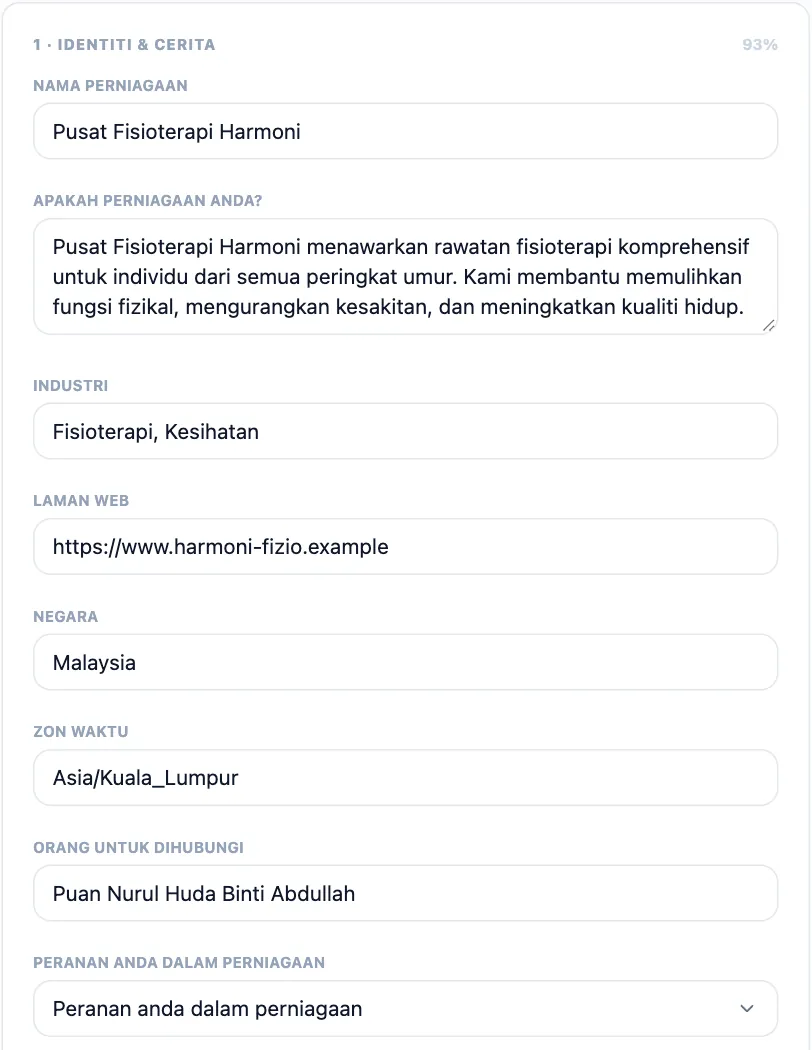
| Medan | Apa yang perlu dimasukkan |
|---|---|
| Nama perniagaan | Nama yang diperkenalkan oleh ejen anda. |
| Apakah perniagaan anda? | Penerangan ringkas tentang tawaran anda dan siapa yang dilayaninya. |
| Industri, Laman Web, Negara, Zon masa | Fakta asas yang digunakan untuk penyasaran dan penjadualan. |
| Orang untuk dihubungi, E-mel untuk dihubungi, Telefon | Siapa yang perlu dihubungi oleh pelanggan. |
| Pautan mesyuarat/tempahan | Pautan yang dikongsi oleh ejen apabila seseorang ingin membuat tempahan. |
| Nada suara jenama | Contohnya Profesional, Mesra, Mewah, Korporat, Bertenaga Tinggi, Penjagaan Kesihatan atau Konsultatif. |
| Peranan anda dalam perniagaan | Peranan anda, seperti Pengasas, Pemilik atau Jualan. |
| Identiti pencipta untuk kad sosial | Nama pencipta dan nama pengguna LinkedIn, Facebook dan Instagram yang dipaparkan pada kad sosial. |
2 · Pengetahuan, Operasi & Pengurus
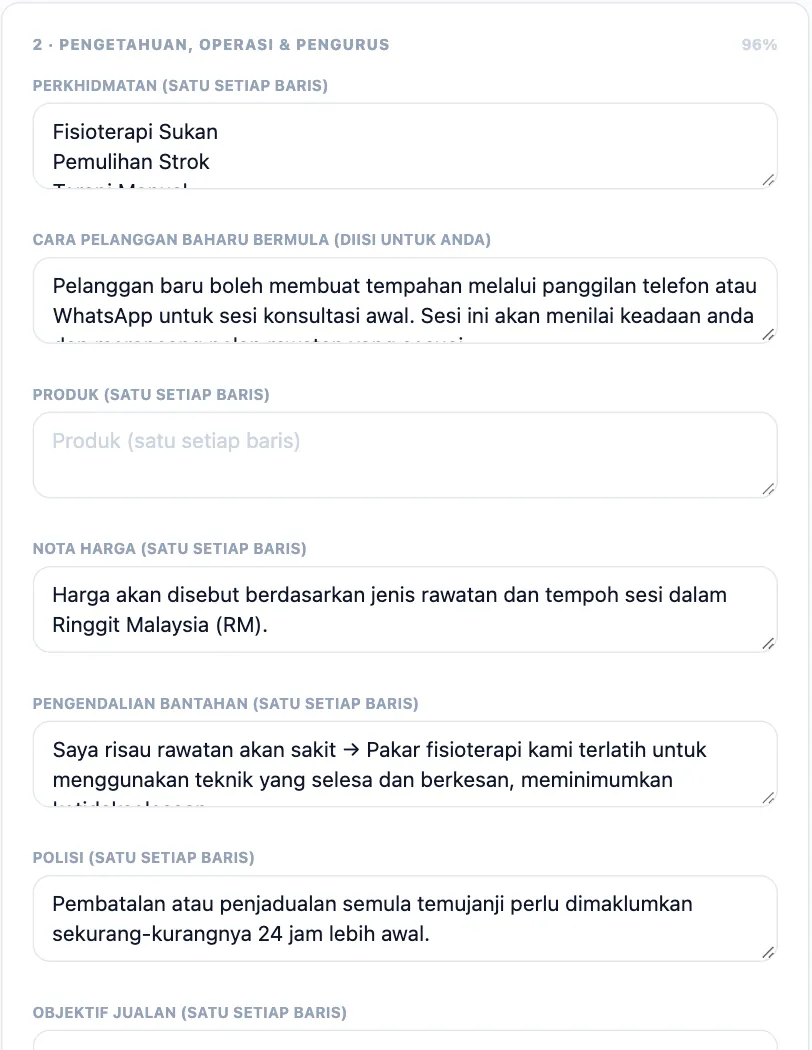
| Medan | Apa yang perlu dimasukkan |
|---|---|
| Perkhidmatan / Produk | Satu setiap baris. |
| Nota harga | Satu setiap baris. Ejen menggunakan ini apabila pelanggan bertanya. |
| Pengendalian bantahan | Bantahan lazim dan cara anda menjawabnya. |
| Polisi | Bayaran balik, pembatalan, jaminan. |
| Waktu perniagaan, Lokasi | Bila dan di mana anda beroperasi. |
| Kalendar yang anda gunakan, Peraturan mesyuarat, Penimbal antara mesyuarat | Bagaimana mesyuarat patut ditempah. |
| Bilakah manusia perlu mengambil alih? | Detik-detik apabila ejen anda patut menyerahkan tugas kepada manusia. |
| Objektif jualan, Gaya penutupan | Seperti apa rupa perbualan yang berjaya. |
| Nilai syarikat, Perkara lain yang AI anda patut tahu | Konteks tambahan untuk setiap ejen. |
| Bahasa yang anda layani | Satu setiap baris. |
Anda juga boleh menetapkan Personaliti, Matlamat perbualan (Penyambut Tetamu, Tempah Mesyuarat, Jualan, Kelayakan Prospek, Sokongan atau Campuran) dan Penangkapan prospek (Tangkap Semua, Seimbang atau Hanya yang Layak).
Petua:Senarai Langkah ke 100% memberitahu anda dengan tepat apa yang kurang, seperti menambah polisi, menambah lebih banyak Soalan Lazim atau memuat naik fail jenama.
Muat Naik Media Penjenamaan
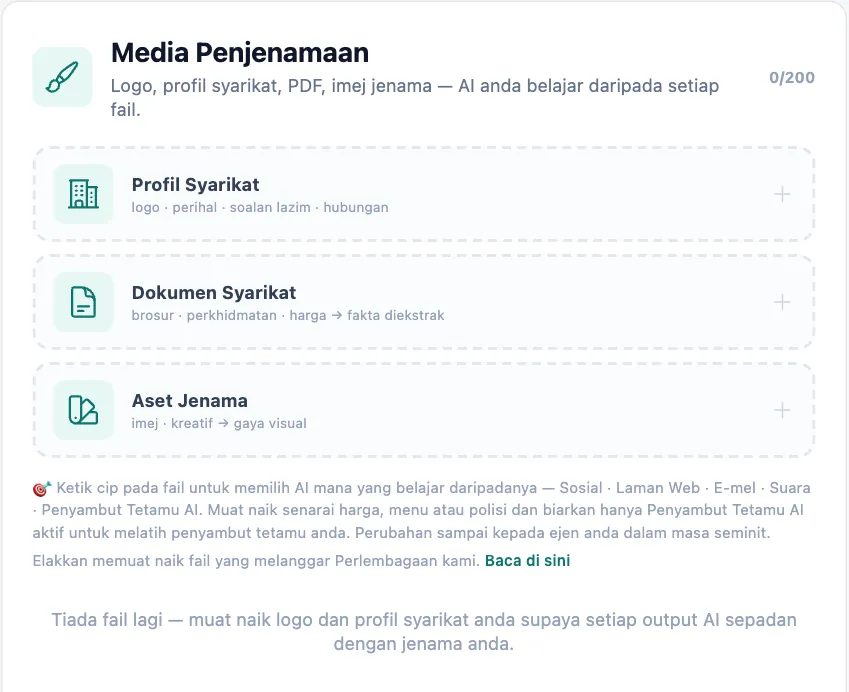
Media Penjenamaan membolehkan AI anda belajar daripada fail anda. Seret masuk fail atau klik untuk melayari. Swashi mengumpulkannya sebagai:
- Profil Syarikat: logo, tentang kami, Soalan Lazim, hubungan.
- Dokumen Syarikat: brosur, perkhidmatan, harga. Fakta diekstrak daripada fail-fail ini.
- Aset Jenama: imej dan bahan kreatif. Swashi mempelajari gaya visual anda daripada fail-fail ini.
Setiap dokumen mempunyai lima sasaran latihan: Sosial, Laman Web, E-mel, Suara dan Penyambut Tetamu AI. Imej melatih LinkedIn, Facebook, Instagram, Laman Web dan E-mel sebagai ganti. Ketik padanya untuk memilih output mana yang akan belajar daripada fail tersebut. Sesuatu fail mesti melatih sekurang-kurangnya satu output. Jika anda tidak mahu ia digunakan, padamkannya. Perubahan akan sampai kepada ejen anda dalam masa seminit.
Nota:Media Penjenamaan ialah ciri berbayar dan tidak tersedia semasa percubaan percuma.
Tambah Soalan Lazim Pintar
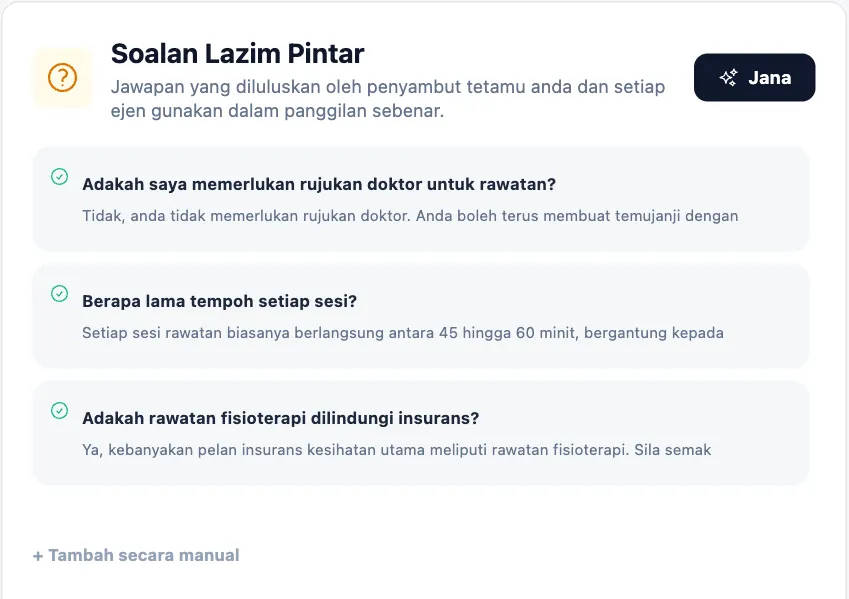
Soalan Lazim Pintar ialah jawapan yang diluluskan yang digunakan oleh penyambut tetamu dan setiap ejen anda dalam panggilan sebenar. Klik Jana untuk mendrafnya, atau Tambah secara manual. Panel ini juga menunjukkan apa yang ditanya oleh pemanggil kepada penyambut tetamu anda, jadi anda boleh menukar soalan sebenar menjadi jawapan yang diluluskan.
Kesihatan Otak
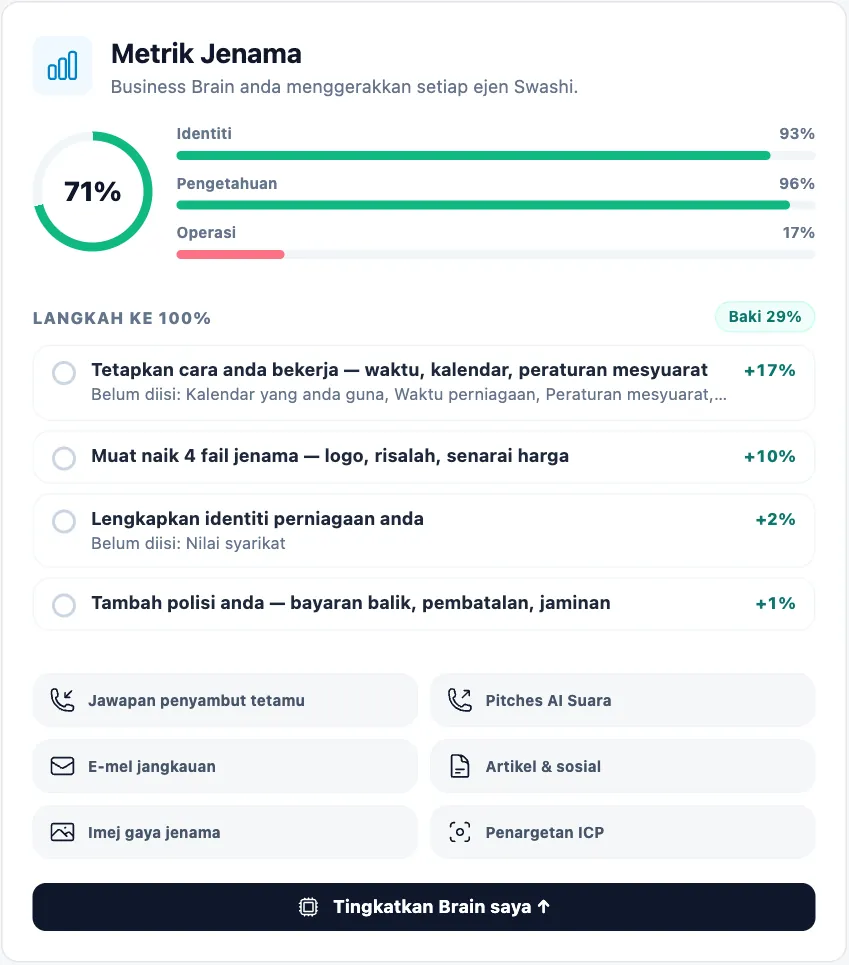
Kad Metrik Jenama menunjukkan skor langsung untuk Identiti, Pengetahuan dan Operasi. Di bawah Langkah ke 100%, setiap bahagian yang hilang menunjukkan berapa banyak mata yang ditambahnya, contohnya waktu perniagaan anda atau fail jenama anda. Tingkatkan Brain saya membawa anda terus ke bahagian yang hilang.
Bagaimana ejen menggunakan Otak
Panel Metrik Jenama menunjukkan bagaimana Otak memperkasakan ejen anda: jawapan penyambut tetamu, promosi Suara AI, e-mel jangkauan, artikel dan siaran sosial, imej gaya jenama, dan penyasaran ICP. Dalam amalan:
- Penjanaan Prospek memulakan setiap carian daripada profil pelanggan ideal dalam Otak anda.
- Draf jangkauan dan sosial ditulis dalam suara jenama anda.
- Penyambut Tetamu AI menjawab soalan daripada Otak dan Soalan Lazim Pintar anda.
- Imej mengikut gaya visual yang dipelajari daripada aset jenama anda.
Di bawah Pasukan AI Anda dalam Tetapan, setiap ejen menunjukkan PADA BRAIN sebaik sahaja Otak disiarkan secara langsung, atau PERLUKAN BRAIN jika ia belum disediakan.
Untuk laman web, Otak digunakan bagi setiap laman. Anda memilih untuk mengaktifkannya bagi setiap laman di bawah Tetapan Laman Web. Lihat Sambungkan laman web anda.
Penting:Setiap muat naik akan disemak sebelum disimpan. Kandungan dewasa, haram, dadah atau perjudian akan ditolak dan tidak akan disimpan sama sekali.
Pada skrin yang sama
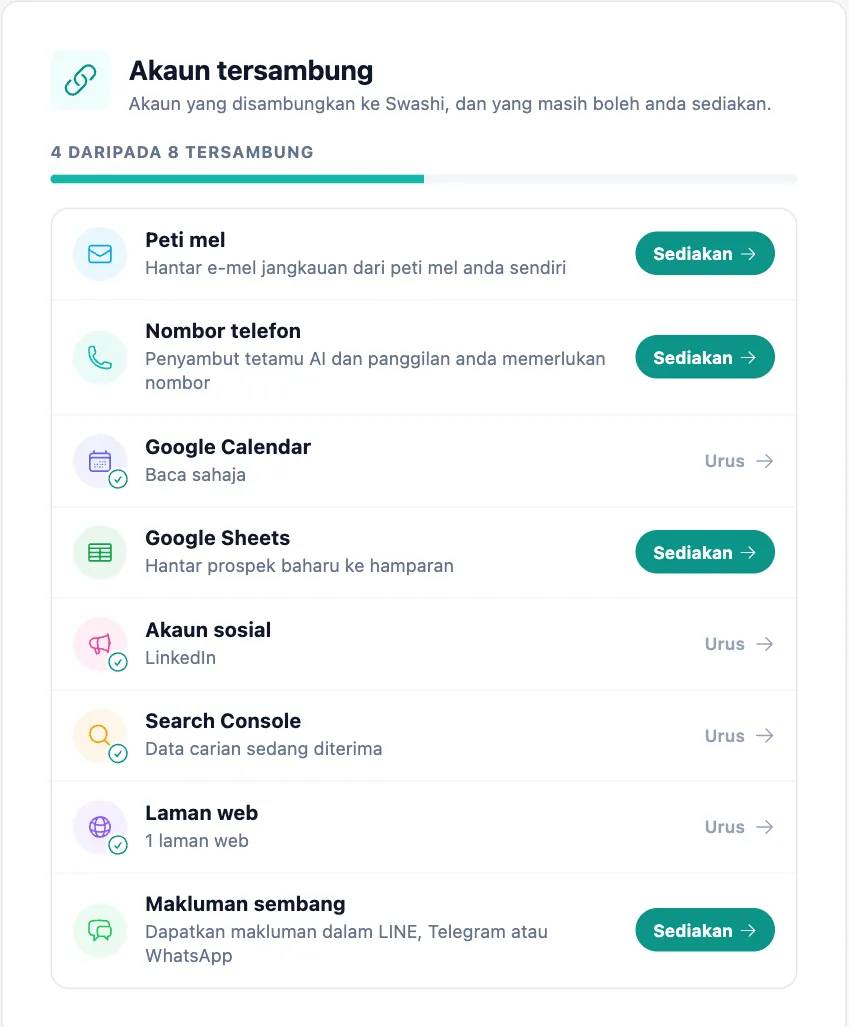
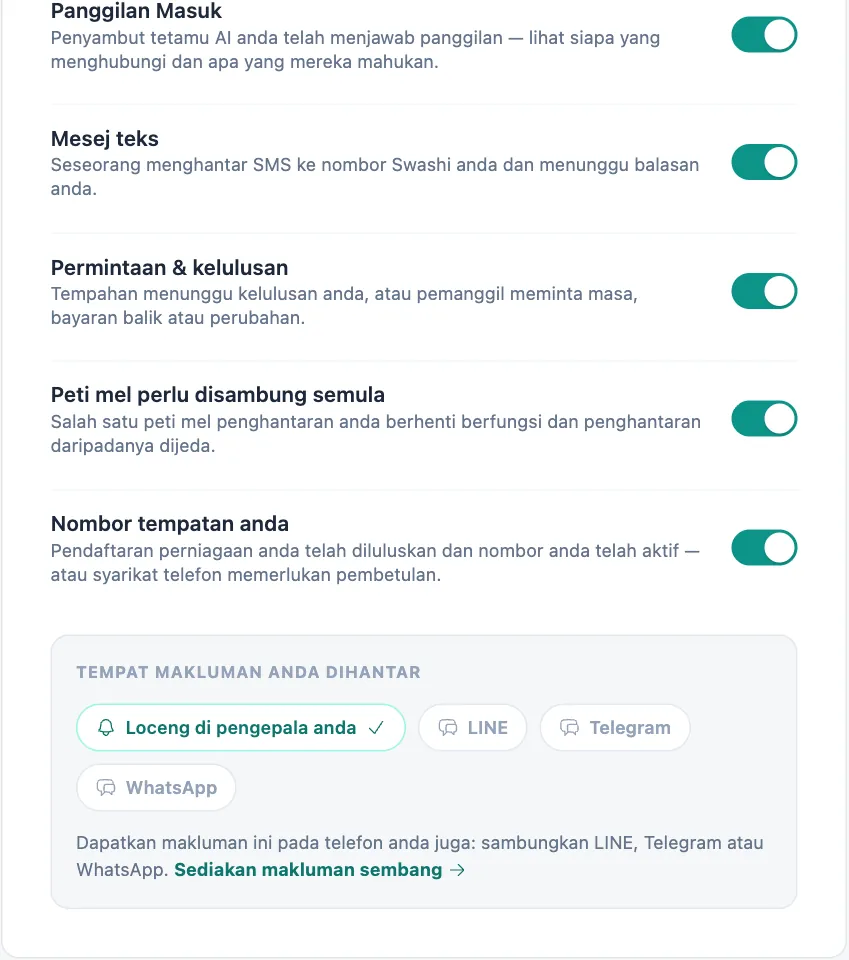
Tetapan Pengguna juga memegang kad yang menentukan dengan apa Swashi disambungkan dan makluman mana yang sampai kepada anda:
- Akaun tersambung: setiap akaun yang digunakan oleh Swashi, dengan statusnya. Urus membukanya, Baiki menunjukkan apa yang perlu disambung semula, dan Sediakan membuka halaman di mana ia ditambah. Lihat Tetapan.
- Pemberitahuan: hidupkan atau matikan setiap makluman, termasuk Permintaan & kelulusan dan Peti mel perlu disambung semula. Tempat makluman anda dihantar menunjukkan loceng di pengepala anda dan setiap aplikasi sembang (LINE, Telegram atau WhatsApp) yang menerima makluman yang sama, dalam bahasa anda. Lihat Tetapan.
- Kalendar Mesyuarat: mesyuarat yang ditempah oleh penyambut tetamu AI anda dan kalendar anda, dengan tarikh dalam bahasa anda. Lihat Tetapan.
Langkah seterusnya
- Sediakan Penyambut Tetamu AI, yang menjawab berdasarkan Otak anda.
- Bentuk suara artikel anda dengan Persona dan gaya penulis.
- Ketahui lebih lanjut di halaman ciri Otak Perniagaan.
Soalan lazim
Apakah itu Otak Perniagaan dalam Swashi?+
Otak Perniagaan ialah satu tempat di mana Swashi mempelajari tentang perniagaan anda. Anda hanya perlu menambah butiran dan fail jenama sekali, dan setiap ejen, termasuk artikel, siaran sosial, imej, e-mel jangkauan, Penyambut Tetamu AI dan chatbot, akan menggunakan Otak yang sama.
Perlukah saya mengisi Otak Perniagaan secara manual?+
Tidak. Klik Jana dengan AI dan Swashi akan mendraf Otak daripada laman web anda. Anda kemudiannya hanya perlu menyemak medan-medan tersebut, membetulkan sebarang kesilapan dan klik Simpan Otak Perniagaan.
Berapa cepat ejen menggunakan perubahan saya?+
Menyimpan Otak Perniagaan akan mengemas kini setiap ejen serta-merta. Perubahan pada output yang dilatih oleh fail Media Penjenamaan akan sampai kepada ejen anda dalam masa seminit.
Bolehkah saya memuat naik fail jenama semasa percubaan percuma?+
Tidak. Muat naik Media Penjenamaan (logo, PDF, imejan jenama) hanya tersedia pada pelan berbayar, bukan semasa percubaan percuma. Anda masih boleh mengisi dan menyimpan medan-medan Otak.
Adakah setiap fail yang saya muat naik akan diterima?+
Setiap muat naik akan disemak sebelum disimpan. Kandungan dewasa, haram, dadah atau perjudian akan ditolak dan tidak akan disimpan sama sekali.
Bagaimana jika Jana dengan AI tidak dapat membaca laman web saya?+
Sesetengah laman web menyekat pelawat automatik. Apabila itu berlaku, Swashi memberitahu anda bahawa ia tidak dapat membaca laman web tersebut, percubaan itu tidak dikira sebagai salah satu bacaan anda, dan anda diminta untuk mengisi butiran perniagaan anda sendiri. Taip butiran tersebut ke dalam 1 · Identiti & Cerita dan 2 · Pengetahuan, Operasi & Pengurus, kemudian klik Simpan Otak Perniagaan.
Berapa kali saya boleh menggunakan Jana dengan AI pada pelan Percuma?+
Pelan Percuma termasuk 3 bacaan laman web dengan Jana dengan AI. Pada pelan berbayar, anda boleh membaca semula laman web anda sekerap yang anda perlukan, contohnya selepas anda mengemas kininya.
Jenis fail apakah yang boleh saya muat naik ke Media Penjenamaan?+
PDF, Word (.docx), CSV, TXT, JPG, PNG, WEBP dan SVG. Video dan fail .doc lama tidak diterima, jadi simpan .doc sebagai .docx atau PDF dan muat naik fail tersebut. Fail anda boleh dalam mana-mana bahasa.
Berapa banyak fail jenama yang boleh saya muat naik?+
Ia bergantung pada pelan anda: 10 fail pada Starter, 50 pada Growth dan 200 pada Agency, dengan had yang lebih tinggi pada Enterprise. Muat naik tidak tersedia semasa percubaan percuma. Jika anda mencapai had anda, Swashi akan memberitahu anda dan menawarkan peningkatan, atau anda boleh memadam fail yang tidak lagi anda perlukan.
Bolehkah saya memuat naik fail yang hanya digunakan oleh Penyambut Tetamu AI saya?+
Ya. Setiap dokumen mempunyai cip untuk Sosial, Laman Web, E-mel, Suara dan Penyambut Tetamu AI. Muat naik senarai harga, menu atau polisi anda dan biarkan hanya cip Penyambut Tetamu AI dihidupkan. Perubahan akan sampai kepada ejen anda dalam masa seminit.
Bolehkah akaun saya dikunci kerana memuat naik fail?+
Ya. Fail yang melanggar peraturan kandungan akan ditolak dan tidak akan disimpan, dan satu pelanggaran serius atau pelanggaran berulang akan mengunci akaun sehingga anda menghubungi support@swashi.io. Baca polisi yang dipautkan di bawah Media Penjenamaan sebelum anda memuat naik.