Cara membuat kempen e-mel dalam Studio E-mel
Bina kempen e-mel dingin yang ditulis oleh AI dalam Studio E-mel Swashi: pilih khalayak anda, biarkan Kepintaran Penulisan Iklan menulis empat langkah, tetapkan jadual dan automasikannya.
- 1Buka Jangkauan E-mel. Klik Jangkauan E-mel di bar sisi dan skrol ke Studio E-mel.
- 2Pilih khalayak anda. Dalam Khalayak, pilih peringkat ICP, rantau sasaran, niche pilihan, jumlah maksimum prospek untuk dihubungi dan sumber prospek.
- 3Huraikan tawaran anda. Dalam Mesej, tulis satu ayat tentang tawaran anda dalam kotak Kepintaran Penulisan Iklan.
- 4Pilih sudut dan nada. Pilih sudut pujukan seperti Otoriti Laman Web atau Bukti Sosial, dan nada seperti Profesional atau Perbualan.
- 5Tulis semua empat langkah. Klik Tulis Semua 4 Langkah, kemudian semak setiap e-mel dan pratonton penerima.
- 6Tetapkan jadual. Dalam Jadual, tetapkan zon masa, tempoh hantar, hari penghantaran, tarikh mula dan tamat pilihan serta had harian.
- 7Automasi. Semak Ringkasan Kempen dan senarai semak perlindungan, kemudian klik Automasi untuk melancarkan.
Lebih suka menonton? Tutorial ini menunjukkan langkah yang sama dalam aplikasi sebenar. Semua tutorial →
Studio E-mel ialah tempat anda membina kempen jangkauan di Swashi: anda pilih siapa untuk dihubungi, Kepintaran Penulisan Iklan menulis jujukan empat e-mel, anda tetapkan masa penghantaran, dan anda klik Automasi. Ejen Jangkauan kemudiannya akan menghantar setiap langkah mengikut jadual yang teratur dan berhenti membuat susulan apabila prospek membalas. Ia dibina untuk pemilik perniagaan dan pasukan jualan yang mahukan e-mel dingin yang diperibadikan tanpa perlu menulis setiap mesej secara manual.
Produk: Automasi Penjanaan Lead & Jangkauan
Sebelum anda bermula
- Sambungkan sekurang-kurangnya satu peti mel. Lihat Sambungkan akaun penghantaran. Tanpanya, Studio E-mel akan memaparkan "Sambungkan akaun e-mel dahulu".
- Mempunyai prospek untuk dihubungi: prospek yang ditemui dalam Penjanaan Prospek, Google Sheet anda, atau CSV yang anda muat naik (import CSV tersedia dari pelan Pertumbuhan).
- Tambah tawaran dan nada anda ke Otak Perniagaan anda (Tetapan → Otak Perniagaan), supaya AI menulis mengikut suara anda.
Buka Jangkauan E-mel di bar sisi dan skrol ke Studio E-mel ("Bina urutan jangkauan anda · sudut AI · Jadualkan · Lancarkan"). Wizard ini mempunyai empat langkah: Khalayak, Mesej, Jadual dan Automasi.
Langkah 1: Khalayak
Peringkat ICP (siapa yang perlu dihubungi dahulu). Pilih peringkat A, B, C atau D. Peringkat A = ICP Sempurna, B = Padanan Kukuh, C = Sederhana, D = Keutamaan Rendah. Mula dengan peringkat A, kemudian tambah B. Ketahui lebih lanjut dalam peringkat ICP.
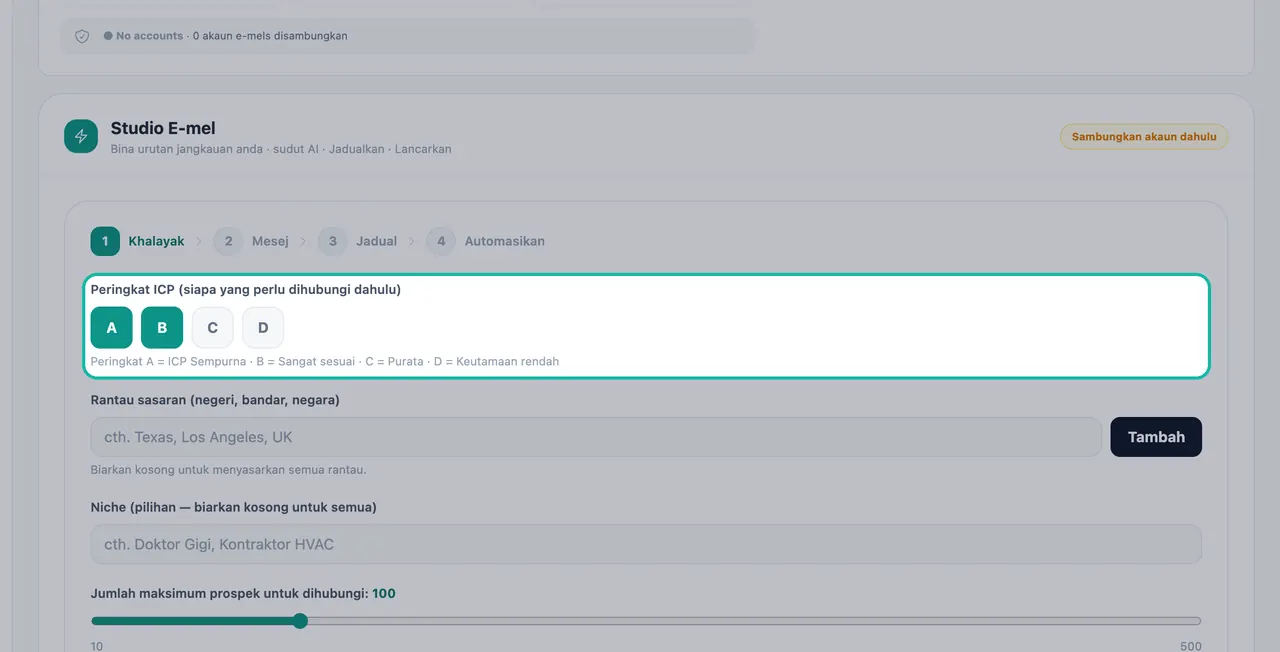
Mula dengan peringkat A, kemudian tambah B. Rantau sasaran (negeri, bandar, negara). Taip rantau seperti "Texas", "Los Angeles" atau "UK" dan klik Tambah. Biarkan kosong untuk menyasarkan semua rantau.
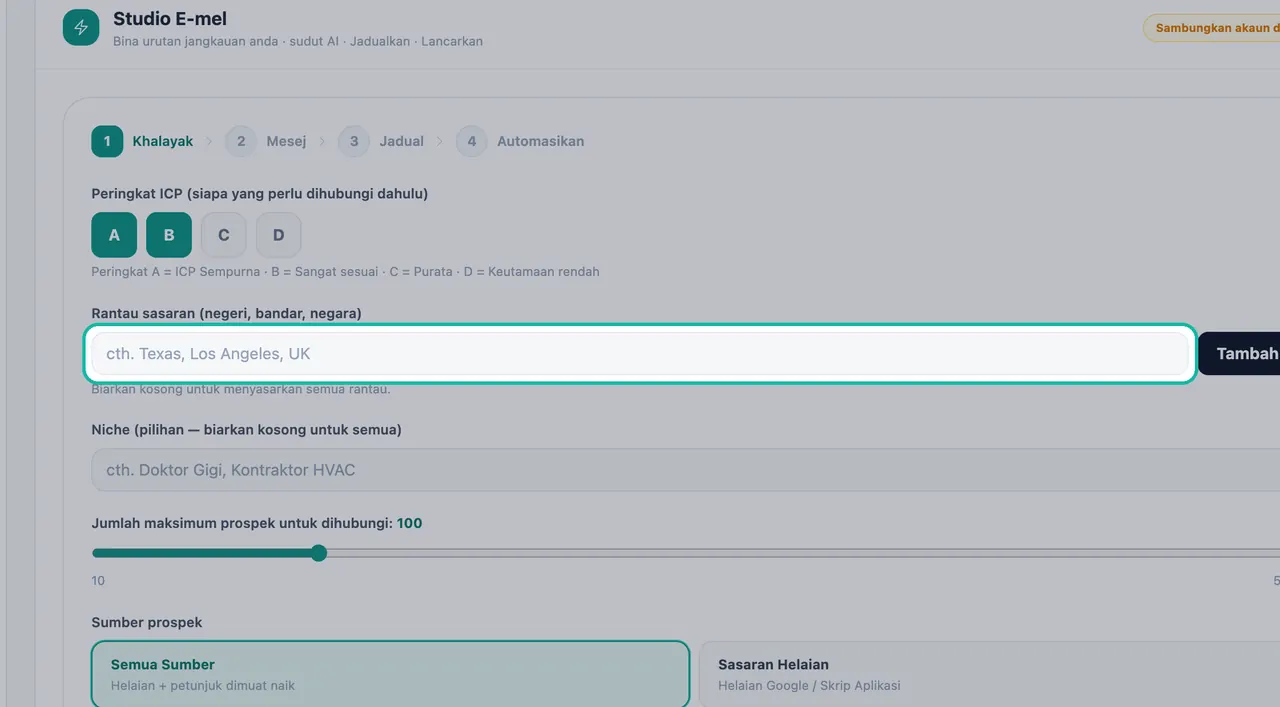
Tambah rantau, atau biarkan medan kosong untuk menyasarkan semua rantau. Niche (pilihan — biarkan kosong untuk semua). Fokuskan kempen pada satu industri, contohnya "Doktor Gigi" atau "Kontraktor HVAC".
Jumlah maksimum prospek untuk dihubungi. Tetapkan bilangan prospek yang akan dihubungi oleh kempen ini.
Sumber prospek. Pilih satu:
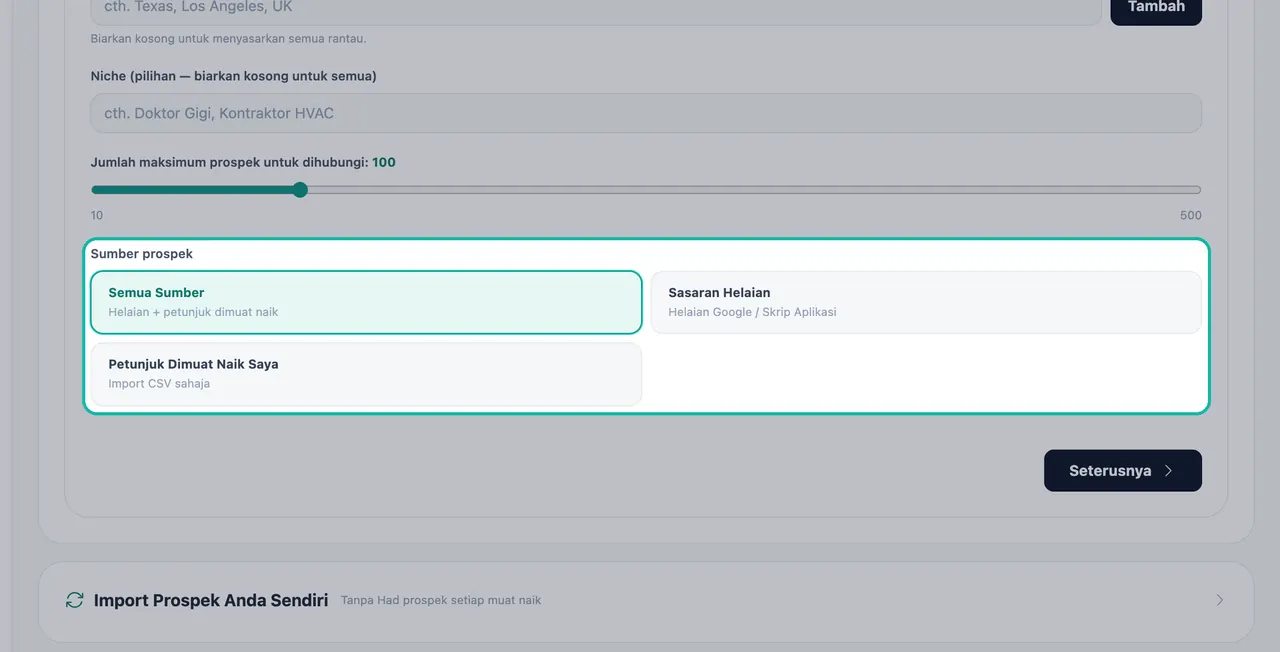
Pilih dari mana kempen akan mengambil prospeknya.
| Pilihan | Apa yang digunakan |
|---|---|
| Semua Sumber | Helaian + prospek yang dimuat naik |
| Sasaran Helaian | Google Sheet / Apps Script anda |
| Prospek Dimuat Naik Saya | Import CSV sahaja |
Nota:Jika anda memilih Sasaran Helaian tanpa helaian, aplikasi akan memaparkan "Tiada Google Sheet disambungkan — sambungkan satu di Tetapan terlebih dahulu."
Langkah 2: Mesej
Langkah ini dikuasakan oleh Kepintaran Penulisan Iklan — AI menulis dengan psikologi yang terbukti.
Huraikan tawaran anda. Satu ayat sudah memadai, contohnya "tawarkan audit laman web percuma kepada doktor gigi di Texas".
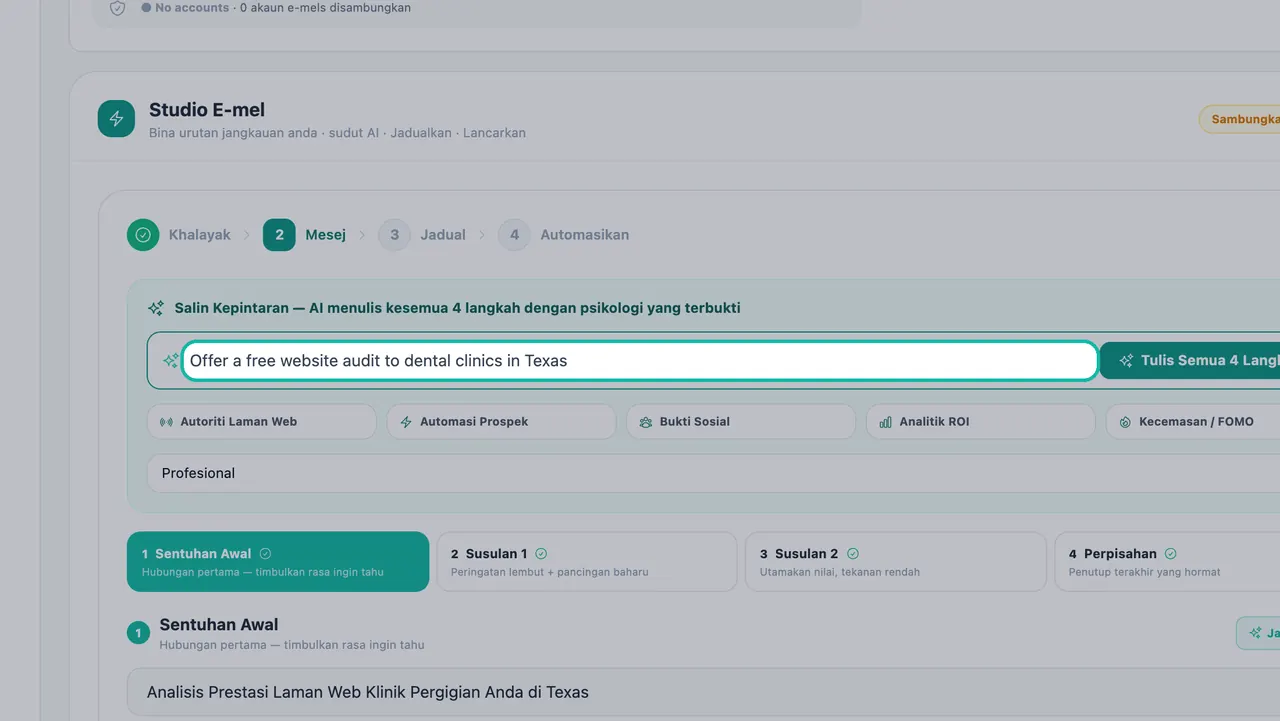
Huraikan tawaran anda dalam satu ayat. Pilih sudut anda. Pilih sudut pujukan yang akan ditekankan dalam e-mel:
| Sudut | Idea |
|---|---|
| Otoriti Laman Web | Laman web mereka kehilangan prospek |
| Automasi Prospek | Automasikan pertumbuhan mereka |
| Bukti Sosial | Orang lain seperti mereka berjaya |
| Analitikal ROI | Tunjukkan angka-angkanya |
| Keterdesakan / FOMO | Peluang akan berakhir |
Nada. Pilih Profesional, Perbualan, Mendesak, Analitikal atau Penceritaan.
Klik Tulis Semua 4 Langkah. Satu klik akan menulis jujukan penuh mengikut suara jenama anda. Klik Jana Semula untuk mencuba lagi.
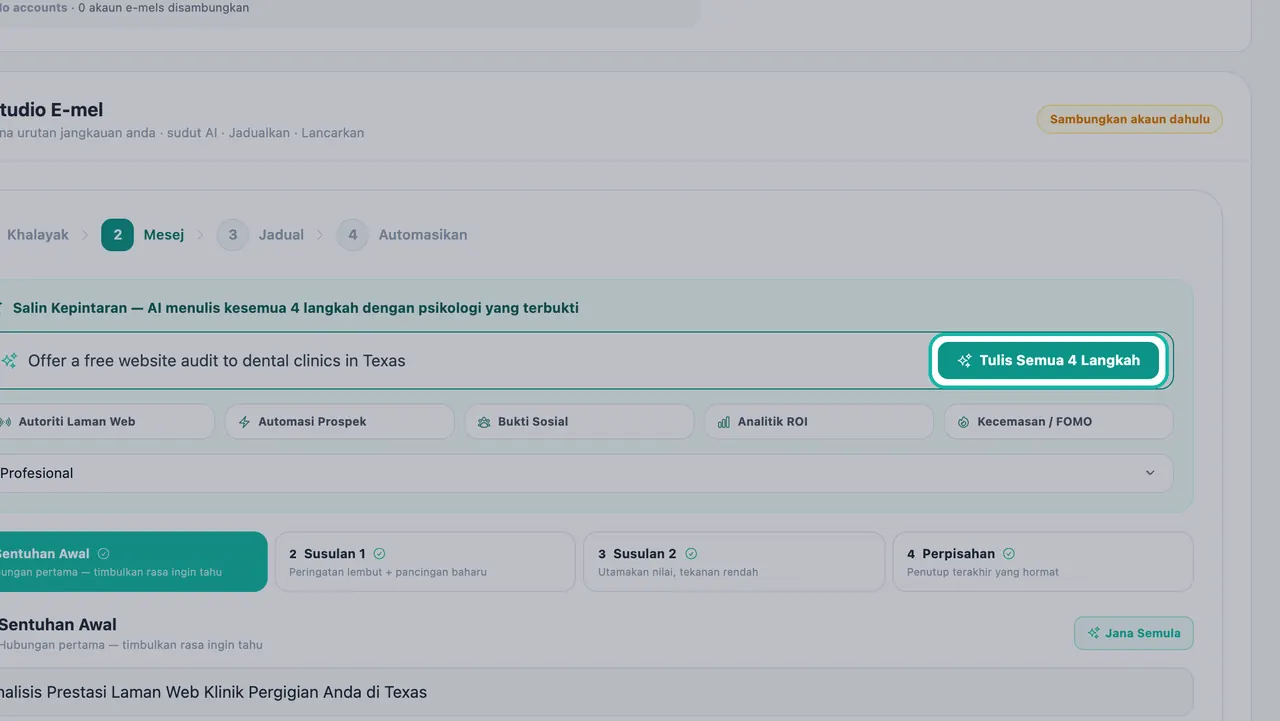
Satu klik menulis keseluruhan jujukan empat e-mel. Semak setiap langkah. Jujukan ini mempunyai empat e-mel dengan empat tugas: Sentuhan Awal, Susulan 1, Susulan 2 dan Perpisahan. Gunakan Langkah jujukan untuk bertukar antara langkah-langkah tersebut dan sunting Baris subjek serta Isi e-mel. Bar kadens menunjukkan Hari 0, +3d, +6d dan +9d, dan "4/4 langkah ditulis" apabila semua langkah sedia. Lihat Susulan dan pemasaan.
Semak pratonton. "PRATONTON — BAGAIMANA PENERIMA MELIHATNYA" menunjukkan e-mel dengan pemboleh ubah seperti
{first_name},{business_name}dan{city}diisi untuk prospek.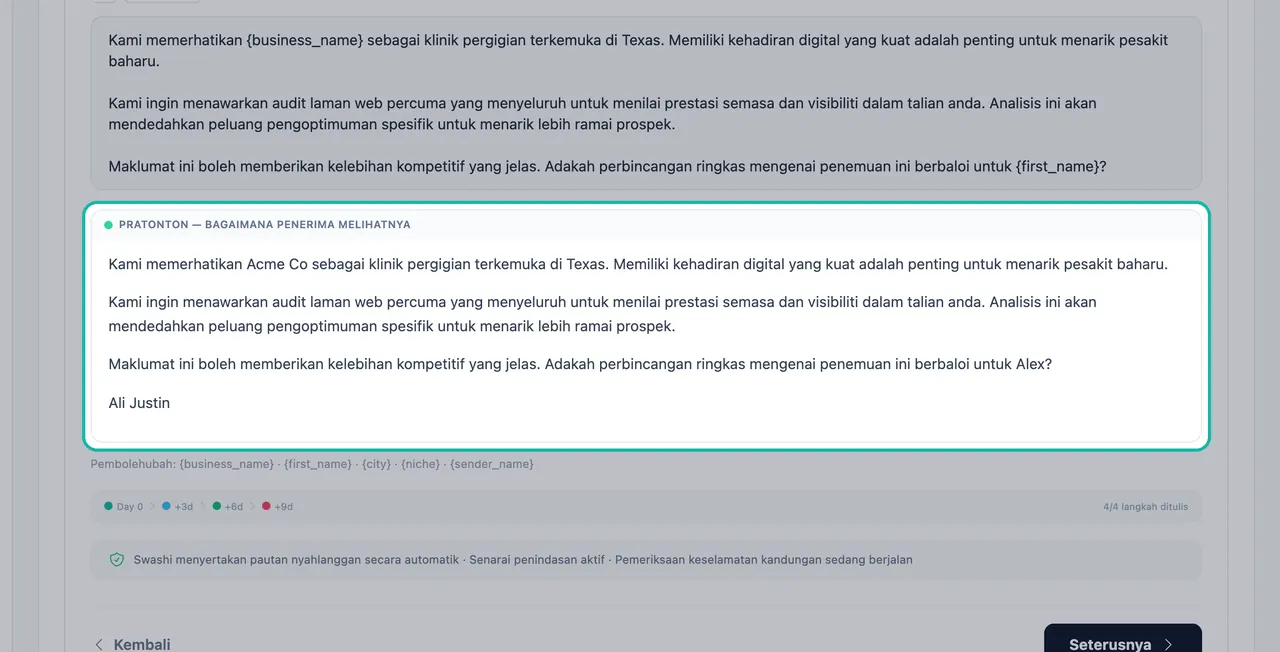
Pratonton menunjukkan e-mel dengan pemboleh ubah diisi.
Lebih suka bermula dari draf? Klik Mula dengan templat dan pilih Pengenalan Dingin, Susulan 1, Susulan 2 atau Nilai Diutamakan.
Petua:Jika anda melihat "Perkataan pencetus spam dikesan. Buangkannya untuk meningkatkan kebolehhantaran.", sunting perkataan tersebut sebelum anda meneruskan.
Setiap e-mel juga membawa baris keselamatan "Swashi menambah pautan berhenti langgan secara automatik · Senarai penindasan aktif · Semakan keselamatan kandungan sedang berjalan". Lihat Pematuhan dan berhenti langgan.
Langkah 3: Jadual
- Nama Kempen. Berikan kempen nama yang akan anda kenali dalam laporan.
- Zon masa. Zon masa yang digunakan oleh jadual anda.
- Tempoh hantar (waktu tempatan). Waktu e-mel boleh dihantar, contohnya waktu perniagaan.
- Hantar pada. Hari-hari dalam seminggu untuk menghantar.
- Tarikh mula (pilihan) dan Tarikh tamat (pilihan). Dengan tarikh tamat, kempen akan berjalan setiap hari sehingga tarikh tersebut. Biarkan kosong untuk berjalan sehingga semua prospek dihubungi.
- Had Harian (e-mel). Jumlah e-mel maksimum yang dihantar oleh kempen ini setiap hari. Penghantaran juga akan kekal dalam had pemanasan selamat setiap peti mel.
Langkah 4: Automasi
- Semak Ringkasan Kempen: Penyasaran, Prospek Maks, Tempoh Hantar, Zon masa, Had Harian dan Angg. Tempoh.
- Semak senarai semak perlindungan: senarai penindasan disemak sebelum setiap penghantaran, pautan berhenti langgan ditambah secara automatik, tempoh bertenang 72 jam antara e-mel kepada prospek yang sama, kadar lantunan melebihi 5% akan menjeda akaun secara automatik, imbasan pencetus spam dan semakan keselamatan kandungan.
- Klik Automasi. Kempen anda akan muncul di bawah Kempen dengan Larian seterusnya, jumlah hantaran dan kadar balasan.
Menguruskan kempen yang sedang berjalan
- Jeda dan Sambung semula kempen pada bila-bila masa.
- Jalankan Seterusnya menggunakan zon masa kempen anda. Pilih hari ini dan masa yang lebih awal untuk berjalan lebih cepat.
- Perhatikan Urutan E-mel Langsung untuk melihat dengan tepat apa yang sedang dihantar pada setiap langkah. Lihat Peti Masuk Bersepadu.
- Mesej status menerangkan hari yang senyap, contohnya "Tiada prospek layak lagi hari ini — disambung semula pada larian berjadual seterusnya." atau "Had penghantaran bulanan dicapai — disambung semula pada 1 haribulan."
Langkah seterusnya
Soalan lazim
Adakah saya perlu menulis e-mel sendiri?+
Tidak. Huraikan tawaran anda dalam satu ayat dan Kepintaran Penulisan Iklan akan menulis keempat-empat e-mel dalam jujukan mengikut suara jenama anda. Anda boleh menyunting mana-mana langkah atau bermula dengan templat.
Prospek manakah yang akan dihubungi oleh kempen?+
Prospek yang sepadan dengan tetapan Khalayak anda: peringkat ICP, rantau, niche dan sumber prospek (Semua Sumber, Sasaran Helaian atau Prospek Dimuat Naik Saya), sehingga had maksimum yang anda tetapkan.
Bolehkah saya menukar sumber prospek bagi kempen yang sedang berjalan?+
Jeda kempen dahulu. Aplikasi mengunci sumber prospek semasa kempen sedang berjalan.
Apa yang akan berlaku jika saya biarkan tarikh tamat kosong?+
Kempen akan berjalan setiap hari sehingga semua prospek yang sepadan dihubungi. Jika anda menetapkan tarikh tamat, ia akan berjalan setiap hari sehingga tarikh tersebut.
Mengapa saya tidak boleh melancarkan kempen saya?+
Anda memerlukan sekurang-kurangnya satu akaun penghantaran yang disambungkan. Jika Studio E-mel memaparkan 'Sambungkan akaun e-mel dahulu', sambungkan peti mel dalam Akaun Penghantaran E-mel dan cuba lagi.