Cara membuat kampanye email di Studio Email
Buat kampanye email dingin yang ditulis AI di Studio Email Swashi: pilih audiens Anda, biarkan Intelijen Teks menulis empat langkah, atur jadwal, dan otomatiskan.
- 1Buka Jangkauan Email. Klik Jangkauan Email di bilah sisi dan gulir ke Studio Email.
- 2Pilih audiens Anda. Di Audiens, pilih Tingkat ICP, wilayah target, niche opsional, maksimal prospek untuk dihubungi, dan sumber prospek.
- 3Deskripsikan penawaran Anda. Di Pesan, tulis satu kalimat tentang penawaran Anda di kotak Intelijen Teks.
- 4Pilih sudut pandang dan nada. Pilih sudut pandang persuasi seperti Otoritas Situs Web atau Bukti Sosial, dan nada seperti Profesional atau Percakapan.
- 5Tulis keempat langkah. Klik Tulis Ke-4 Langkah, lalu tinjau setiap email dan pratinjau penerima.
- 6Atur jadwal. Di Jadwal, atur zona waktu, jendela kirim, hari pengiriman, tanggal mulai dan berakhir opsional, serta batas harian.
- 7Otomatiskan. Periksa Ringkasan Kampanye dan daftar periksa perlindungan, lalu klik Otomatiskan untuk meluncurkan.
Lebih suka menonton? Tutorial ini memandu langkah-langkah yang sama di aplikasi langsung. Semua tutorial →
Studio Email adalah tempat Anda membuat kampanye jangkauan di Swashi: Anda memilih siapa yang akan dihubungi, Intelijen Teks menulis urutan empat email, Anda mengatur kapan email dikirim, dan Anda mengklik Otomatiskan. Agen Jangkauan kemudian mengirimkan setiap langkah sesuai jadwal bertahap dan berhenti menindaklanjuti saat prospek membalas. Fitur ini dibuat untuk pemilik bisnis dan tim penjualan yang menginginkan email dingin yang dipersonalisasi tanpa harus menulis setiap pesan secara manual.
Produk: Otomatisasi Lead Gen & Outreach
Sebelum Anda mulai
- Hubungkan setidaknya satu kotak surat. Lihat Menghubungkan akun pengirim. Tanpa akun, Studio Email akan menampilkan "Hubungkan akun email terlebih dahulu".
- Miliki prospek untuk dihubungi: prospek yang ditemukan di Generasi Prospek, Google Sheet Anda, atau CSV yang Anda unggah (impor CSV tersedia mulai dari paket Pertumbuhan).
- Tambahkan penawaran dan nada Anda ke Otak Bisnis (Pengaturan → Otak Bisnis), agar AI menulis dengan suara Anda.
Buka Jangkauan Email di bilah sisi dan gulir ke Studio Email ("Buat urutan jangkauan Anda · sudut AI · Jadwalkan · Luncurkan"). Wizard ini memiliki empat langkah: Audiens, Pesan, Jadwal, dan Otomatiskan.
Langkah 1: Audiens
Tingkat ICP (siapa yang harus dihubungi terlebih dahulu). Pilih tingkat A, B, C, atau D. Tingkat A = ICP Sempurna, B = Sangat Cocok, C = Rata-rata, D = Prioritas Rendah. Mulai dengan tingkat A, lalu tambahkan B. Pelajari lebih lanjut di Tingkat ICP.
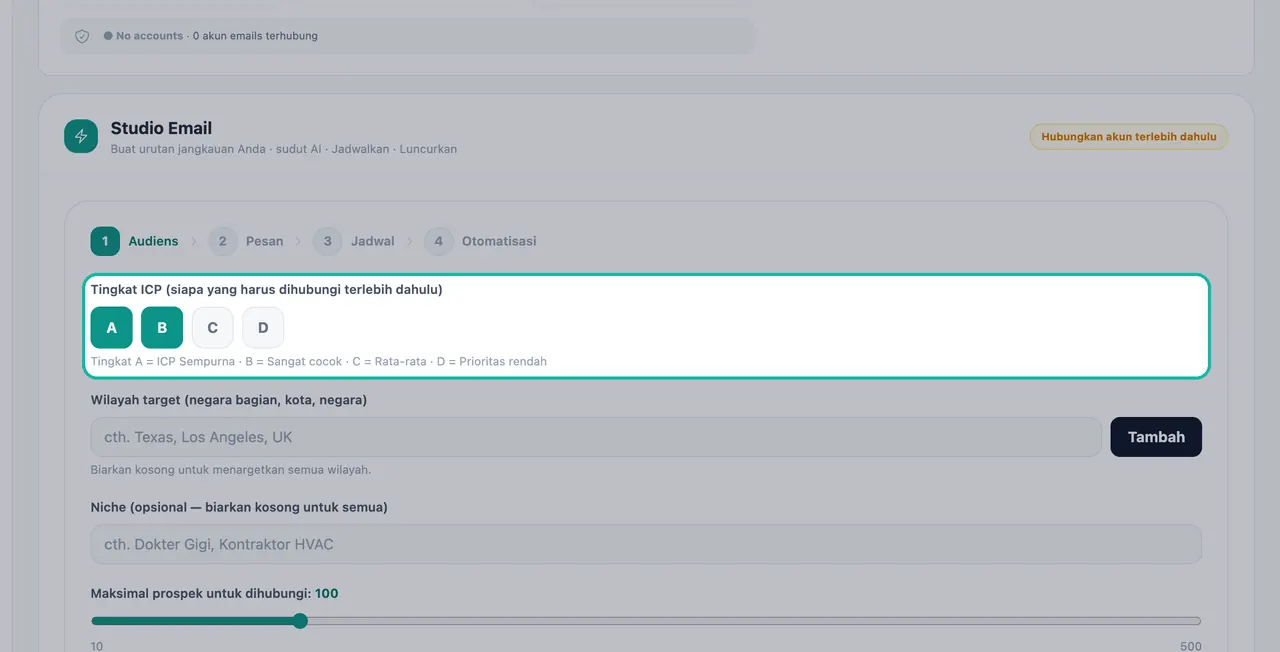
Mulai dengan tingkat A, lalu tambahkan B. Wilayah target (negara bagian, kota, negara). Ketik wilayah seperti "Jawa Barat", "Jakarta", atau "Inggris Raya" dan klik Tambahkan. Biarkan kosong untuk menargetkan semua wilayah.
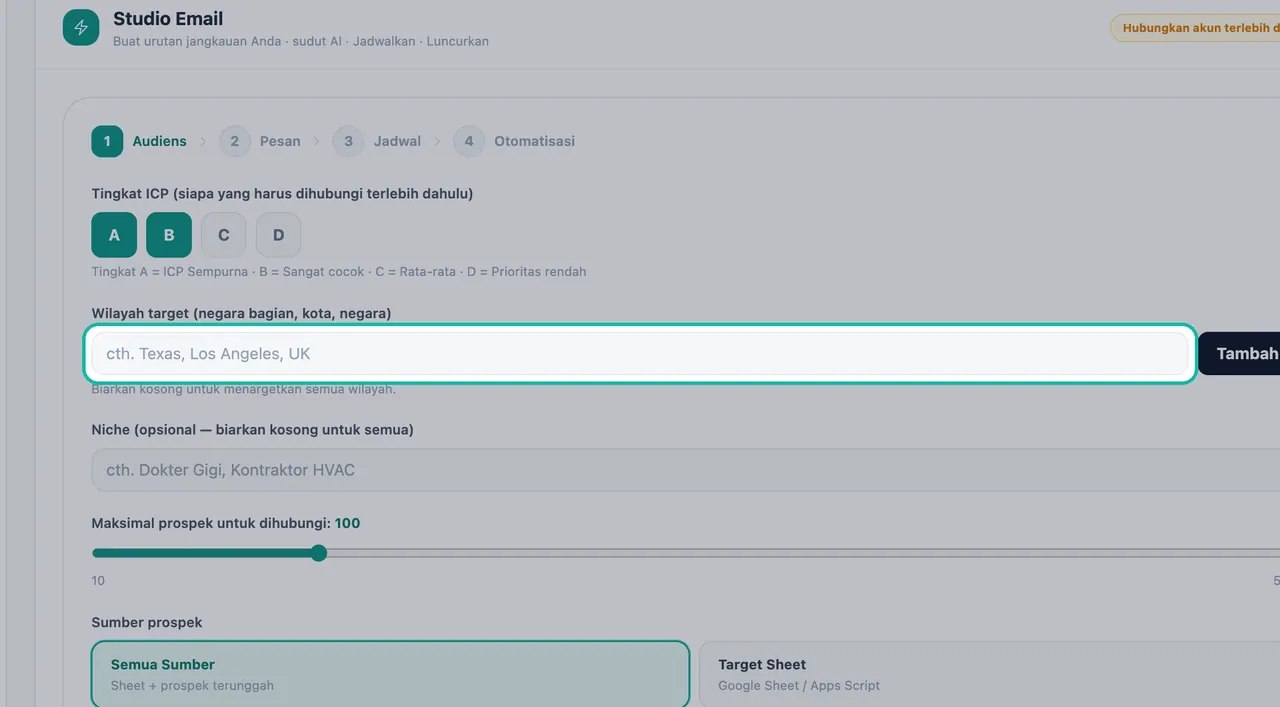
Tambahkan wilayah, atau biarkan kolom kosong untuk menargetkan semua wilayah. Niche (opsional — biarkan kosong untuk semua). Fokuskan kampanye pada satu industri, misalnya "Dokter Gigi" atau "Kontraktor HVAC".
Maksimal prospek untuk dihubungi. Atur berapa banyak prospek yang akan dihubungi oleh kampanye ini.
Sumber prospek. Pilih salah satu:
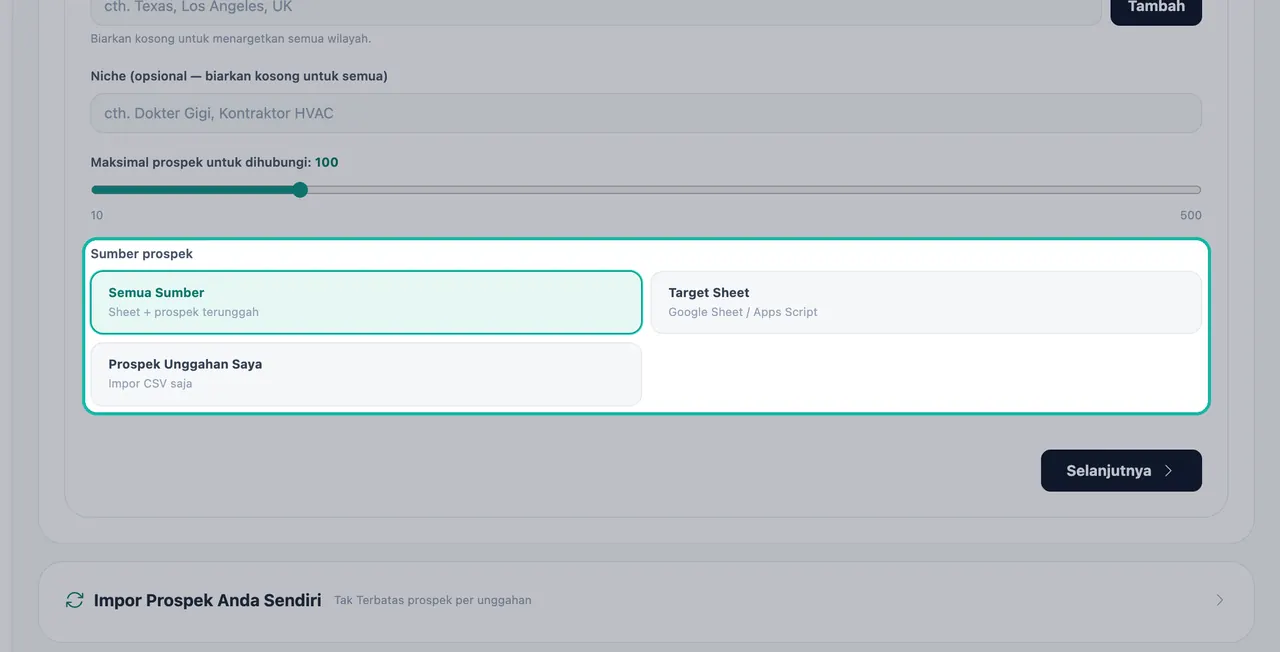
Pilih dari mana kampanye mengambil prospeknya.
| Opsi | Yang digunakannya |
|---|---|
| Semua Sumber | Sheet + prospek yang diunggah |
| Target Sheet | Google Sheet / Apps Script Anda |
| Prospek Unggahan Saya | Hanya impor CSV |
Catatan:Jika Anda memilih Target Sheet tanpa sheet, aplikasi akan menampilkan "Tidak ada Google Sheet terhubung — hubungkan satu di Pengaturan terlebih dahulu."
Langkah 2: Pesan
Langkah ini didukung oleh Intelijen Teks — AI menulis dengan psikologi terbukti.
Deskripsikan penawaran Anda. Cukup satu kalimat, misalnya "menawarkan audit situs web gratis untuk dokter gigi di Jakarta".
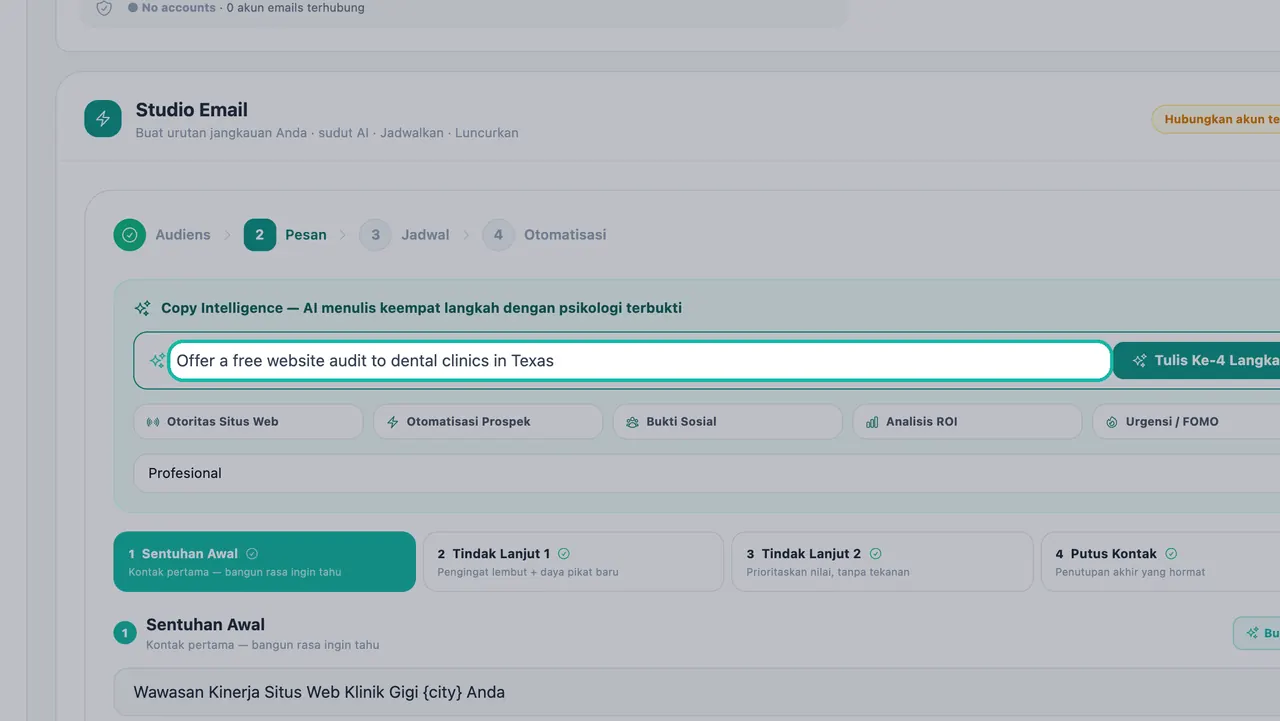
Deskripsikan penawaran Anda dalam satu kalimat. Pilih sudut pandang Anda. Pilih sudut pandang persuasi yang akan ditekankan dalam email:
| Sudut Pandang | Ide |
|---|---|
| Otoritas Situs Web | Situs mereka kehilangan prospek |
| Otomatisasi Prospek | Otomatiskan pertumbuhan mereka |
| Bukti Sosial | Orang lain seperti mereka berhasil |
| Analitis ROI | Tunjukkan angkanya |
| Urgensi / FOMO | Kesempatan akan segera berakhir |
Nada. Pilih Profesional, Percakapan, Mendesak, Analitis, atau Penceritaan.
Klik Tulis Ke-4 Langkah. Satu klik akan menulis seluruh urutan dengan suara merek Anda. Klik Buat Ulang untuk mencoba lagi.
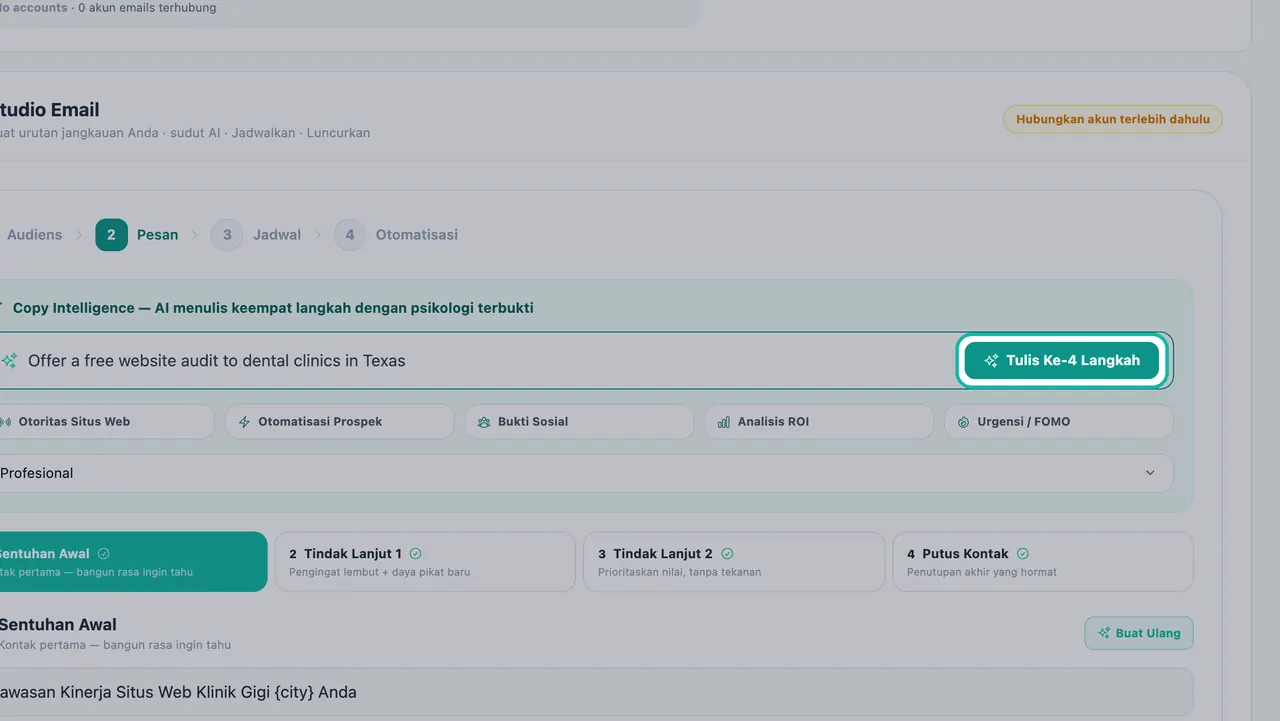
Satu klik menulis seluruh urutan empat email. Tinjau setiap langkah. Urutan ini memiliki empat email dengan empat fungsi: Sentuhan Awal, Tindak Lanjut 1, Tindak Lanjut 2, dan Putus Kontak. Gunakan Langkah Urutan untuk beralih di antara email dan mengedit Baris subjek serta Isi email. Bilah irama menunjukkan Hari ke-0, +3d, +6d, dan +9d, serta "4/4 langkah ditulis" saat semua langkah siap. Lihat Tindak lanjut dan waktu.
Periksa pratinjau. "PRATINJAU — BAGAIMANA PENERIMA MELIHATNYA" menunjukkan email dengan variabel seperti
{first_name},{business_name}, dan{city}yang telah diisi untuk seorang prospek.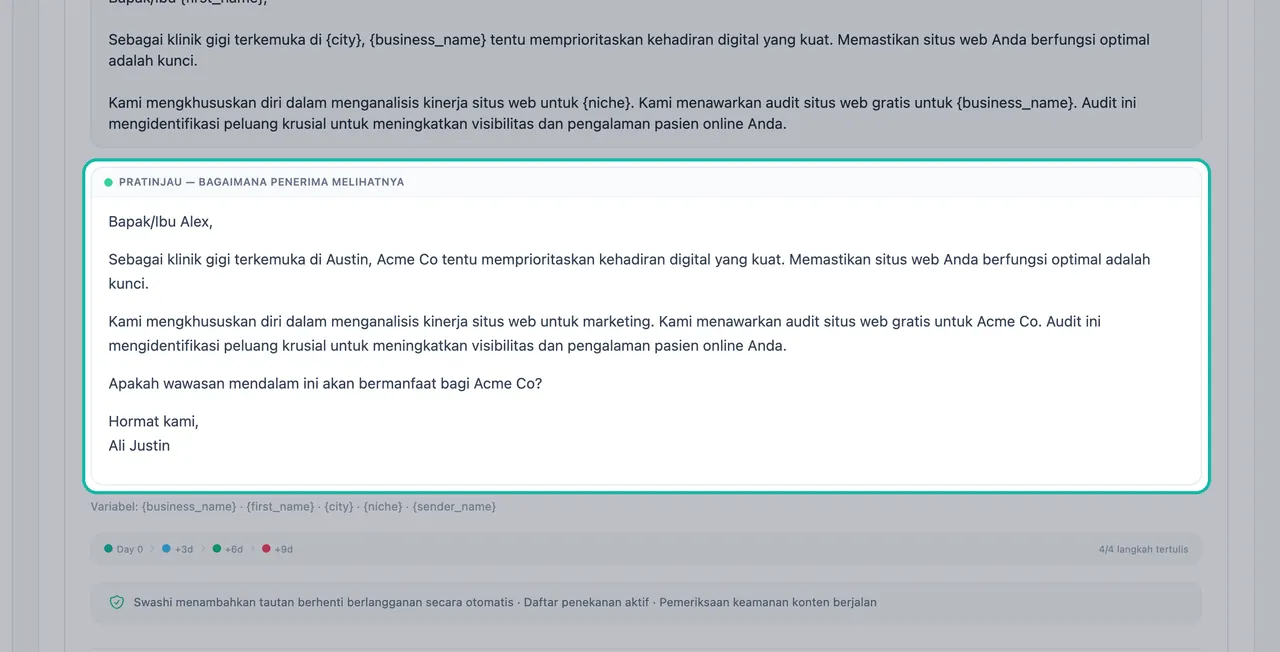
Pratinjau menunjukkan email dengan variabel yang telah diisi.
Lebih suka memulai dari draf? Klik Mulai dengan templat dan pilih Intro Dingin, Tindak Lanjut 1, Tindak Lanjut 2, atau Utamakan Nilai.
Tips:Jika Anda melihat "Kata pemicu spam terdeteksi. Hapus untuk meningkatkan kemampuan pengiriman.", edit kata-katanya sebelum melanjutkan.
Setiap email juga membawa baris keamanan "Swashi menambahkan tautan berhenti berlangganan secara otomatis · Daftar supresi aktif · Pemeriksaan keamanan konten berjalan". Lihat Kepatuhan dan berhenti berlangganan.
Langkah 3: Jadwal
- Nama Kampanye. Beri nama kampanye yang akan Anda kenali di laporan.
- Zona Waktu. Zona waktu yang digunakan jadwal Anda.
- Jendela kirim (waktu lokal). Jam di mana email boleh dikirim, misalnya jam kerja.
- Kirim pada. Hari-hari dalam seminggu untuk mengirim.
- Tanggal mulai (opsional) dan Tanggal berakhir (opsional). Dengan tanggal berakhir, kampanye berjalan setiap hari hingga tanggal tersebut. Biarkan kosong untuk berjalan hingga semua prospek dihubungi.
- Batas Harian (email). Jumlah email terbanyak yang dikirim kampanye ini per hari. Pengiriman juga akan tetap berada dalam batas pemanasan aman setiap kotak surat.
Langkah 4: Otomatiskan
- Periksa Ringkasan Kampanye: Penargetan, Maks. Prospek, Jendela Pengiriman, Zona Waktu, Batas Harian, dan Estimasi Durasi.
- Tinjau daftar periksa perlindungan: daftar supresi diperiksa sebelum setiap pengiriman, tautan berhenti berlangganan ditambahkan otomatis, jeda 72 jam antara email ke prospek yang sama, tingkat pentalan di atas 5% akan menjeda akun secara otomatis, pemindaian pemicu spam, dan pemeriksaan keamanan konten.
- Klik Otomatiskan. Kampanye Anda akan muncul di bawah Kampanye dengan Jalankan berikutnya, jumlah kiriman, dan tingkat balasan.
Mengelola kampanye yang sedang berjalan
- Jeda dan Lanjutkan kampanye kapan saja.
- Jalankan Berikutnya menggunakan zona waktu kampanye Anda. Pilih hari ini dan waktu yang lebih awal untuk menjalankan lebih cepat.
- Pantau Urutan Email Langsung untuk melihat persis apa yang sedang dikirim di setiap langkah. Lihat Kotak Masuk Terpadu.
- Pesan status menjelaskan hari yang sepi, misalnya "Tidak ada prospek memenuhi syarat hari ini — dilanjutkan pada jadwal berikutnya." atau "Batas pengiriman bulanan tercapai — dilanjutkan pada tanggal 1."
Langkah berikutnya
Pertanyaan yang sering diajukan
Apakah saya harus menulis email sendiri?+
Tidak. Deskripsikan penawaran Anda dalam satu kalimat dan Intelijen Teks akan menulis keempat email dalam urutan tersebut dengan suara merek Anda. Anda dapat mengedit setiap langkah atau memulai dari templat.
Prospek mana yang dihubungi oleh kampanye?+
Prospek yang cocok dengan pengaturan Audiens Anda: Tingkat ICP, wilayah, niche, dan sumber prospek (Semua Sumber, Target Sheet, atau Prospek Unggahan Saya), hingga batas maksimal yang Anda tetapkan.
Bisakah saya mengubah sumber prospek dari kampanye yang sedang berjalan?+
Jeda kampanye terlebih dahulu. Aplikasi akan mengunci sumber prospek saat kampanye sedang berjalan.
Apa yang terjadi jika saya membiarkan tanggal berakhir kosong?+
Kampanye akan berjalan setiap hari hingga semua prospek yang cocok dihubungi. Jika Anda menetapkan tanggal berakhir, kampanye akan berjalan setiap hari hingga tanggal tersebut.
Mengapa saya tidak bisa meluncurkan kampanye saya?+
Anda memerlukan setidaknya satu akun pengirim yang terhubung. Jika Studio Email menampilkan 'Hubungkan akun email terlebih dahulu', hubungkan kotak surat di Akun Pengirim Email dan coba lagi.