Een e-mailcampagne maken in E-mail Studio
Bouw een door AI geschreven koude e-mailcampagne in Swashi E-mail Studio: kies uw doelgroep, laat Copy Intelligence vier stappen schrijven, stel het schema in en automatiseer.
- 1Open E-mailoutreach. Klik op E-mailoutreach in de zijbalk en scroll naar E-mail Studio.
- 2Kies uw doelgroep. Kies in Doelgroep de ICP-niveaus, doelregio's, een optionele niche, het maximumaantal te contacteren leads en de leadbron.
- 3Beschrijf uw aanbod. Schrijf in Bericht één zin over uw aanbod in het Copy Intelligence-veld.
- 4Kies een insteek en toon. Kies een overtuigingsinsteek zoals Website-autoriteit of Sociaal bewijs, en een toon zoals Professioneel of Natuurlijk.
- 5Laat alle vier de stappen schrijven. Klik op Schrijf alle 4 stappen en controleer daarna elke e-mail en de preview voor de ontvanger.
- 6Stel het schema in. Stel in Schema de tijdzone, het verzendvenster, de verzenddagen, optionele start- en einddatums en de dagelijkse limiet in.
- 7Automatiseer. Controleer het Campagneoverzicht en de beschermingschecklist en klik dan op Automatiseren om te starten.
Kijkt u liever? Deze tutorial doorloopt dezelfde stappen in de live app. Alle videotutorials →
In E-mail Studio bouwt u een outreach-campagne in Swashi: u kiest wie u wilt contacteren, Copy Intelligence schrijft een reeks van vier e-mails, u stelt in wanneer die wordt verzonden en u klikt op Automatiseren. De Outreach-agent verstuurt daarna elke stap volgens een gespreid schema en stopt met opvolgen zodra een lead antwoordt. E-mail Studio is gemaakt voor ondernemers en salesteams die gepersonaliseerde koude e-mails willen versturen zonder elk bericht met de hand te schrijven.
Product: Lead Gen & Outreach Automatisering
Voordat u begint
- Koppel minstens één mailbox. Zie Een verzendaccount koppelen. Zonder mailbox toont E-mail Studio "Verbind eerst een e-mailaccount".
- Zorg dat u leads hebt om te contacteren: leads uit Leadgeneratie, uw Google Sheet of een CSV die u hebt geüpload (CSV-import is beschikbaar vanaf het Groei (Growth)-abonnement).
- Voeg uw aanbiedingen en toon toe aan uw Bedrijfsbrein (Instellingen → Bedrijfsbrein), zodat de AI in uw stem schrijft.
Open E-mailoutreach in de zijbalk en scroll naar E-mail Studio ("Bouw uw outreach-reeks · AI-invalshoeken · Plannen · Starten"). De wizard heeft vier stappen: Doelgroep, Bericht, Schema en Automatiseren.
Stap 1: Doelgroep
ICP-categorie (wie eerst te contacteren). Selecteer de niveaus A, B, C of D. Niveau A = Perfecte ICP, B = Sterke match, C = Gemiddeld, D = Lage prioriteit. Begin met niveau A en voeg daarna B toe. Lees meer in ICP-niveaus.
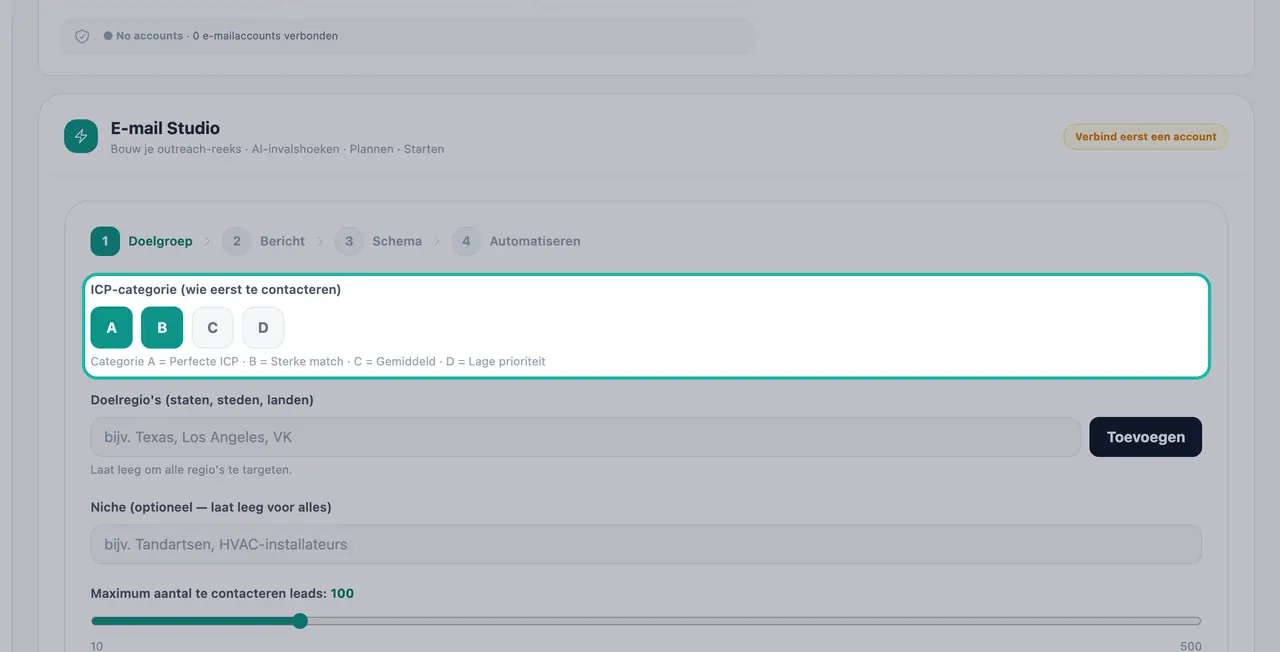
Begin met niveau A en voeg daarna B toe. Doelregio's (staten, steden, landen). Typ een regio zoals "Texas", "Los Angeles" of "VK" en klik op Toevoegen. Laat het veld leeg om alle regio's te targeten.
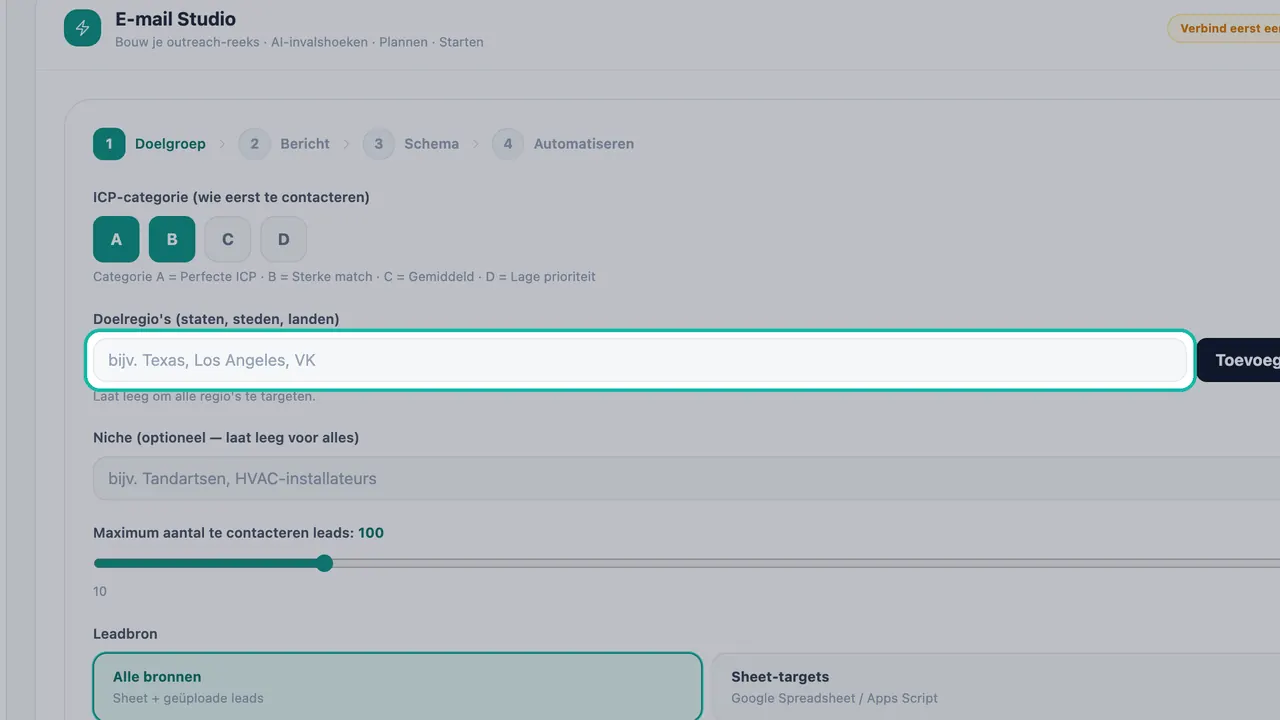
Voeg regio's toe, of laat het veld leeg om alle regio's te targeten. Niche (optioneel — laat leeg voor alles). Richt de campagne op één branche, bijvoorbeeld "Tandartsen" of "HVAC-installateurs".
Maximum aantal te contacteren leads. Stel in hoeveel leads deze campagne contacteert.
Leadbron. Kies er één:
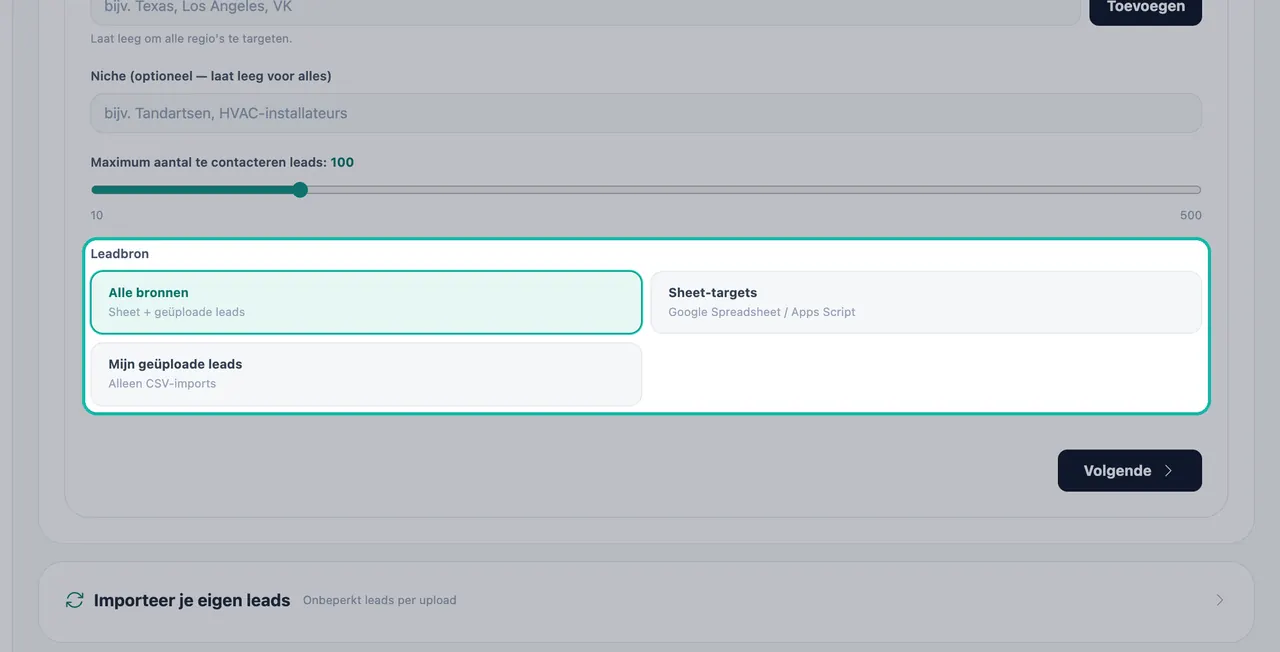
Kies waar de campagne haar leads vandaan haalt.
| Optie | Gebruikt |
|---|---|
| Alle bronnen | Sheet + geüploade leads |
| Sheet-targets | Uw Google Sheet / Apps Script |
| Mijn geüploade leads | Alleen CSV-imports |
Let op:Als u Sheet-targets kiest zonder gekoppelde sheet, toont de app "Geen Google Sheet verbonden — verbind er eerst een in Instellingen."
Stap 2: Bericht
Deze stap draait op Copy Intelligence — AI schrijft met bewezen psychologie.
Beschrijf uw aanbod. Eén zin is genoeg, bijvoorbeeld "bied tandartsen in Texas een gratis website-audit aan".
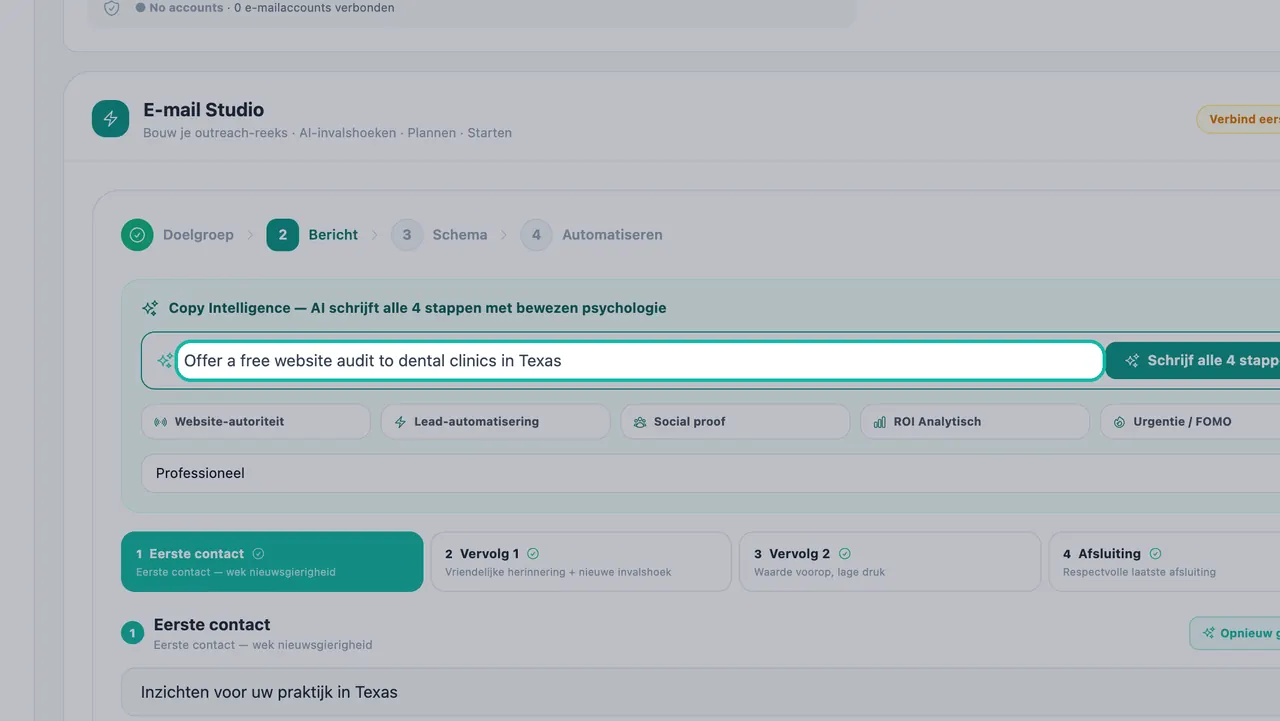
Beschrijf uw aanbod in één zin. Kies uw insteek. Kies de overtuigingsinsteek waarop de e-mails steunen:
| Insteek | Idee |
|---|---|
| Website-autoriteit | Hun site verliest leads |
| Leadautomatisering | Automatiseer hun groei |
| Sociaal bewijs | Anderen zoals zij winnen |
| ROI Analytisch | Toon de cijfers |
| Urgentie / FOMO | De tijd dringt |
Toon. Kies Professioneel, Natuurlijk, Dringend, Analytisch of Verhalen vertellen.
Klik op Schrijf alle 4 stappen. Met één klik wordt de volledige reeks in de stem van uw merk geschreven. Klik op Opnieuw genereren voor een nieuwe versie.
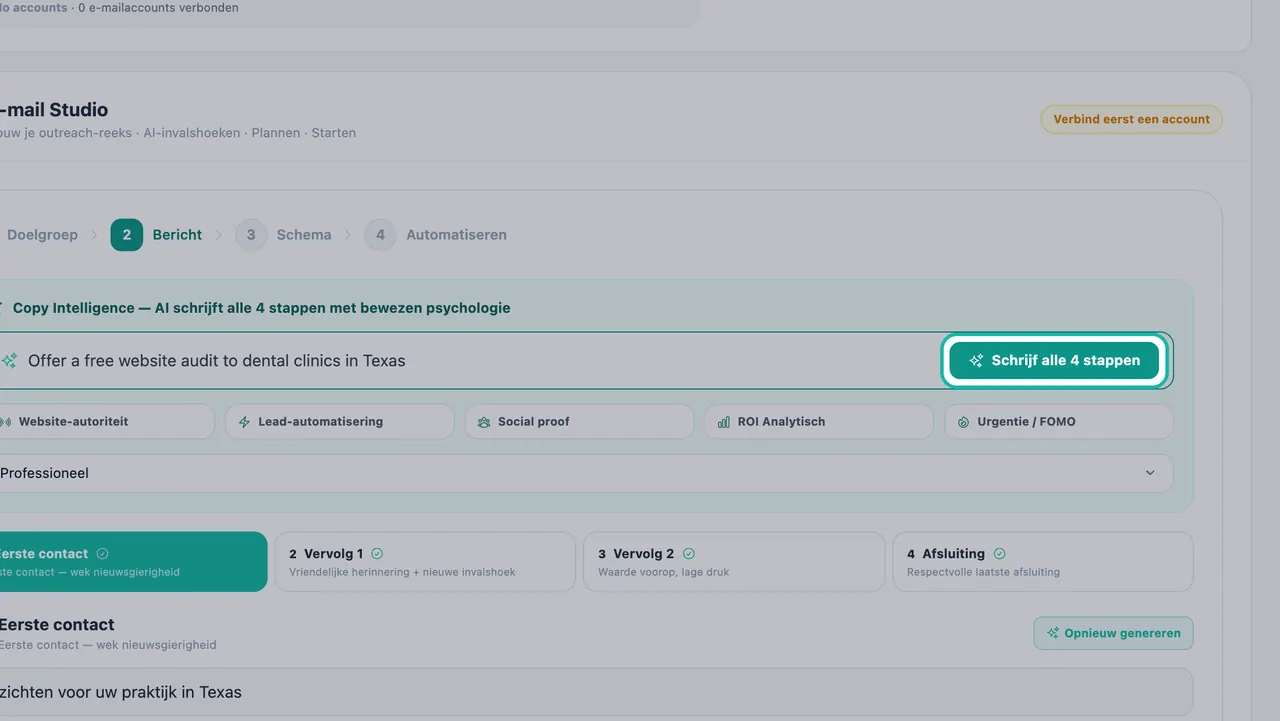
Eén klik schrijft de hele reeks van vier e-mails. Controleer elke stap. De reeks bestaat uit vier e-mails met elk een eigen doel: Eerste contact, Opvolging 1, Opvolging 2 en Afsluiting. Gebruik Sequentiestap om ertussen te wisselen en de Onderwerpregel en E-mailtekst te bewerken. De cadansbalk toont Dag 0, +3d, +6d en +9d, en "4/4 stappen geschreven" zodra alle stappen klaar zijn. Zie Opvolging en timing.
Controleer de preview. "PREVIEW — HOE ONTVANGERS HET ZIEN" toont de e-mail met variabelen zoals
{first_name},{business_name}en{city}ingevuld voor een lead.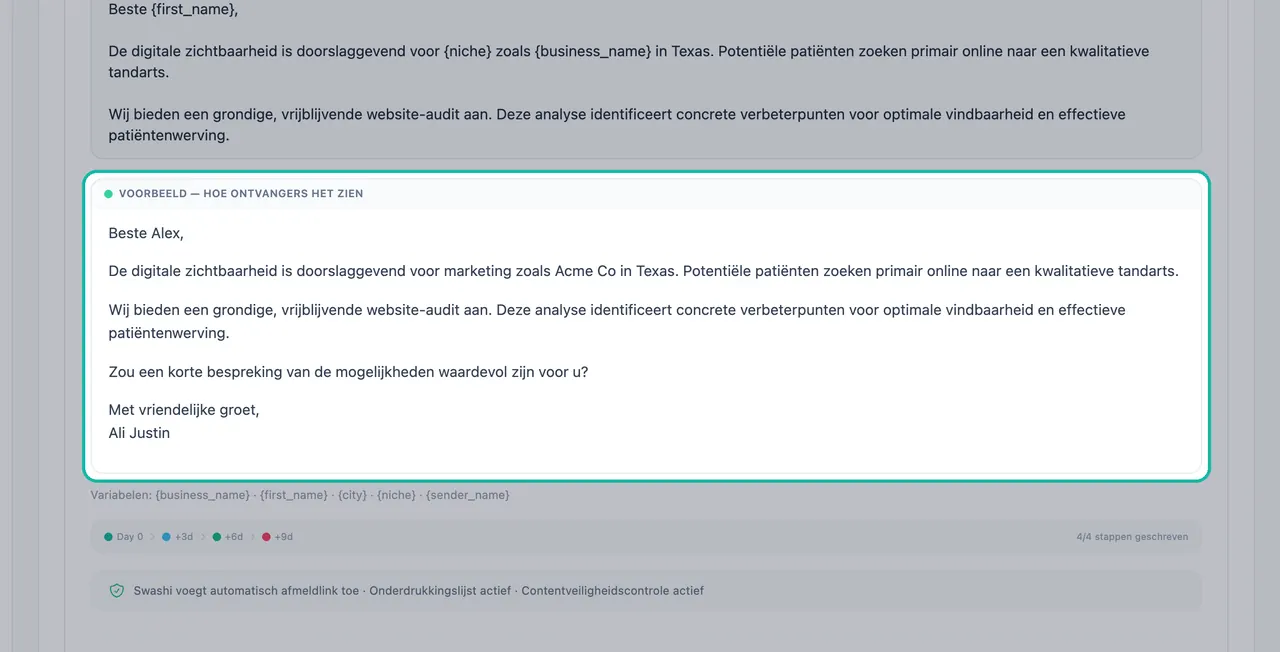
De preview toont de e-mail met ingevulde variabelen.
Begint u liever met een concept? Klik op Start met een sjabloon en kies Koude Introductie, Opvolging 1, Opvolging 2 of Waarde-Eerst.
Tip:Ziet u "Spam triggerwoord gedetecteerd. Verwijder het om de bezorgbaarheid te verbeteren."? Pas dan de tekst aan voordat u verdergaat.
Elke e-mail bevat ook de veiligheidsregel "Swashi voegt automatisch afmeldlink toe · Onderdrukkingslijst actief · Inhoudsveiligheidscontrole actief". Zie Naleving en uitschrijven.
Stap 3: Schema
- Campagnenaam. Geef de campagne een naam die u in rapporten herkent.
- Tijdzone. De tijdzone die uw schema gebruikt.
- Verzendvenster (lokale tijd). De uren waarin e-mails verzonden mogen worden, bijvoorbeeld kantooruren.
- Verzenden op. De dagen van de week waarop wordt verzonden.
- Startdatum (optioneel) en Einddatum (optioneel). Met een einddatum loopt de campagne dagelijks tot die datum. Laat het veld leeg om de campagne te laten lopen totdat alle leads zijn gecontacteerd.
- Dagelijkse limiet (e-mails). Het maximale aantal e-mails dat deze campagne per dag verstuurt. Het verzenden blijft daarnaast binnen de veilige opwarmlimiet van elke mailbox.
Stap 4: Automatiseren
- Controleer het Campagneoverzicht: Targeting, Max. Leads, Verzendvenster, Tijdzone, Daglimiet en Gesch. duur.
- Controleer de beschermingschecklist: onderdrukkingslijst gecontroleerd vóór elke verzending, afmeldlink automatisch toegevoegd, 72 uur afkoelperiode tussen e-mails naar dezelfde lead, een bouncepercentage boven 5% pauzeert het account automatisch, scan op spamtriggers en inhoudsveiligheidscontrole.
- Klik op Automatiseren. Uw campagne verschijnt onder Campagnes met de Volgende uitvoering, het aantal verzonden e-mails en het antwoordpercentage.
Een lopende campagne beheren
- U kunt een campagne op elk moment pauzeren en hervatten.
- Volgende uitvoering gebruikt de tijdzone van uw campagne. Kies vandaag en een eerder tijdstip om de campagne eerder te laten draaien.
- Bekijk de Live E-mailreeks om precies te zien wat er bij elke stap wordt verzonden. Zie Geïntegreerde inbox.
- Statusmeldingen verklaren een rustige dag, bijvoorbeeld "Vandaag geen geschikte leads meer — hervat bij uw volgende geplande run." of "Maandelijkse verzendlimiet bereikt — hervat op de 1e."
Volgende stappen
Veelgestelde vragen
Moet ik de e-mails zelf schrijven?+
Nee. Beschrijf uw aanbod in één zin en Copy Intelligence schrijft alle vier de e-mails van de reeks in de stem van uw merk. U kunt elke stap bewerken of in plaats daarvan met een sjabloon beginnen.
Welke leads benadert een campagne?+
De leads die overeenkomen met uw Doelgroep-instellingen: ICP-niveau, regio's, niche en leadbron (Alle bronnen, Sheet-targets of Mijn geüploade leads), tot het maximum dat u instelt.
Kan ik de leadbron van een lopende campagne wijzigen?+
Pauzeer eerst de campagne. De app vergrendelt de leadbron zolang een campagne loopt.
Wat gebeurt er als ik de einddatum leeg laat?+
De campagne loopt dagelijks totdat alle overeenkomende leads zijn benaderd. Als u een einddatum instelt, loopt de campagne dagelijks tot die datum.
Waarom kan ik mijn campagne niet starten?+
U hebt minstens één gekoppeld verzendaccount nodig. Als E-mail Studio 'Verbind eerst een e-mailaccount' toont, koppel dan een mailbox in E-mail verzendaccounts en probeer het opnieuw.