Hoe u high-ticket leads vindt
Leer hoe u high-ticket leads vindt in Swashi: zoek op functie of branche, kies een locatie, pas uw ICP en filters toe, en beoordeel en benader vervolgens uw resultaten.
- 1Open Leadgeneratie. Klik op Leadgeneratie in de zijbalk.
- 2Google Sheets koppelen (optioneel). Klik onder Google Sheet Synchronisatie op Sheet koppelen zodat elke lead die u vindt automatisch aan uw sheet wordt toegevoegd.
- 3Controleer uw ICP-regel. Controleer of de regel '🎯 Uw ICP:', die Swashi invult vanuit uw Bedrijfsbrein, de klanten beschrijft die u zoekt.
- 4Zoek op functie of branche. Typ een functie van een beslisser of een branche in het zoekvak, of klik op een snelkeuze zoals CEO of Vastgoed.
- 5Kies uw markt. Typ een stad, provincie of een heel land in het locatievak.
- 6Stel uw filters in. Klik op Filters en kies ICP-niveau, sorteervolgorde, contactvereisten, bedrijfsgrootte, senioriteit, omzet en tags.
- 7Leads vinden. Klik op Leads vinden; Swashi zoekt en verifieert vervolgens elk e-mailadres voordat de lead bij u binnenkomt.
- 8Beoordelen en actie ondernemen. Lees elke leadkaart, filter op status, exporteer naar CSV of PDF, of klik op Outreach starten.
Kijkt u liever? Deze tutorial doorloopt dezelfde stappen in de live app. Alle videotutorials →
Om high-ticket leads te vinden in Swashi, opent u Leadgeneratie, zoekt u naar de functie van de beslisser of de branche waaraan u verkoopt, kiest u een locatie en verfijnt u de resultaten met Filters (ICP-niveau A, sorteren op Topwaarde, geverifieerde e-mails, grotere bedrijven en senior functies). Swashi start elke zoekopdracht vanuit uw ideale klantprofiel, verifieert elk e-mailadres en levert een gerangschikte lijst die u direct kunt benaderen.
Deze gids is voor ondernemers en salesteams die een korte lijst willen van mensen die daadwerkelijk een deal kunnen sluiten, en niet een lange lijst met namen. De gids volgt dezelfde stappen als de EP2-videotutorial, "Zo genereer je high-ticket leads met Swashi."
Voordat u begint
- Abonnement: elk nieuw account krijgt 20 gratis leads bij aanmelding. Daarna is Leadgeneratie inbegrepen vanaf het Starter-abonnement. Bekijk abonnementen en facturatie voor wat elk abonnement omvat.
- Bedrijfsbrein: Swashi leest uw Bedrijfsbrein om uw ideale klantprofiel (ICP) op te bouwen. Hoe meer u het over uw bedrijf vertelt, hoe beter uw eerste zoekopdracht aansluit.
- Google Sheet (optioneel): als u wilt dat elke lead naar een spreadsheet wordt gekopieerd, koppel dan eerst een sheet. U kunt dit ook later doen. Zie exporteren en Google Sheets-synchronisatie.
Deel 1: Uw zoekopdracht instellen
Klik op Leadgeneratie in de zijbalk. Op de pagina staat "Vind geverifieerde zakelijke leads per branche en locatie."
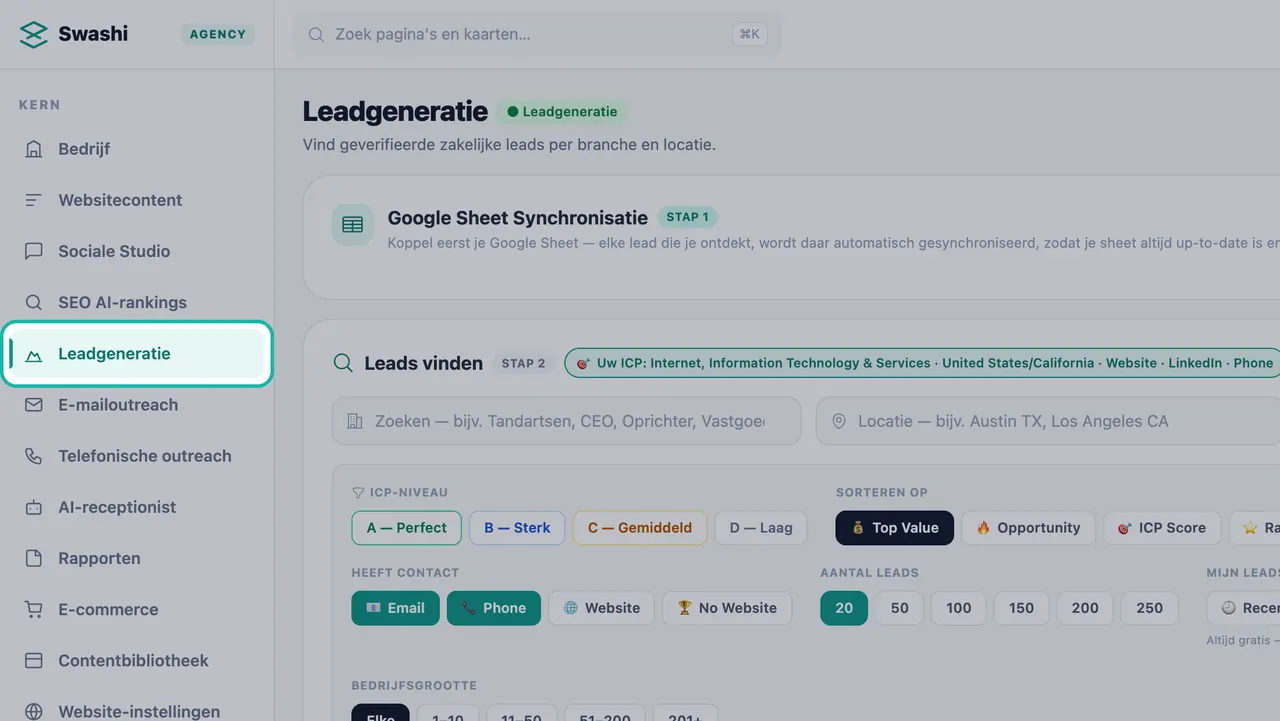
Start in Leadgeneratie. Koppel eerst Google Sheets (optioneel). De kaart Google Sheet Synchronisatie is gemarkeerd als STAP 1. Klik eenmaal op Sheet koppelen ↗ en elke lead die u ontdekt, belandt automatisch in die sheet, klaar voor outreach.
Controleer uw ICP. Onder de zoekbalk ziet u een regel die begint met 🎯 Uw ICP:. Deze vermeldt de branche, markt en contactkanalen die Swashi uit uw Bedrijfsbrein heeft gehaald. Elke zoekopdracht begint met dit profiel.
Zoek op functie of branche. Typ in het vak met het label Zoeken — bijv. Tandartsen, CEO, Oprichter, Vastgoed. Richt u voor high-ticket deals op de mensen die tekenen: CEO, oprichter of VP.
Kies uw markt. Typ in Locatie — bijv. Austin TX, Los Angeles CA. Een stad, een provincie of een heel land: het kan allemaal.
Of gebruik een snelkeuze. Eén klik op een chip vult de zoekopdracht met een veelvoorkomende functie of branche. De chips zijn CEO, Oprichter, Eigenaar, Directeur, VP Sales, Vastgoed, Advocaten, Tandartsen, HVAC, IT-diensten, Marketing en Financiën.
Houd uw credits in de gaten. De verbruiksbalk (bijvoorbeeld "99/5000 gebruikt") toont hoeveel leadcredits u deze maand heeft verbruikt.
Tip:Uw recente zoekopdrachten verschijnen onder Recent. Gebruik Deze zoekopdracht opnieuw om er een te herhalen zonder deze opnieuw in te typen.
Deel 2: High-ticket targeting
Klik op Filters. Hier wordt een gewone lijst een high-ticket lijst. Hieronder staan de instellingen uit de EP2-tutorial; de referentiegids voor filters legt elke optie uit.
ICP-niveau: begin met A (een perfecte match met uw ideale klant). Voeg B toe om het net te verbreden. Lees meer in ICP- en leadniveaus.
Sorteren op: kies Topwaarde zodat de grootste kansen eerst komen.
Heeft contact: schakel E-mail en Telefoon in zodat elke lead benaderd kan worden.
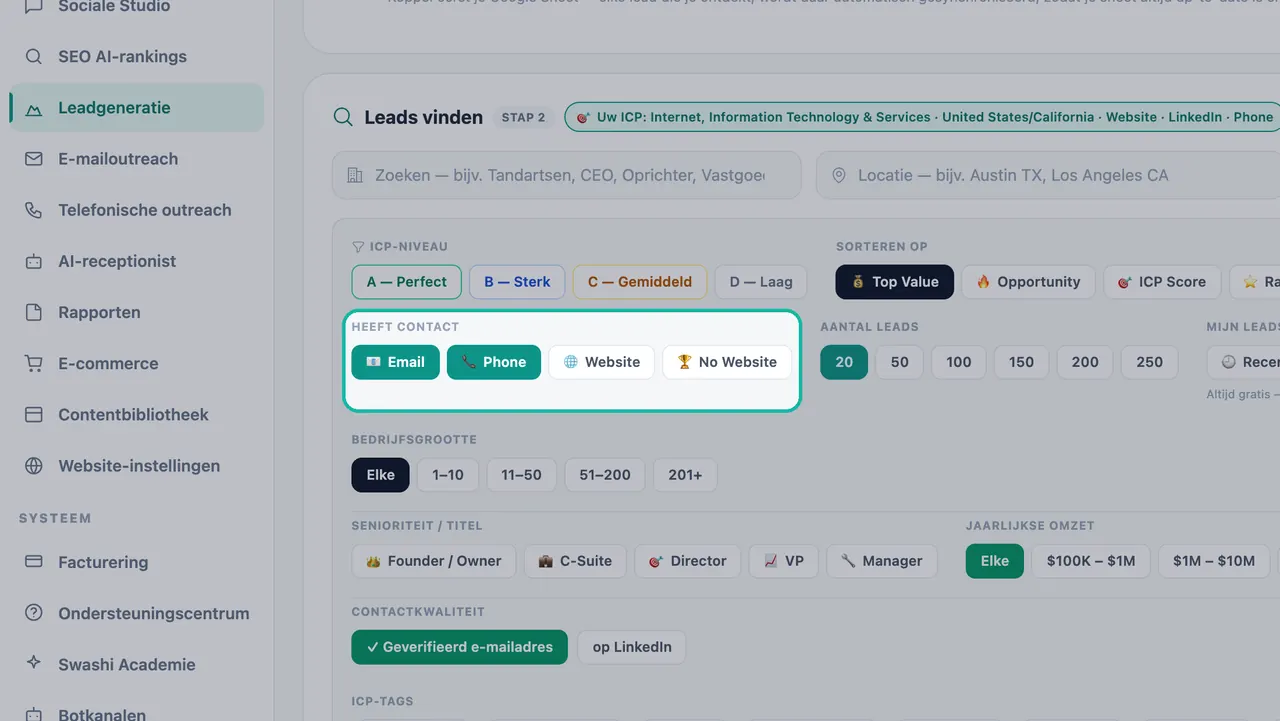
Schakel E-mail en Telefoon in zodat elke lead bereikt kan worden. Bedrijfsgrootte: kies 201 medewerkers en meer om u te richten op gevestigde bedrijven met reële budgetten.
Senioriteit / Titel: kies het niveau dat de deal sluit: C-Suite, VP of Directeur.
Jaarlijkse omzet: de tutorial kiest de klasse van 10M en hoger, wat de lijst beperkt tot bedrijven die een high-ticket aanbod kunnen betalen.
Contactkwaliteit: schakel ✓ Geverifieerd e-mailadres in zodat alleen leads met een geverifieerd e-mailadres op de lijst komen.
ICP-tags: voeg high-ticket signalen toe zoals Beslisser, High Ticket en 1M+ Omzet.
Aantal leads: kies hoeveel leads u uit deze zoekopdracht wilt.
Versheid: kies Nieuw voor mij om alleen leads te zien die u nog niet eerder heeft gezien. Recent gezocht opent eerdere resultaten gratis opnieuw.
Klik op Leads vinden. Swashi zoekt en verifieert vervolgens elk e-mailadres voordat de lead bij u binnenkomt.
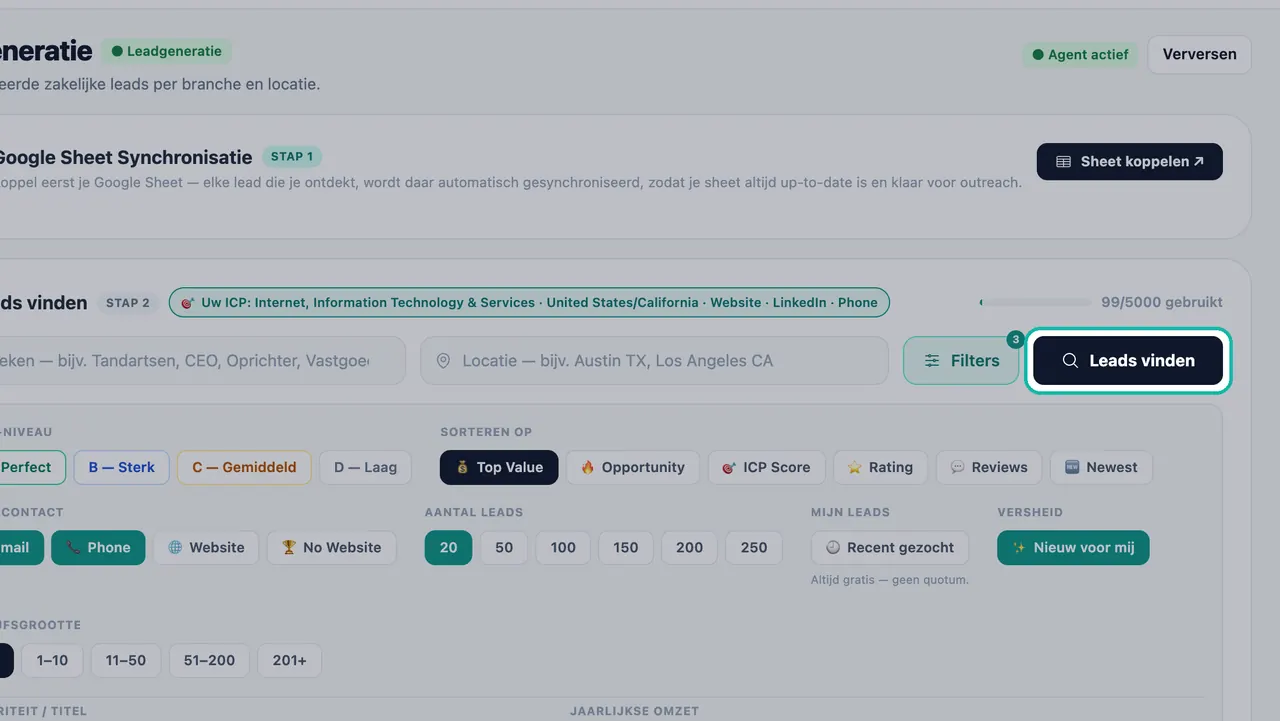
Klik op 'Leads vinden' om te zoeken en te verifiëren.
Let op:Als u om meer leads vraagt dan uw abonnement deze maand nog over heeft, vertelt Swashi u hoeveel leads uw abonnement nog heeft en toont dat aantal in plaats daarvan.
Deel 3: Uw leads
Wanneer de zoekopdracht is voltooid, toont een banner hoeveel leads er klaarstaan, bijvoorbeeld "40 leads klaar om te benaderen."
Gerangschikt op geschiktheid. Tellers zoals ICP·A: 20 en ICP·B: 20 tonen hoe goed de leads overeenkomen met uw ideale klant.
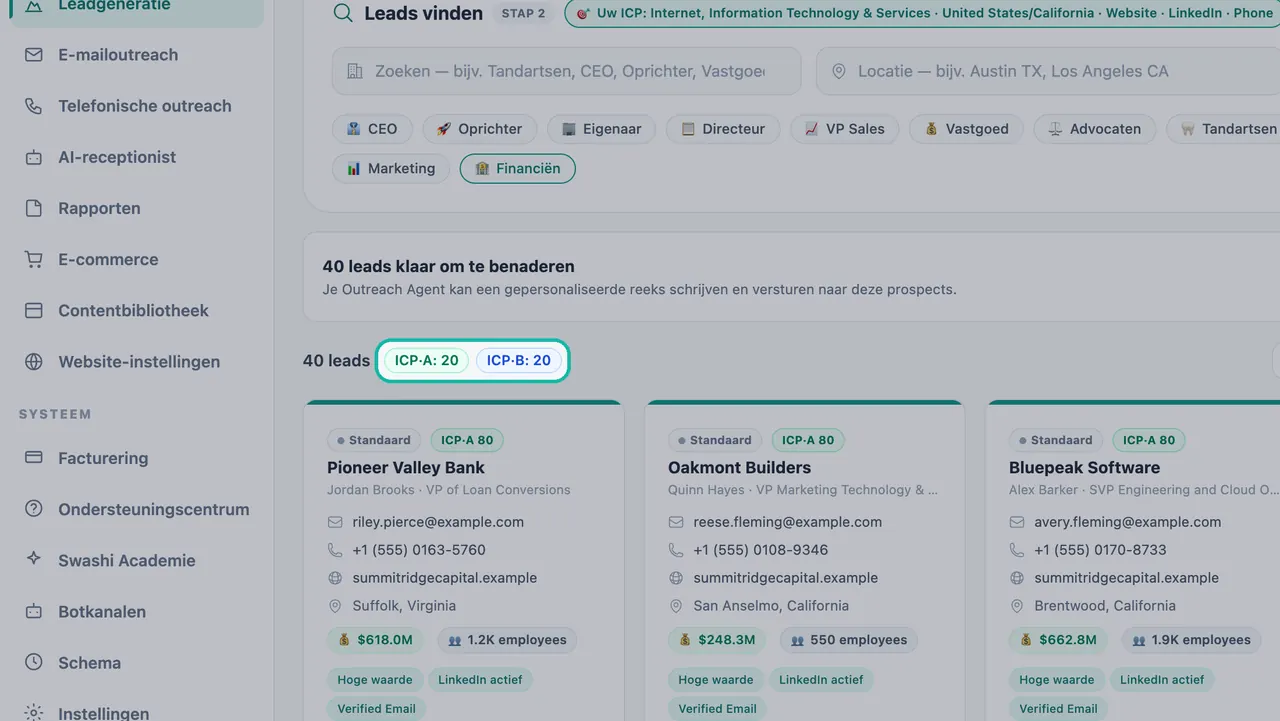
Tellers tonen hoe uw leads zijn verdeeld per ICP-niveau. Alles op één kaart. Elke kaart toont de beslisser en diens functie, een geverifieerde e-mail (met een vinkje), een direct telefoonnummer, de website, de locatie, jaarlijkse omzet, teamgrootte en signaaltags zoals High Ticket. Zie hoe u een leadkaart leest.
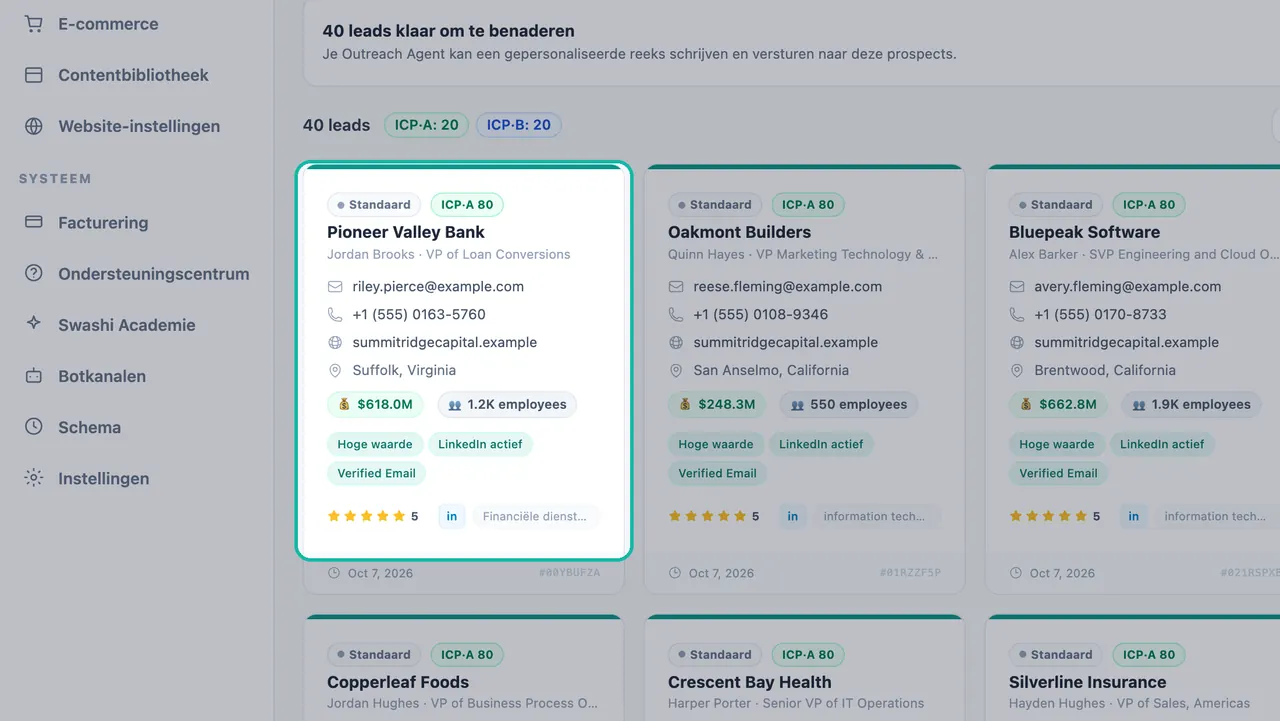
Elke kaart bevat de beslisser, geverifieerde e-mail, telefoonnummer en signalen. Volg elke lead. Gebruik het menu Alle statussen om te filteren op NIEUW, GECONTACTEERD, GEREAGEERD, WARM, HEET, KOUD of GESLOTEN terwijl leads door uw pipeline bewegen.
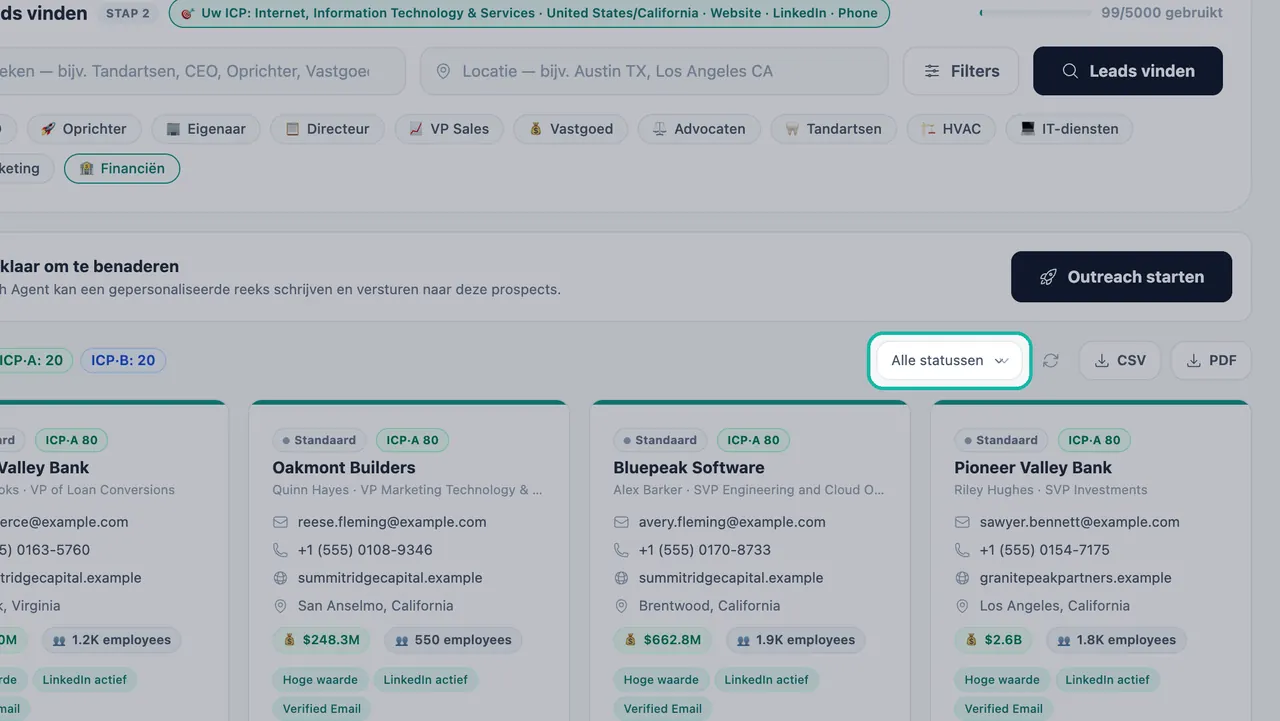
Filter leads op status met het menu 'Alle statussen'. Neem uw leads overal mee naartoe. Klik op elk moment op CSV of PDF om te exporteren.
Outreach starten. Klik op Outreach starten en de Outreach-agent schrijft een gepersonaliseerde reeks voor elke lead. Ga verder in E-mail Studio.
Belangrijk:Leads worden ontdubbeld. Een bedrijf dat u al heeft gevonden, komt niet terug als een nieuwe lead en verbruikt uw quotum niet opnieuw.
Leads vinden vanuit de chat
Als u LINE, WhatsApp of Telegram heeft gekoppeld, kunt u ook een verzoek typen zoals find 20 dentists in Texas. De bot plaatst de zoekopdracht in de wachtrij en stuurt u een bericht wanneer uw leads klaar zijn. Typ check my leads voor een overzicht van uw pipeline. Zie chatbots op LINE, WhatsApp en Telegram.
Probleemoplossing
- "U heeft uw leads voor deze maand verbruikt." Uw tegoed wordt vernieuwd met uw factureringscyclus. Om er nu meer te krijgen, kunt u uw abonnement upgraden; bekijk de huidige opties op de prijzenpagina.
- "We konden uw leads niet laden." Dit is een tijdelijk probleem aan de kant van Swashi en uw leads zijn veilig. Klik op Opnieuw proberen of vernieuw de pagina zo dadelijk.
- Te weinig resultaten. Verwijder één filter per keer, voeg niveau B toe, of verbreed de locatie van een stad naar een provincie.
Volgende stappen
Veelgestelde vragen
Moet ik een Google Sheet koppelen voordat ik naar leads zoek?+
Nee, de Google Sheet is optioneel. Als u er een koppelt, wordt elke lead die u vindt er automatisch aan toegevoegd. Als u dat niet doet, blijven uw leads in uw Swashi-pipeline.
Hoe lang duurt het zoeken naar een lead?+
Een zoekopdracht duurt doorgaans 60 tot 120 seconden. Uw resultaten verschijnen dan op de pagina Leadgeneratie.
Betaal ik twee keer voor dezelfde lead?+
Nee. Leads worden automatisch ontdubbeld, dus een bedrijf dat u al in een eerdere zoekopdracht heeft gevonden, wordt niet opnieuw toegevoegd en telt niet mee voor uw quotum. Het opnieuw openen van leads die al van u zijn onder 'Mijn leads' is altijd gratis.
Wat gebeurt er als ik om meer leads vraag dan ik deze maand over heb?+
Swashi laat u weten hoeveel leads uw abonnement nog over heeft en toont dat aantal in plaats daarvan. Uw tegoed wordt vernieuwd met uw factureringscyclus, of u kunt upgraden om het te verhogen.
Welke abonnementen bevatten Leadgeneratie?+
Elk nieuw account krijgt 20 gratis leads bij aanmelding. Daarna is Leadgeneratie inbegrepen vanaf het Starter-abonnement, met een maandelijks leadtegoed dat bij elk abonnement groeit.