De pagina Schema gebruiken om geplande artikelen en posts te volgen
Gebruik de pagina Schema van Swashi om aankomende artikelen en social posts in één lijst te zien, een taak te annuleren, te bekijken wat is uitgevoerd en te zien waarom een taak is mislukt.
- 1Schema openen. Klik op Schema in de zijbalk. Het getal ernaast toont hoeveel taken er zijn gepland of worden uitgevoerd.
- 2Bekijken wat eraan komt. Blijf op het tabblad Aankomend om geplande en lopende taken te zien, met de eerste bovenaan.
- 3Een ongewenste taak annuleren. Klik bij een taak met de status Gepland op Taak annuleren (de X) en bevestig.
- 4Controleren wat is uitgevoerd. Open het tabblad Geschiedenis om voltooide taken te zien, met de nieuwste bovenaan.
- 5Mislukte taken controleren. Open het tabblad Mislukt om mislukte taken en de bijbehorende foutmelding te zien.
De pagina Schema is één lijst van alles wat Swashi voor u gaat doen: artikelen die wachten om geschreven en gepubliceerd te worden, social posts die klaarstaan voor verzending en andere geautomatiseerde taken. Open Schema in de zijbalk om te zien wat eraan komt, te annuleren wat u niet meer wilt en te controleren wat al is uitgevoerd of mislukt. Dit is handig voor iedereen die op meer dan één plek content plant en alles in één overzicht wil zien.
Product: Sociale Studio
Voordat u begint
Taken verschijnen hier zodra u ze ergens anders inplant:
- Artikelen die u toevoegt in Websitecontent.
- Posts die u inplant in Sociale Studio of vanuit Trending artikelen.
Als er nog niets is gepland, toont de pagina "Geen taken gevonden" en "U heeft nog geen taken gepland. Ga naar Sociaal, Inhoud of E-commerce om te beginnen."
De pagina Schema openen
Klik op Schema in de zijbalk. Een groen getal ernaast toont hoeveel taken er op dit moment zijn gepland of worden uitgevoerd (boven de 99 wordt "99+" getoond). De ondertitel van de pagina is "Visuele tijdlijn voor alle autonome taken en agentmissies."
De lijst wordt automatisch bijgewerkt terwijl taken worden uitgevoerd. Om de lijst zelf te vernieuwen, klikt u op het verversingsicoon (de ronde pijlen) rechtsboven in de lijst.
De drie tabbladen
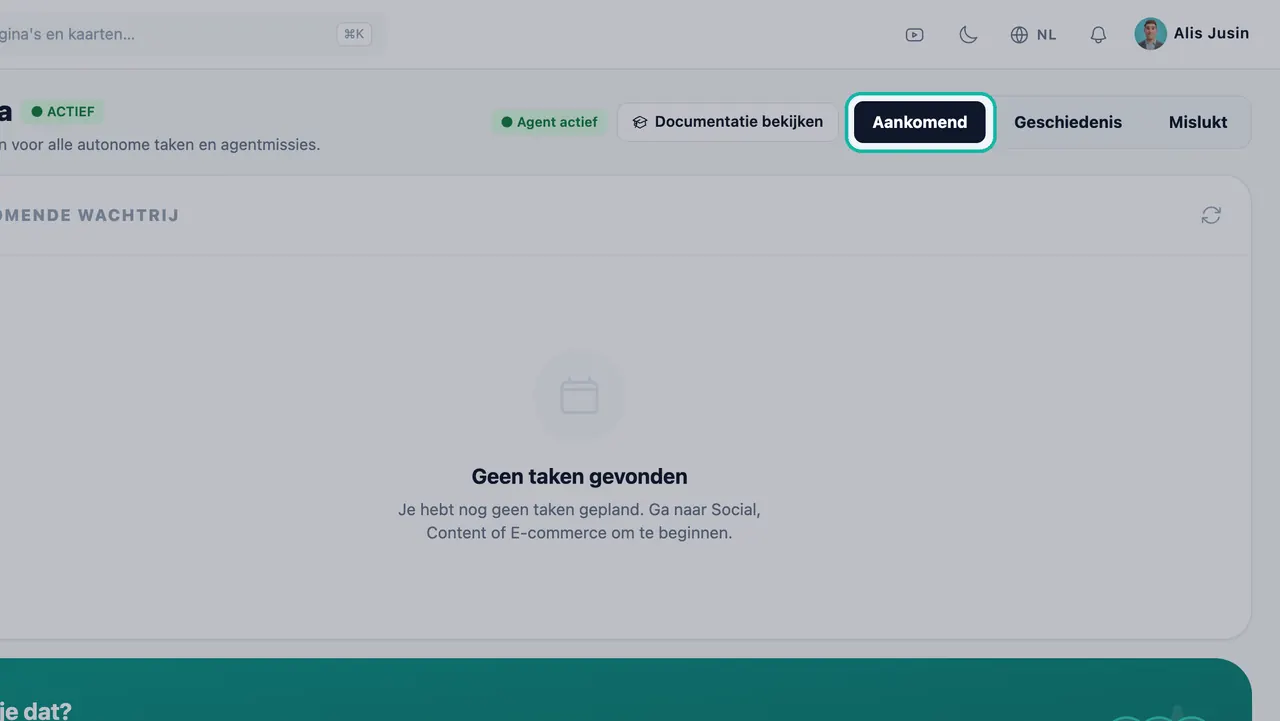
| Tabblad | Lijsttitel | Wat het toont | Volgorde |
|---|---|---|---|
| Aankomend | Aankomende Wachtrij | Taken met de status Gepland of Verwerken | Eerste bovenaan |
| Geschiedenis | Execution History | Taken die zijn voltooid (Voltooid) | Nieuwste bovenaan |
| Mislukt | Failed Tasks | Taken die zijn mislukt, met de foutmelding | Nieuwste bovenaan |
Een taak lezen
Elke rij vertelt u wat de taak is, wanneer deze wordt uitgevoerd en waar deze naartoe gaat:
- Modulelabel: Sociaal, Inhoud, E-commerce, Nieuwsredactie, Leads of SEO.
- Status: Gepland, Verwerken (wordt nu uitgevoerd), Voltooid of Mislukt.
- Titel: de titel van het artikel of de post. Een artikel dat nog niet is geschreven, toont het onderwerp, bijvoorbeeld "Article: best dentist in Austin". Een post toont "Post:" en het onderwerp.
- Datum en tijd: wanneer de taak wordt uitgevoerd, weergegeven in de lokale tijd van uw apparaat.
- Herhaalbadge: een terugkerende taak toont hoe vaak deze wordt herhaald.
- Bestemming: een social post toont het logo van elk netwerk waar het naartoe gaat (LinkedIn, X, Facebook, Instagram). Een artikel toont de naam of het adres van de website waarop het wordt gepubliceerd.
Een geplande taak annuleren
- Op het tabblad Aankomend, zoek de taak. De status moet Gepland zijn.
- Klik op Taak annuleren (de X aan de rechterkant van de rij).
- Bevestig "Weet u zeker dat u deze geplande taak wilt annuleren?"
- De app toont "Taak geannuleerd" en de taak verdwijnt uit de lijst.
Belangrijk:U kunt een taak met de status Verwerken niet annuleren. Deze wordt al uitgevoerd.
De datum of tijd wijzigen
Voer wijzigingen door op de plek waar u het item heeft aangemaakt:
- Social posts: bewerk de post in Sociale Studio en kies vervolgens Schema Bijwerken. Zie Posts maken en inplannen.
- Artikelen: plan het onderwerp in de wachtrij opnieuw in of verwijder het in Websitecontent. Zie Websitecontent.
Wanneer een taak mislukt
De pagina vermeldt: "The central scheduling system automatically handles retries and prevents duplicate execution across all your Swashi modules." Als een taak mislukt, probeert Swashi het opnieuw. Als de taak na meerdere pogingen nog steeds niet kan worden uitgevoerd, wordt deze teruggezet naar een concept in plaats van verwijderd. Een social post die is teruggezet naar een concept, verschijnt als Concept in de Aankomende Wachtrij in Sociale Studio, waar u deze kunt corrigeren en opnieuw kunt inplannen.
Het tabblad Mislukt toont elke mislukte taak met de bijbehorende foutmelding in het rood. Lees deze eerst. Vaak wordt hierin de oorzaak genoemd, zoals een niet-verbonden site of netwerk.
Probleemoplossing
- Een post of artikel ontbreekt bij Aankomend: mogelijk is deze al uitgevoerd. Controleer Geschiedenis. Als u de taak heeft geannuleerd, wordt deze niet meer weergegeven.
- Een artikel is mislukt: controleer in Website-instellingen of uw site nog steeds is verbonden. Zie Uw website verbinden.
- Een social post is mislukt: verbind het netwerk opnieuw. Zie Sociale netwerken verbinden.
- Meer oplossingen vindt u in Probleemoplossing.
Volgende stappen
Veelgestelde vragen
Waar kan ik al mijn geplande artikelen en social posts bij elkaar zien?+
Open Schema in de zijbalk. Het tabblad Aankomend toont in één lijst alle geplande en lopende taken uit Websitecontent, Sociale Studio en andere modules, met de eerste bovenaan.
Waarin verschilt de pagina Schema van de Social Schedule-kalender?+
De Social Schedule-kalender in Sociale Studio en de Website Schedule-kalender in Websitecontent tonen items per dag. De pagina Schema is één gecombineerde lijst voor alle modules, met de tabbladen Aankomend, Geschiedenis en Mislukt.
Waarom kan ik een taak niet annuleren?+
Alleen taken met de status Gepland kunnen worden geannuleerd. Een taak met de status Verwerken wordt al uitgevoerd, en voltooide of mislukte taken kunnen niet worden geannuleerd.
Kan ik hier de datum of tijd van een taak wijzigen?+
Wijzig dit op de plek waar u de taak heeft aangemaakt. Bewerk een social post in Sociale Studio en kies Schema Bijwerken, of plan een artikel opnieuw in vanuit de wachtrij in Websitecontent.
Wat gebeurt er als een geplande taak mislukt?+
Swashi probeert het automatisch opnieuw en voorkomt dubbele uitvoering. Als de taak na meerdere pogingen nog steeds niet kan worden uitgevoerd, wordt deze teruggezet naar een concept in plaats van verwijderd.