Bedrijfsbrein: leer elke Swashi-agent alles over uw bedrijf
Stel het Swashi Bedrijfsbrein in: wat u moet invullen, hoe u merkbestanden uploadt en hoe elke AI-agent het gebruikt om te schrijven, spreken en verkopen voor uw bedrijf.
- 1Open het Bedrijfsbrein. Ga naar Instellingen en scroll naar de sectie Bedrijfsbrein, of klik op Beheren op de Bedrijfsbrein-kaart op de Bedrijf-pagina.
- 2Maak een concept vanaf uw website. Klik op Genereren met AI; Swashi leest uw site en vult de velden in die u kunt controleren.
- 3Voltooi Identiteit & Verhaal. Controleer uw bedrijfsnaam, beschrijving, branche, website, land, tijdzone, contactgegevens en Merk 'tone of voice'.
- 4Voltooi Kennis, Operationeel & Manager. Voeg diensten, producten, prijsnotities, bezwaarafhandeling, beleid, openingstijden, vergaderregels en het moment waarop een mens het moet overnemen toe.
- 5Opslaan. Klik op Bedrijfsbrein opslaan; beide secties worden opgeslagen en elke agent wordt direct bijgewerkt.
- 6Upload merkmedia. Sleep met een betaald abonnement uw logo, bedrijfsprofiel, brochures en merkafbeeldingen naar het venster en kies vervolgens welke outputs elk bestand traint.
- 7Voeg slimme veelgestelde vragen toe. Klik op Genereren of Handmatig toevoegen om uw receptioniste en agenten goedgekeurde antwoorden op veelgestelde vragen te geven.
Het Bedrijfsbrein is de plek waar u Swashi eenmalig alles over uw bedrijf leert, zodat elke AI-agent op dezelfde manier schrijft, spreekt en verkoopt. Uw artikelen, socialmediaposts, afbeeldingen, outreach-e-mails, AI-receptioniste, telefoongesprekken en chatbots lezen allemaal hetzelfde Brein.
Stel dit in voordat u iets anders doet. Een volledig Brein is de grootste afzonderlijke verbetering die u kunt aanbrengen in wat uw agenten produceren.
Voordat u begint
- Houd het adres van uw website bij de hand. Swashi kan het grootste deel van het Brein hiermee opstellen.
- Verzamel uw logo, bedrijfsprofiel, brochure en prijslijst. Voor het uploaden van merkbestanden is een betaald abonnement vereist.
- Zorg dat u uw openingstijden, vergaderregels en boekingslink kent als u van plan bent de AI-receptioniste te gebruiken. De boekingsuren, diensten en regels ervan worden vervolgens opgesteld op basis van uw Brein in AI-receptioniste → Receptioniste instellen, waar u ze bevestigt.
Waar u het kunt vinden
Open Instellingen in de zijbalk en scroll naar Bedrijfsbrein. U kunt ook op Beheren klikken op de Bedrijfsbrein-kaart van de Bedrijf-pagina, waar uw Installatie voltooid wordt getoond.
Stel uw Bedrijfsbrein in
- Klik op Genereren met AI. Swashi leest uw website en toont de melding Concept opgesteld vanaf uw website — controleer hieronder en sla op.
- Controleer sectie 1 · Identiteit & Verhaal.
- Controleer sectie 2 · Kennis, Operationeel & Manager.
- Klik op Bedrijfsbrein opslaan. Hiermee worden beide secties tegelijk opgeslagen en wordt elke agent onmiddellijk bijgewerkt. U ziet een bevestiging dat de nieuwe versie van het Brein live is voor alle agenten.
U kunt elke sectie ook afzonderlijk opslaan met Identiteit opslaan of Kennis opslaan.
Wat u moet invullen
1 · Identiteit & Verhaal
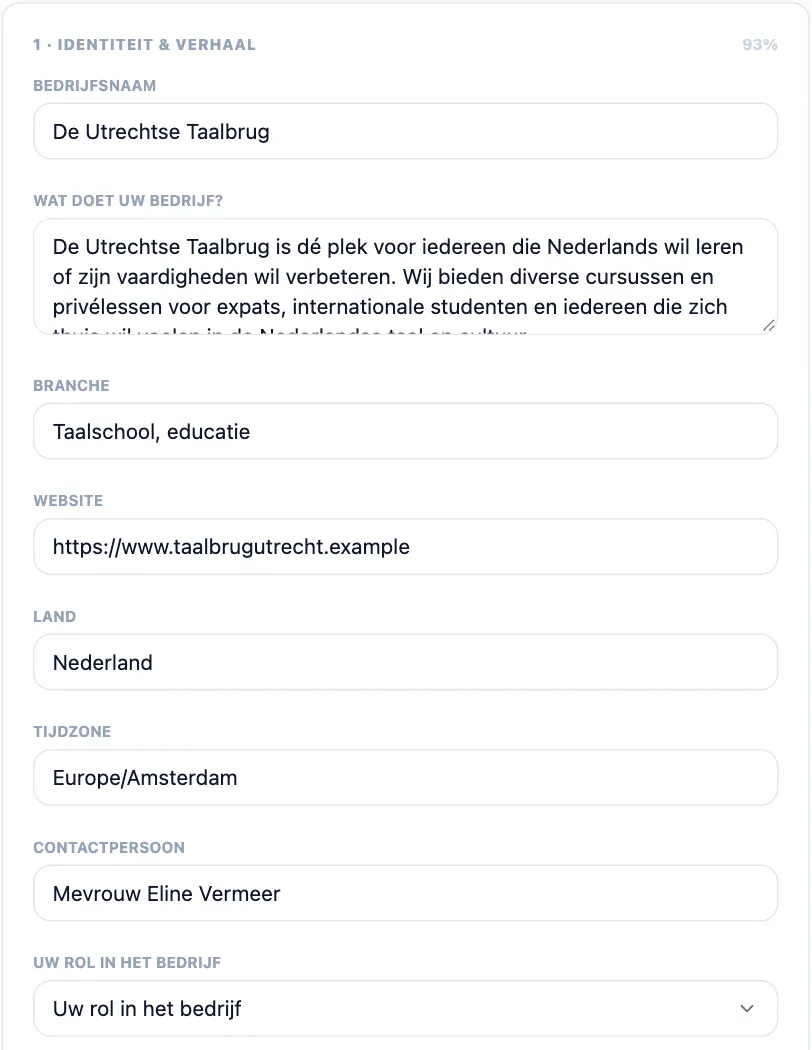
| Veld | Wat u moet invoeren |
|---|---|
| Bedrijfsnaam | De naam waarmee uw agenten zich voorstellen. |
| Wat doet uw bedrijf? | Een duidelijke beschrijving van uw aanbod en voor wie het is. |
| Branche, Website, Land, Tijdzone | Basisgegevens die worden gebruikt voor targeting en planning. |
| Contactpersoon, E-mailadres contactpersoon, Telefoonnummer | Wie klanten kunnen bereiken. |
| Link voor vergadering/boeking | De link die agenten delen als iemand wil boeken. |
| Merk 'tone of voice' | Bijvoorbeeld Professioneel, Vriendelijk, Luxueus, Zakelijk, Energiek, Zorgsector of Adviserend. |
| Uw rol in het bedrijf | Uw rol, zoals Oprichter, Eigenaar of Verkoop. |
| Maker-identiteit voor socialmediakaarten | De naam van de maker en de handles voor LinkedIn, Facebook en Instagram die op socialmediakaarten worden getoond. |
2 · Kennis, Operationeel & Manager
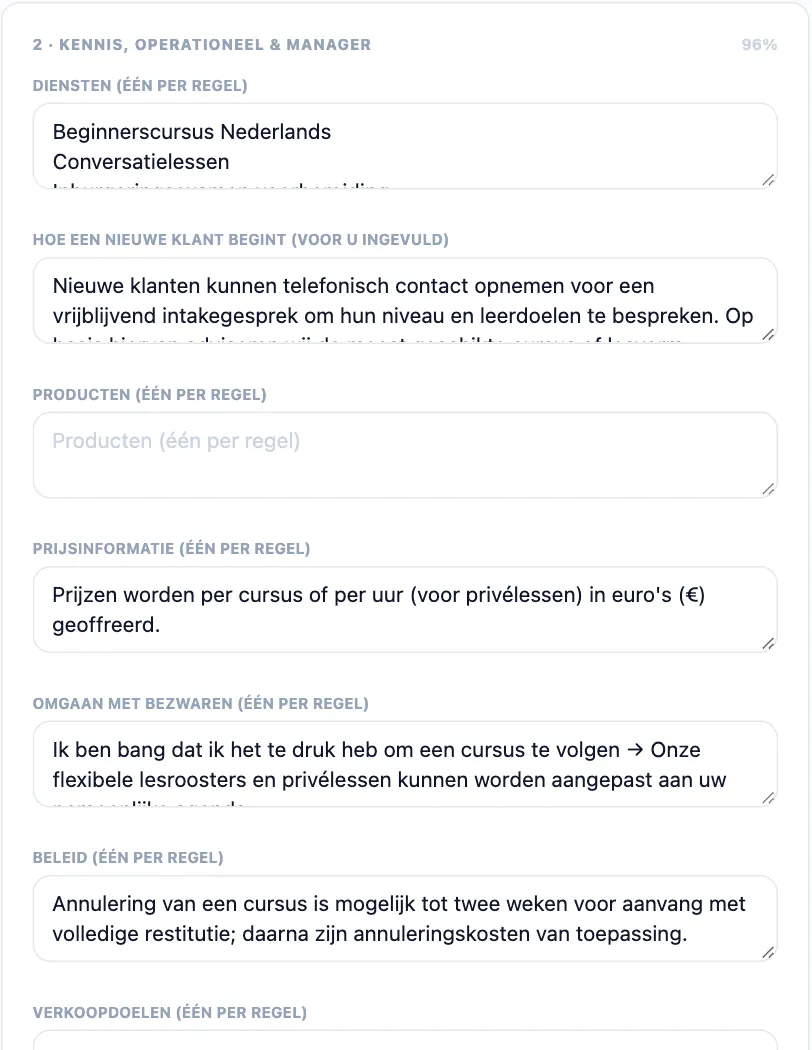
| Veld | Wat u moet invoeren |
|---|---|
| Diensten / Producten | Eén per regel. |
| Prijsnotities | Eén per regel. Agenten gebruiken deze als klanten ernaar vragen. |
| Bezwaarafhandeling | Veelvoorkomende bezwaren en hoe u deze beantwoordt. |
| Beleid | Restituties, annuleringen, garanties. |
| Openingstijden, Locatie | Wanneer en waar u actief bent. |
| Agenda die u gebruikt, Vergaderregels, Buffer tussen vergaderingen | Hoe vergaderingen moeten worden geboekt. |
| Wanneer moet een mens het overnemen? | De momenten waarop uw agenten moeten doorverbinden met een persoon. |
| Verkoopdoelstellingen, Afsluitstijl | Hoe een succesvol gesprek eruitziet. |
| Bedrijfswaarden, Alles wat uw AI nog meer moet weten | Extra context voor elke agent. |
| Talen die u bedient | Eén per regel. |
U kunt ook de Persoonlijkheid, het Gespreksdoel (Receptioniste, Vergaderingen boeken, Verkoop, Leadkwalificatie, Ondersteuning of Gemengd) en Leadgeneratie (Alles vastleggen, Gebalanceerd of Alleen gekwalificeerd) instellen.
Tip:De lijst Stappen naar 100% vertelt u precies wat er ontbreekt, zoals het toevoegen van beleid, meer veelgestelde vragen of het uploaden van merkbestanden.
Upload merkmedia
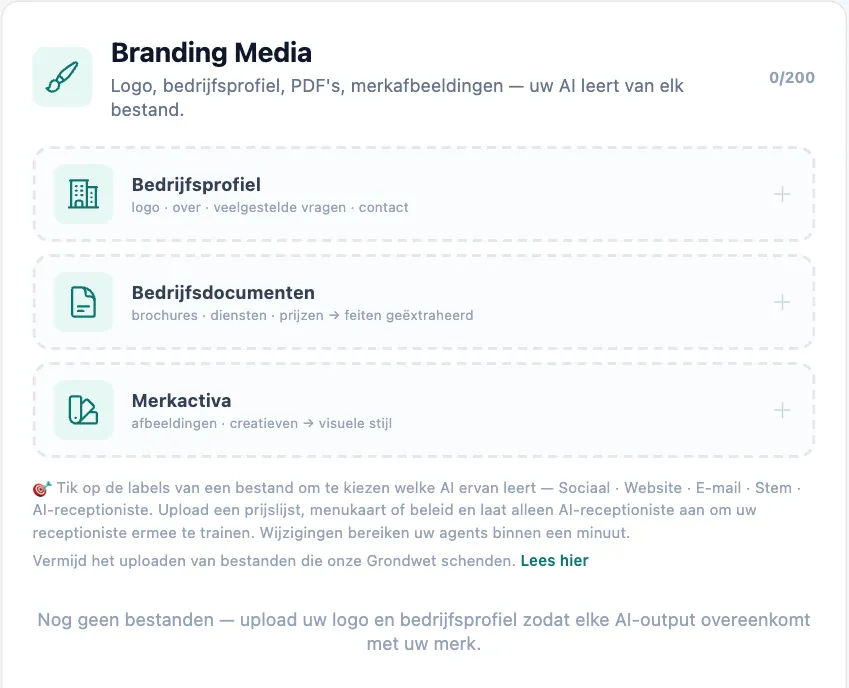
Merkmedia laat uw AI leren van uw bestanden. Sleep bestanden naar het venster of klik om te bladeren. Swashi groepeert ze als:
- Bedrijfsprofiel: logo, over ons, veelgestelde vragen, contact.
- Bedrijfsdocumenten: brochures, diensten, prijzen. Hieruit worden feiten gehaald.
- Merkmaterialen: afbeeldingen en creatieve uitingen. Swashi leert hiervan uw visuele stijl.
Elk document heeft vijf trainingsdoelen: Sociaal, Website, E-mail, Stem en AI-receptioniste. Afbeeldingen trainen in plaats daarvan LinkedIn, Facebook, Instagram, Website en E-mail. Tik erop om te kiezen welke outputs van dat bestand leren. Een bestand moet ten minste één output trainen. Als u niet wilt dat het wordt gebruikt, verwijder het dan. Wijzigingen bereiken uw agenten binnen een minuut.
Let op:Merkmedia is een betaalde functie en is niet beschikbaar tijdens de gratis proefperiode.
Voeg slimme veelgestelde vragen toe
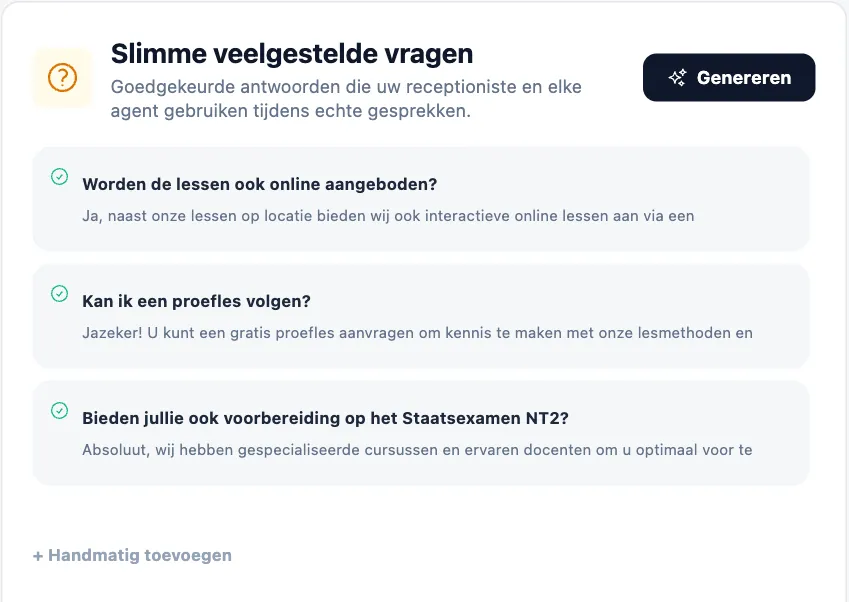
Slimme veelgestelde vragen zijn goedgekeurde antwoorden die uw receptioniste en elke agent gebruiken tijdens echte gesprekken. Klik op Genereren om een concept op te stellen, of op Handmatig toevoegen. Het paneel toont ook wat bellers aan uw receptioniste hebben gevraagd, zodat u echte vragen kunt omzetten in goedgekeurde antwoorden.
Breingezondheid
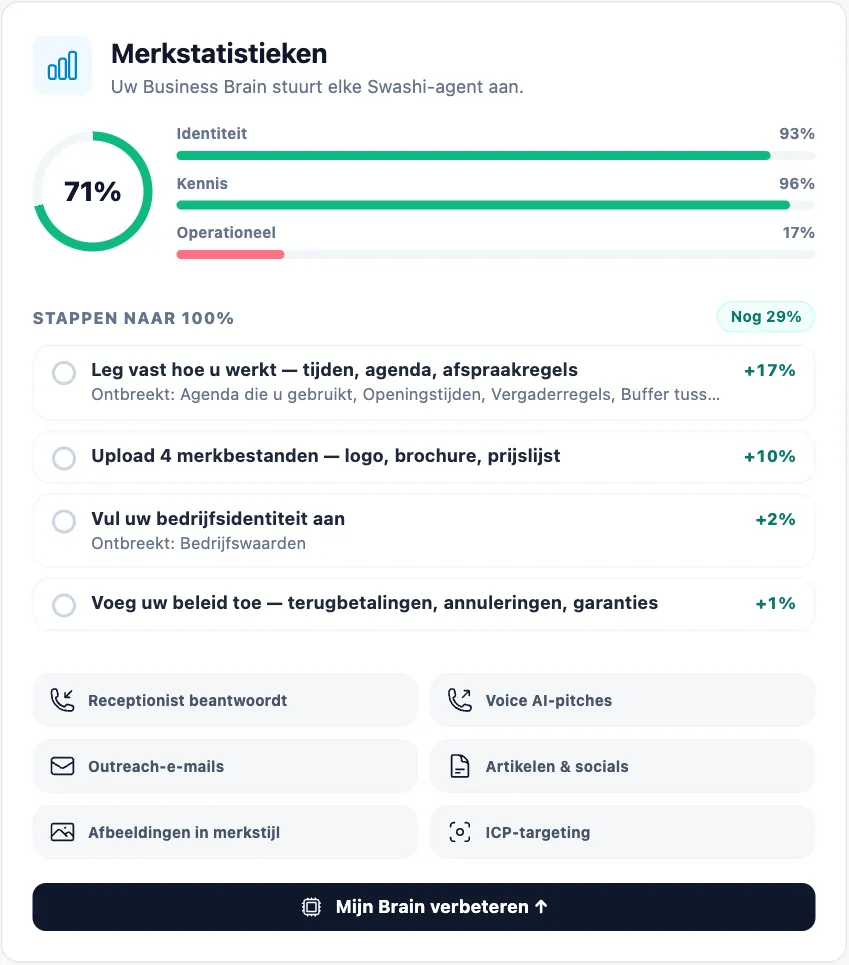
De kaart Merkstatistieken toont een live score voor Identiteit, Kennis en Operationeel. Onder Stappen naar 100% toont elk ontbrekend onderdeel hoeveel punten het toevoegt, bijvoorbeeld uw openingstijden of uw merkbestanden. Mijn Brain verbeteren brengt u rechtstreeks naar wat er ontbreekt.
Hoe agenten het Brein gebruiken
Het Merkstatistieken-paneel laat zien hoe het Brein uw agenten aanstuurt: antwoorden van de receptioniste, Voice AI-pitches, outreach-e-mails, artikelen en socialmediaposts, afbeeldingen in merkstijl en ICP-targeting. In de praktijk:
- Leadgeneratie start elke zoekopdracht vanuit het ideale klantprofiel in uw Brein.
- Concepten voor outreach en social media worden geschreven in uw merkstem.
- De AI-receptioniste beantwoordt vragen op basis van uw Brein en Slimme veelgestelde vragen.
- Afbeeldingen volgen de visuele stijl die is geleerd van uw merkmaterialen.
Onder Uw AI-team in Instellingen toont elke agent ON BRAIN zodra het Brein live is, of NEEDS BRAIN als het niet is ingesteld.
Voor websites wordt het Brein per site toegepast. U meldt elke site aan onder Website-instellingen. Zie Verbind uw website.
Belangrijk:Uploads worden gecontroleerd voordat ze worden opgeslagen. Inhoud voor volwassenen, illegale, drugs- of gokgerelateerde inhoud wordt geweigerd en nooit opgeslagen.
Op hetzelfde scherm
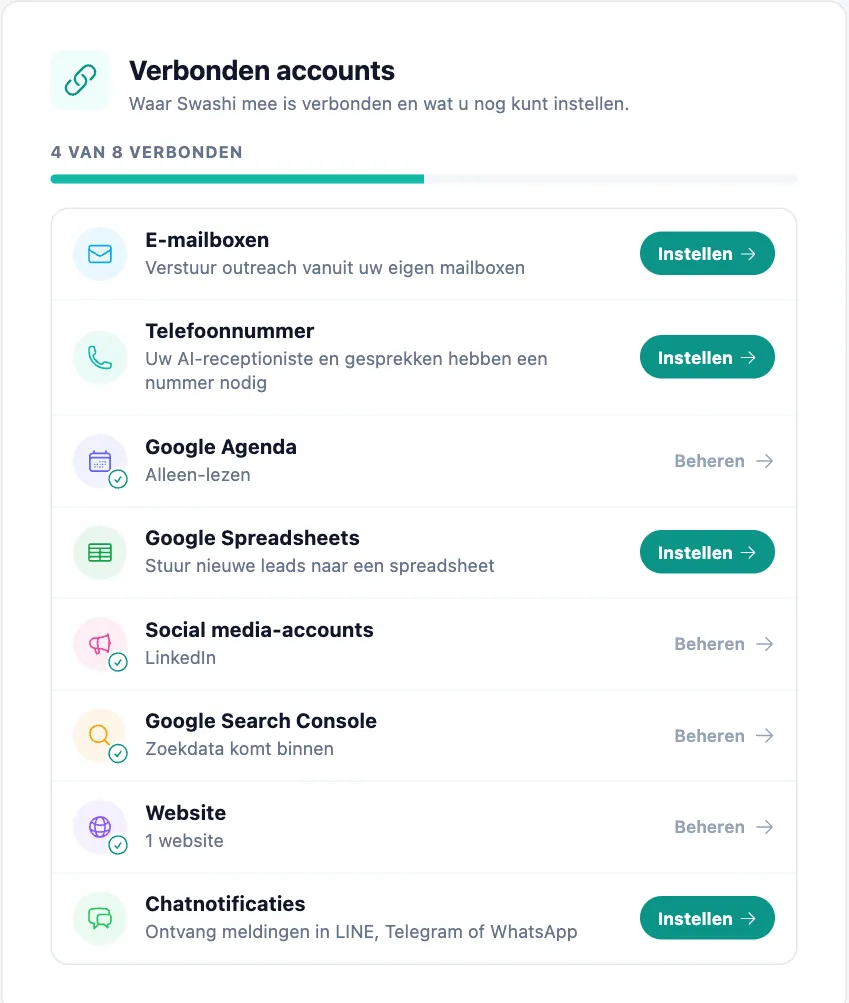
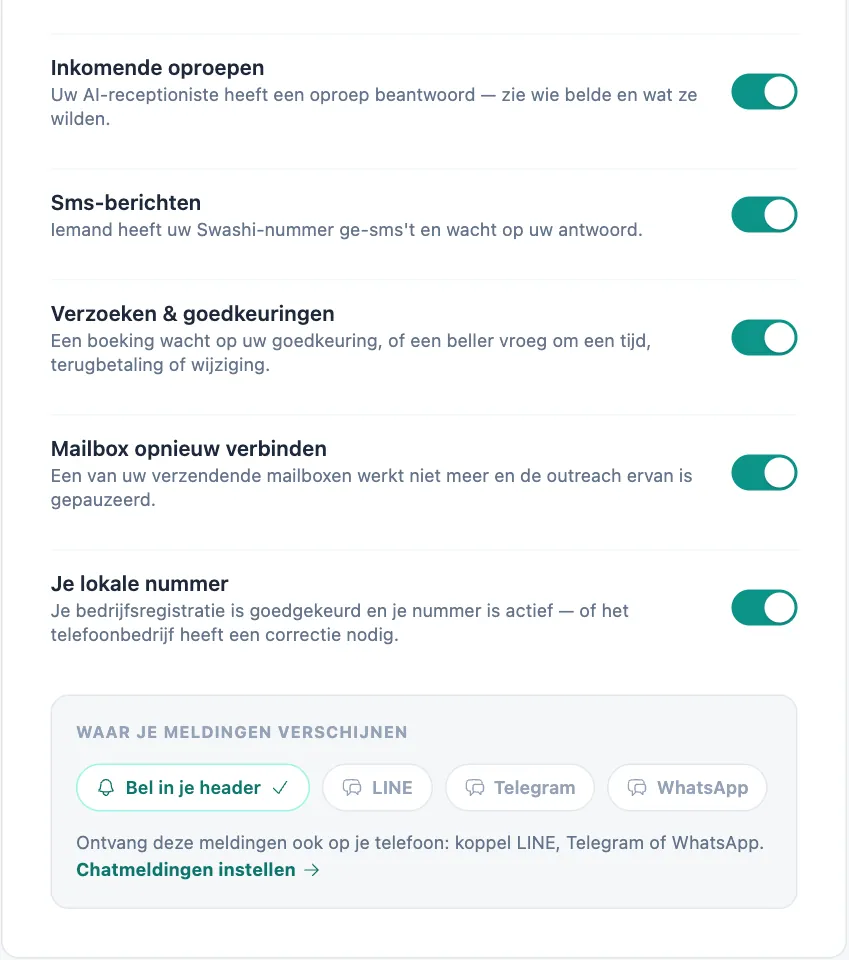
Gebruikersinstellingen bevatten ook de kaarten die bepalen waarmee Swashi is verbonden en welke meldingen u ontvangt:
- Verbonden accounts: elk account dat Swashi gebruikt, met de bijbehorende status. Beheren opent het, Herstellen toont wat opnieuw verbonden moet worden, en Instellen opent de pagina waar het wordt toegevoegd. Zie Instellingen.
- Meldingen: schakel elke melding in of uit, inclusief Verzoeken & goedkeuringen en Mailbox opnieuw verbinden. Waar je meldingen verschijnen toont de bel in uw header en elke chat-app (LINE, Telegram of WhatsApp) die dezelfde meldingen ontvangt, in uw taal. Zie Instellingen.
- Vergaderkalender: vergaderingen geboekt door uw AI-receptioniste en uw agenda, met datums in uw taal. Zie Instellingen.
Volgende stappen
- Stel de AI-receptioniste in, die antwoordt op basis van uw Brein.
- Vorm de stem van uw artikelen met Schrijverspersona's en -stijl.
- Lees meer op de functiepagina van het Bedrijfsbrein.
Veelgestelde vragen
Wat is het Bedrijfsbrein in Swashi?+
Het Bedrijfsbrein is de centrale plek waar Swashi uw bedrijf leert kennen. U voegt uw gegevens en merkbestanden eenmalig toe, en elke agent – inclusief artikelen, socialmediaposts, afbeeldingen, outreach-e-mails, de AI-receptioniste en de chatbots – gebruikt hetzelfde Brein.
Moet ik het Bedrijfsbrein handmatig invullen?+
Nee. Klik op Genereren met AI en Swashi maakt een concept van het Brein op basis van uw website. U controleert vervolgens de velden, corrigeert eventuele fouten en klikt op Bedrijfsbrein opslaan.
Hoe snel gebruiken agenten mijn wijzigingen?+
Het opslaan van het Bedrijfsbrein werkt elke agent onmiddellijk bij. Wijzigingen in welke outputs een merkmediabestand traint, bereiken uw agenten binnen een minuut.
Kan ik merkbestanden uploaden tijdens de gratis proefperiode?+
Nee. Het uploaden van merkmedia (logo, pdf's, merkafbeeldingen) is beschikbaar bij betaalde abonnementen, niet tijdens de gratis proefperiode. U kunt de velden van het Brein wel invullen en opslaan.
Wordt elk bestand dat ik upload geaccepteerd?+
Uploads worden gecontroleerd voordat ze worden opgeslagen. Inhoud voor volwassenen, illegale, drugs- of gokgerelateerde inhoud wordt geweigerd en nooit opgeslagen.
Wat als Genereren met AI mijn website niet kan lezen?+
Sommige websites blokkeren geautomatiseerde bezoekers. Wanneer dit gebeurt, vertelt Swashi u dat de site niet kon worden gelezen, telt de poging niet mee als een van uw leesbeurten, en wordt u gevraagd uw bedrijfsgegevens zelf in te vullen. Typ ze in 1 · Identiteit & Verhaal en 2 · Kennis, Operationeel & Manager, en klik vervolgens op Bedrijfsbrein opslaan.
Hoe vaak kan ik Genereren met AI gebruiken met het Gratis abonnement?+
Het Gratis abonnement omvat 3 website-leesbeurten met Genereren met AI. Met een betaald abonnement kunt u uw website zo vaak opnieuw lezen als nodig is, bijvoorbeeld nadat u deze heeft bijgewerkt.
Welke bestandstypen kan ik uploaden naar Merkmedia?+
PDF, Word (.docx), CSV, TXT, JPG, PNG, WEBP en SVG. Video's en oudere .doc-bestanden worden niet geaccepteerd, dus sla een .doc op als .docx of PDF en upload dat in plaats daarvan. Uw bestanden kunnen in elke taal zijn.
Hoeveel merkbestanden kan ik uploaden?+
Het hangt af van uw abonnement: 10 bestanden op Starter, 50 op Growth en 200 op Agency, met een veel hogere limiet op Enterprise. Uploads zijn niet beschikbaar tijdens de gratis proefperiode. Als u uw limiet bereikt, vertelt Swashi u dit en biedt een upgrade aan, of u kunt bestanden verwijderen die u niet langer nodig heeft.
Kan ik een bestand uploaden dat alleen mijn AI-receptioniste gebruikt?+
Ja. Elk document heeft chips voor Social, Website, E-mail, Voice en AI-receptioniste. Upload uw prijslijst, menu of beleid en laat alleen de AI-receptioniste-chip aan staan. Wijzigingen bereiken uw agenten binnen een minuut.
Kan mijn account worden geblokkeerd voor het uploaden van een bestand?+
Ja. Een bestand dat de inhoudsregels overtreedt, wordt geweigerd en nooit opgeslagen, en één ernstige overtreding of herhaalde overtredingen blokkeren het account totdat u contact opneemt met support@swashi.io. Lees het beleid dat onder Merkmedia is gekoppeld voordat u uploadt.