Winnende producten vinden met AI in Swashi
Scan met Winnaars Vinden met AI een niche op dropship-producten, lees de scores, selecteer de beste, vergelijk leveranciers en controleer uw marges in Swashi.
- 1Open de onderzoeker. Klik op het tabblad E-commerce op Kansen Vinden, of op Winnaars Vinden met AI als het Staginggebied leeg is.
- 2Scan een niche. Typ een niche zoals 'draadloze oordopjes' of 'fitnessartikelen' en klik op Scan Markt.
- 3Lees de productkaarten. Controleer op elke kaart de score, status, trend, concurrentie, adviesprijs en het Analyse Overzicht.
- 4Voeg producten toe aan het Staginggebied. Klik op + TOEVOEGEN AAN STAGING bij de producten die u wilt; de knop verandert in TOEGEVOEGD.
- 5Vergelijk leveranciers. Terug in het Staginggebied, klik op Leveranciers Vergelijken, kies de platforms en open voor elk een zoekopdracht.
- 6Pushen of verwijderen. Klik op Pushen naar Wachtrij om een product over te dragen aan de E-commerce Agent, of op Verwijderen om het te verwijderen.
Winnaars Vinden met AI is Swashi's AI-productonderzoeker: u typt een niche, klikt op Scan Markt en Swashi geeft productideeën met een score terug "Winnende dropship-producten in realtime vinden". U voegt de beste toe aan uw Staginggebied, vergelijkt leveranciers en pusht de producten die u kiest naar de E-commerce Agent.
Dit is bedoeld voor winkeleigenaren en dropshippers die een korte lijst willen van producten die het testen waard zijn, met de cijfers achter elk product.
Voordat u begint
- U moet nog scans over hebben. De koptekst van de onderzoeker toont "ECOMMERCE AGENT (N scans over)". Als u geen scans meer heeft, opent Scan Markt het venster met abonnementen. Zie Abonnementen en facturering.
- Om later producten naar de agent te pushen, moet u een website koppelen in Website-instellingen. Zie Uw website koppelen.
Een niche scannen
- Open E-commerce in de zijbalk.
- Klik in het Staginggebied op Kansen Vinden (of Winnaars Vinden met AI als het leeg is).
- Typ een niche, bijvoorbeeld "draadloze oordopjes" of "fitnessartikelen".
- Klik op Scan Markt of druk op Enter. De knop toont Scannen... terwijl het proces loopt.
U kunt zoeken in de taal van uw app. Productnamen worden ook in de taal van uw app weergegeven. Resultaten worden per 12 getoond; klik op Meer resultaten laden voor meer. Als resultaten uit meerdere bronnen komen, verschijnen er filtertabbladen, te beginnen met Alle bronnen. Een kleine balk toont LIVE voor een nieuwe scan of GECACHETE RESULTATEN (24-UURSCYCLUS) als dezelfde zoekopdracht recent is uitgevoerd.
Tip:Als u "Geen overeenkomsten gevonden." ziet, probeer dan een bredere niche zoals "Fitness" of "Keuken".
Een productkaart lezen
| Element | Wat het u vertelt |
|---|---|
| SCORE | Een score op 100 voor het product. |
| STATUS | Hot Pick (70+), Worth Testing (50–69), Risicovol (35–49) of Avoid (onder 35). |
| Trend-tag | RISING of STABLE. |
| Concurrentie-tag | LOW COMP, MED COMP of HIGH COMP. |
| ADVIESPRIJS | De gevonden adviesprijs, of Controleer Retailer als er geen is. |
| Leverancierskosten | Getoond wanneer een leveranciersprijs bekend is. |
| BREAKOUT / % KORTING | Extra tags indien van toepassing. |
Klik op ANALYSE OVERZICHT om de trend, concurrentie, categorie en, indien beschikbaar, verkoper, beoordeling en recensies, aantal aanbiedingen, typische prijs, levertijd en Gesch. Marge te zien. Het link-icoon opent de productpagina in een nieuw tabblad.
Producten toevoegen aan het Staginggebied
Klik op + TOEVOEGEN AAN STAGING bij een product. Swashi's AI verbetert de productnaam en schrijft een korte verkooptekst, waarna het product in uw Staginggebied terechtkomt onder de categorie Dropshipping. De knop op de kaart verandert in TOEGEVOEGD. Als u hetzelfde product twee keer toevoegt, ziet u "Dit product staat al in uw Staging Area!"
Klik op Terug naar Dashboard om terug te keren naar het Staginggebied.
Werken in het Staginggebied
Elk product in het Staginggebied heeft vier acties:
- Pushen naar Wachtrij draagt het product over aan de E-commerce Agent en verwijdert het uit het Staginggebied. U ziet "Product gepusht naar de algemene wachtrij!" en de taak verschijnt in de Aankomende Wachtrij. Een gekoppelde website is vereist.
- Leveranciers Vergelijken opent het leveranciersvenster (hieronder).
- Promoten is gemarkeerd als Binnenkort. Betaalde advertentiecampagnes worden binnenkort toegevoegd.
- Verwijderen verwijdert het product uit het Staginggebied.
Leveranciers vergelijken
Het venster Leveranciers Vergelijken zoekt direct naar het product.
- Kies onder Selecteer platforms een van de volgende: AliExpress, CJDropshipping, Alibaba en 1688.com. De eerste twee zijn standaard geselecteerd.
- Klik op Opnieuw zoeken na het wijzigen van platforms.
- Elk resultaat toont de Gem. Verzending en Min. Bestelling van het platform. Klik op Zoeken om de resultaten van dat platform voor het product in een nieuw tabblad te openen.
Het venster toont ook Pro-tips: vergelijk levertijden, controleer beoordelingen van leveranciers, zoek naar snelle verzendopties en bestel monsters voordat u in bulk koopt.
Onderzoekstools in de rechterkolom
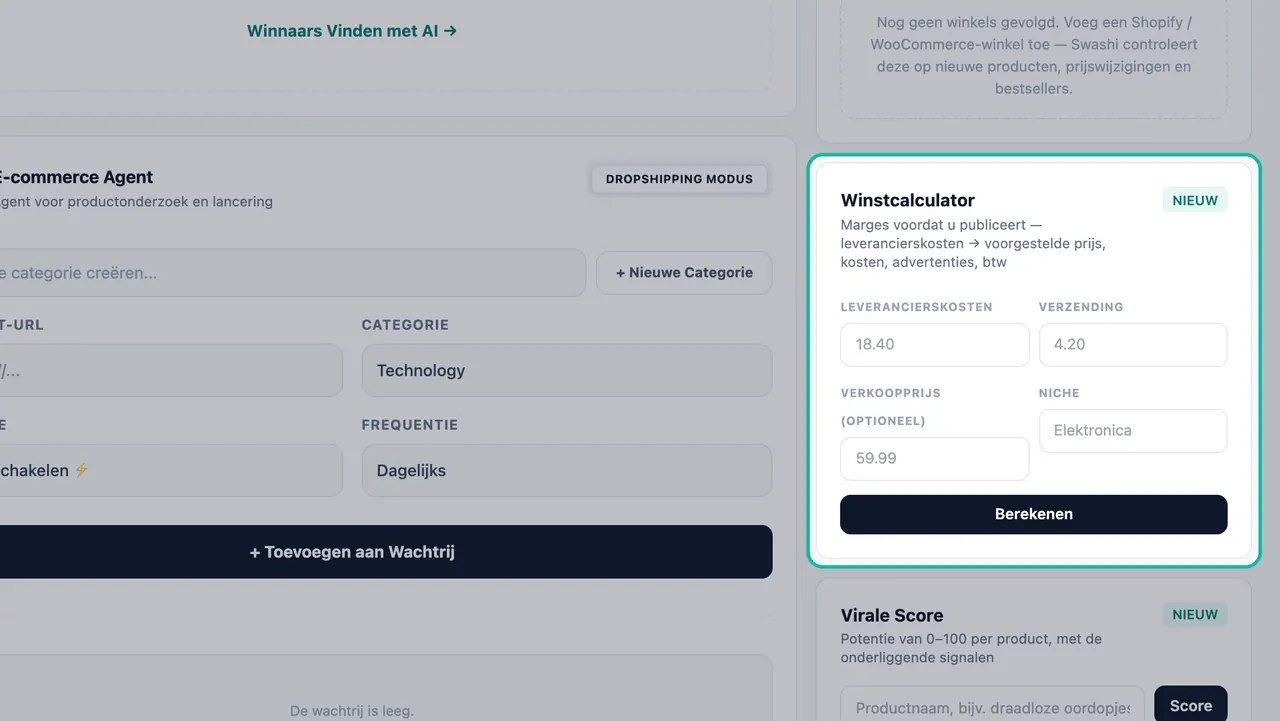
- Winstcalculator. Voer Leverancierskosten, Verzending, een optionele Verkoopprijs en een Niche in en klik vervolgens op Berekenen. U krijgt een Voorgestelde prijs (Swashi stelt er een voor als u de verkoopprijs leeg laat), Platformkosten, Advertentiebudget, Btw, Totale kosten, Nettowinst met de bijbehorende marge, en een korte aanbeveling.
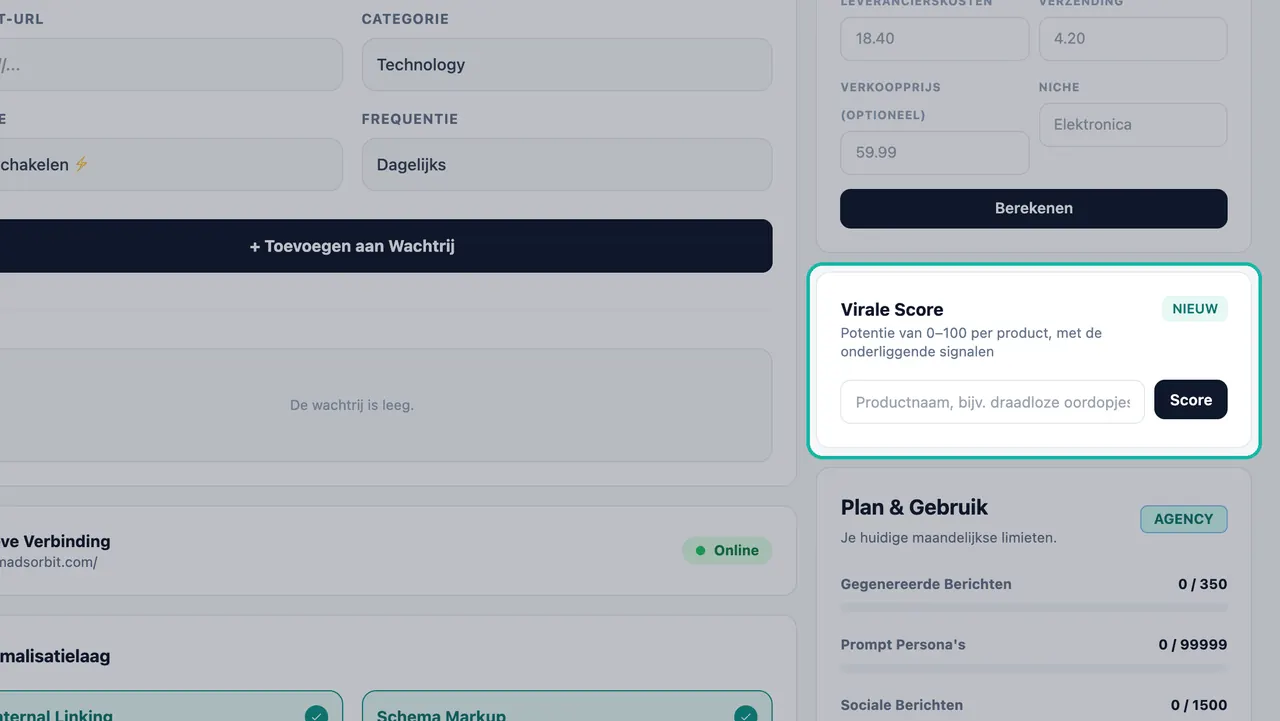
- Virale Score. Typ een productnaam, of klik op een van de producten in uw Staginggebied, en klik op Score om een score van 0 tot 100 te krijgen.
- Concurrentieanalyse. Plak het adres van de winkel van een concurrent en klik op Volgen om deze aan uw volglijst toe te voegen; klik op ✕ om deze te verwijderen. Voor Concurrentieanalyse is het Bureau-abonnement of hoger vereist. Bij andere abonnementen toont de kaart het upgradebericht.
Volgende stappen
- E-commerce Agent
- Dropshipping-automatisering
- Bekijk de huidige prijzen op de prijzenpagina
Veelgestelde vragen
Hoeveel productscans kan ik uitvoeren?+
Elke scan gebruikt één Virale Onderzoeksscan. Het Gratis-abonnement bevat 1 scan, Starter 10, Groei 100, Bureau 500 en Onderneming 5.000 per maand. De onderzoeker toont hoeveel scans u nog over heeft.
Wat betekenen Hot Pick, Worth Testing, Risicovol en Avoid?+
Deze statussen zijn gebaseerd op de productscore op 100: Hot Pick is 70 of meer, Worth Testing 50 tot 69, Risicovol 35 tot 49 en Avoid onder de 35.
Koopt Leveranciers Vergelijken iets of neemt het contact op met leveranciers?+
Nee. Het opent een zoekopdracht voor het product op elk platform dat u selecteert, in een nieuw tabblad, zodat u zelf leveranciers kunt vergelijken.
Kan ik betaalde advertenties uitvoeren vanuit het Staginggebied?+
Nog niet. De knop Promoten is gemarkeerd als Binnenkort: betaalde advertentiecampagnes worden binnenkort toegevoegd.
Wat betekent DEMO MODE op mijn resultaten?+
Dit betekent dat het productonderzoek geen live resultaten kon ophalen, dus worden er voorbeeldproducten getoond. Dit zijn geen echte resultaten. Probeer uw scan later opnieuw.