Como encontrar produtos vencedores com IA no Swashi
Use o Encontre Vencedores com IA para analisar um nicho em busca de produtos de dropshipping, ver a pontuação de cada um, preparar os melhores, comparar fornecedores e verificar margens no Swashi.
- 1Abra o pesquisador. Na aba E-commerce, clique em Encontrar Oportunidades, ou em Encontre Vencedores com IA quando a Área de Preparação estiver vazia.
- 2Analise um nicho. Digite um nicho como "fones de ouvido sem fio" ou "equipamentos de ginástica" e clique em Analisar Mercado.
- 3Leia os cards de produto. Verifique a pontuação, o status, a tendência, a concorrência, o preço de varejo e a Análise Detalhada de cada card.
- 4Adicione produtos à preparação. Clique em + ADICIONAR AO STAGING nos produtos que desejar; o botão mudará para ADICIONADO.
- 5Compare fornecedores. De volta à Área de Preparação, clique em Comparar Fornecedores, escolha as plataformas e abra uma pesquisa em cada uma.
- 6Envie para a fila ou remova. Clique em Enviar para a Fila para entregar um produto ao Agente de E-commerce, ou em Remover para descartá-lo.
Encontre Vencedores com IA é o Pesquisador de Produtos com IA da Swashi: você digita um nicho, clica em Analisar Mercado, e o Swashi retorna ideias de produtos com pontuação, "Encontrando produtos dropshipping vencedores em tempo real". Você adiciona os melhores à sua Área de Preparação, compara fornecedores e envia os produtos que escolher para o Agente de E-commerce.
É ideal para donos de lojas e dropshippers que desejam uma lista curta de produtos que valem a pena testar, com os números por trás de cada um.
Antes de começar
- Você precisa ter análises restantes. O cabeçalho do pesquisador exibe "AGENTE DE E-COMMERCE (N análises restantes)". Quando você não tiver mais nenhuma, o botão Analisar Mercado abrirá a janela de planos. Consulte Planos e faturamento.
- Para enviar produtos para o agente mais tarde, conecte um site em Configurações do site. Consulte Conecte seu site.
Analise um nicho
- Abra E-commerce na barra lateral.
- Na Área de Preparação, clique em Encontrar Oportunidades (ou Encontre Vencedores com IA quando estiver vazia).
- Digite um nicho, por exemplo, "fones de ouvido sem fio" ou "equipamentos de ginástica".
- Clique em Analisar Mercado ou pressione Enter. O botão exibe A procurar... enquanto trabalha.
Você pode pesquisar no idioma do seu aplicativo. Os nomes dos produtos também são exibidos no idioma do seu aplicativo. Os resultados mostram 12 por vez; clique em Carregar Mais Resultados para ver mais. Quando os resultados vêm de mais de uma fonte, abas de filtro aparecem, começando com Todas as Fontes. Uma pequena barra mostra AO VIVO para uma análise nova ou RESULTADOS EM CACHE (CICLO DE 24H) quando a mesma pesquisa foi feita recentemente.
Dica:Se você vir "Nenhuma correspondência encontrada.", tente um nicho mais amplo, como "Fitness" ou "Cozinha".
Leia um card de produto
| Elemento | O que informa |
|---|---|
| PONTUAÇÃO | Uma pontuação de 0 a 100 para o produto. |
| STATUS | Destaque (70+), Vale Testar (50–69), Arriscado (35–49) ou Evitar (abaixo de 35). |
| Tag de tendência | EM ALTA ou ESTÁVEL. |
| Tag de concorrência | BAIXA CONC., MÉDIA CONC. ou ALTA CONC.. |
| PREÇO DE VAREJO | O preço de venda encontrado, ou Verificar Varejista quando não houver nenhum. |
| Custo do Fornecedor | Exibido quando o preço de um fornecedor é conhecido. |
| DESTAQUE / % DE DESCONTO | Tags extras quando aplicáveis. |
Clique em ANÁLISE DETALHADA para ver a tendência, concorrência, categoria e, quando disponíveis, vendedor, avaliação e comentários, número de ofertas, preço típico, tempo de frete e Margem Est. O ícone de link abre a página do produto em uma nova aba.
Adicione produtos à Área de Preparação
Clique em + ADICIONAR AO STAGING em um produto. A IA da Swashi organiza o nome do produto e escreve uma breve linha de vendas, e então o produto aparece na sua Área de Preparação na categoria Dropshipping. O botão do card muda para ADICIONADO. Se você adicionar o mesmo produto duas vezes, verá a mensagem "Este produto já está na sua Área de Preparação!"
Clique em Voltar ao Painel para retornar à Área de Preparação.
Trabalhe na Área de Preparação
Cada produto preparado tem quatro ações:
- Enviar para a Fila entrega o produto ao Agente de E-commerce e o remove da preparação. Você verá a mensagem "Produto enviado para a fila global!" e a tarefa aparecerá na Fila Próxima. É necessário ter um site conectado.
- Comparar Fornecedores abre a janela de fornecedores (abaixo).
- Promover está marcado como Em breve. As campanhas de anúncios pagos serão lançadas em breve.
- Remover exclui o produto da preparação.
Compare fornecedores
A janela Comparar Fornecedores pesquisa o produto imediatamente.
- Em Selecionar Plataformas, escolha entre AliExpress, CJDropshipping, Alibaba e 1688.com. As duas primeiras são selecionadas por padrão.
- Clique em Pesquisar Novamente após alterar as plataformas.
- Cada resultado mostra o Frete Médio e o Pedido Mín. da plataforma. Clique em Pesquisar para abrir os resultados daquela plataforma para o produto em uma nova aba.
A janela também lista Dicas Pro: compare os tempos de frete, verifique as avaliações dos fornecedores, procure por opções de frete rápido e peça amostras antes de comprar em grande quantidade.
Ferramentas de pesquisa na coluna da direita
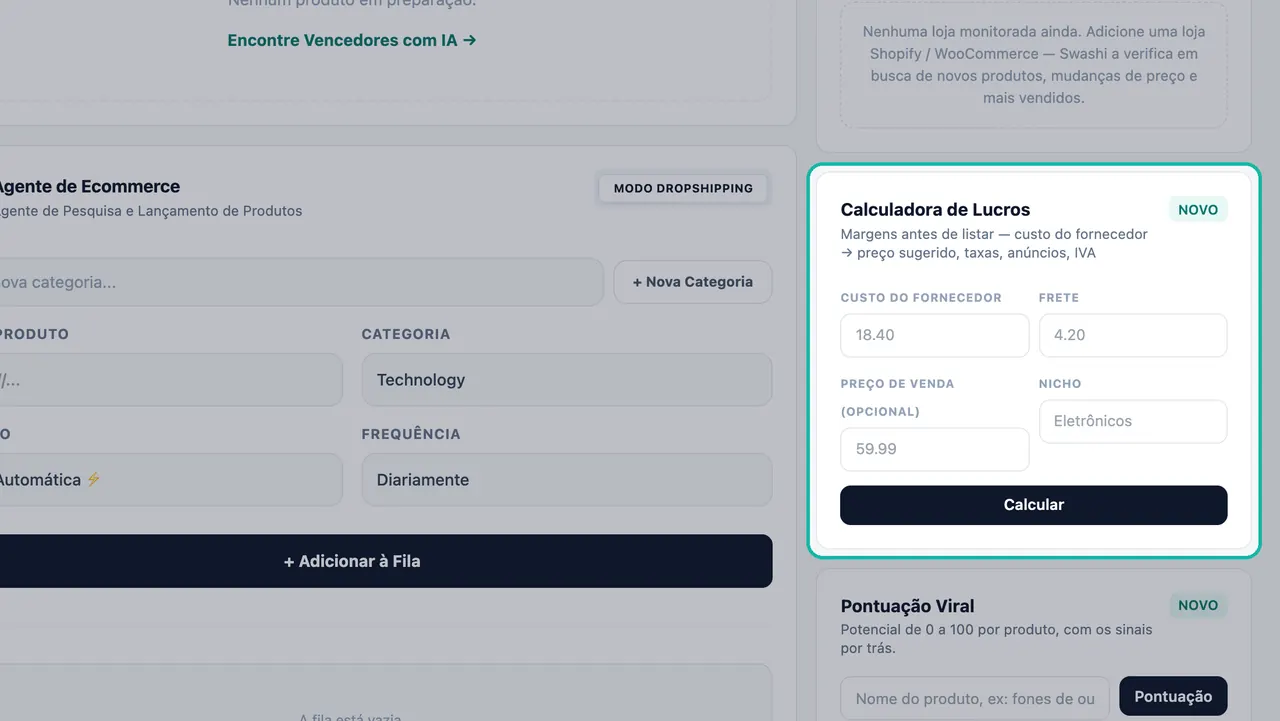
- Calculadora de Lucros. Insira o Custo do fornecedor, Frete, um Preço de venda opcional e um Nicho, e clique em Calcular. Você receberá um Preço sugerido (o Swashi sugere um se você deixar o preço de venda em branco), Taxa da plataforma, Orçamento de anúncio, IVA, Custos totais, Lucro líquido com sua margem e uma breve recomendação.
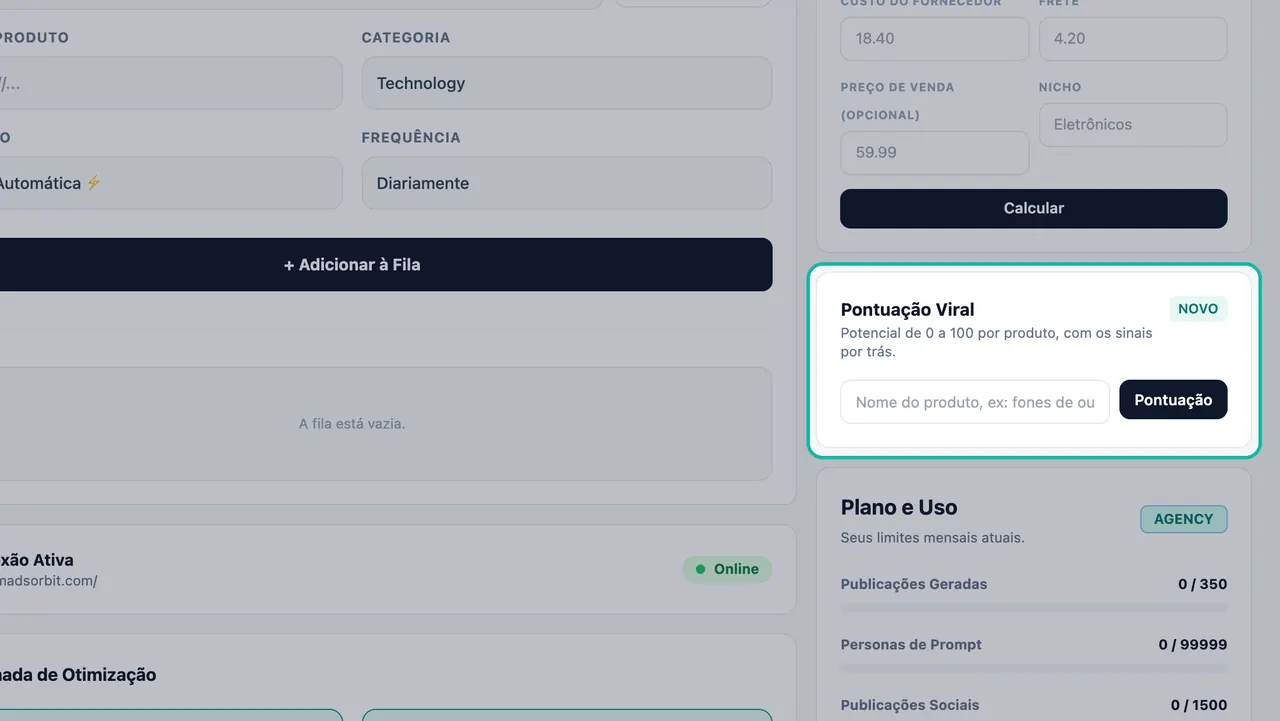
- Pontuação Viral. Digite o nome de um produto, ou clique em um dos seus produtos preparados, e clique em Pontuação para obter uma pontuação de 0 a 100.
- Monitor de Concorrentes. Cole o endereço da loja de um concorrente e clique em Rastrear para adicioná-lo à sua lista de monitoramento; clique em ✕ para removê-lo. O Monitor de Concorrentes requer o plano Agência ou superior. Em outros planos, o card exibe a mensagem de upgrade.
Próximos passos
- Agente de E-commerce
- Automação de dropshipping
- Veja os preços atuais na página de preços
Perguntas frequentes
Quantas análises de produtos posso fazer?+
Cada análise usa uma Análise de Pesquisa Viral. O plano Grátis inclui 1, o Básico 10, o Crescimento 100, o Agência 500 e o Corporativo 5.000 por mês. O pesquisador mostra quantas análises você ainda tem.
O que significam Destaque, Vale Testar, Arriscado e Evitar?+
Eles vêm da pontuação do produto de 0 a 100: Destaque é 70 ou mais, Vale Testar de 50 a 69, Arriscado de 35 a 49 e Evitar abaixo de 35.
A função Comparar Fornecedores compra algo ou entra em contato com fornecedores?+
Não. Ela abre uma pesquisa pelo produto em cada plataforma que você seleciona, em uma nova aba, para que você mesmo possa comparar os fornecedores.
Posso veicular anúncios pagos a partir da Área de Preparação?+
Ainda não. O botão Promover está marcado como Em breve: as campanhas de anúncios pagos serão lançadas em breve.
O que significa MODO DE DEMONSTRAÇÃO nos meus resultados?+
Significa que a pesquisa de produtos não conseguiu retornar resultados ao vivo, então produtos de amostra são exibidos. Estes não são resultados reais. Tente sua análise novamente mais tarde.