איך למצוא מוצרים מנצחים עם AI ב-Swashi
השתמשו ב'מצא מנצחים עם AI' כדי לסרוק נישה למוצרי דרופשיפינג, לקרוא את הציון של כל מוצר, למקם את הטובים ביותר באזור בימוי, להשוות ספקים ולבדוק שולי רווח ב-Swashi.
- 1פתיחת כלי המחקר. בלשונית 'מסחר אלקטרוני', לחצו על 'מצא הזדמנויות', או על 'מצא מנצחים עם AI' כאשר אזור הבימוי ריק.
- 2סריקת נישה. הקלידו נישה כמו 'אוזניות אלחוטיות' או 'ציוד כושר' ולחצו על 'סרוק שוק'.
- 3קריאת כרטיסי המוצר. בדקו את הציון, הסטטוס, המגמה, התחרות, המחיר המלא ופירוט הניתוח של כל כרטיס.
- 4הוספת מוצרים לאזור הבימוי. לחצו על '+ הוסף לשלב הביניים' על המוצרים הרצויים; הכפתור ישתנה ל'נוסף'.
- 5השוואת ספקים. בחזרה באזור הבימוי, לחצו על 'השווה ספקים', בחרו את הפלטפורמות ופתחו חיפוש בכל אחת מהן.
- 6דחיפה או הסרה. לחצו על 'דחוף לתור' כדי להעביר מוצר לפקיד הקבלה החכם למסחר אלקטרוני, או על 'הסר' כדי למחוק אותו.
מצא מנצחים עם AI הוא כלי מחקר המוצרים מבוסס ה-AI של Swashi: אתם מקלידים נישה, לוחצים על סרוק שוק, ו-Swashi מחזירה רעיונות למוצרים עם ציון, "איתור מוצרי דרופשיפינג מנצחים בזמן אמת". אתם מוסיפים את הטובים ביותר לאזור בימוי שלכם, משווים ספקים, ודוחפים את המוצרים שבחרתם אל פקיד הקבלה החכם למסחר אלקטרוני.
הכלי מיועד לבעלי חנויות ודרופשיפרים שרוצים רשימה קצרה של מוצרים שכדאי לבדוק, עם הנתונים שעומדים מאחורי כל אחד מהם.
לפני שמתחילים
- ודאו שנותרו לכם סריקות. בכותרת כלי המחקר כתוב "ECOMMERCE AGENT (N scans left)". כשלא נותרות לכם סריקות, לחיצה על סרוק שוק תפתח את חלון התוכניות. ראו תוכניות וחיובים.
- כדי שתוכלו לדחוף מוצרים לפקיד הקבלה מאוחר יותר, חברו אתר בהגדרות האתר. ראו חיבור האתר שלכם.
סריקת נישה
- פתחו את מסחר אלקטרוני בסרגל הצד.
- באזור בימוי, לחצו על מצא הזדמנויות (או על מצא מנצחים עם AI כשהוא ריק).
- הקלידו נישה, למשל "אוזניות אלחוטיות" או "ציוד כושר".
- לחצו על סרוק שוק או הקישו Enter. הכפתור יציג סורק... בזמן הפעולה.
אפשר לחפש בשפת האפליקציה שלכם. גם שמות המוצרים מוצגים בשפת האפליקציה. התוצאות מוצגות בקבוצות של 12; לחצו על טענו תוצאות נוספות כדי לראות עוד. כאשר התוצאות מגיעות מיותר ממקור אחד, יופיעו לשוניות סינון, החל מכל המקורות. פס קטן יציג פעיל עבור סריקה חדשה או תוצאות שמורות במטמון (מחזור של 24 שעות) כאשר אותו חיפוש בוצע לאחרונה.
טיפ:אם אתם רואים את ההודעה "לא נמצאו התאמות.", נסו נישה רחבה יותר כמו "כושר" או "מטבח".
קריאת כרטיס מוצר
| רכיב | מה הוא אומר |
|---|---|
| ציון | ציון מתוך 100 עבור המוצר. |
| סטטוס | בחירה חמה (70+), שווה בדיקה (50–69), מסוכן (35–49) או להימנע (מתחת ל-35). |
| תגית מגמה | RISING או STABLE. |
| תגית תחרות | LOW COMP, MED COMP או HIGH COMP. |
| מחיר מלא | מחיר המכירה שנמצא, או בדוק קמעונאי כשאין כזה. |
| עלות ספק | מוצג כאשר מחיר הספק ידוע. |
| BREAKOUT / % הנחה | תגיות נוספות כאשר הן רלוונטיות. |
לחצו על פירוט ניתוח כדי לראות את המגמה, התחרות, הקטגוריה, וכאשר זמין, גם את המוכר, הדירוג והביקורות, מספר ההצעות, המחיר הטיפוסי, זמן המשלוח ושולי הרווח המוערכים (Est. Margin). סמל הקישור פותח את דף המוצר בלשונית חדשה.
הוספת מוצרים לאזור הבימוי
לחצו על + הוסף לשלב הביניים על מוצר. ה-AI של Swashi מסדר את שם המוצר וכותב שורת מכירה קצרה, ואז המוצר נוחת באזור בימוי שלכם תחת הקטגוריה דרופשיפינג. הכפתור בכרטיס משתנה ל-ADDED. אם תוסיפו את אותו המוצר פעמיים, תראו את ההודעה "מוצר זה כבר נמצא באזור ההכנה שלך!".
לחצו על חזרה ללוח המחוונים כדי לחזור לאזור הבימוי.
עבודה באזור הבימוי
לכל מוצר באזור הבימוי יש ארבע פעולות:
- דחוף לתור מעביר את המוצר לפקיד הקבלה החכם למסחר אלקטרוני ומסיר אותו מאזור הבימוי. תראו את ההודעה "המוצר נדחף לתור הגלובלי!" והמשימה תופיע בתור קרוב. נדרש אתר מחובר.
- השווה ספקים פותח את חלון הספקים (בהמשך).
- קדם מסומן כבקרוב. קמפיינים של מודעות ממומנות יתווספו בקרוב.
- הסר מוחק את המוצר מאזור הבימוי.
השוואת ספקים
חלון השווה ספקים מחפש את המוצר באופן מיידי.
- תחת בחר פלטפורמות, בחרו כל אחת מהאפשרויות AliExpress, CJDropshipping, Alibaba ו-1688.com. שתי הראשונות נבחרות כברירת מחדל.
- לחצו על חפש שוב לאחר שינוי הפלטפורמות.
- כל תוצאה מציגה את זמן המשלוח הממוצע (Avg. Shipping) והזמנת המינימום (Min Order) של הפלטפורמה. לחצו על חפש כדי לפתוח את תוצאות החיפוש של אותה פלטפורמה עבור המוצר בלשונית חדשה.
החלון מציג גם טיפים למקצוענים (Pro Tips): השוו זמני משלוח, בדקו דירוגי ספקים, חפשו אפשרויות משלוח מהיר והזמינו דוגמאות לפני קנייה בכמויות גדולות.
כלי מחקר בעמודה הימנית
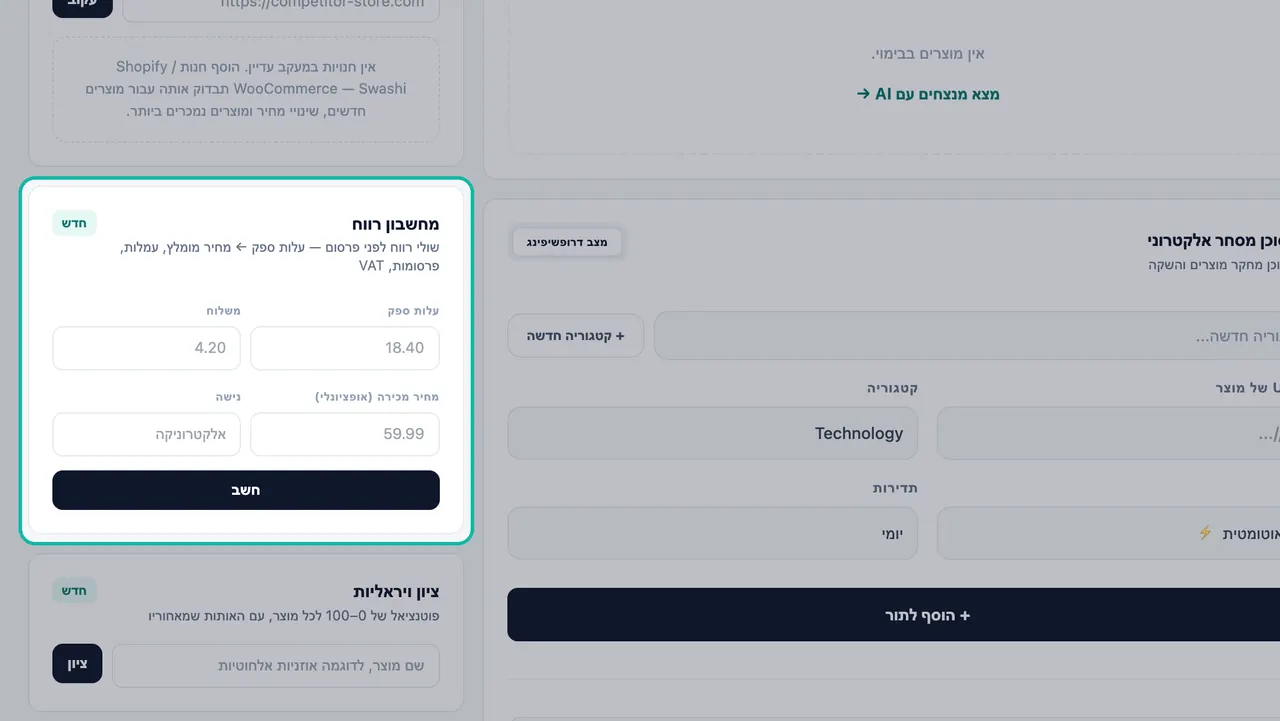
- מחשבון רווח. הזינו עלות ספק, משלוח, מחיר מכירה (אופציונלי) ונישה, ואז לחצו על חשב. תקבלו מחיר מומלץ (Suggested price) (Swashi מציעה אחד אם תשאירו את מחיר המכירה ריק), עמלת פלטפורמה (Platform fee), תקציב פרסום (Ad budget), מע"מ (VAT), עלויות כוללות (Total costs), רווח נקי עם שולי הרווח שלו, והמלצה קצרה.
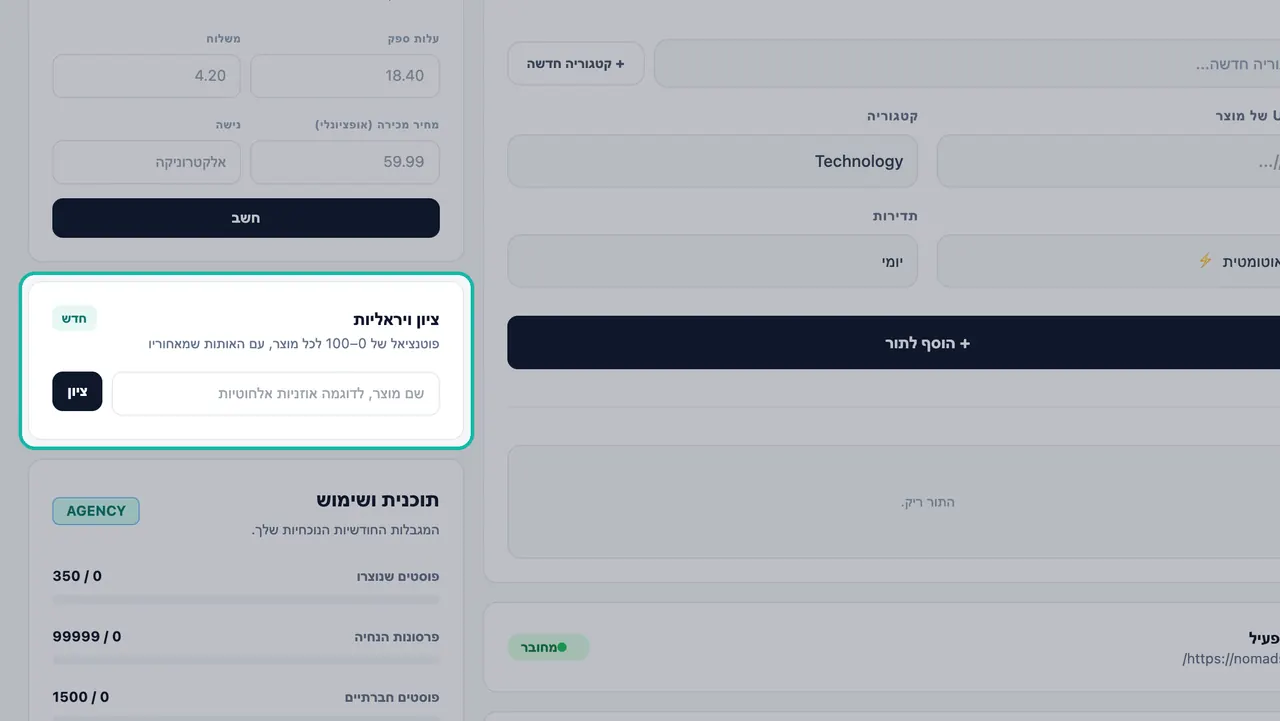
- ציון ויראליות. הקלידו שם מוצר, או לחצו על אחד מהמוצרים שלכם באזור הבימוי, ולחצו על ציון כדי לקבל ציון מ-0 עד 100.
- מעקב מתחרים. הדביקו כתובת של חנות מתחרה ולחצו על עקוב כדי להוסיף אותה לרשימת המעקב שלכם; לחצו על ✕ כדי להסיר אותה. 'מעקב מתחרים' דורש את תוכנית סוכנות או תוכנית גבוהה יותר. בתוכניות אחרות, הכרטיס מציג הודעת שדרוג.
הצעדים הבאים
- פקיד קבלה חכם למסחר אלקטרוני
- אוטומציה לדרופשיפינג
- צפו במחירים עדכניים בעמוד התמחור
שאלות נפוצות
כמה סריקות מוצרים אפשר לבצע?+
כל סריקה צורכת 'סריקת מחקר ויראלי' אחת. תוכנית חינם (Free) כוללת 1, מתחילים (Starter) 10, צמיחה (Growth) 100, סוכנות (Agency) 500 וארגוני (Enterprise) 5,000 בחודש. כלי המחקר מציג כמה סריקות נותרו לכם.
מה המשמעות של 'בחירה חמה', 'שווה בדיקה', 'מסוכן' ו'להימנע'?+
הם נגזרים מהציון של המוצר מתוך 100: 'בחירה חמה' הוא ציון 70 ומעלה, 'שווה בדיקה' 50 עד 69, 'מסוכן' 35 עד 49 ו'להימנע' מתחת ל-35.
האם 'השווה ספקים' רוכש משהו או יוצר קשר עם ספקים?+
לא. הוא פותח חיפוש עבור המוצר בכל פלטפורמה שתבחרו, בלשונית חדשה, כדי שתוכלו להשוות ספקים בעצמכם.
האם אפשר להריץ מודעות ממומנות מאזור הבימוי?+
עדיין לא. הכפתור 'קדם' מסומן כ'בקרוב': קמפיינים של מודעות ממומנות יתווספו בקרוב.
מה המשמעות של DEMO MODE בתוצאות שלי?+
זה אומר שמחקר המוצרים לא הצליח להחזיר תוצאות חיות, ולכן מוצגות דוגמאות של מוצרים. אלו אינן תוצאות אמיתיות. נסו לבצע את הסריקה שוב מאוחר יותר.