So finden Sie mit KI in Swashi erfolgreiche Produkte
Mit „Gewinner mit KI finden“ scannen Sie Nischen nach Dropshipping-Produkten, lesen Scores, stagen die besten, vergleichen Lieferanten und prüfen Margen in Swashi.
- 1Recherche-Tool öffnen. Klicken Sie im Tab „E-Commerce“ auf „Chancen finden“ oder auf „Gewinner mit KI finden“, wenn der Staging-Bereich leer ist.
- 2Eine Nische scannen. Geben Sie eine Nische wie „kabellose Ohrhörer“ oder „Fitnessgeräte“ ein und klicken Sie auf „Markt scannen“.
- 3Produktkarten lesen. Prüfen Sie auf jeder Karte den Score, den Status, den Trend, den Wettbewerb, den Verkaufspreis und die „ANALYSE-AUFSCHLÜSSELUNG“.
- 4Produkte zum Staging-Bereich hinzufügen. Klicken Sie bei den gewünschten Produkten auf „+ ZUR BEREITSTELLUNG HINZUFÜGEN“; der Button ändert sich zu HINZUGEFÜGT.
- 5Lieferanten vergleichen. Klicken Sie zurück im Staging-Bereich auf „Lieferanten vergleichen“, wählen Sie die Plattformen aus und öffnen Sie für jede eine Suche.
- 6Verschieben oder entfernen. Klicken Sie auf „In die Warteschlange verschieben“, um ein Produkt an den E-Commerce-Agenten zu übergeben, oder auf „Entfernen“, um es zu löschen.
Gewinner mit KI finden ist das KI-Produktrecherche-Tool von Swashi: Sie geben eine Nische ein, klicken auf Markt scannen, und Swashi liefert bewertete Produktideen und „Findet in Echtzeit erfolgreiche Dropshipping-Produkte“. Sie fügen die besten Produkte zu Ihrem Staging-Bereich hinzu, vergleichen Lieferanten und übergeben die von Ihnen ausgewählten Produkte an den E-Commerce-Agenten.
Es richtet sich an Shop-Betreiber und Dropshipper, die eine Auswahlliste mit testenswerten Produkten und den dazugehörigen Kennzahlen wünschen.
Bevor Sie beginnen
- Sie müssen noch Scans zur Verfügung haben. In der Kopfzeile des Recherche-Tools steht „ECOMMERCE AGENT (N Scans übrig)“. Wenn Sie keine Scans mehr haben, öffnet Markt scannen stattdessen das Fenster mit den Plänen. Siehe Pläne und Abrechnung.
- Um Produkte später an den Agenten zu übergeben, müssen Sie in den Website-Einstellungen eine Website verbinden. Siehe Ihre Website verbinden.
Eine Nische scannen
- Öffnen Sie E-Commerce in der Seitenleiste.
- Klicken Sie im Staging-Bereich auf Chancen finden (oder auf Gewinner mit KI finden, wenn er leer ist).
- Geben Sie eine Nische ein, zum Beispiel „kabellose Ohrhörer“ oder „Fitnessgeräte“.
- Klicken Sie auf Markt scannen oder drücken Sie die Eingabetaste. Der Button zeigt Scannen... an, während der Vorgang läuft.
Sie können in der Sprache Ihrer App suchen. Produktnamen werden ebenfalls in der Sprache Ihrer App angezeigt. Es werden jeweils 12 Ergebnisse angezeigt; klicken Sie auf Mehr für mehr. Wenn Ergebnisse aus mehr als einer Quelle stammen, erscheinen Filter-Tabs, beginnend mit Alle Quellen. Ein kleiner Balken zeigt LIVE für einen neuen Scan oder GECACHTE ERGEBNISSE (24-STUNDEN-ZYKLUS) an, wenn dieselbe Suche kürzlich durchgeführt wurde.
Tipp:Wenn Sie „Keine Übereinstimmungen gefunden.“ sehen, versuchen Sie es mit einer breiteren Nische wie „Fitness“ oder „Küche“.
Eine Produktkarte lesen
| Element | Was es Ihnen sagt |
|---|---|
| SCORE | Ein Score für das Produkt von 0 bis 100. |
| STATUS | Hot Pick (70+), Worth Testing (50–69), Riskant (35–49) oder Avoid (unter 35). |
| Trend-Tag | RISING oder STABLE. |
| Wettbewerbs-Tag | LOW COMP, MED COMP oder HIGH COMP. |
| VERKAUFSPREIS | Der gefundene Verkaufspreis oder Händler prüfen, wenn keiner vorhanden ist. |
| Lieferantenkosten | Wird angezeigt, wenn ein Lieferantenpreis bekannt ist. |
| BREAKOUT / % RABATT | Zusätzliche Tags, falls zutreffend. |
Klicken Sie auf ANALYSE-AUFSCHLÜSSELUNG, um Trend, Wettbewerb, Kategorie und, falls verfügbar, Verkäufer, Bewertung und Rezensionen, Anzahl der Angebote, typischen Preis, Lieferzeit und geschätzte Marge zu sehen. Das Link-Symbol öffnet die Produktseite in einem neuen Tab.
Produkte zum Staging-Bereich hinzufügen
Klicken Sie bei einem Produkt auf + ZUR BEREITSTELLUNG HINZUFÜGEN. Die KI von Swashi bereinigt den Produktnamen und schreibt eine kurze Verkaufszeile, dann landet das Produkt in Ihrem Staging-Bereich unter der Kategorie Dropshipping. Der Button auf der Karte ändert sich zu HINZUGEFÜGT. Wenn Sie dasselbe Produkt zweimal hinzufügen, sehen Sie die Meldung „Dieses Produkt befindet sich bereits in Ihrem Staging-Bereich!“.
Klicken Sie auf Zurück zum Dashboard, um zum Staging-Bereich zurückzukehren.
Arbeiten im Staging-Bereich
Jedes Produkt im Staging-Bereich hat vier Aktionen:
- In die Warteschlange verschieben übergibt das Produkt an den E-Commerce-Agenten und entfernt es aus dem Staging-Bereich. Sie sehen die Meldung „Produkt zur globalen Warteschlange hinzugefügt!“ und die Aufgabe erscheint in der Bevorstehende Warteschlange. Eine verbundene Website ist erforderlich.
- Lieferanten vergleichen öffnet das Lieferantenfenster (unten).
- Werben ist mit Bald markiert. Bezahlte Werbekampagnen werden bald verfügbar sein.
- Entfernen löscht das Produkt aus dem Staging-Bereich.
Lieferanten vergleichen
Das Fenster Lieferanten vergleichen sucht sofort nach dem Produkt.
- Wählen Sie unter Plattformen auswählen eine beliebige Kombination aus AliExpress, CJDropshipping, Alibaba und 1688.com aus. Die ersten beiden sind standardmäßig ausgewählt.
- Klicken Sie nach dem Ändern der Plattformen auf Erneut suchen.
- Jedes Ergebnis zeigt den durchschn. Versand und die Mindestbestellmenge der Plattform an. Klicken Sie auf Suchen, um die Ergebnisse dieser Plattform für das Produkt in einem neuen Tab zu öffnen.
Das Fenster listet auch Profi-Tipps auf: Vergleichen Sie Lieferzeiten, prüfen Sie Lieferantenbewertungen, suchen Sie nach schnellen Versandoptionen und bestellen Sie Muster, bevor Sie in großen Mengen kaufen.
Recherche-Tools in der rechten Spalte
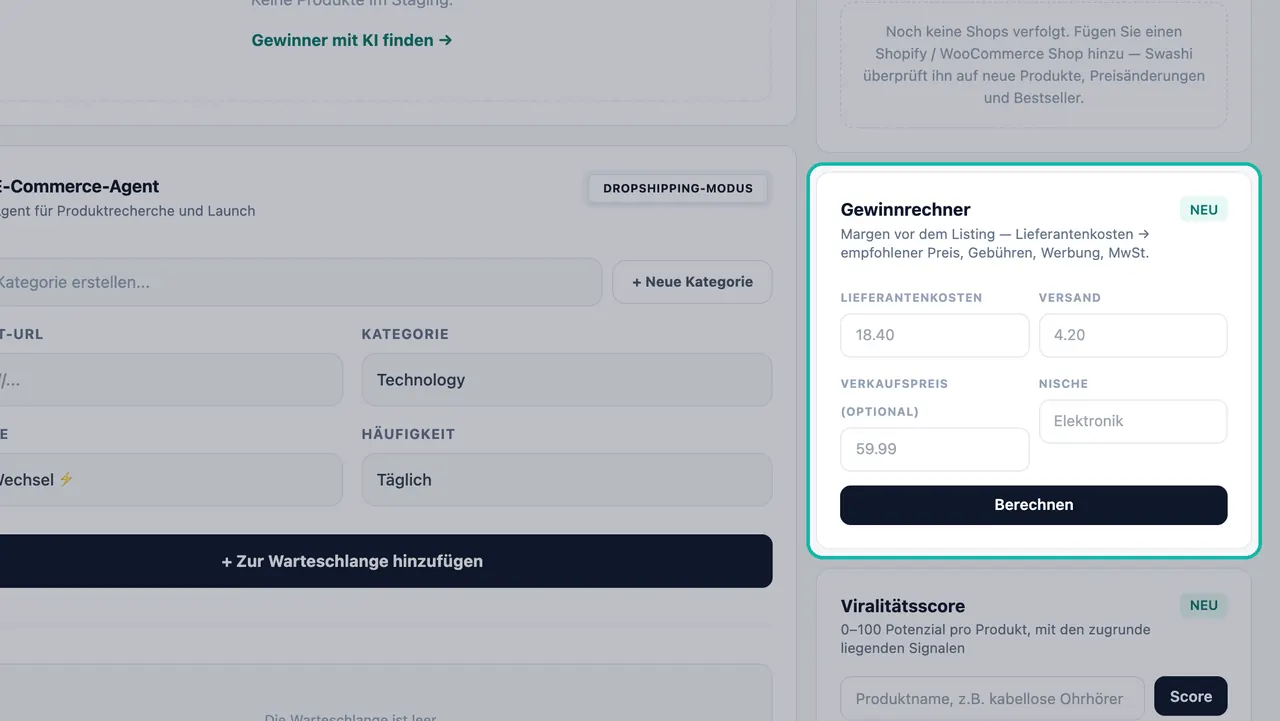
- Gewinnrechner. Geben Sie Lieferantenkosten, Versand, optional einen Verkaufspreis und eine Nische ein und klicken Sie dann auf Berechnen. Sie erhalten einen vorgeschlagenen Preis (Swashi schlägt einen vor, wenn Sie den Verkaufspreis leer lassen), Plattformgebühr, Werbebudget, MwSt., Gesamtkosten, Nettogewinn mit Marge und eine kurze Empfehlung.
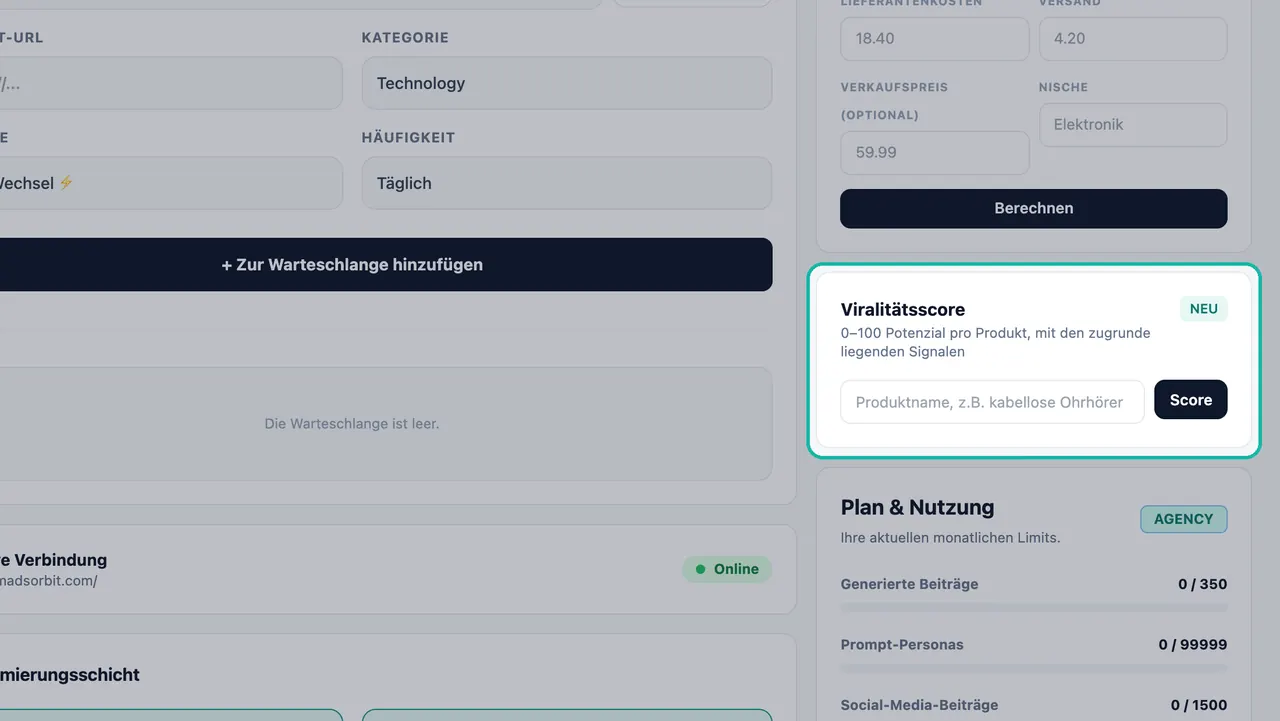
- Viralitätsscore. Geben Sie einen Produktnamen ein oder klicken Sie auf eines Ihrer Produkte im Staging-Bereich und klicken Sie auf Bewertung, um einen Score von 0 bis 100 zu erhalten.
- Wettbewerber-Beobachtung. Fügen Sie die Adresse eines Wettbewerber-Shops ein und klicken Sie auf Verfolgen, um ihn zu Ihrer Beobachtungsliste hinzuzufügen; klicken Sie auf ✕, um ihn zu entfernen. Die Wettbewerber-Beobachtung erfordert den Plan Agentur oder höher. Bei anderen Plänen zeigt die Karte die Upgrade-Meldung an.
Nächste Schritte
- E-Commerce-Agent
- Dropshipping-Automatisierung
- Sehen Sie die aktuellen Preise auf der Preisseite
Häufig gestellte Fragen
Wie viele Produkt-Scans kann ich durchführen?+
Jeder Scan verbraucht einen „Viral Research Scan“. Der Plan Kostenlos enthält 1, Starter 10, Wachstum 100, Agentur 500 und Unternehmen 5.000 pro Monat. Das Recherche-Tool zeigt an, wie viele Scans Sie noch übrighaben.
Was bedeuten „Hot Pick“, „Worth Testing“, „Riskant“ und „Avoid“?+
Sie leiten sich vom Score des Produkts (von 100) ab: „Hot Pick“ ist 70 oder mehr, „Worth Testing“ 50 bis 69, „Riskant“ 35 bis 49 und „Avoid“ unter 35.
Kauft „Lieferanten vergleichen“ etwas oder kontaktiert es Lieferanten?+
Nein. Die Funktion öffnet für jede ausgewählte Plattform eine Suche nach dem Produkt in einem neuen Tab, sodass Sie die Lieferanten selbst vergleichen können.
Kann ich bezahlte Anzeigen aus dem Staging-Bereich schalten?+
Noch nicht. Der Button „Werben“ ist mit „Bald“ markiert: Bezahlte Werbekampagnen werden bald verfügbar sein.
Was bedeutet DEMO-MODUS bei meinen Ergebnissen?+
Das bedeutet, dass die Produktrecherche keine Live-Ergebnisse liefern konnte, daher werden Beispielprodukte angezeigt. Dies sind keine echten Ergebnisse. Versuchen Sie Ihren Scan später erneut.