Swashi में AI से जीतने वाले उत्पाद कैसे खोजें
ड्रॉपशिप उत्पादों के लिए नीश स्कैन करने, स्कोर पढ़ने, सर्वश्रेष्ठ उत्पादों को स्टेज करने, आपूर्तिकर्ताओं की तुलना करने और Swashi में मार्जिन जांचने के लिए 'AI के साथ विजेता खोजें' का उपयोग करें।
- 1रिसर्चर खोलें. ई-कॉमर्स टैब पर, अवसर खोजें पर क्लिक करें, या जब स्टेजिंग एरिया खाली हो तो AI के साथ विजेता खोजें पर क्लिक करें।
- 2एक नीश स्कैन करें. एक नीश टाइप करें जैसे 'wireless earbuds' या 'fitness gear' और बाज़ार स्कैन करें पर क्लिक करें।
- 3उत्पाद कार्ड पढ़ें. हर कार्ड का स्कोर, स्थिति, ट्रेंड, प्रतिस्पर्धा, खुदरा मूल्य और विश्लेषण विवरण जांचें।
- 4उत्पादों को स्टेजिंग में जोड़ें. जिन उत्पादों को आप चाहते हैं उन पर + स्टेजिंग में जोड़ें पर क्लिक करें; बटन बदलकर ADDED हो जाता है।
- 5आपूर्तिकर्ताओं की तुलना करें. स्टेजिंग एरिया में वापस आकर, आपूर्तिकर्ताओं की तुलना करें पर क्लिक करें, प्लेटफॉर्म चुनें और हर एक पर एक खोज खोलें।
- 6पुश करें या हटाएं. उत्पाद को ई-कॉमर्स एजेंट को सौंपने के लिए कतार में पुश करें पर क्लिक करें, या इसे हटाने के लिए हटाएं पर क्लिक करें।
AI के साथ विजेता खोजें Swashi का AI प्रोडक्ट रिसर्चर है: आप एक नीश टाइप करते हैं, बाज़ार स्कैन करें पर क्लिक करते हैं, और Swashi "रीयल-टाइम में जीतने वाले ड्रॉपशिप उत्पादों की तलाश" के साथ स्कोर किए गए उत्पाद आइडिया देता है। आप सबसे अच्छे उत्पादों को अपने स्टेजिंग एरिया में जोड़ते हैं, आपूर्तिकर्ताओं की तुलना करते हैं, और चुने हुए उत्पादों को ई-कॉमर्स एजेंट को पुश करते हैं।
यह उन स्टोर मालिकों और ड्रॉपशिपर्स के लिए है जो परीक्षण के लायक उत्पादों की एक छोटी सूची चाहते हैं, जिसमें हर एक के पीछे के आँकड़े भी हों।
शुरू करने से पहले
- आपके पास स्कैन बचे होने चाहिए। रिसर्चर हेडर में "ECOMMERCE AGENT (N स्कैन बचे हैं)" लिखा होता है। जब आपके पास कोई स्कैन नहीं बचता, तो बाज़ार स्कैन करें की जगह प्लान्स विंडो खुल जाती है। प्लान और बिलिंग देखें।
- बाद में एजेंट को उत्पाद पुश करने के लिए, वेबसाइट सेटिंग्स में एक वेबसाइट कनेक्ट करें। अपनी वेबसाइट कनेक्ट करें देखें।
एक नीश स्कैन करें
- साइडबार में ई-कॉमर्स खोलें।
- स्टेजिंग एरिया में, अवसर खोजें पर क्लिक करें (या जब यह खाली हो तो AI के साथ विजेता खोजें पर)।
- एक नीश टाइप करें, उदाहरण के लिए "wireless earbuds" या "fitness gear"।
- बाज़ार स्कैन करें पर क्लिक करें या Enter दबाएँ। जब यह काम कर रहा होता है, तो बटन पर स्कैन हो रहा है... दिखाई देता है।
आप अपनी ऐप की भाषा में खोज सकते हैं। उत्पादों के नाम भी आपकी ऐप की भाषा में दिखाए जाते हैं। परिणाम एक बार में 12 दिखाते हैं; और अधिक के लिए Load More Results पर क्लिक करें। जब परिणाम एक से अधिक स्रोत से आते हैं, तो फ़िल्टर टैब दिखाई देते हैं, जो सभी स्रोत से शुरू होते हैं। एक छोटी पट्टी एक ताज़ा स्कैन के लिए लाइव दिखाती है या जब हाल ही में वही खोज की गई हो तो CACHED RESULTS (24H CYCLE) दिखाती है।
सुझाव:यदि आपको "कोई मिलान नहीं मिला।" दिखाई दे, तो "Fitness" या "Kitchen" जैसा कोई व्यापक नीश आज़माएँ।
उत्पाद कार्ड पढ़ें
| तत्व | यह क्या बताता है |
|---|---|
| स्कोर | उत्पाद के लिए 100 में से एक स्कोर। |
| स्थिति | Hot Pick (70+), Worth Testing (50–69), जोखिम भरा (35–49) या Avoid (35 से नीचे)। |
| ट्रेंड टैग | RISING या STABLE। |
| प्रतिस्पर्धा टैग | LOW COMP, MED COMP या HIGH COMP। |
| खुदरा मूल्य | मिला हुआ बिक्री मूल्य, या जब कोई न हो तो रिटेलर जांचें। |
| आपूर्तिकर्ता लागत | जब आपूर्तिकर्ता का मूल्य ज्ञात हो तो दिखाया जाता है। |
| BREAKOUT / % छूट | अतिरिक्त टैग जब वे लागू होते हैं। |
विश्लेषण विवरण पर क्लिक करके ट्रेंड, प्रतिस्पर्धा, श्रेणी और, जब उपलब्ध हो, विक्रेता, रेटिंग और समीक्षाएं, ऑफ़र की संख्या, सामान्य मूल्य, शिपिंग समय और Est. Margin देखें। लिंक आइकन एक नई टैब में उत्पाद पृष्ठ खोलता है।
उत्पादों को स्टेजिंग एरिया में जोड़ें
किसी उत्पाद पर + स्टेजिंग में जोड़ें पर क्लिक करें। Swashi का AI उत्पाद का नाम ठीक करता है और एक छोटी बिक्री लाइन लिखता है, फिर उत्पाद आपके स्टेजिंग एरिया में ड्रॉपशीपिंग श्रेणी के तहत आ जाता है। कार्ड का बटन बदलकर ADDED हो जाता है। यदि आप एक ही उत्पाद को दो बार जोड़ते हैं, तो आपको "यह उत्पाद पहले से ही आपके स्टेजिंग एरिया में है!" दिखाई देगा।
स्टेजिंग एरिया में लौटने के लिए डैशबोर्ड पर वापस पर क्लिक करें।
स्टेजिंग एरिया में काम करें
हर स्टेज किए गए उत्पाद के चार एक्शन होते हैं:
- कतार में पुश करें उत्पाद को ई-कॉमर्स एजेंट को सौंपता है और इसे स्टेजिंग से हटा देता है। आपको "Product pushed to global queue!" दिखाई देता है और कार्य आगामी कतार में दिखाई देता है। एक कनेक्टेड वेबसाइट आवश्यक है।
- आपूर्तिकर्ताओं की तुलना करें आपूर्तिकर्ता विंडो (नीचे) खोलता है।
- प्रचार करें पर जल्द ही का निशान है। पेड विज्ञापन कैंपेन जल्द ही आ रहे हैं।
- हटाएं उत्पाद को स्टेजिंग से हटा देता है।
आपूर्तिकर्ताओं की तुलना करें
आपूर्तिकर्ताओं की तुलना करें विंडो तुरंत उत्पाद की खोज करती है।
- प्लेटफॉर्म चुनें के तहत, AliExpress, CJDropshipping, Alibaba और 1688.com में से कोई भी चुनें। पहले दो डिफ़ॉल्ट रूप से चुने जाते हैं।
- प्लेटफॉर्म बदलने के बाद फिर से खोजें पर क्लिक करें।
- हर परिणाम प्लेटफॉर्म का Avg. Shipping और Min Order दिखाता है। उस प्लेटफॉर्म के उत्पाद के परिणाम एक नई टैब में खोलने के लिए खोजें पर क्लिक करें।
विंडो में Pro Tips भी सूचीबद्ध हैं: शिपिंग समय की तुलना करें, आपूर्तिकर्ता रेटिंग जांचें, तेज़ शिपिंग विकल्पों की तलाश करें और थोक में खरीदने से पहले नमूने ऑर्डर करें।
दाहिने कॉलम में अनुसंधान उपकरण
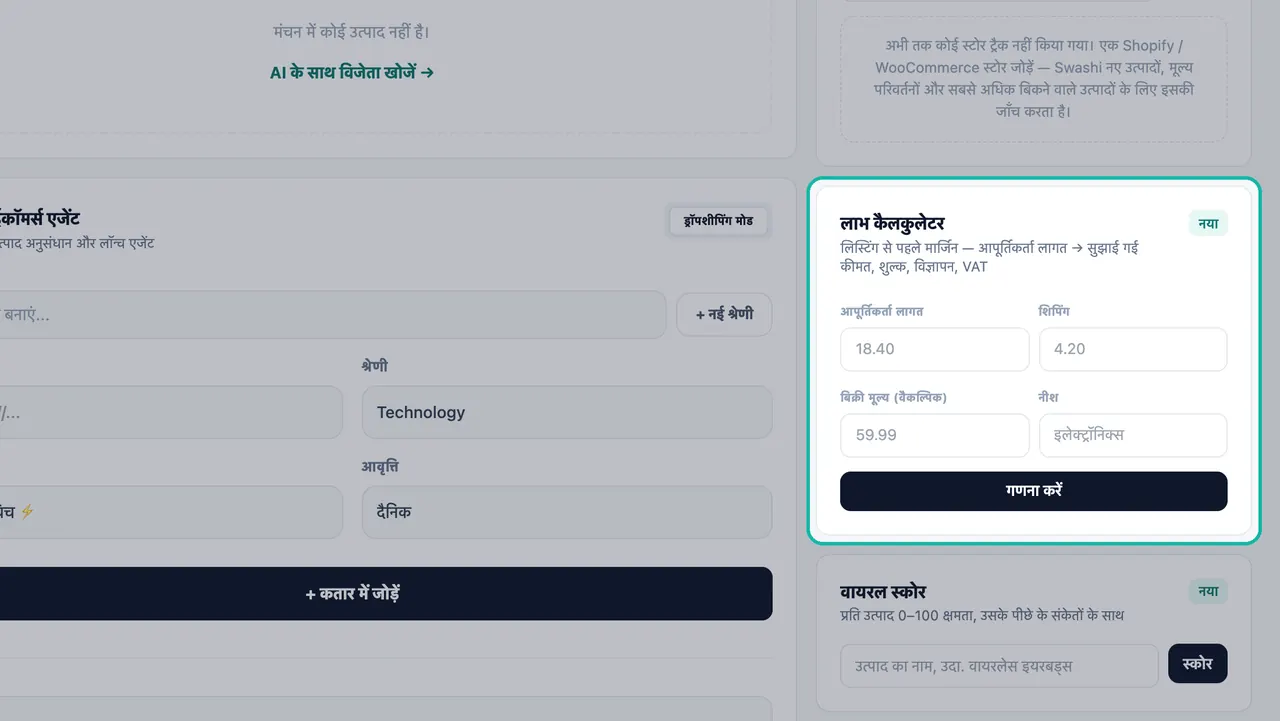
- लाभ कैलकुलेटर। आपूर्तिकर्ता लागत, शिपिंग, एक वैकल्पिक Selling price और एक नीश दर्ज करें, फिर गणना करें पर क्लिक करें। आपको एक Suggested price (जब आप बिक्री मूल्य खाली छोड़ते हैं तो Swashi एक सुझाता है), Platform fee, Ad budget, VAT, Total costs, शुद्ध लाभ उसके मार्जिन के साथ, और एक छोटी सिफारिश मिलती है।
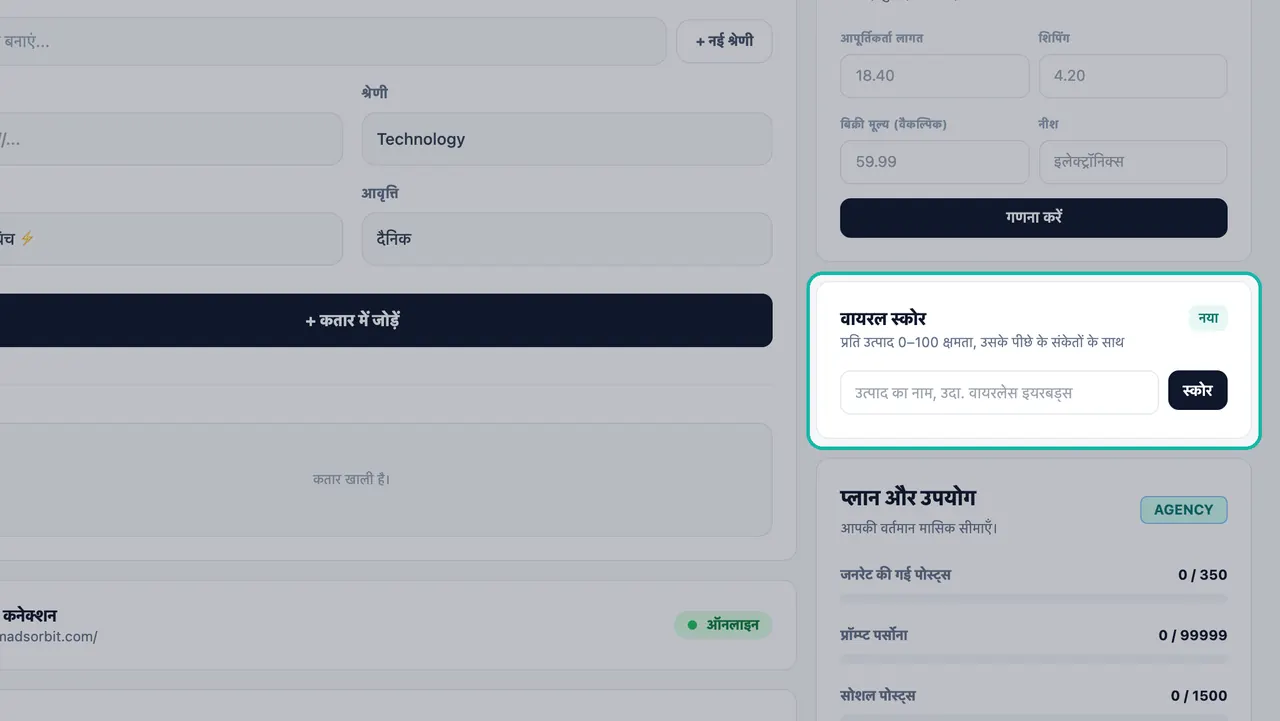
- वायरल स्कोर। एक उत्पाद का नाम टाइप करें, या अपने स्टेज किए गए उत्पादों में से किसी एक पर क्लिक करें, और 0 से 100 तक का स्कोर प्राप्त करने के लिए स्कोर पर क्लिक करें।
- प्रतिस्पर्धी निगरानी। एक प्रतिस्पर्धी स्टोर का पता पेस्ट करें और इसे अपनी निगरानी सूची में जोड़ने के लिए ट्रैक करें पर क्लिक करें; इसे हटाने के लिए ✕ पर क्लिक करें। प्रतिस्पर्धी निगरानी के लिए एजेंसी प्लान या उच्चतर की आवश्यकता होती है। अन्य प्लान पर, कार्ड अपग्रेड संदेश दिखाता है।
अगले कदम
- ई-कॉमर्स एजेंट
- ड्रॉपशीपिंग ऑटोमेशन
- मूल्य निर्धारण पृष्ठ पर वर्तमान मूल्य देखें
अक्सर पूछे जाने वाले सवाल
मैं कितने उत्पाद स्कैन चला सकता हूँ?+
हर स्कैन में एक वायरल रिसर्च स्कैन का उपयोग होता है। निःशुल्क (Free) में 1, स्टार्टर (Starter) में 10, ग्रोथ (Growth) में 100, एजेंसी (Agency) में 500 और एंटरप्राइज़ (Enterprise) में 5,000 प्रति माह शामिल हैं। रिसर्चर दिखाता है कि आपके पास कितने स्कैन बचे हैं।
Hot Pick, Worth Testing, Risky और Avoid का क्या मतलब है?+
ये उत्पाद के 100 में से स्कोर से आते हैं: Hot Pick 70 या उससे अधिक है, Worth Testing 50 से 69, Risky 35 से 49 और Avoid 35 से नीचे है।
क्या Compare Suppliers कुछ खरीदता है या आपूर्तिकर्ताओं से संपर्क करता है?+
नहीं। यह आपके द्वारा चुने गए हर प्लेटफॉर्म पर उत्पाद के लिए एक नई टैब में खोज खोलता है, ताकि आप खुद आपूर्तिकर्ताओं की तुलना कर सकें।
क्या मैं Staging Area से पेड विज्ञापन चला सकता हूँ?+
अभी नहीं। Promote बटन पर Soon का निशान है: पेड विज्ञापन कैंपेन जल्द ही आ रहे हैं।
मेरे परिणामों पर DEMO MODE का क्या मतलब है?+
इसका मतलब है कि उत्पाद अनुसंधान लाइव परिणाम नहीं दे सका, इसलिए नमूना उत्पाद दिखाए गए हैं। ये वास्तविक परिणाम नहीं हैं। बाद में अपना स्कैन फिर से आज़माएँ।