ईमेल स्टूडियो में ईमेल कैंपेन कैसे बनाएँ
Swashi ईमेल स्टूडियो में AI-लिखित कोल्ड ईमेल कैंपेन बनाएँ: अपनी ऑडियंस चुनें, कॉपी इंटेलिजेंस को चार चरण लिखने दें, शेड्यूल सेट करें और स्वचालित करें।
- 1ईमेल आउटरीच खोलें. साइडबार में ईमेल आउटरीच पर क्लिक करें और ईमेल स्टूडियो तक स्क्रॉल करें।
- 2अपनी ऑडियंस चुनें. ऑडियंस में, ICP टियर, लक्षित क्षेत्र, एक वैकल्पिक निश, संपर्क करने के लिए अधिकतम लीड्स और लीड स्रोत चुनें।
- 3अपने ऑफ़र का वर्णन करें. संदेश में, कॉपी इंटेलिजेंस बॉक्स में अपने ऑफ़र के बारे में एक वाक्य लिखें।
- 4एक दृष्टिकोण और स्वर चुनें. एक प्रेरक दृष्टिकोण चुनें जैसे वेबसाइट की विश्वसनीयता या सामाजिक प्रमाण, और एक स्वर चुनें जैसे पेशेवर या संवादात्मक।
- 5सभी चार चरण लिखें. सभी 4 चरण लिखें पर क्लिक करें, फिर प्रत्येक ईमेल और प्राप्तकर्ता के प्रीव्यू की समीक्षा करें।
- 6शेड्यूल सेट करें. शेड्यूल में, समय क्षेत्र, भेजने की विंडो, भेजने के दिन, वैकल्पिक प्रारंभ और अंतिम तिथियाँ और दैनिक सीमा निर्धारित करें।
- 7स्वचालित करें. कैंपेन सारांश और सुरक्षा चेकलिस्ट की जाँच करें, फिर लॉन्च करने के लिए स्वचालित करें पर क्लिक करें।
क्या आप देखना पसंद करते हैं? यह ट्यूटोरियल लाइव ऐप में उन्हीं स्टेप्स को दिखाता है। सभी ट्यूटोरियल →
ईमेल स्टूडियो वह जगह है जहाँ आप Swashi में एक आउटरीच कैंपेन बनाते हैं: आप चुनते हैं कि किससे संपर्क करना है, कॉपी इंटेलिजेंस चार-ईमेल का एक अनुक्रम लिखता है, आप सेट करते हैं कि यह कब भेजा जाएगा, और आप स्वचालित करें पर क्लिक करते हैं। इसके बाद आउटरीच एजेंट प्रत्येक चरण को एक निर्धारित समय पर भेजता है और जब कोई लीड जवाब देता है तो फ़ॉलो-अप करना बंद कर देता है। यह उन व्यापार मालिकों और बिक्री टीमों के लिए बनाया गया है जो हर संदेश को हाथ से लिखे बिना व्यक्तिगत कोल्ड ईमेल भेजना चाहते हैं।
उत्पाद: लीड जनरेशन और आउटरीच ऑटोमेशन
शुरू करने से पहले
- कम से कम एक मेलबॉक्स कनेक्ट करें। भेजने वाला खाता कनेक्ट करें देखें। इसके बिना, ईमेल स्टूडियो "पहले एक ईमेल खाता कनेक्ट करें" दिखाता है।
- संपर्क करने के लिए लीड्स हों: लीड जनरेशन में मिली लीड्स, आपकी Google Sheet, या आपके द्वारा अपलोड की गई CSV (CSV आयात ग्रोथ (Growth) प्लान से उपलब्ध है)।
- अपने ऑफ़र और टोन को अपने बिजनेस ब्रेन (सेटिंग्स → बिजनेस ब्रेन) में जोड़ें, ताकि AI आपकी आवाज़ में लिखे।
साइडबार में ईमेल आउटरीच खोलें और ईमेल स्टूडियो ("अपनी आउटरीच अनुक्रम बनाएँ · AI एंगल · शेड्यूल करें · लॉन्च करें") तक स्क्रॉल करें। विज़ार्ड में चार चरण हैं: ऑडियंस, संदेश, शेड्यूल और स्वचालित करें।
चरण 1: ऑडियंस
ICP टियर (सबसे पहले किसे संपर्क करें)। A, B, C या D टियर चुनें। टियर A = बिल्कुल सही ICP, B = मजबूत फिट, C = औसत, D = कम प्राथमिकता। टियर A से शुरू करें, फिर B जोड़ें। ICP टियर्स में और जानें।
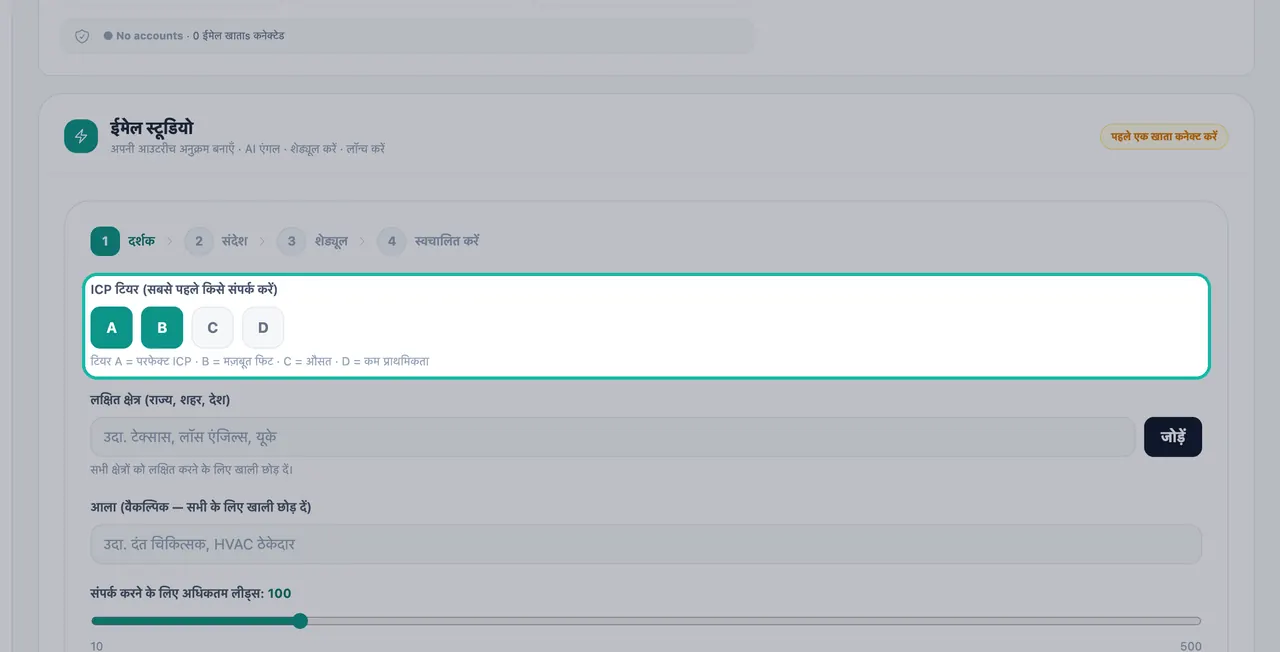
टियर A से शुरू करें, फिर B जोड़ें। लक्षित क्षेत्र (राज्य, शहर, देश)। "Texas", "Los Angeles" या "UK" जैसा कोई क्षेत्र टाइप करें और जोड़ें पर क्लिक करें। सभी क्षेत्रों को लक्षित करने के लिए इसे खाली छोड़ दें।
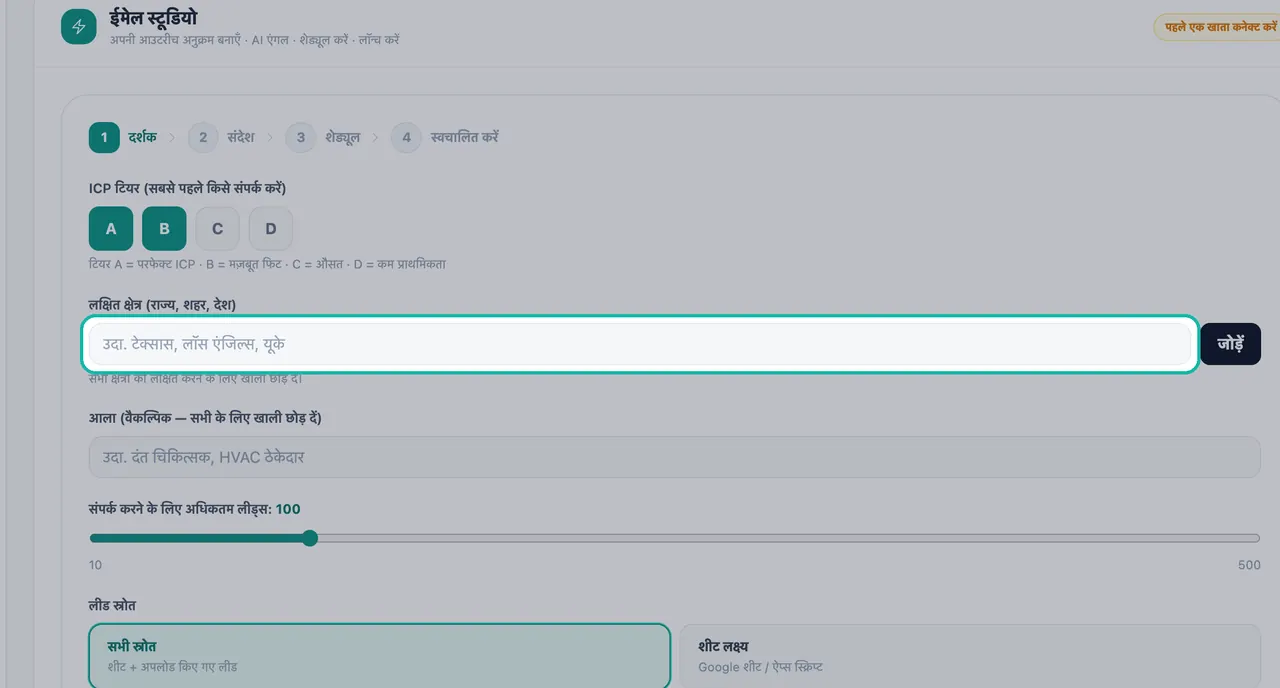
क्षेत्र जोड़ें, या सभी क्षेत्रों को लक्षित करने के लिए फ़ील्ड को खाली छोड़ दें। निश (वैकल्पिक — सभी के लिए खाली छोड़ दें)। कैंपेन को किसी एक उद्योग पर केंद्रित करें, उदाहरण के लिए "दंत चिकित्सक" या "HVAC Contractors"।
संपर्क करने के लिए अधिकतम लीड्स। सेट करें कि यह कैंपेन कितने लीड्स से संपर्क करेगा।
लीड स्रोत। इनमें से एक चुनें:
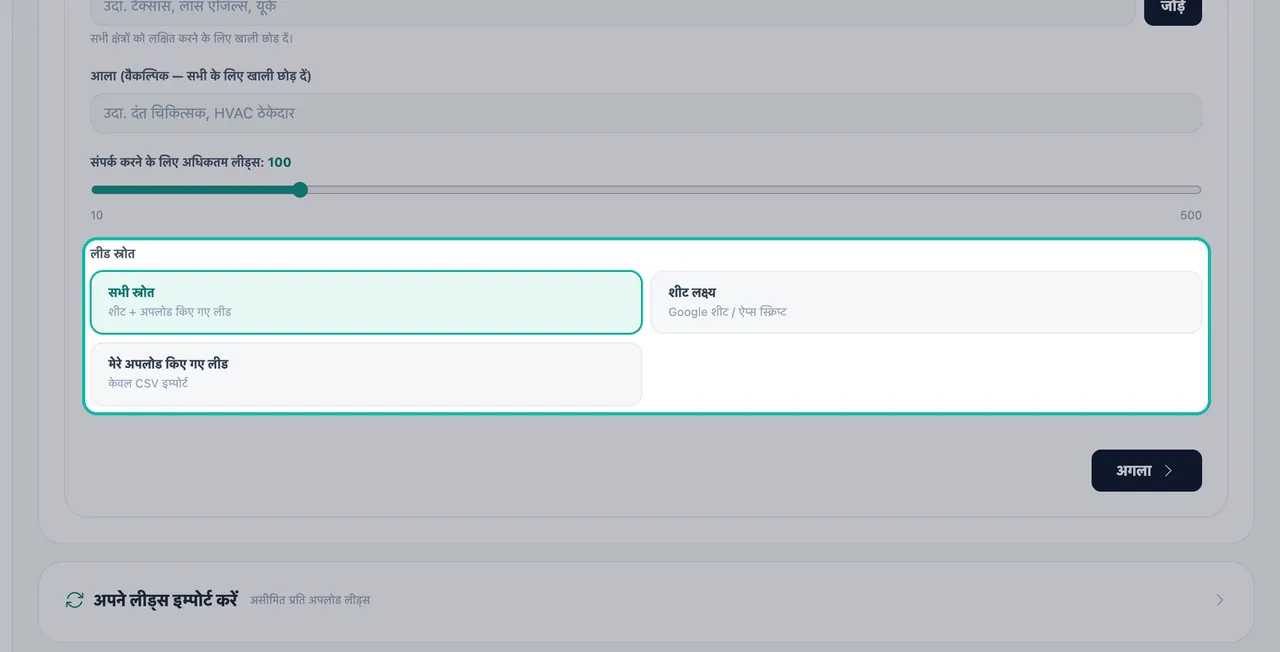
चुनें कि कैंपेन अपनी लीड्स कहाँ से लेगा।
| विकल्प | यह क्या उपयोग करता है |
|---|---|
| सभी स्रोत | शीट + अपलोड की गई लीड्स |
| शीट लक्ष्य | आपकी Google शीट / Apps Script |
| मेरे अपलोड किए गए लीड | केवल CSV आयात |
सूचना:यदि आप बिना शीट के शीट लक्ष्य चुनते हैं, तो ऐप "कोई Google शीट कनेक्ट नहीं है — पहले सेटिंग्स में एक कनेक्ट करें।" दिखाता है।
चरण 2: संदेश
यह चरण कॉपी इंटेलिजेंस — AI सिद्ध मनोविज्ञान के साथ लिखता है द्वारा संचालित है।
अपने ऑफ़र का वर्णन करें। एक वाक्य ही काफी है, उदाहरण के लिए "offer a free website audit to dentists in Texas"।
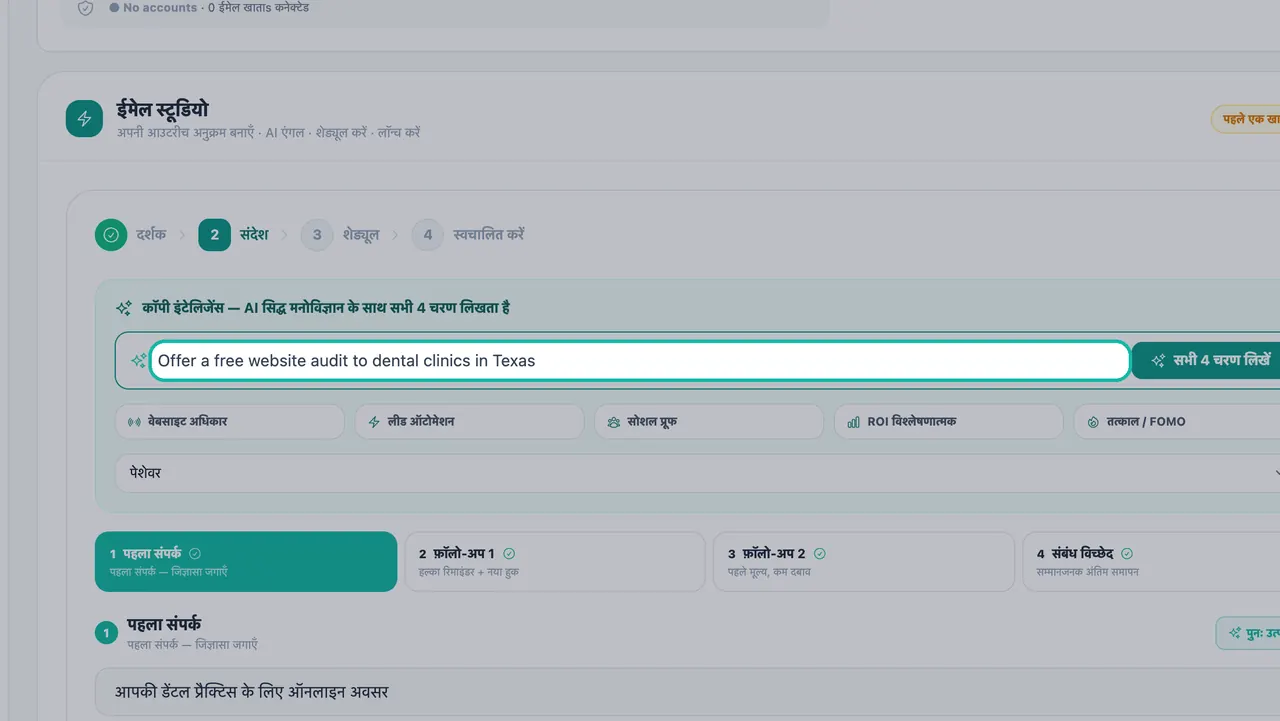
अपने ऑफ़र का एक वाक्य में वर्णन करें। अपना दृष्टिकोण चुनें। वह प्रेरक दृष्टिकोण चुनें जिस पर ईमेल आधारित होंगे:
| दृष्टिकोण | विचार |
|---|---|
| वेबसाइट की विश्वसनीयता | उनकी साइट लीड्स खो रही है |
| लीड ऑटोमेशन | उनकी वृद्धि को स्वचालित करें |
| सामाजिक प्रमाण | उनके जैसे दूसरे लोग सफल हो रहे हैं |
| ROI विश्लेषणात्मक | आंकड़े दिखाएँ |
| तत्काल / FOMO | अवसर हाथ से निकल रहा है |
स्वर। पेशेवर, संवादात्मक, तत्काल, विश्लेषणात्मक या कथावाचन चुनें।
सभी 4 चरण लिखें पर क्लिक करें। एक क्लिक में आपकी ब्रांड की आवाज़ में पूरा अनुक्रम लिखा जाता है। फिर से प्रयास करने के लिए पुनः उत्पन्न करें पर क्लिक करें।
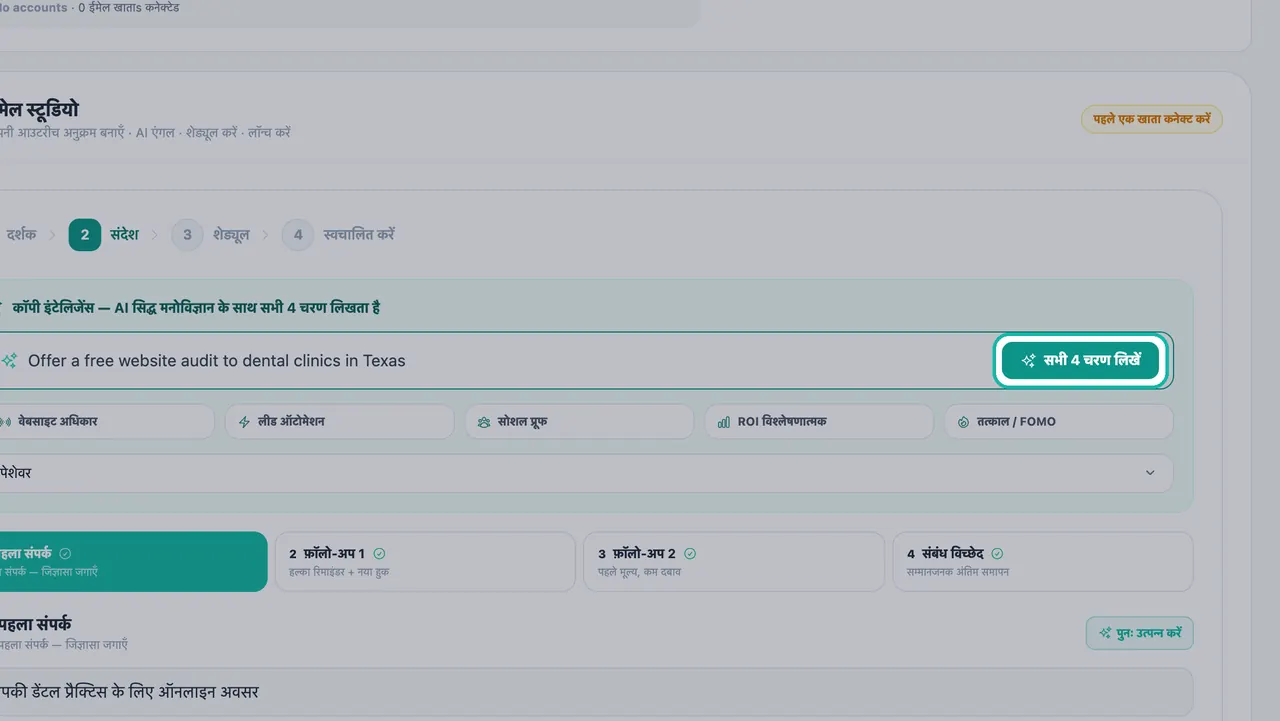
एक क्लिक में पूरा चार-ईमेल अनुक्रम लिखा जाता है। प्रत्येक चरण की समीक्षा करें। अनुक्रम में चार ईमेल हैं और हर एक का अपना काम है: पहला संपर्क, फ़ॉलो-अप 1, फ़ॉलो-अप 2 और अंतिम ईमेल। उनके बीच स्विच करने के लिए अनुक्रम चरण का उपयोग करें और विषय पंक्ति और ईमेल बॉडी को संपादित करें। कैडेंस बार दिन 0, +3d, +6d और +9d दिखाता है, और जब सभी चरण तैयार हो जाते हैं तो "4/4 चरण लिखे गए" दिखाता है। फ़ॉलो-अप और समय देखें।
प्रीव्यू देखें। "PREVIEW — HOW RECIPIENTS SEE IT" किसी लीड के लिए
{first_name},{business_name}और{city}जैसे वेरिएबल्स भरकर ईमेल दिखाता है।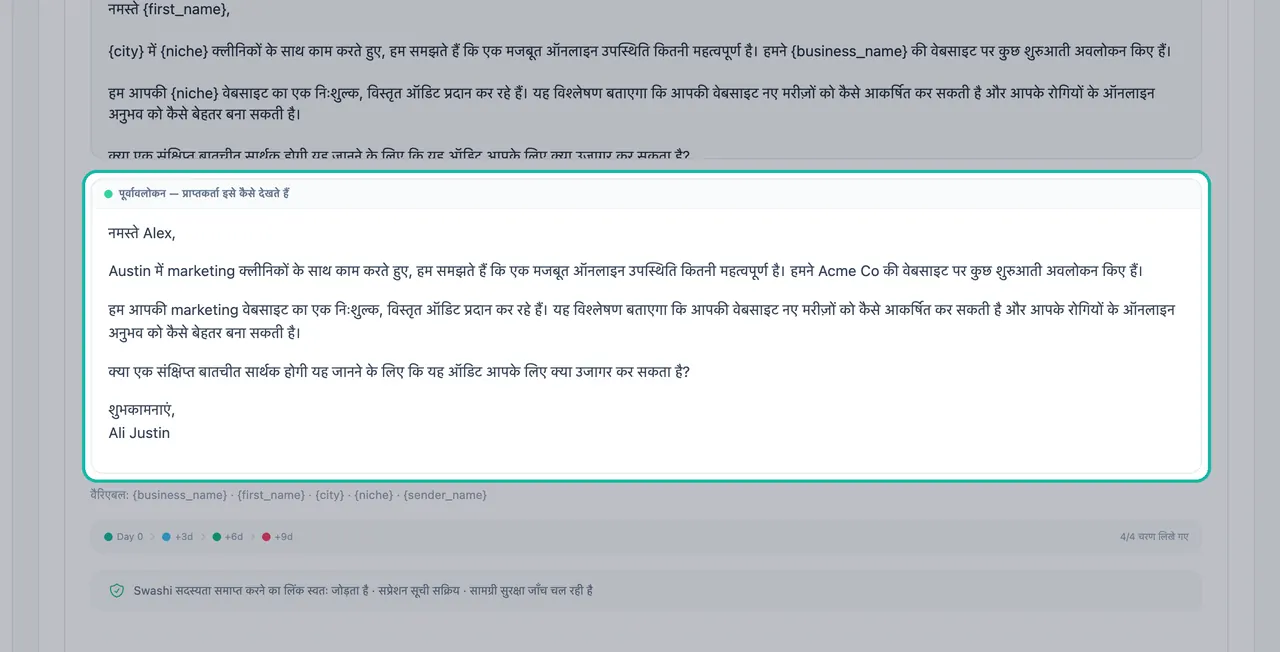
प्रीव्यू वेरिएबल्स भरकर ईमेल दिखाता है।
क्या आप किसी ड्राफ्ट से शुरू करना चाहते हैं? एक टेम्पलेट से शुरू करें पर क्लिक करें और कोल्ड इंट्रो, फ़ॉलो-अप 1, फ़ॉलो-अप 2 या वैल्यू-फ़र्स्ट चुनें।
सुझाव:यदि आपको "स्पैम ट्रिगर शब्द का पता चला। डिलीवरेबिलिटी बेहतर बनाने के लिए इसे हटाएँ।" दिखाई दे, तो आगे बढ़ने से पहले शब्दों को बदलें।
हर ईमेल के साथ यह सुरक्षा पंक्ति भी रहती है: "Swashi auto-appends unsubscribe link · Suppression list active · Content safety check running"। अनुपालन और अनसब्सक्राइब देखें।
चरण 3: शेड्यूल
- कैंपेन का नाम। कैंपेन को एक ऐसा नाम दें जिसे आप रिपोर्ट में पहचान सकें।
- समय क्षेत्र। वह समय क्षेत्र जिसका आपका शेड्यूल उपयोग करता है।
- भेजने की विंडो (स्थानीय समय)। वे घंटे जब ईमेल भेजे जा सकते हैं, उदाहरण के लिए कामकाजी घंटे।
- इस दिन भेजें। सप्ताह के वे दिन जब ईमेल भेजे जाएँगे।
- प्रारंभ तिथि (वैकल्पिक) और अंतिम तिथि (वैकल्पिक)। अंतिम तिथि सेट करने पर कैंपेन उस तिथि तक प्रतिदिन चलता है। सभी लीड्स से संपर्क होने तक चलाने के लिए इसे खाली छोड़ दें।
- दैनिक सीमा (ईमेल)। यह कैंपेन प्रतिदिन अधिकतम इतने ईमेल भेजता है। भेजे जाने वाले ईमेल हर मेलबॉक्स की सुरक्षित वार्म-अप सीमा के भीतर भी रहते हैं।
चरण 4: स्वचालित करें
- कैंपेन सारांश की जाँच करें: लक्ष्यीकरण, अधिकतम लीड, भेजने की अवधि, समय क्षेत्र, दैनिक सीमा और अनुमानित अवधि।
- सुरक्षा चेकलिस्ट की समीक्षा करें: हर बार भेजने से पहले सप्रेशन सूची की जाँच, अनसब्सक्राइब लिंक का अपने-आप जुड़ना, एक ही लीड को भेजे जाने वाले ईमेल के बीच 72 घंटे का कूलडाउन, बाउंस दर 5% से ऊपर होने पर खाते का अपने-आप रुक जाना, स्पैम ट्रिगर स्कैन और सामग्री सुरक्षा जाँच।
- स्वचालित करें पर क्लिक करें। आपका कैंपेन कैंपेन के अंतर्गत अपने अगला रन, भेजे गए ईमेल और उत्तर दर के साथ दिखाई देगा।
चल रहे कैंपेन का प्रबंधन
- किसी भी समय कैंपेन को रोकें और फिर से शुरू करें।
- अगला रन आपके कैंपेन के समय क्षेत्र का उपयोग करता है। जल्दी चलाने के लिए आज की तारीख और पहले का समय चुनें।
- प्रत्येक चरण में वास्तव में क्या भेजा जा रहा है, यह देखने के लिए लाइव ईमेल अनुक्रम देखें। Unified Inbox देखें।
- स्टेटस संदेश बताते हैं कि किसी दिन ईमेल क्यों नहीं गए, उदाहरण के लिए "आज कोई योग्य लीड शेष नहीं — आपके अगले निर्धारित रन पर फिर शुरू होगा।" या "मासिक भेजने की सीमा पूरी — 1 तारीख को फिर शुरू होगा।"
अगले कदम
अक्सर पूछे जाने वाले सवाल
क्या मुझे ईमेल खुद लिखने होंगे?+
नहीं। अपने ऑफ़र का एक वाक्य में वर्णन करें और कॉपी इंटेलिजेंस आपकी ब्रांड की आवाज़ में अनुक्रम के सभी चार ईमेल लिखता है। आप किसी भी चरण को संपादित कर सकते हैं या इसके बजाय एक टेम्पलेट से शुरू कर सकते हैं।
एक कैंपेन किन लीड्स से संपर्क करता है?+
वे लीड्स जो आपकी ऑडियंस सेटिंग्स से मेल खाते हैं: ICP टियर, क्षेत्र, निश और लीड स्रोत (सभी स्रोत, शीट लक्ष्य या मेरे अपलोड किए गए लीड), आपके द्वारा निर्धारित अधिकतम संख्या तक।
क्या मैं चल रहे कैंपेन का लीड स्रोत बदल सकता हूँ?+
पहले कैंपेन को रोकें। जब कोई कैंपेन चल रहा होता है तो ऐप लीड स्रोत को लॉक कर देता है।
अगर मैं अंतिम तिथि खाली छोड़ दूँ तो क्या होगा?+
कैंपेन प्रतिदिन तब तक चलता है जब तक सभी मेल खाने वाले लीड्स से संपर्क नहीं हो जाता। यदि आप एक अंतिम तिथि निर्धारित करते हैं, तो यह उस तिथि तक प्रतिदिन चलता है।
मैं अपना कैंपेन लॉन्च क्यों नहीं कर पा रहा हूँ?+
आपको कम से कम एक कनेक्टेड भेजने वाला खाता चाहिए। यदि ईमेल स्टूडियो 'पहले एक ईमेल खाता कनेक्ट करें' दिखाता है, तो ईमेल भेजने वाले खाते में एक मेलबॉक्स कनेक्ट करें और फिर से प्रयास करें।