CSV, Apollo, Hunter या HubSpot से अपने खुद के लीड्स कैसे इम्पोर्ट करें
जानें कि Swashi में CSV, Apollo, Hunter, LinkedIn Sales Navigator या HubSpot से अपने लीड्स कैसे इम्पोर्ट करें, आपको किन कॉलम की ज़रूरत है, और पंक्तियों (rows) को कैसे साफ़ किया जाता है।
- 1अपनी CSV तैयार करें. अपनी लिस्ट को एक CSV के रूप में एक्सपोर्ट करें जिसमें एक ईमेल कॉलम और साथ में कंपनी, नाम या business_name में से कम से कम एक कॉलम हो।
- 2ईमेल आउटरीच खोलें. साइडबार में ईमेल आउटरीच पर क्लिक करें।
- 3अपने लीड्स इम्पोर्ट करें पैनल खोजें. अपने लीड्स इम्पोर्ट करें पैनल तक स्क्रॉल करें और अपना स्रोत चुनें: Apollo.io, Hunter.io, LinkedIn Sales Nav, HubSpot या कस्टम CSV।
- 4फ़ाइल अपलोड करें. अपनी CSV को पैनल पर ड्रैग और ड्रॉप करें, या ब्राउज़ करने के लिए क्लिक करें, फिर लीड्स इम्पोर्ट करें पर क्लिक करें।
- 5परिणाम जांचें. इम्पोर्ट की गई पंक्तियों, बिना ईमेल के छोड़ी गई पंक्तियों, और अनदेखे किए गए डुप्लीकेट का सारांश पढ़ें।
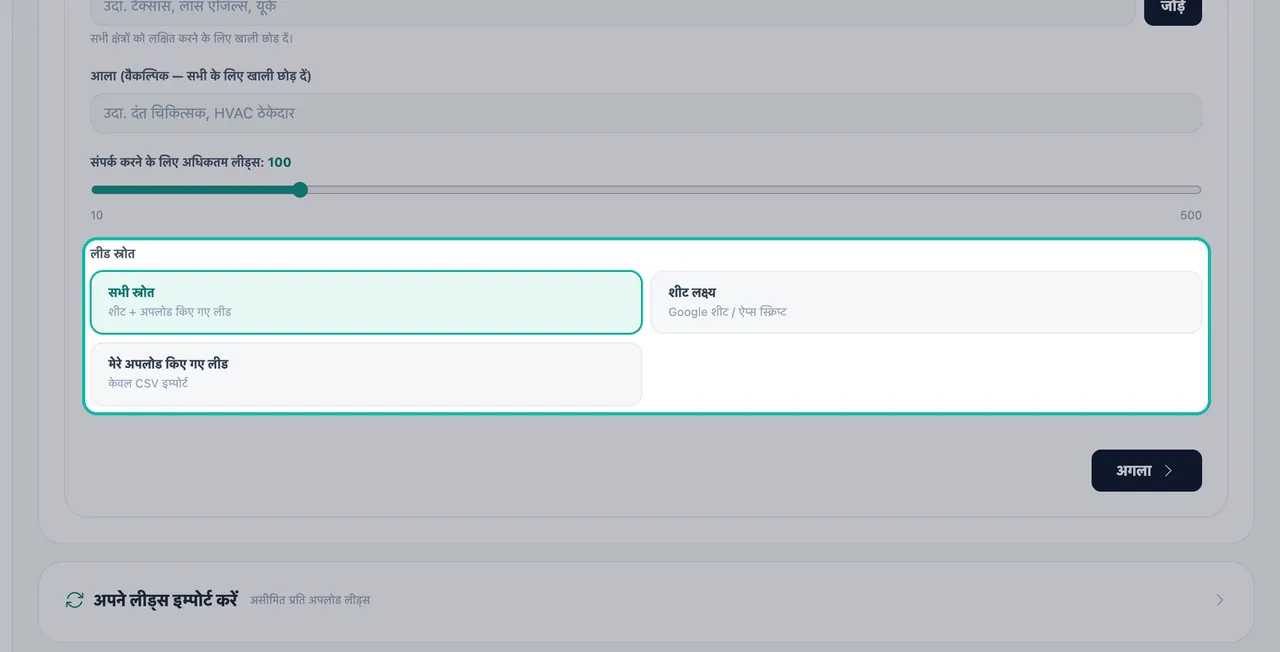
- 6कैंपेन में लीड्स का उपयोग करें. कैंपेन के ऑडियंस चरण में, लीड स्रोत के रूप में मेरे अपलोड किए गए लीड या सभी स्रोत चुनें।
क्या आप देखना पसंद करते हैं? यह ट्यूटोरियल लाइव ऐप में उन्हीं स्टेप्स को दिखाता है। सभी ट्यूटोरियल →
आप ईमेल आउटरीच पेज पर अपने लीड्स इम्पोर्ट करें पैनल में एक CSV अपलोड करके Swashi में अपनी खुद की लीड लिस्ट ला सकते हैं। Swashi, Apollo, Hunter, LinkedIn Sales Navigator, HubSpot या किसी भी कस्टम CSV से एक्सपोर्ट की गई फ़ाइलों को स्वीकार करता है। आपको बस एक ईमेल कॉलम और साथ में एक कंपनी या नाम कॉलम की ज़रूरत है। इसके बाद Swashi लिस्ट को साफ़ करता है, वैलिडेट करता है और स्कोर करता है ताकि आपका आउटरीच एजेंट उनसे संपर्क कर सके।
उत्पाद: लीड जनरेशन और आउटरीच ऑटोमेशन
यह पेज बताता है कि कौन इम्पोर्ट कर सकता है, अपनी फ़ाइल कैसे तैयार करें, हर पंक्ति (row) का क्या होता है, और कैंपेन में इम्पोर्ट किए गए लीड्स का उपयोग कैसे करें। यह EP6 वीडियो ट्यूटोरियल के तीसरे भाग से मेल खाता है।
शुरू करने से पहले
- प्लान: अपने लीड्स इम्पोर्ट करने की सुविधा ग्रोथ, एजेंसी और एंटरप्राइज़ प्लान पर उपलब्ध है। अन्य प्लान पर पैनल एक अपग्रेड प्रॉम्प्ट दिखाता है। प्लान और बिलिंग देखें।
- अनुमति: केवल उन्हीं संपर्कों को इम्पोर्ट करें जिन्हें ईमेल करने की आपको अनुमति है। Swashi लिस्ट खरीदने का सुझाव नहीं देता है, और अच्छा आउटरीच एक साफ़, प्रासंगिक लिस्ट पर निर्भर करता है। अनुपालन और अनसब्सक्राइब देखें।
- इन लीड्स को कैंपेन भेजने से पहले एक कनेक्टेड मेलबॉक्स की ज़रूरत होती है। एक भेजने वाला खाता कनेक्ट करें देखें।
अपनी फ़ाइल तैयार करें
अपने मौजूदा टूल से अपने संपर्कों को एक CSV फ़ाइल के रूप में एक्सपोर्ट करें। पैनल इन स्रोतों को सूचीबद्ध करता है: Apollo.io, Hunter.io, LinkedIn Sales Nav, HubSpot और Custom CSV।
| कॉलम | आवश्यक है? | नोट्स |
|---|---|---|
| ईमेल | आवश्यक | हर पंक्ति में एक मान्य ईमेल पता होना चाहिए। बिना ईमेल वाली पंक्तियों को छोड़ दिया जाता है। |
| कंपनी | इन तीनों में से एक आवश्यक है | वह कंपनी जिसके लिए व्यक्ति काम करता है। |
| नाम | व्यक्ति का नाम। | |
| business_name | व्यवसाय का नाम, यदि आप इसे कंपनी के बजाय उपयोग करते हैं। |
सुझाव:अगर आपके पास कंपनी कॉलम है, तब भी एक नाम कॉलम जोड़ें। कैंपेन संदेश हर लीड के लिए पहला नाम, व्यवसाय और शहर जैसे वैरिएबल भर सकते हैं, इसलिए आप जितनी ज़्यादा जानकारी शामिल करेंगे, हर ईमेल उतना ही व्यक्तिगत हो सकता है।
फ़ाइल इम्पोर्ट करें
साइडबार में ईमेल आउटरीच पर क्लिक करें।
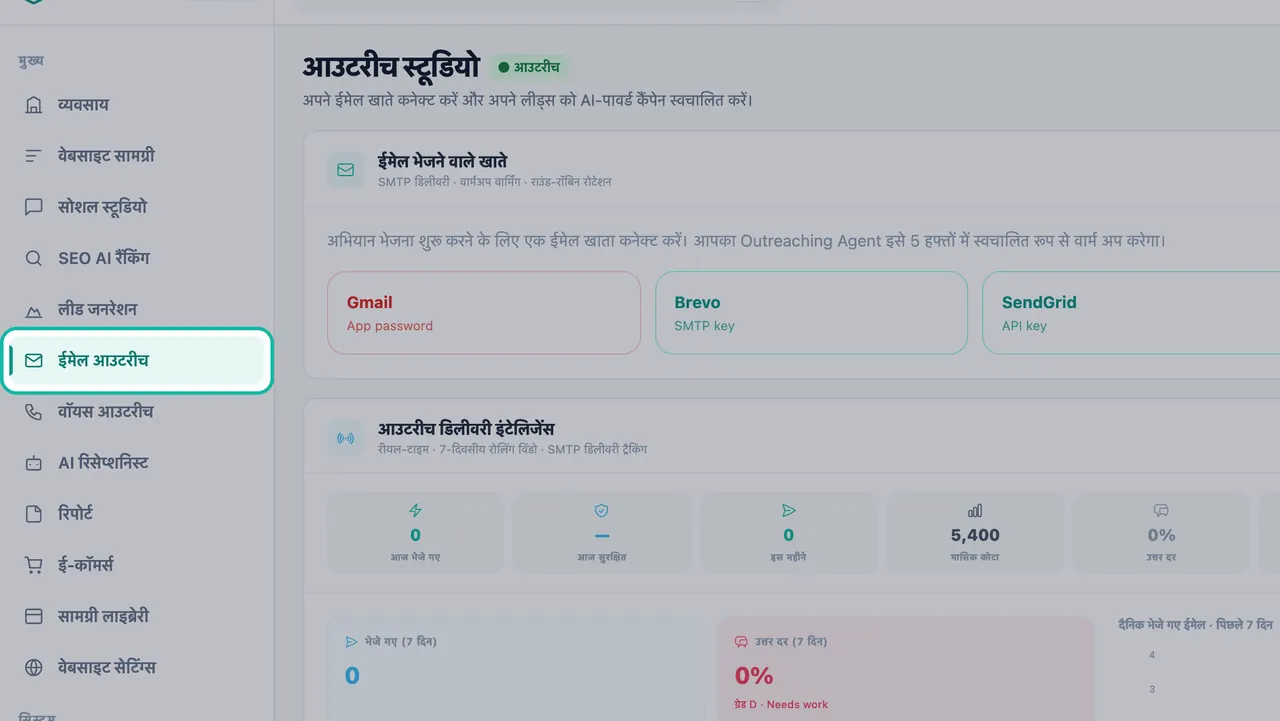
इम्पोर्ट, ईमेल आउटरीच पेज पर होते हैं। अपने लीड्स इम्पोर्ट करें शीर्षक वाला पैनल खोजें। योग्य प्लान पर यह Unlimited leads per upload दिखाता है।
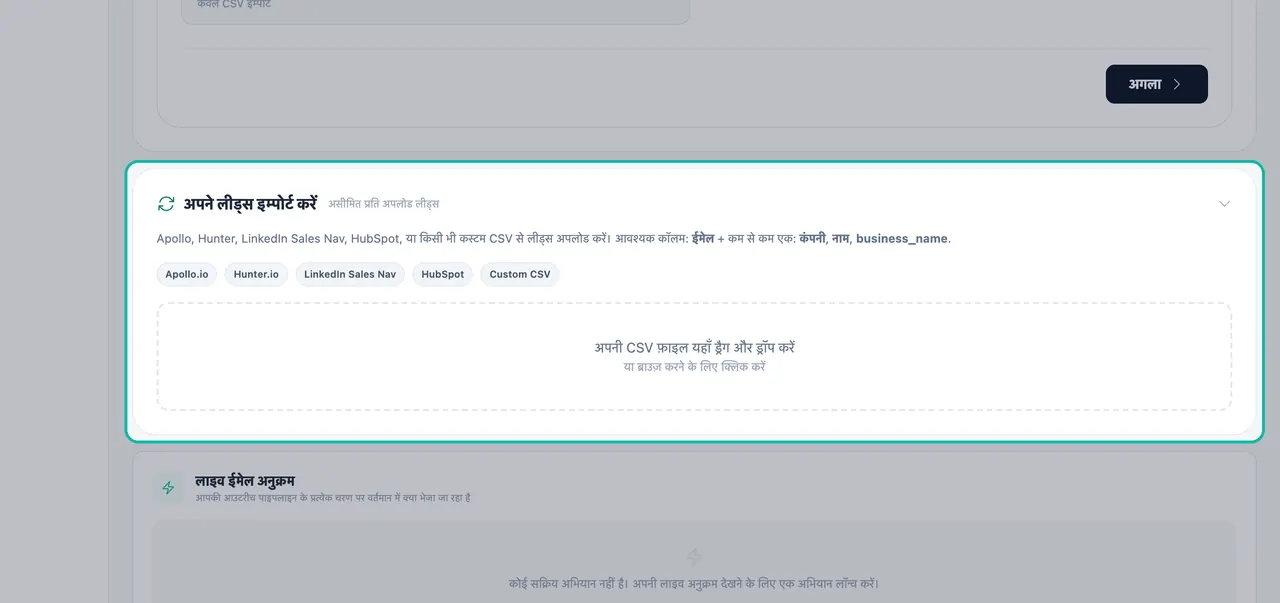
अपने लीड्स इम्पोर्ट करें पैनल समर्थित स्रोतों को सूचीबद्ध करता है। Drag & drop your CSV here or click to browse, फिर अपनी फ़ाइल चुनें। कोई दूसरी फ़ाइल चुनने के लिए, उसे बदलने के लिए क्लिक करें।
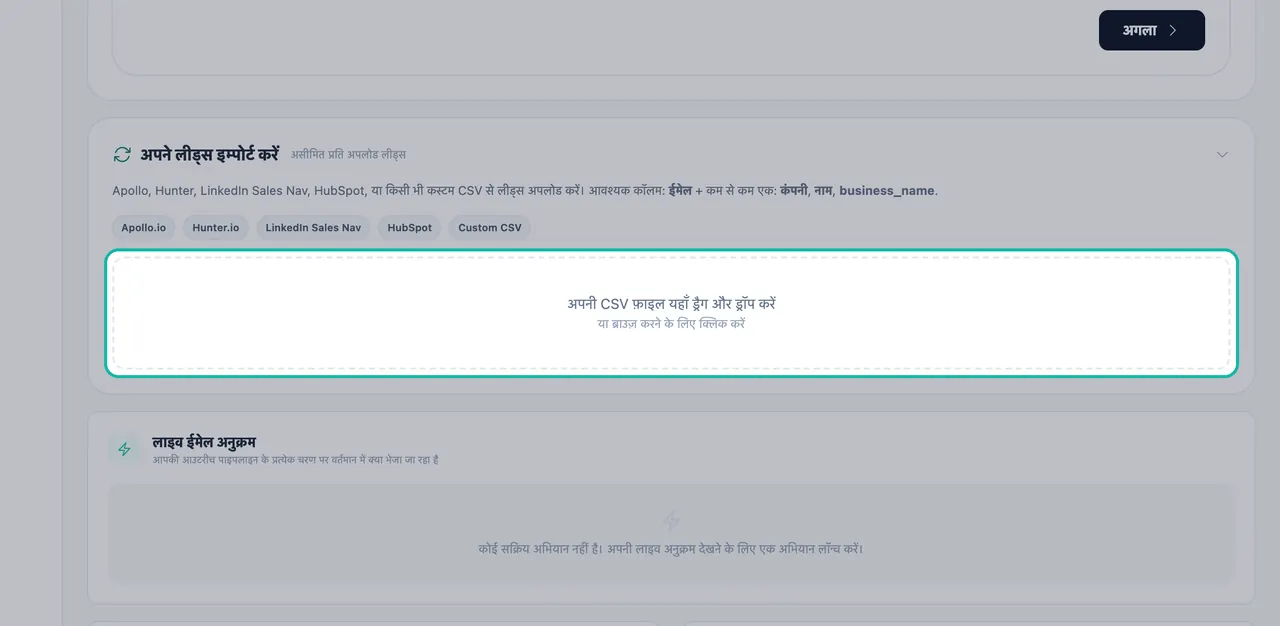
अपनी CSV फ़ाइल यहाँ ड्रॉप करें या ब्राउज़ करने के लिए क्लिक करें। लीड्स इम्पोर्ट करें पर क्लिक करें।
जब आप इम्पोर्ट पूरा हुआ देखें, तो सारांश पढ़ें। यह दिखाता है कि कितनी पंक्तियाँ इम्पोर्ट की गईं, कितनी पंक्तियों को ईमेल न होने के कारण छोड़ दिया गया, और कितने डुप्लीकेट को अनदेखा किया गया।
एक और लिस्ट अपलोड करने के लिए, एक और फ़ाइल इम्पोर्ट करें पर क्लिक करें।
Swashi आपकी पंक्तियों (rows) के साथ क्या करता है
आपकी लिस्ट को अंदर लाते समय साफ़ किया जाता है:
- बिना मान्य ईमेल वाली पंक्तियों को छोड़ दिया जाता है।
- आपके पास पहले से मौजूद लीड्स के डुप्लीकेट हटा दिए जाते हैं, ताकि किसी को भी दो बार न जोड़ा जाए।
- हर नए ईमेल को बैकग्राउंड में वैलिडेट किया जाता है, इम्पोर्ट पूरा होने के बाद।
- इम्पोर्ट किए गए लीड्स को स्कोर किया जाता है जैसे Swashi द्वारा ढूंढे गए लीड्स को किया जाता है, इसलिए हर एक को एक ICP स्कोर और टियर मिलता है। ICP और लीड टियर देखें।
कैंपेन में इम्पोर्ट किए गए लीड्स का उपयोग करें
जब आप ईमेल स्टूडियो में एक कैंपेन बनाते हैं, तो ऑडियंस चरण में एक लीड स्रोत पूछा जाता है:
| लीड स्रोत | यह किससे संपर्क करता है |
|---|---|
| सभी स्रोत | शीट और अपलोड किए गए लीड्स एक साथ |
| शीट लक्ष्य | आपकी कनेक्टेड Google Sheet से लीड्स |
| मेरे अपलोड किए गए लीड | सिर्फ़ CSV इम्पोर्ट |
सिर्फ़ अपनी इम्पोर्ट की गई लिस्ट से संपर्क करने के लिए मेरे अपलोड किए गए लीड चुनें। आउटरीच एजेंट आपकी अपलोड की गई लिस्ट से भी संपर्क करता है। वॉयस कॉलिंग कैंपेन भी आपको लीड स्रोत चुनने देते हैं; वॉयस आउटरीच देखें।
समस्या निवारण
- पैनल "Available on Growth, Agency & Enterprise plans." दिखाता है। आपके प्लान में इम्पोर्टिंग शामिल नहीं है। अनलॉक करने के लिए अपग्रेड करें → पर क्लिक करें, या मूल्य-निर्धारण पेज देखें।
- मेरी फ़ाइल की पंक्तियों से कम लीड्स इम्पोर्ट हुए हैं। बिना मान्य ईमेल वाली पंक्तियों को छोड़ दिया जाता है और आपके मौजूदा लीड्स के डुप्लीकेट हटा दिए जाते हैं। इम्पोर्ट सारांश जांचें।
- हर पंक्ति को छोड़ दिया गया। सुनिश्चित करें कि ईमेल कॉलम हेडर का नाम ईमेल है, और फ़ाइल में कंपनी, नाम या business_name कॉलम भी है।
अगले कदम
अक्सर पूछे जाने वाले सवाल
कौन से प्लान लीड्स इम्पोर्ट कर सकते हैं?+
CSV से अपने लीड्स इम्पोर्ट करने की सुविधा ग्रोथ, एजेंसी और एंटरप्राइज़ प्लान पर उपलब्ध है। निःशुल्क और स्टार्टर खातों को इम्पोर्ट पैनल पर अपग्रेड का प्रॉम्प्ट दिखाई देता है।
मेरी CSV में कौन से कॉलम होने चाहिए?+
एक ईमेल कॉलम, और साथ में कंपनी, नाम या business_name में से कम से कम एक। बिना मान्य ईमेल वाली पंक्तियों को छोड़ दिया जाता है।
डुप्लीकेट का क्या होता है?+
आपके पास पहले से मौजूद लीड्स के डुप्लीकेट को इम्पोर्ट के दौरान हटा दिया जाता है, ताकि एक ही व्यक्ति को दो बार न जोड़ा जाए।
क्या इम्पोर्ट किए गए लीड्स को वेरिफ़ाई और स्कोर किया जाता है?+
हर नए ईमेल को बैकग्राउंड में वैलिडेट किया जाता है, और इम्पोर्ट किए गए लीड्स को वैसे ही स्कोर किया जाता है जैसे Swashi आपके लिए लीड्स ढूंढता है, इसलिए उन्हें भी एक ICP टियर मिलता है।
क्या कोई कैंपेन सिर्फ़ मेरे इम्पोर्ट किए गए लीड्स को भेजा जा सकता है?+
हाँ। जब आप एक कैंपेन बनाते हैं, तो लीड स्रोत के रूप में मेरे अपलोड किए गए लीड (सिर्फ़ CSV इम्पोर्ट) चुनें। सभी स्रोत आपकी शीट और अपलोड किए गए लीड्स को मिला देता है।