CSV、Apollo、Hunter、HubSpotから独自のリードをインポートする方法
SwashiにCSV、Apollo、Hunter、LinkedIn Sales Navigator、HubSpotから独自のリードをインポートする方法、必要な列、データのクリーニング処理について解説します。
- 1CSVを準備する. リストをCSVとしてエクスポートします。メール列に加え、会社、名前、またはbusiness_nameのいずれか1つ以上の列が必要です。
- 2メールアウトリーチを開く. サイドバーの「メールアウトリーチ」をクリックします。
- 3「リードをインポート」を見つける. 「リードをインポート」パネルまでスクロールし、ソース(Apollo.io、Hunter.io、LinkedIn Sales Nav、HubSpot、またはカスタムCSV)を選択します。
- 4ファイルをアップロードする. CSVをパネルにドラッグ&ドロップするか、クリックしてファイルを選択し、「リードをインポート」をクリックします。
- 5結果を確認する. インポートされた行数、メールアドレスがないためにスキップされた行数、無視された重複データの概要を確認します。
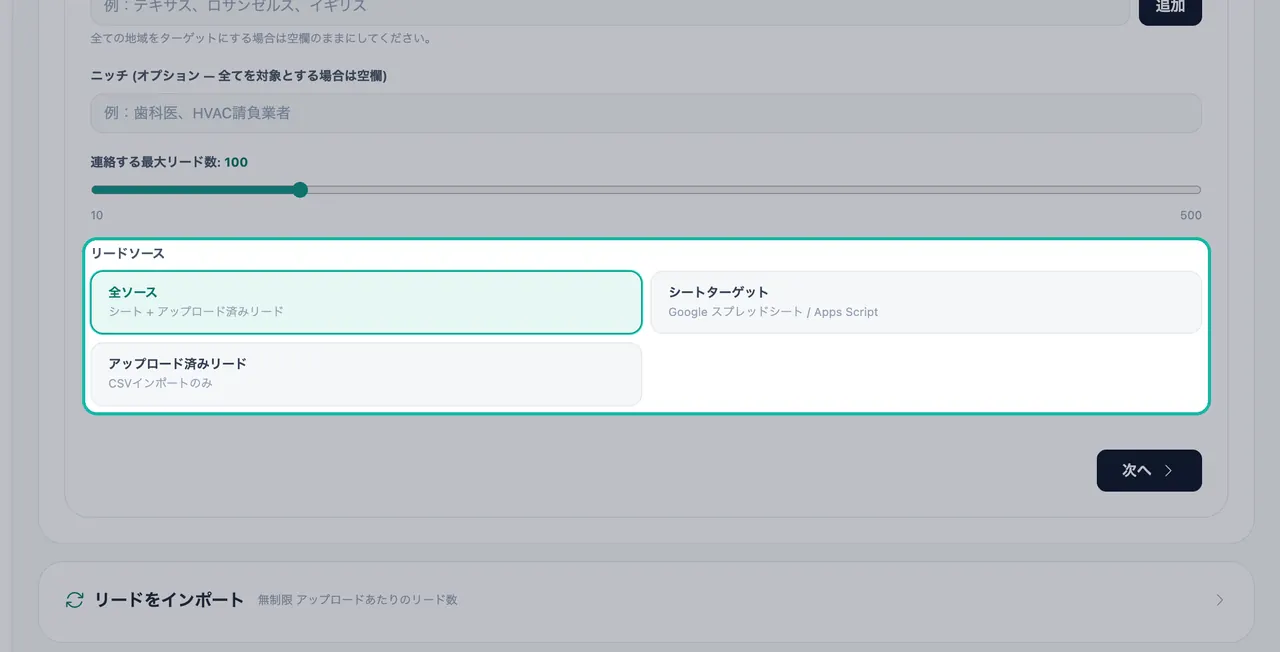
- 6キャンペーンでリードを使用する. キャンペーンの「オーディエンス」設定ステップで、リードソースとして「アップロード済みリード」または「全ソース」を選択します。
動画でご覧になりますか?このチュートリアルでは、実際のアプリで同じ手順を解説しています。 すべてのチュートリアルを見る →
メールアウトリーチページのリードをインポートパネルでCSVをアップロードすることで、独自のリードリストをSwashiに取り込めます。Swashiは、Apollo、Hunter、LinkedIn Sales Navigator、HubSpotからのエクスポートデータや、その他のカスタムCSVファイルに対応しています。必要なのはメール列と、会社または名前の列だけです。アップロードされたリストはSwashiによってクリーニング、検証、スコアリングが行われ、アウトリーチエージェントがアプローチできるようになります。
製品: リード獲得&アウトリーチ自動化
このページでは、インポート機能の対象ユーザー、ファイルの準備方法、各行のデータ処理、インポートしたリードをキャンペーンで使用する方法について解説します。この内容は、ビデオチュートリアルEP6のパート3に対応しています。
始める前に
- プラン:独自のリードのインポートは、グロース (Growth)、エージェンシー (Agency)、エンタープライズ (Enterprise)の各プランでご利用いただけます。その他のプランでは、パネルにアップグレードを促すメッセージが表示されます。詳細はプランと請求をご覧ください。
- 許可:メール送信の許可を得ている連絡先のみをインポートしてください。Swashiはリストの購入を推奨しておらず、優れたアウトリーチはクリーンで関連性の高いリストに基づいています。詳細はコンプライアンスと配信停止をご覧ください。
- 接続済みメールボックス:これらのリードにキャンペーンを送信する前に、メールボックスを接続する必要があります。詳細は送信アカウントの接続をご覧ください。
ファイルの準備
現在お使いのツールから連絡先をCSVファイルとしてエクスポートします。パネルには、Apollo.io、Hunter.io、LinkedIn Sales Nav、HubSpot、Custom CSVのソースが一覧表示されます。
| 列 | 必須? | 備考 |
|---|---|---|
| メール | 必須 | 各行に有効なメールアドレスが必要です。メールアドレスがない行はスキップされます。 |
| 会社 | この3つのうちいずれか1つが必須 | 担当者が所属する会社名。 |
| 名前 | 担当者の氏名。 | |
| business_name | companyの代わりにこちらを使用する場合は事業名。 |
ヒント:会社列がある場合でも、名前列を追加することをお勧めします。キャンペーンメッセージでは、各リードのファーストネーム、会社名、都市などの変数を挿入できます。含める情報が多いほど、よりパーソナライズされたメールを送信できます。
ファイルのインポート
サイドバーのメールアウトリーチをクリックします。
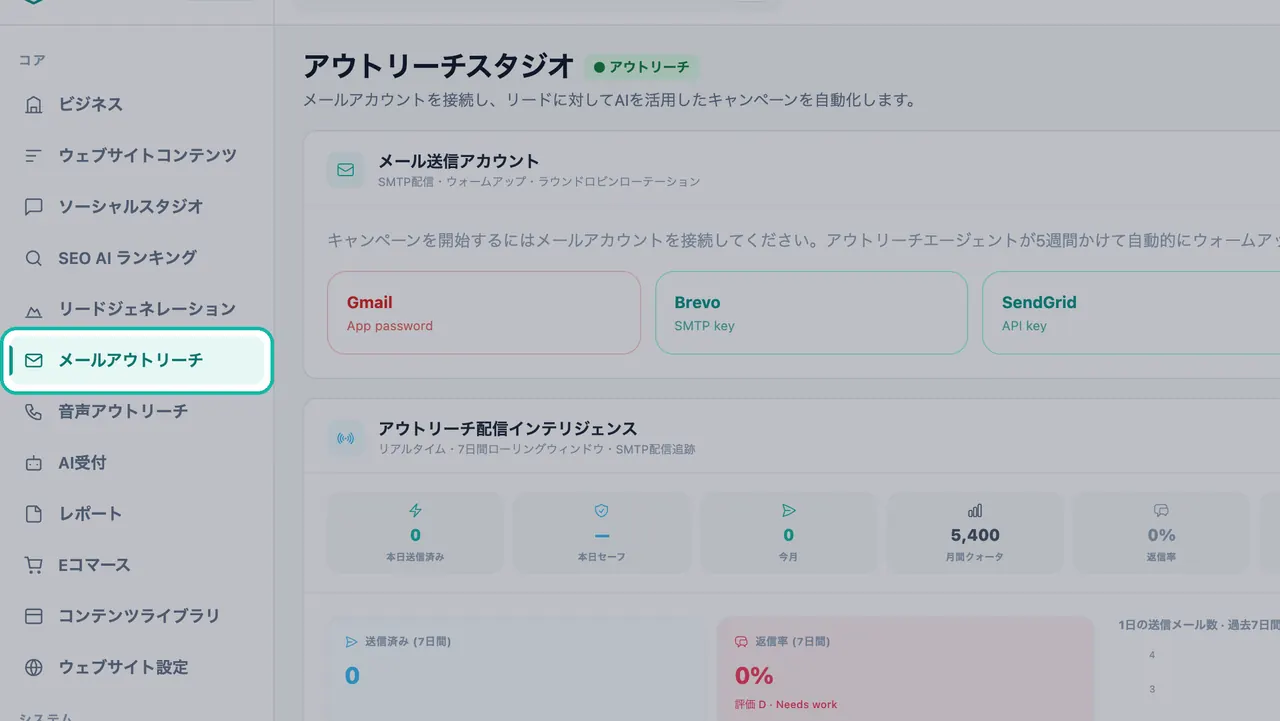
インポート機能は「メールアウトリーチ」ページにあります。 「リードをインポート」というタイトルのパネルを見つけます。対象プランでは、「アップロードあたりのリード数は無制限」と表示されます。
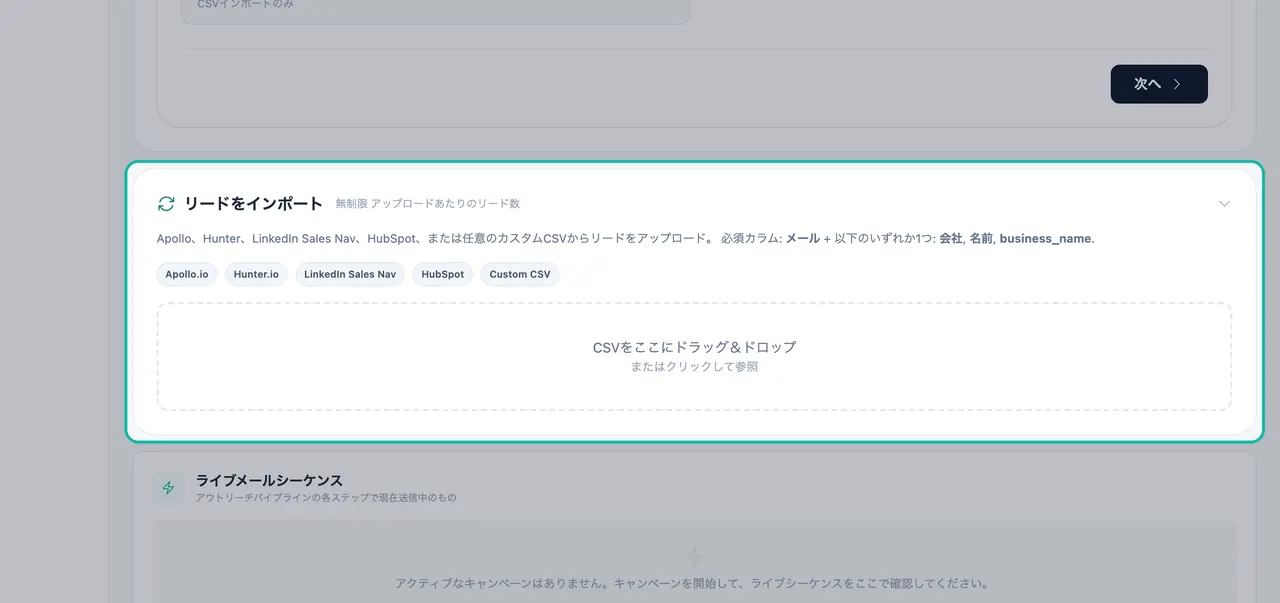
「リードをインポート」パネルには対応ソースが一覧表示されます。 ここにCSVをドラッグ&ドロップするか、クリックして参照し、ファイルを選択します。別のファイルを選ぶには、クリックして変更します。
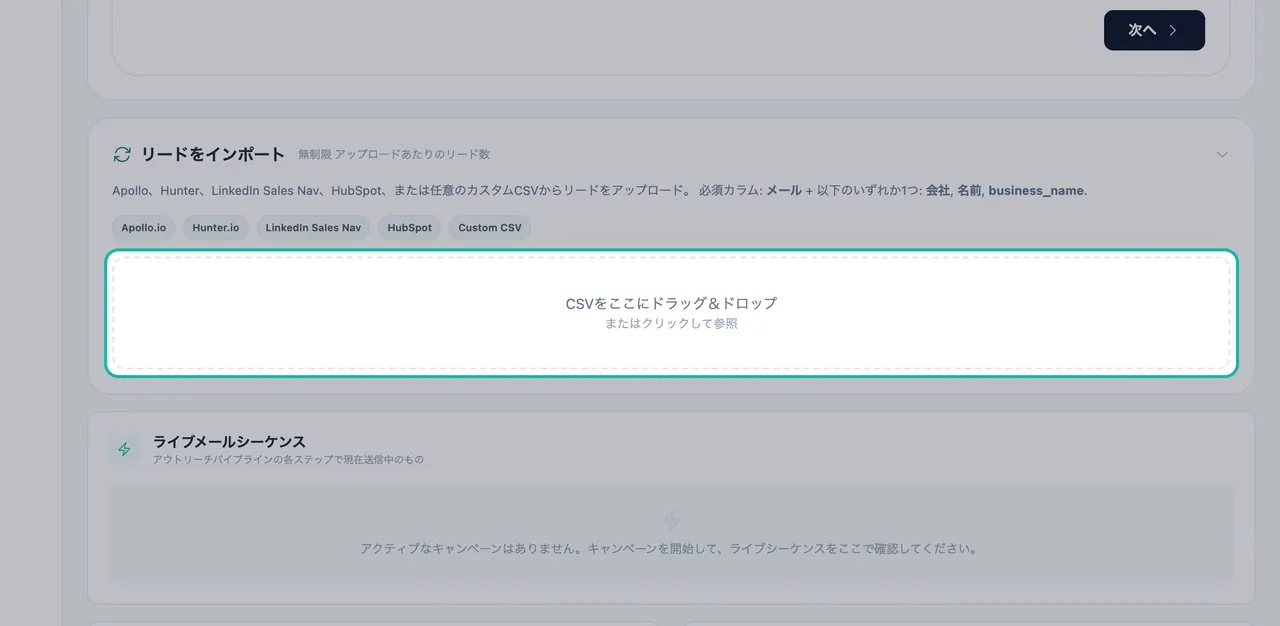
ここにCSVファイルをドロップするか、クリックして参照します。 リードをインポートをクリックします。
「インポート完了」と表示されたら、概要を確認します。インポートされた行数、メールアドレスがなかったためにスキップされた行数、無視された重複データ数が表示されます。
別のリストをアップロードするには、別のファイルをインポートをクリックします。
Swashiによるデータ処理
アップロードされたリストは、インポート時に次のようにクリーニングされます。
- 有効なメールアドレスがない行はスキップされます。
- 既存のリードと重複するデータは削除されるため、同じ人物が二重に追加されることはありません。
- 新しいメールアドレスはすべて、インポート完了後にバックグラウンドで検証されます。
- インポートされたリードはSwashiが獲得したリードと同様にスコアリングされ、それぞれにICPスコアとティアが付与されます。詳細はICPとリードティアをご覧ください。
インポートしたリードをキャンペーンで使用する
メールスタジオでキャンペーンを作成する際、「オーディエンス」のステップでリードソースを選択します。
| リードソース | 対象 |
|---|---|
| 全ソース | シートのリードとアップロードしたリードの両方 |
| シートターゲット | 接続したGoogle Sheetのリード |
| アップロード済みリード | CSVからインポートしたリードのみ |
インポートしたリストのみを対象にする場合は、アップロード済みリードを選択します。アウトリーチエージェントも、アップロードしたリストにアプローチします。音声通話キャンペーンでもリードソースを選択できます。詳細は音声アウトリーチをご覧ください。
トラブルシューティング
- パネルに「グロース、エージェンシー、エンタープライズの各プランで利用可能です。」と表示される。 ご利用のプランにはインポート機能が含まれていません。アップグレードしてロックを解除 →をクリックするか、料金ページをご覧ください。
- ファイル内の行数よりもインポートされたリード数が少ない。 有効なメールアドレスがない行はスキップされ、既存のリードとの重複は削除されます。インポートの概要を確認してください。
- すべての行がスキップされた。 メールアドレスの列見出しがメールになっていること、またファイルに会社、名前、business_nameのいずれかの列が含まれていることを確認してください。
次のステップ
よくある質問
どのプランでリードをインポートできますか?+
独自のリードのCSVインポートは、グロース、エージェンシー、エンタープライズの各プランでご利用いただけます。無料プランとスタータープランのアカウントでは、インポートパネルにアップグレードを促すメッセージが表示されます。
CSVにはどの列が必要ですか?+
メール列と、会社、名前、business_nameのいずれか1つ以上の列が必要です。有効なメールアドレスがない行はスキップされます。
重複データはどうなりますか?+
既存のリードと重複するデータはインポート時に削除されるため、同じ人物が二重に追加されることはありません。
インポートしたリードは検証およびスコアリングされますか?+
新しいメールアドレスはすべてバックグラウンドで検証されます。また、インポートされたリードはSwashiが自動で獲得したリードと同様にスコアリングされ、ICPティアも付与されます。
インポートしたリードに限定してキャンペーンを送信できますか?+
はい。キャンペーンを作成する際に、リードソースとして「アップロード済みリード」(CSVインポートのみ)を選択してください。「全ソース」は、シートのリードとアップロードしたリードの両方を含みます。