วิธีนำเข้าลีดของคุณเองจากไฟล์ CSV, Apollo, Hunter หรือ HubSpot
เรียนรู้วิธีนำเข้าลีดของคุณเองสู่ Swashi จากไฟล์ CSV, Apollo, Hunter, LinkedIn Sales Navigator หรือ HubSpot รวมถึงคอลัมน์ที่จำเป็นและวิธีการคัดกรองข้อมูล
- 1เตรียมไฟล์ CSV ของคุณ. ส่งออกรายชื่อของคุณเป็นไฟล์ CSV โดยต้องมีคอลัมน์อีเมล และต้องมีคอลัมน์ company, name หรือ business_name อย่างน้อยหนึ่งอย่าง
- 2เปิดการส่งอีเมล. คลิก การส่งอีเมล ในแถบด้านข้าง
- 3ค้นหาส่วนนำเข้าลีดของคุณเอง. เลื่อนไปที่ส่วน "นำเข้าลีดของคุณเอง" และเลือกแหล่งที่มาของคุณ: Apollo.io, Hunter.io, LinkedIn Sales Nav, HubSpot หรือ Custom CSV
- 4อัปโหลดไฟล์. ลากและวางไฟล์ CSV ของคุณลงในส่วนที่กำหนด หรือคลิกเพื่อเลือกไฟล์ จากนั้นคลิก นำเข้าลีด
- 5ตรวจสอบผลลัพธ์. อ่านสรุปจำนวนแถวที่นำเข้าสำเร็จ, แถวที่ถูกข้ามไปเพราะไม่มีอีเมล และข้อมูลที่ซ้ำซ้อนซึ่งถูกละเว้น
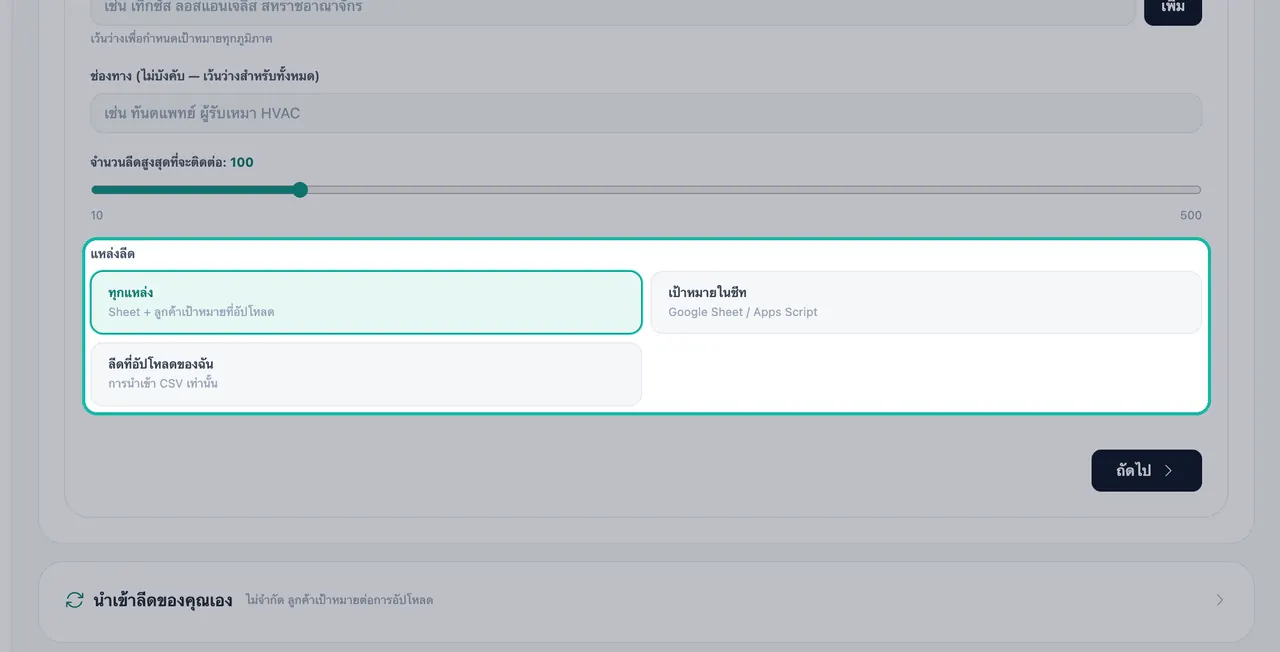
- 6ใช้ลีดในแคมเปญ. ในขั้นตอนกลุ่มเป้าหมายของแคมเปญ ให้เลือก ลีดที่อัปโหลดของฉัน หรือ ทุกแหล่ง เป็นแหล่งที่มาของลีด
ชอบดูวิดีโอมากกว่า? วิดีโอสอนนี้จะแนะนำขั้นตอนเดียวกันในแอปจริง วิดีโอสอนทั้งหมด →
คุณสามารถนำเข้ารายชื่อลีดของคุณเองสู่ Swashi ได้โดยการอัปโหลดไฟล์ CSV ในส่วน นำเข้าลีดของคุณเอง บนหน้า การส่งอีเมล Swashi รองรับไฟล์ที่ส่งออกจาก Apollo, Hunter, LinkedIn Sales Navigator, HubSpot หรือไฟล์ CSV ที่กำหนดเองใดๆ สิ่งที่คุณต้องมีคือคอลัมน์ อีเมล พร้อมกับคอลัมน์ บริษัท หรือ ชื่อ จากนั้น Swashi จะทำการคัดกรอง ตรวจสอบความถูกต้อง และให้คะแนนรายชื่อ เพื่อให้เอเจนต์ Outreach ของคุณสามารถติดต่อลีดเหล่านี้ได้
ผลิตภัณฑ์: ระบบอัตโนมัติสำหรับ Lead Gen & Outreach
หน้านี้จะอธิบายว่าใครสามารถนำเข้าลีดได้บ้าง, วิธีเตรียมไฟล์, สิ่งที่จะเกิดขึ้นกับข้อมูลแต่ละแถว และวิธีใช้ลีดที่นำเข้ามาในแคมเปญ เนื้อหานี้ตรงกับส่วนที่สามของวิดีโอสอนการใช้งาน EP6
ก่อนเริ่มต้น
- แพ็กเกจ: การนำเข้าลีดของคุณเองสามารถใช้ได้ในแพ็กเกจ เติบโต (Growth), เอเจนซี่ (Agency) และ องค์กร (Enterprise) สำหรับแพ็กเกจอื่น ๆ จะมีข้อความแจ้งให้อัปเกรดแสดงขึ้นมา ดูรายละเอียดได้ที่ แพ็กเกจและการเรียกเก็บเงิน
- การอนุญาต: โปรดนำเข้าเฉพาะรายชื่อติดต่อที่คุณได้รับอนุญาตให้ส่งอีเมลหาเท่านั้น Swashi ไม่แนะนำให้ซื้อรายชื่อ และการส่งอีเมลที่ดีนั้นขึ้นอยู่กับรายชื่อที่ถูกต้องและเกี่ยวข้อง ดูรายละเอียดที่ การปฏิบัติตามข้อกำหนดและการยกเลิกการรับข่าวสาร
- กล่องจดหมายที่เชื่อมต่อ จำเป็นต้องมีกล่องจดหมายที่เชื่อมต่อแล้วก่อนที่แคมเปญจะสามารถส่งอีเมลหาลีดเหล่านี้ได้ ดูรายละเอียดที่ เชื่อมต่อบัญชีผู้ส่ง
เตรียมไฟล์ของคุณ
ส่งออกรายชื่อติดต่อของคุณจากเครื่องมือที่ใช้อยู่ให้เป็นไฟล์ CSV ในส่วนการนำเข้าจะแสดงแหล่งที่มาเหล่านี้: Apollo.io, Hunter.io, LinkedIn Sales Nav, HubSpot และ Custom CSV
| คอลัมน์ | จำเป็นหรือไม่? | หมายเหตุ |
|---|---|---|
| จำเป็น | แต่ละแถวต้องมีที่อยู่อีเมลที่ถูกต้อง แถวที่ไม่มีจะถูกข้ามไป | |
| company | ต้องมี 1 ใน 3 คอลัมน์นี้ | บริษัทที่บุคคลนั้นทำงานอยู่ |
| name | ชื่อของบุคคลนั้น | |
| business_name | ชื่อธุรกิจ หากคุณใช้คอลัมน์นี้แทนคอลัมน์ company |
เคล็ดลับ:เพิ่มคอลัมน์ name แม้ว่าคุณจะมีคอลัมน์ company แล้วก็ตาม ข้อความในแคมเปญสามารถดึงข้อมูลตัวแปร เช่น ชื่อจริง, ธุรกิจ และเมืองของแต่ละลีดมาใช้ได้ ดังนั้นยิ่งคุณใส่ข้อมูลมากเท่าไหร่ อีเมลก็จะมีความเฉพาะตัวมากขึ้นเท่านั้น
นำเข้าไฟล์
คลิก การส่งอีเมล ในแถบด้านข้าง
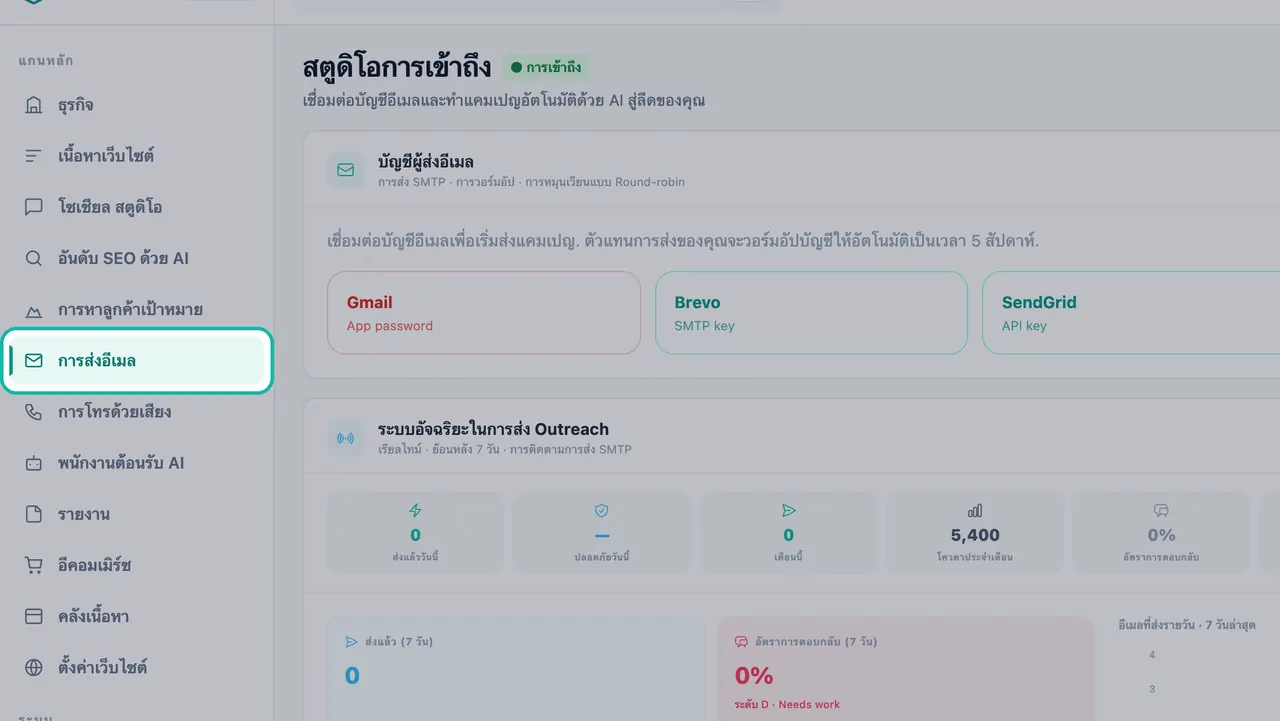
การนำเข้าจะอยู่ในหน้าการส่งอีเมล ค้นหาส่วนที่มีชื่อว่า นำเข้าลีดของคุณเอง สำหรับแพ็กเกจที่เข้าเกณฑ์ จะแสดงข้อความ Unlimited leads per upload
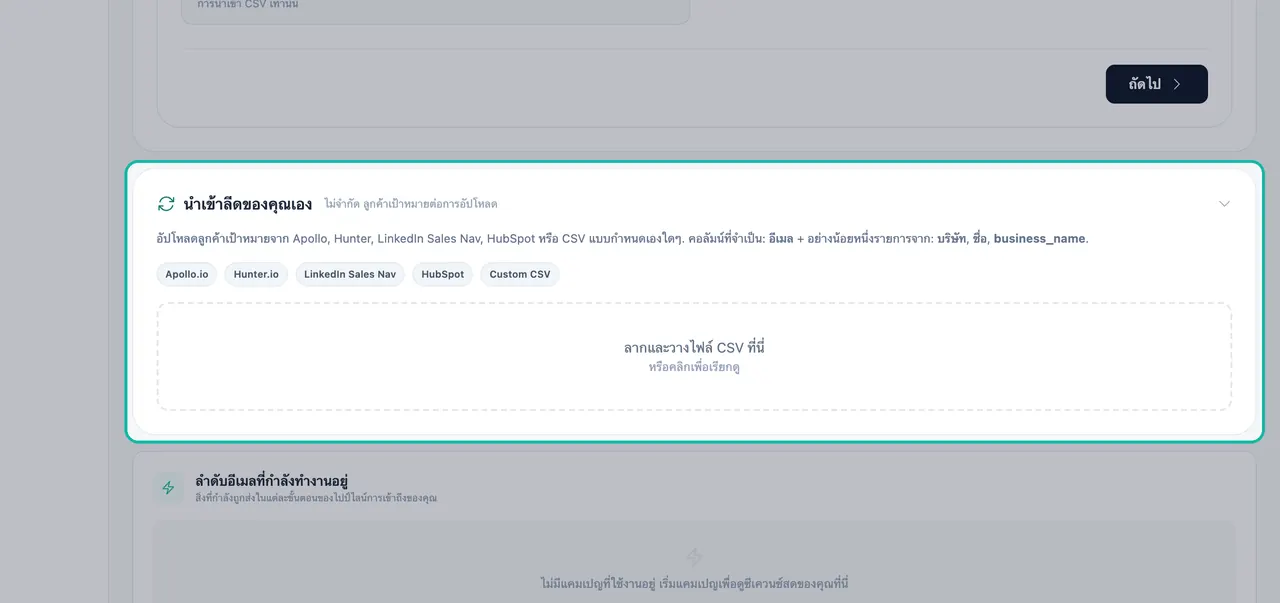
ส่วนนำเข้าลีดของคุณเองจะแสดงรายการแหล่งที่มาที่รองรับ Drag & drop your CSV here or click to browse, จากนั้นเลือกไฟล์ของคุณ หากต้องการเลือกไฟล์อื่น ให้คลิกเพื่อเปลี่ยน
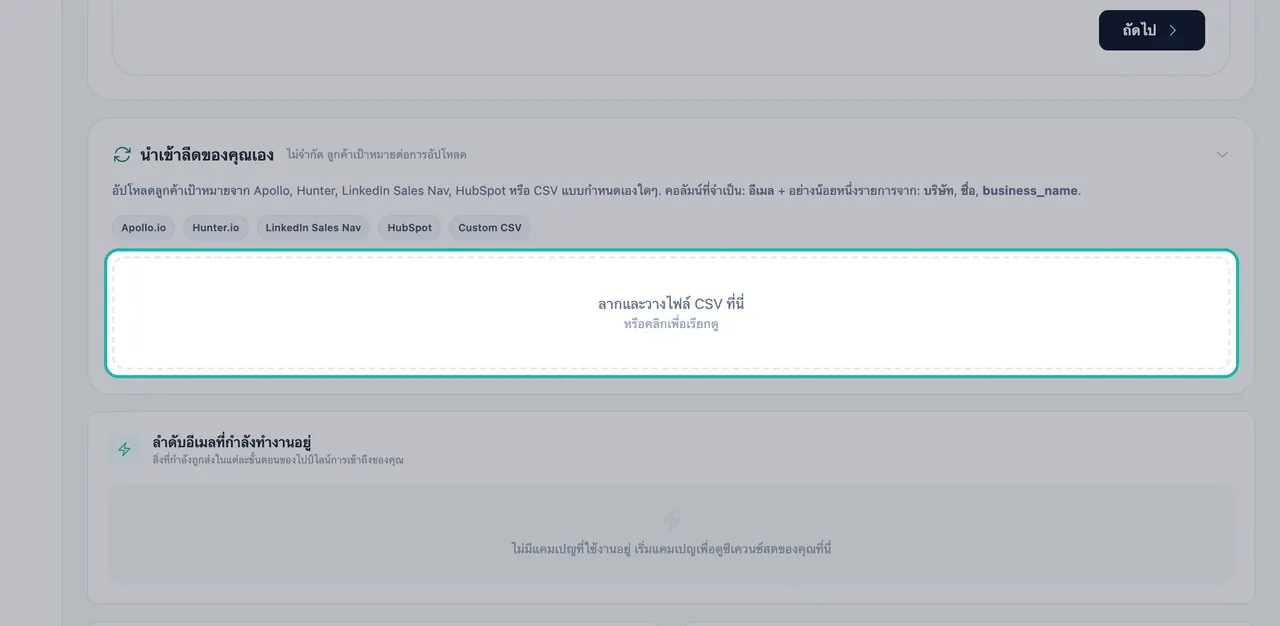
วางไฟล์ CSV ของคุณที่นี่ หรือคลิกเพื่อเลือกไฟล์ คลิก นำเข้าลีด
เมื่อคุณเห็นข้อความ นำเข้าเสร็จสิ้น ให้อ่านบทสรุป ซึ่งจะแสดงจำนวนแถวที่นำเข้าสำเร็จ, จำนวนแถวที่ถูกข้ามไปเพราะไม่มีอีเมล และจำนวนข้อมูลที่ซ้ำซ้อนซึ่งถูกละเว้น
หากต้องการอัปโหลดรายชื่ออื่น ให้คลิก นำเข้าไฟล์อื่น
Swashi ทำอะไรกับข้อมูลของคุณบ้าง
รายชื่อของคุณจะถูกคัดกรองระหว่างการนำเข้า:
- แถวที่ไม่มีอีเมลที่ถูกต้องจะถูกข้ามไป
- ข้อมูลลีดที่ซ้ำกับที่คุณมีอยู่แล้วจะถูกลบออก เพื่อไม่ให้มีการเพิ่มบุคคลเดียวกันซ้ำสองครั้ง
- อีเมลใหม่ทุกฉบับจะได้รับการตรวจสอบความถูกต้องในเบื้องหลัง หลังจากนำเข้าเสร็จสิ้น
- ลีดที่นำเข้ามาจะได้รับการให้คะแนน เช่นเดียวกับลีดที่ Swashi ค้นหาให้ ดังนั้นแต่ละลีดจะได้รับคะแนนและระดับ ICP ด้วย ดูรายละเอียดที่ ICP และระดับของลีด
การใช้ลีดที่นำเข้ามาในแคมเปญ
เมื่อคุณสร้างแคมเปญในสตูดิโออีเมล ขั้นตอน กลุ่มเป้าหมาย จะให้คุณเลือกแหล่งที่มาของลีด:
| แหล่งที่มาของลีด | ติดต่อใครบ้าง |
|---|---|
| ทุกแหล่ง | ลีดจากชีทและลีดที่อัปโหลดรวมกัน |
| เป้าหมายในชีท | ลีดจาก Google Sheet ที่คุณเชื่อมต่อ |
| ลีดที่อัปโหลดของฉัน | เฉพาะไฟล์ CSV ที่นำเข้าเท่านั้น |
เลือก ลีดที่อัปโหลดของฉัน เพื่อติดต่อเฉพาะรายชื่อที่คุณนำเข้ามาเท่านั้น เอเจนต์ Outreach จะติดต่อรายชื่อที่คุณอัปโหลดด้วยเช่นกัน แคมเปญการโทรด้วยเสียงก็ให้คุณเลือกแหล่งที่มาของลีดได้เช่นกัน ดูรายละเอียดที่ voice outreach
การแก้ไขปัญหา
- ในส่วนการนำเข้าแสดงข้อความ "Available on Growth, Agency & Enterprise plans." แพ็กเกจของคุณไม่รองรับการนำเข้า คลิก อัปเกรดเพื่อปลดล็อก → หรือดูที่ หน้าราคา
- จำนวนลีดที่นำเข้าสำเร็จน้อยกว่าจำนวนแถวในไฟล์ แถวที่ไม่มีอีเมลที่ถูกต้องจะถูกข้ามไป และข้อมูลที่ซ้ำกับลีดที่คุณมีอยู่แล้วจะถูกลบออก โปรดตรวจสอบสรุปการนำเข้า
- ทุกแถวถูกข้ามไป โปรดตรวจสอบว่าหัวคอลัมน์อีเมลใช้ชื่อว่า email และไฟล์ของคุณมีคอลัมน์ company, name หรือ business_name ด้วย
ขั้นตอนถัดไป
คำถามที่พบบ่อย
แพ็กเกจใดบ้างที่สามารถนำเข้าลีดได้?+
การนำเข้าลีดของคุณเองจากไฟล์ CSV สามารถใช้ได้ในแพ็กเกจเติบโต, เอเจนซี่ และองค์กร สำหรับบัญชีฟรีและแพ็กเกจเริ่มต้น จะเห็นข้อความแจ้งให้อัปเกรดในส่วนการนำเข้า
ไฟล์ CSV ของฉันต้องมีคอลัมน์อะไรบ้าง?+
ต้องมีคอลัมน์ email และต้องมีคอลัมน์ company, name หรือ business_name อย่างน้อยหนึ่งอย่าง แถวที่ไม่มีอีเมลที่ถูกต้องจะถูกข้ามไป
จะเกิดอะไรขึ้นกับข้อมูลที่ซ้ำซ้อน?+
ข้อมูลลีดที่ซ้ำกับที่คุณมีอยู่แล้วจะถูกลบออกระหว่างการนำเข้า เพื่อไม่ให้มีการเพิ่มบุคคลเดียวกันซ้ำสองครั้ง
ลีดที่นำเข้ามาจะได้รับการตรวจสอบและให้คะแนนหรือไม่?+
อีเมลใหม่ทุกฉบับจะได้รับการตรวจสอบความถูกต้องในเบื้องหลัง และลีดที่นำเข้ามาจะได้รับการให้คะแนนเช่นเดียวกับลีดที่ Swashi ค้นหาให้คุณ ดังนั้นลีดเหล่านี้จะได้รับการจัดระดับ ICP ด้วย
แคมเปญสามารถส่งหาเฉพาะลีดที่ฉันนำเข้ามาได้หรือไม่?+
ได้ เมื่อคุณสร้างแคมเปญ ให้เลือก ลีดที่อัปโหลดของฉัน (สำหรับไฟล์ CSV ที่นำเข้าเท่านั้น) เป็นแหล่งที่มาของลีด ส่วน ทุกแหล่ง จะเป็นการรวมลีดจากชีทและลีดที่คุณอัปโหลดเข้าด้วยกัน