วิธีเชื่อมต่อ LinkedIn, Facebook และ Instagram กับ Swashi
เชื่อมต่อ LinkedIn, Facebook และ Instagram เข้ากับโซเชียล สตูดิโอ เรียนรู้เกี่ยวกับเพจ Facebook และบัญชีมืออาชีพ Instagram ที่จำเป็น รวมถึงความหมายของสถานะ 'เชื่อมต่อแล้ว'
- 1เปิดโซเชียล สตูดิโอ. คลิกโซเชียล สตูดิโอในแถบด้านข้าง และค้นหาการ์ดเครือข่ายที่เชื่อมต่อ
- 2คลิกเชื่อมต่อ. บนการ์ดของเครือข่ายที่แสดงว่า ไม่ได้เชื่อมต่อ ให้คลิก + เชื่อมต่อ
- 3ลงชื่อเข้าใช้และอนุมัติ. ลงชื่อเข้าใช้บนหน้าของเครือข่ายนั้นๆ และอนุมัติการเข้าถึงที่ Swashi ร้องขอ
- 4ยืนยันการเชื่อมต่อ. เมื่อกลับมาที่ Swashi การ์ดจะแสดงสถานะ เชื่อมต่อแล้ว และมีข้อความแจ้งว่าบัญชีของคุณพร้อมโพสต์
- 5เลือกช่องทางที่จะโพสต์. คลิกการ์ดที่เชื่อมต่อแล้วเพื่อสลับเลือกเครือข่ายที่ต้องการให้แต่ละโพสต์แสดง
ชอบดูวิดีโอมากกว่า? วิดีโอสอนนี้จะแนะนำขั้นตอนเดียวกันในแอปจริง วิดีโอสอนทั้งหมด →
หากต้องการเชื่อมต่อโซเชียลเน็ตเวิร์กกับ Swashi ให้เปิด โซเชียล สตูดิโอ คลิก + เชื่อมต่อ บนการ์ดของเครือข่ายนั้นๆ จากนั้นลงชื่อเข้าใช้บนหน้าของเครือข่ายและอนุมัติการเข้าถึง คุณสามารถเชื่อมต่อ LinkedIn, Facebook และ Instagram ได้ เมื่อการ์ดแสดงสถานะ เชื่อมต่อแล้ว Swashi ก็จะสามารถเผยแพร่โพสต์ให้คุณได้
ผลิตภัณฑ์: สตูดิโอโซเชียล
คู่มือนี้เหมาะสำหรับผู้ที่ตั้งค่าโซเชียล สตูดิโอเป็นครั้งแรก หรือกำลังแก้ไขปัญหาเครือข่ายที่หยุดโพสต์ เนื้อหาเป็นไปตามขั้นตอน "เชื่อมต่อเครือข่ายของคุณ" ในวิดีโอสอนการใช้งาน EP3 "วิธีทำให้โซเชียลมีเดียเป็นอัตโนมัติด้วย Swashi"
ก่อนเริ่มต้น
- LinkedIn: คุณต้องมีบัญชี LinkedIn ที่ต้องการให้ Swashi ใช้โพสต์
- Facebook: คุณต้องเป็นผู้ดูแล (admin) ของเพจ Facebook ที่ต้องการโพสต์
- Instagram: บัญชี Instagram ของคุณต้องเป็นบัญชีมืออาชีพ (professional account) ที่เชื่อมโยงกับเพจ Facebook ที่คุณเป็นผู้ดูแล Instagram จะเชื่อมต่อผ่าน Facebook
คุณไม่ต้องกรอกรหัสผ่านโซเชียลมีเดียใน Swashi เลย แต่ละเครือข่ายจะใช้ระบบลงชื่อเข้าใช้ที่ปลอดภัยของตัวเอง และ Swashi จะไม่จัดเก็บรหัสผ่านของคุณ
ภาพรวมสถานะของเครือข่าย
แผง เครือข่ายที่เชื่อมต่อ ที่ด้านบนของโซเชียล สตูดิโอจะแสดงการ์ดหนึ่งใบต่อหนึ่งเครือข่าย
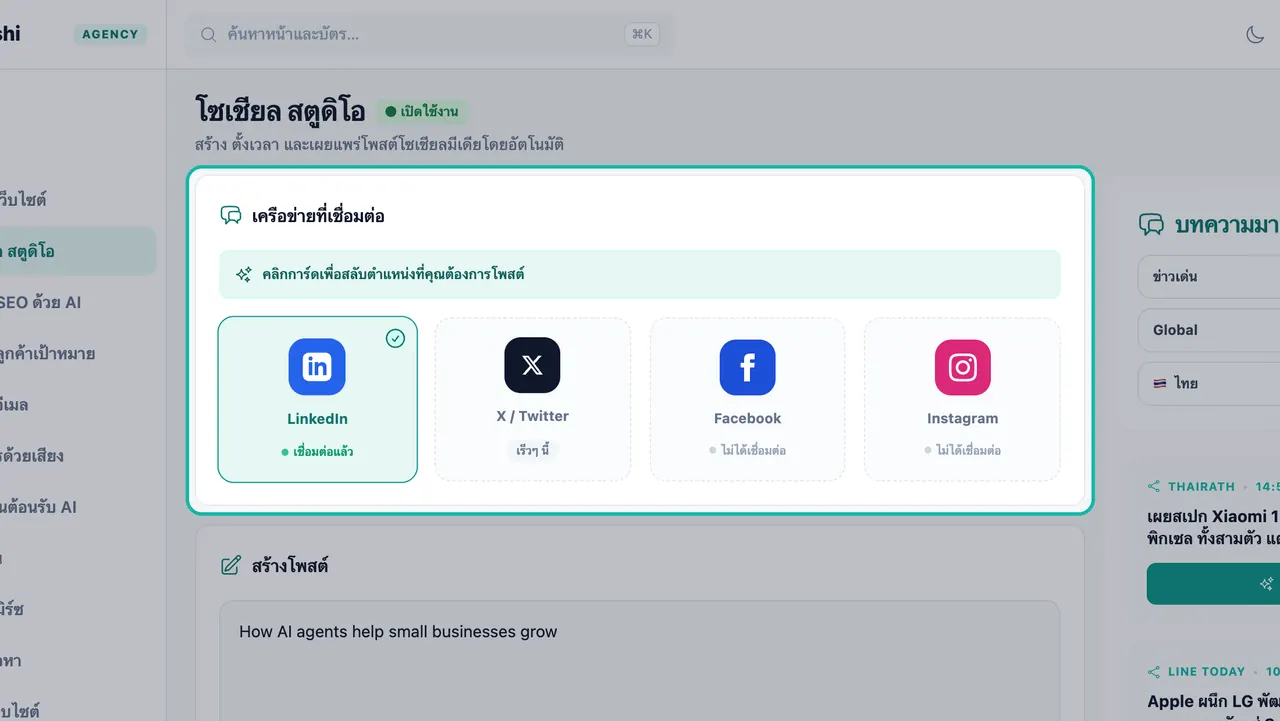
| เครือข่าย | วิธีเชื่อมต่อ | หมายเหตุ |
|---|---|---|
| ลงชื่อเข้าใช้ด้วย LinkedIn | โพสต์ข้อความและรูปภาพ | |
| ลงชื่อเข้าใช้ด้วย Facebook | โพสต์ไปยังเพจ Facebook ที่คุณเป็นผู้ดูแล | |
| เชื่อมต่อผ่าน Facebook | ทุกโพสต์ต้องมีรูปภาพหรือวิดีโอ | |
| X / Twitter | — | แสดงเป็น เร็วๆ นี้ ในแอป |
การ์ดแต่ละใบจะแสดงสถานะอย่างใดอย่างหนึ่งต่อไปนี้:
| สถานะ | ความหมาย |
|---|---|
| เชื่อมต่อแล้ว | พร้อมใช้งาน Swashi สามารถเผยแพร่โพสต์ที่นี่ได้ |
| ไม่ได้เชื่อมต่อ | คลิก + เชื่อมต่อ เพื่อตั้งค่า |
| ต้องเชื่อมต่อใหม่ | การเข้าถึงหมดอายุหรือถูกลบไปแล้ว คลิก เชื่อมต่อใหม่ |
| เร็วๆ นี้ | ยังไม่พร้อมให้บริการ |
เชื่อมต่อเครือข่าย
คลิก โซเชียล สตูดิโอ ในแถบด้านข้าง
ใต้หัวข้อ เครือข่ายที่เชื่อมต่อ ให้มองหาการ์ดที่แสดงสถานะ ไม่ได้เชื่อมต่อ
คลิก + เชื่อมต่อ Facebook, + เชื่อมต่อ Instagram หรือปุ่มเชื่อมต่อของ LinkedIn การคลิกเพียงครั้งเดียวจะเริ่มการเชื่อมต่อที่ปลอดภัยกับเครือข่ายนั้นๆ
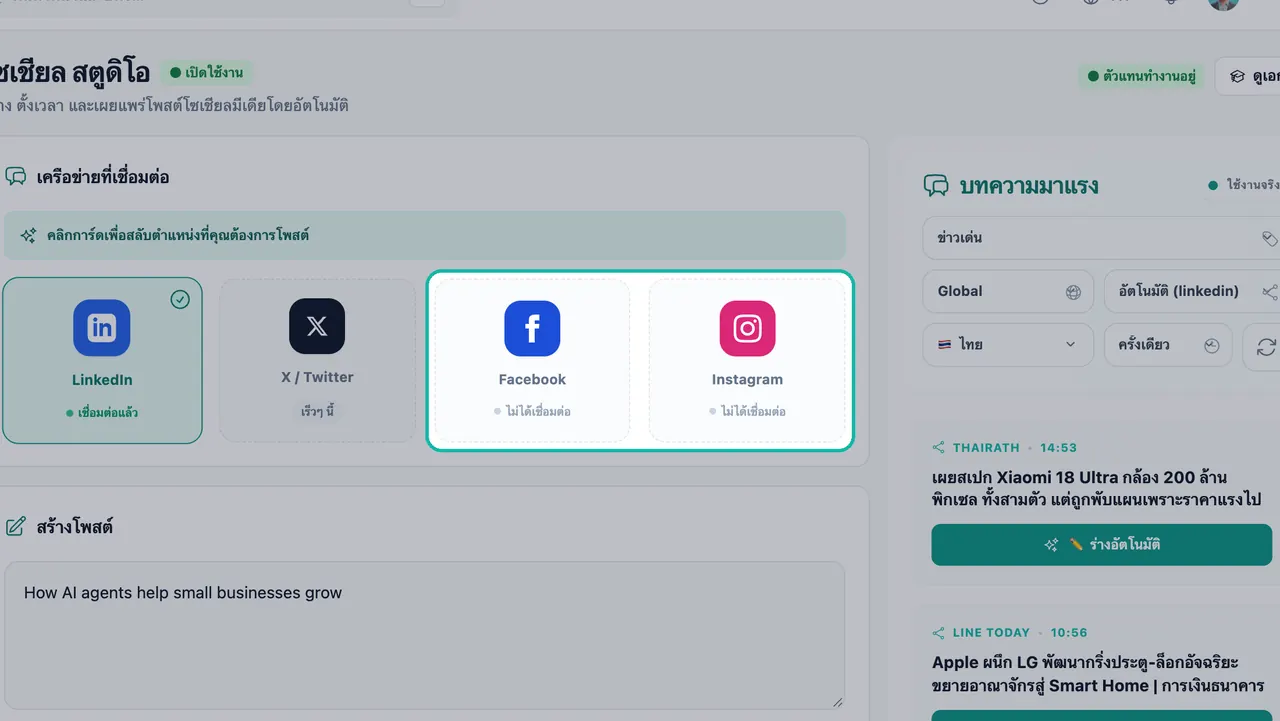
การ์ดที่มีสถานะไม่ได้เชื่อมต่อจะเริ่มการเชื่อมต่อที่ปลอดภัยได้ในคลิกเดียว ลงชื่อเข้าใช้บนหน้าของเครือข่ายนั้นๆ และอนุมัติการเข้าถึงที่ Swashi ร้องขอ
คุณจะกลับมาที่ Swashi ข้อความจะระบุว่า "บัญชีของคุณเชื่อมต่อแล้วและพร้อมที่จะโพสต์" และการ์ดจะแสดงสถานะ เชื่อมต่อแล้ว
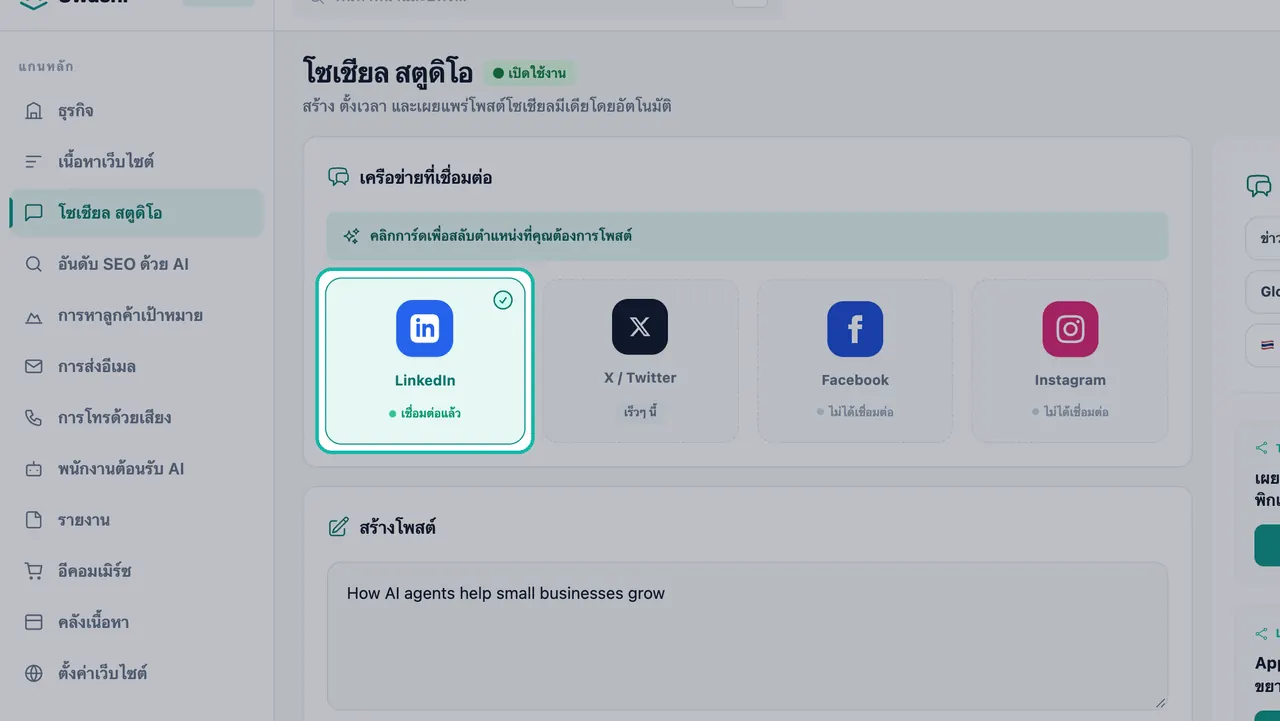
เครือข่ายที่เชื่อมต่อแล้วจะแสดงสถานะ 'เชื่อมต่อแล้ว' และพร้อมสำหรับโพสต์
เชื่อมต่อแต่ละเครือข่ายเพียงครั้งเดียว หลังจากนั้น ให้คลิกที่การ์ดเพื่อสลับเลือกช่องทางที่ต้องการให้แต่ละโพสต์แสดง ดู สร้างและตั้งเวลาโพสต์
เชื่อมต่อ Instagram
Instagram เชื่อมต่อผ่าน Facebook ดังนั้นการ์ดจะแสดงข้อความว่า เชื่อมต่อผ่าน Facebook
- ตรวจสอบให้แน่ใจว่าบัญชี Instagram ของคุณเป็นบัญชีมืออาชีพที่เชื่อมโยงกับเพจ Facebook ที่คุณเป็นผู้ดูแล
- คลิก + เชื่อมต่อ Instagram
- ลงชื่อเข้าใช้ด้วยบัญชี Facebook ที่ใช้ดูแลเพจนั้นและอนุมัติการเข้าถึง
สำคัญ:โพสต์ Instagram ต้องมีรูปภาพหรือวิดีโอเสมอ ให้เพิ่มสื่อโดยใช้ เพิ่มรูปภาพ หรือ สร้างรูปภาพ ก่อนตั้งเวลา
ตัดการเชื่อมต่อหรือเชื่อมต่อใหม่
- ตัดการเชื่อมต่อ: คลิก ✕ ตัดการเชื่อมต่อ บนการ์ดของเครือข่าย Swashi จะหยุดโพสต์ในช่องทางนั้น
- เชื่อมต่อใหม่: หากการ์ดแสดงสถานะ ต้องเชื่อมต่อใหม่ ให้คลิก เชื่อมต่อใหม่ และอนุมัติการเข้าถึงอีกครั้ง
Swashi ยังแจ้งเตือนการเชื่อมต่อโซเชียลที่ กำลังจะหมดอายุ หรือ หมดอายุ — เชื่อมต่อใหม่ ด้วย ให้เชื่อมต่อใหม่ทันทีที่เห็นการแจ้งเตือนนี้เพื่อไม่ให้โพสต์ที่คุณตั้งเวลาไว้ล่าช้า
การแก้ไขปัญหา
| ข้อความ | ความหมายและสิ่งที่ต้องทำ |
|---|---|
| "Facebook returned no Page you manage." | การโพสต์ไปที่ Instagram และ Facebook จำเป็นต้องมีเพจ Facebook และต้องตั้งค่า Instagram เป็นบัญชีมืออาชีพที่เชื่อมโยงกับเพจนั้น ให้สร้างเพจหรือขอสิทธิ์ผู้ดูแลเพจ จากนั้นลองเชื่อมต่ออีกครั้ง |
| "The network refused or cancelled the authorisation." | คุณอาจไม่ใช่ผู้ดูแลเพจ Facebook หรืออาจปฏิเสธการให้สิทธิ์บางอย่างไป ให้ลองเชื่อมต่ออีกครั้งและอนุมัติทุกสิทธิ์ที่ระบบร้องขอ |
| "This sign-in link had expired." | คลิก เชื่อมต่อ อีกครั้งเพื่อเริ่มการลงชื่อเข้าใช้ใหม่ |
| "การเชื่อมต่อไม่สำเร็จ" / "The network could not complete the connection." | โปรดลองอีกครั้ง หากยังคงล้มเหลว ให้ติดต่อฝ่ายสนับสนุนจาก ศูนย์สนับสนุน ในแถบด้านข้าง |
คุณยังสามารถตรวจสอบบัญชีที่เชื่อมต่อได้ในการตั้งค่าความปลอดภัยของบัญชี ดู ความปลอดภัยและความเป็นส่วนตัว
ขั้นตอนถัดไป
- สร้างและตั้งเวลาโพสต์แรกของคุณ
- เปลี่ยนข่าวที่กำลังเป็นกระแสให้เป็นโพสต์
- ดูหน้าข้อมูลเฉพาะสำหรับระบบอัตโนมัติของ LinkedIn, Facebook และ Instagram
คำถามที่พบบ่อย
ฉันสามารถเชื่อมต่อโซเชียลเน็ตเวิร์กใดกับ Swashi ได้บ้าง?+
LinkedIn, Facebook และ Instagram ส่วน X / Twitter จะแสดงเป็น เร็วๆ นี้ ในโซเชียล สตูดิโอ
Swashi จัดเก็บรหัสผ่านโซเชียลมีเดียของฉันหรือไม่?+
ไม่จัดเก็บ คุณจะลงชื่อเข้าใช้บนหน้าของเครือข่ายนั้นๆ โดยตรงและอนุมัติการเข้าถึง Swashi จะไม่เห็นหรือจัดเก็บรหัสผ่านโซเชียลมีเดียของคุณเลย
ทำไมฉันต้องมีเพจ Facebook เพื่อโพสต์ไปที่ Instagram?+
Instagram เชื่อมต่อผ่าน Facebook การโพสต์ไปที่ Instagram และ Facebook จำเป็นต้องมีเพจ Facebook ที่คุณเป็นผู้ดูแล และต้องตั้งค่าบัญชี Instagram เป็นบัญชีมืออาชีพที่เชื่อมโยงกับเพจนั้น
สถานะ ต้องเชื่อมต่อใหม่ หมายความว่าอย่างไร?+
การเข้าถึงของเครือข่ายหมดอายุหรือถูกลบไปแล้ว ให้คลิก เชื่อมต่อใหม่ บนการ์ดและอนุมัติการเข้าถึงอีกครั้ง จากนั้นโพสต์ที่คุณตั้งเวลาไว้จะสามารถเผยแพร่ได้
ฉันจะตัดการเชื่อมต่อเครือข่ายได้อย่างไร?+
คลิก ✕ ตัดการเชื่อมต่อ บนการ์ดของเครือข่ายในโซเชียล สตูดิโอ คุณสามารถเชื่อมต่อใหม่ได้ทุกเมื่อ