Come collegare LinkedIn, Facebook e Instagram a Swashi
Collega LinkedIn, Facebook e Instagram allo Studio Social di Swashi. Scopri di quale Pagina Facebook e account Instagram professionale hai bisogno e cosa significa lo stato Connesso.
- 1Apri lo Studio Social. Fai clic su Studio Social nella barra laterale e individua le schede delle Reti Connesse.
- 2Fai clic su Connetti. Sulla scheda di una rete che mostra lo stato Non Connesso, fai clic su + Connetti.
- 3Accedi e autorizza. Accedi sulla pagina della rete social e autorizza l'accesso richiesto da Swashi.
- 4Conferma la connessione. Tornato in Swashi, la scheda mostrerà lo stato Connesso e un messaggio ti confermerà che il tuo account è pronto per la pubblicazione.
- 5Scegli dove pubblicare. Fai clic sulle schede delle reti connesse per selezionare su quali canali pubblicare ogni post.
Preferisci guardare? Questo tutorial mostra gli stessi passaggi nell'app live. Tutti i tutorial →
Per collegare un social network a Swashi, apri lo Studio Social, fai clic su + Connetti sulla scheda della rete, accedi sulla pagina di quel social network e autorizza l'accesso. Puoi collegare LinkedIn, Facebook e Instagram. Una volta che una scheda mostra lo stato Connesso, Swashi può pubblicare lì per te.
Prodotto: Studio Social
Questa guida è pensata per chiunque stia configurando lo Studio Social per la prima volta o debba risolvere un problema con una rete che ha smesso di pubblicare. Segue i passaggi della sezione "Collega le tue reti" del video tutorial EP3, "Come automatizzare i social media con Swashi".
Prima di iniziare
- LinkedIn: ti serve l'account LinkedIn da cui vuoi che Swashi pubblichi.
- Facebook: devi essere amministratore della Pagina Facebook su cui vuoi pubblicare.
- Instagram: il tuo account Instagram deve essere un account professionale collegato a una Pagina Facebook che gestisci. Instagram si collega tramite Facebook.
Non devi mai inserire la password di un social media in Swashi. Ogni rete utilizza la propria procedura di accesso sicuro e Swashi non memorizza mai la tua password.
Stato delle reti in sintesi
Il pannello Reti Connesse nella parte superiore dello Studio Social mostra una scheda per ogni rete.
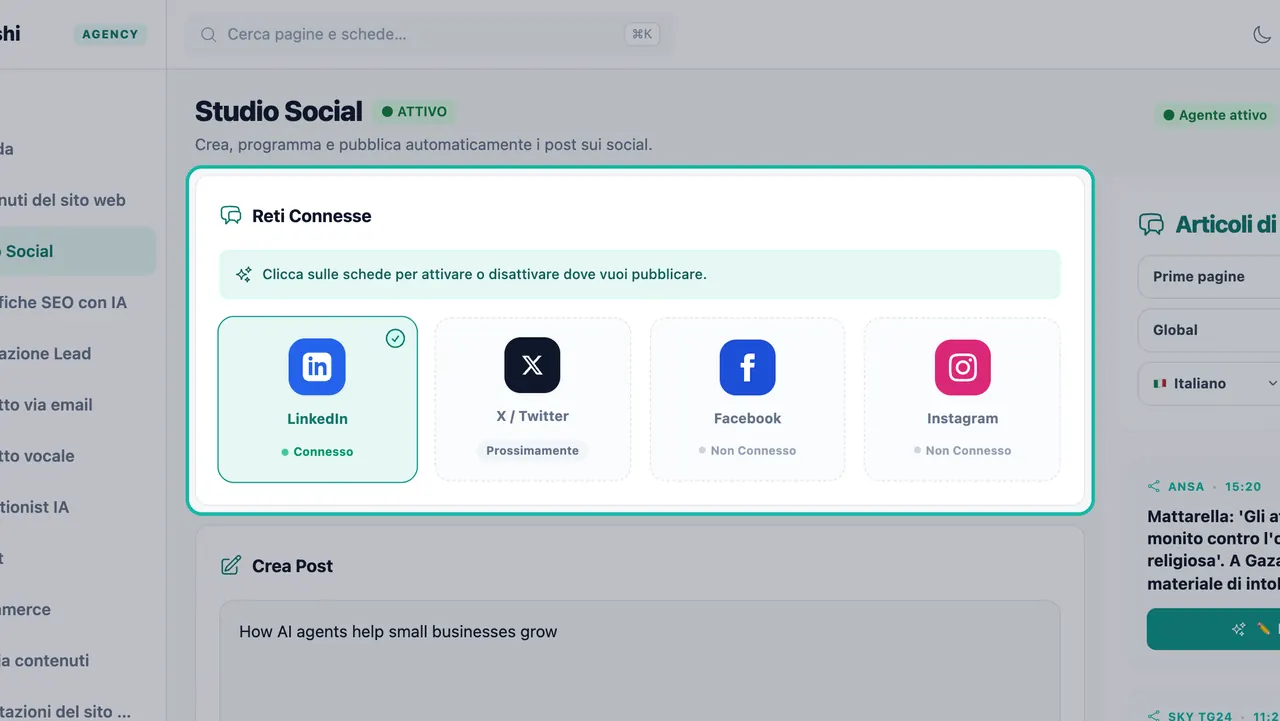
| Rete | Come si collega | Note |
|---|---|---|
| Accedi con LinkedIn | Post di testo e con immagini | |
| Accedi con Facebook | Pubblica su una Pagina Facebook che gestisci | |
| Si connette tramite Facebook | Ogni post richiede un'immagine o un video | |
| X / Twitter | — | Indicato come Prossimamente nell'app |
Ogni scheda mostra uno di questi stati:
| Stato | Significato |
|---|---|
| Connesso | Pronto. Swashi può pubblicare qui. |
| Non Connesso | Fai clic su + Connetti per configurarlo. |
| Riconnessione necessaria | L'accesso è scaduto o è stato rimosso. Fai clic su Riconnetti. |
| Prossimamente | Non ancora disponibile. |
Collegare una rete
Fai clic su Studio Social nella barra laterale.
Sotto Reti Connesse, individua una scheda che mostra lo stato Non Connesso.
Fai clic su + Connetti Facebook, + Connetti Instagram o sul pulsante di connessione di LinkedIn. Un solo clic avvia la connessione sicura con la rete.
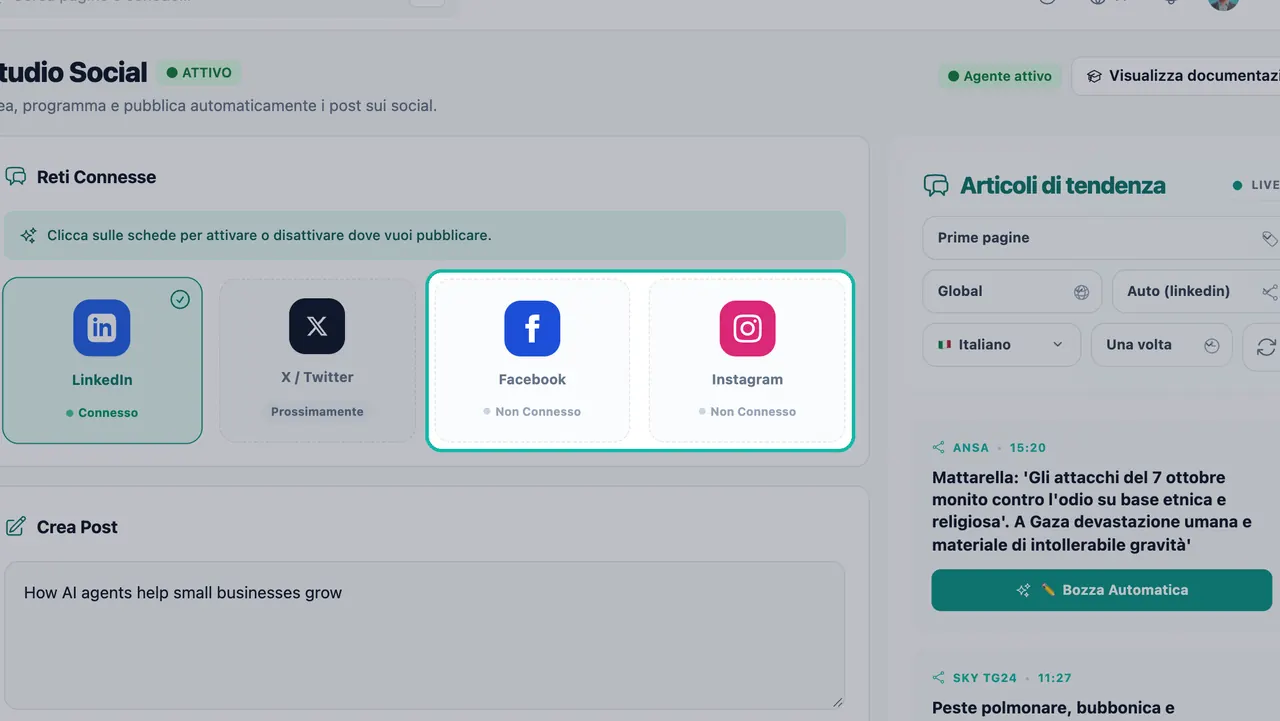
Una scheda con lo stato Non Connesso avvia la connessione sicura con un solo clic. Accedi sulla pagina della rete e autorizza l'accesso richiesto da Swashi.
Ritorni in Swashi. Il messaggio Connesso riporta "Il tuo account è connesso e pronto per la pubblicazione" e la scheda ora mostra lo stato Connesso.
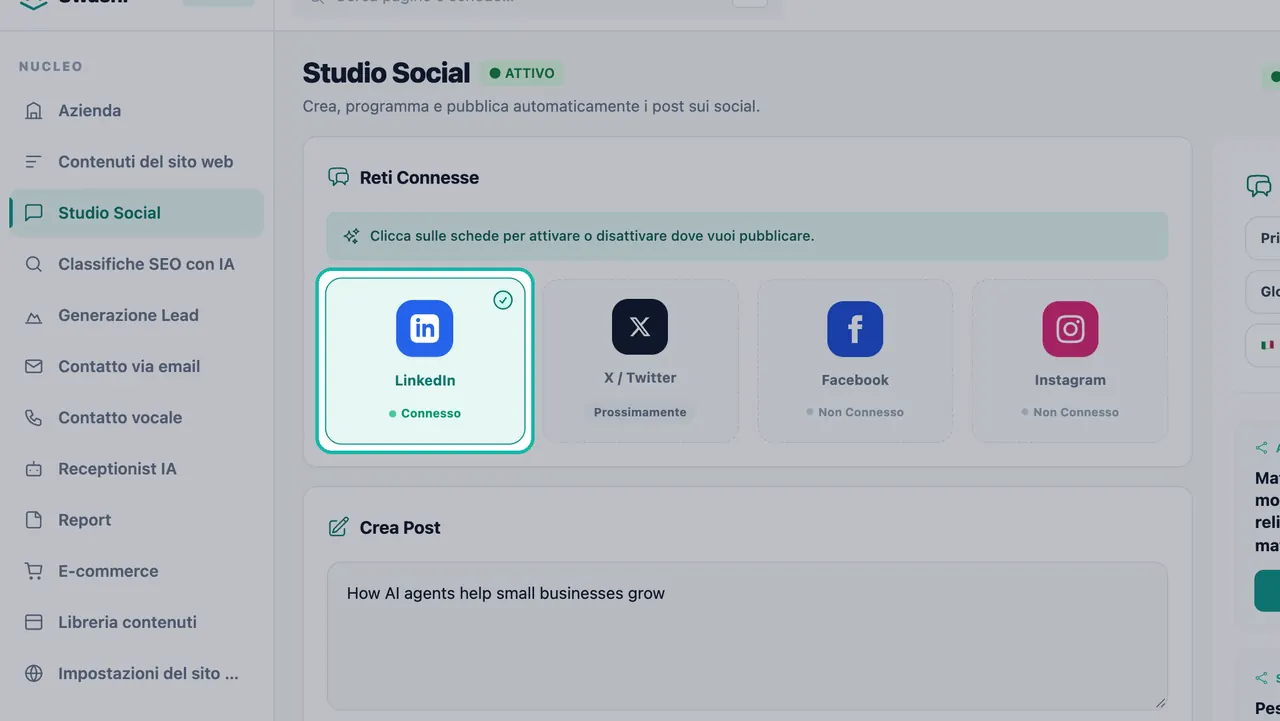
Una rete connessa mostra lo stato Connesso ed è pronta per la pubblicazione.
Collega ogni rete una sola volta. Dopodiché, fai clic sulle schede per selezionare su quali canali pubblicare ogni post. Vedi creare e programmare post.
Collegare Instagram
Instagram si collega tramite Facebook, quindi la scheda riporta la dicitura Si connette tramite Facebook.
- Assicurati che il tuo account Instagram sia un account professionale collegato a una Pagina Facebook che gestisci.
- Fai clic su + Connetti Instagram.
- Accedi con l'account Facebook che gestisce quella Pagina e autorizza l'accesso.
Importante:I post di Instagram richiedono sempre un'immagine o un video. Aggiungine uno con Aggiungi Immagine o Genera immagine prima di programmare.
Scollegare o ricollegare
- Scollegare: fai clic su ✕ Disconnetti sulla scheda della rete. Swashi smette di pubblicare lì.
- Ricollegare: se una scheda mostra lo stato Riconnessione necessaria, fai clic su Riconnetti e autorizza nuovamente l'accesso.
Swashi segnala anche le connessioni social che sono in scadenza o scaduto — riconnetti. Riconnetti quando vedi l'avviso per non bloccare i tuoi post programmati.
Risoluzione dei problemi
| Messaggio | Significato e cosa fare |
|---|---|
| "Facebook non ha restituito alcuna Pagina da te gestita." | Per pubblicare su Instagram e Facebook è necessaria una Pagina Facebook, con un account Instagram professionale collegato ad essa. Crea una Pagina o ottienine l'accesso come amministratore, quindi ricollegati. |
| "La rete ha rifiutato o annullato l'autorizzazione." | Potresti non essere amministratore di una Pagina Facebook o aver negato un'autorizzazione. Ricollegati e approva tutte le autorizzazioni richieste. |
| "Questo link di accesso è scaduto." | Fai di nuovo clic su Connetti per avviare una nuova procedura di accesso. |
| "Connessione non completata" / "La rete non ha potuto completare la connessione." | Riprova. Se il problema persiste, contatta l'assistenza dal Centro assistenza nella barra laterale. |
Puoi anche controllare i tuoi account collegati nelle impostazioni di sicurezza del tuo account. Vedi sicurezza e privacy.
Prossimi passi
- Crea e programma il tuo primo post.
- Trasforma le notizie di tendenza in post.
- Consulta le pagine specifiche per l'automazione di LinkedIn, Facebook e Instagram.
Domande frequenti
Quali social network posso collegare a Swashi?+
LinkedIn, Facebook e Instagram. X / Twitter è indicato come Prossimamente nello Studio Social.
Swashi memorizza le password dei miei social media?+
No. L'accesso avviene sulla pagina della rete social, dove autorizzi la connessione. Swashi non vede né memorizza mai la tua password.
Perché ho bisogno di una Pagina Facebook per pubblicare su Instagram?+
Instagram si collega tramite Facebook. Per pubblicare su Instagram e Facebook è necessaria una Pagina Facebook di cui sei amministratore, con un account Instagram professionale collegato a tale Pagina.
Cosa significa Riconnessione necessaria?+
L'autorizzazione di accesso della rete è scaduta o è stata rimossa. Fai clic su Riconnetti sulla scheda e autorizza nuovamente l'accesso; i tuoi post programmati potranno così essere pubblicati.
Come si scollega una rete?+
Fai clic su ✕ Disconnetti sulla scheda della rete nello Studio Social. Potrai ricollegarla in qualsiasi momento.