Come avviare campagne di chiamata vocale AI con Contatto vocale
Scopri come configurare le chiamate vocali AI in Swashi: attiva il tuo numero, rispetta il limite di chiamate giornaliere sicure, crea una campagna in Studio Vocale e analizza i risultati.
- 1Apri Contatto vocale. Fai clic su Contatto vocale nella barra laterale per visualizzare numero, crediti, persona, campagne e risultati delle chiamate.
- 2Attiva il tuo numero di chiamata. Se non hai ancora un numero, conferma le regole di chiamata e attiva il tuo numero di chiamata AI dedicato.
- 3Scegli la tua persona attiva. Ascolta le anteprime delle voci in Persona Vocale Attiva e fai clic su Imposta come Persona Attiva.
- 4Effettua una chiamata di prova. Usa Chiamata di Test Manuale per avviare una chiamata AI in tempo reale al tuo telefono prima di iniziare.
- 5Scegli il tuo pubblico. In Studio Vocale, scegli il Livello ICP, la Fonte Lead, le Regioni e il numero massimo di lead da chiamare, poi fai clic su Passo Successivo.
- 6Configura la chiamata. Aggiungi una Proposta di Valore (opzionale) e scegli un Obiettivo Chiamata, come Prenota una demo.
- 7Pianifica e avvia. Imposta la finestra oraria, i giorni, le date e il limite di chiamate giornaliere, poi fai clic su Avvia Campagna Vocale.
- 8Analizza i risultati. Controlla Prestazione e Chiamate Recenti per esiti, durate, punteggi e registrazioni.
Preferisci guardare? Questo tutorial mostra gli stessi passaggi nell'app live. Tutti i tutorial →
Contatto vocale è la sezione di Swashi dove gestisci le chiamate AI in uscita: una persona AI chiama i tuoi lead dal tuo numero Swashi, qualifica il loro interesse, prenota demo e registra ogni risultato. Questa guida ti mostra come attivare il tuo numero, creare una campagna di chiamate in Studio Vocale e leggere i risultati delle chiamate.
Prima di iniziare
- Piano. Le Campagne Vocali AI in uscita sono incluse a partire dal piano Crescita. Il piano Base è "pronto per l'IA vocale", quindi puoi attivare un numero in qualsiasi momento. Confronta i piani sulla pagina dei prezzi.
- Lead. Devi avere dei lead nella tua pipeline. Vedi Trovare lead di alto valore e Livelli ICP.
- Crediti. Chiamate e messaggi vengono pagati con i tuoi crediti vocali. Vedi Crediti vocali.
- Cervello Aziendale. L'IA risponde alle domande sulla tua azienda basandosi sul tuo Cervello Aziendale, quindi compilalo per primo.
Apri Contatto vocale
Fai clic su Contatto vocale nella barra laterale. Qui trovi il tuo team di chiamata AI in un unico posto: campagne, persona, messaggi e tutti i risultati delle chiamate.
Attiva il tuo numero Swashi
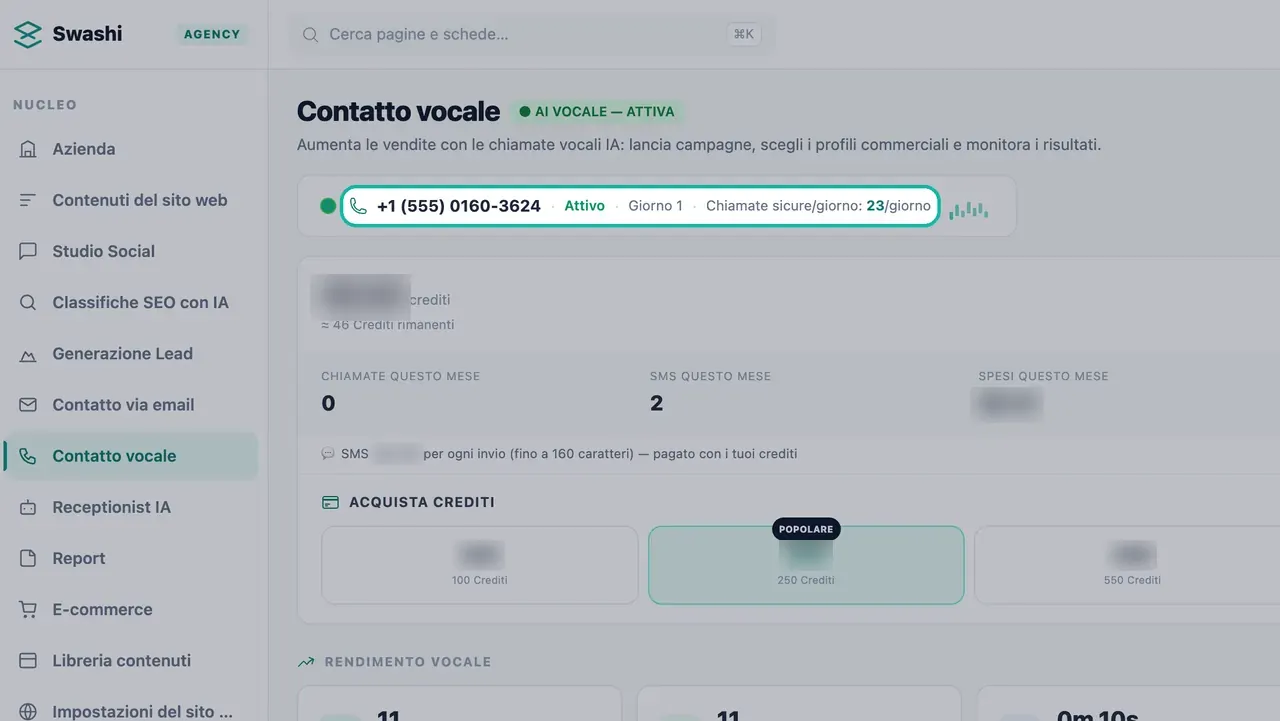
Chiamate e messaggi vengono inviati dal tuo numero Swashi personale. Se non ne hai ancora uno, la pagina mostrerà Attiva il Tuo Numero di Chiamata AI:
- Verifica cosa è incluso: un Numero Statunitense Dedicato, isolato dagli altri utenti, più Crediti Vocali Iniziali.
- Spunta la casella per confermare di avere una base legale per contattare questi lead telefonicamente e di accettare di conformarti alle normative TCPA, incluso il mantenimento di una lista "Do Not Call" e l'effettuazione di chiamate solo durante gli orari consentiti.
- Fai clic su Attiva IA Vocale e completa il pagamento.
- Aggiorna la pagina una volta che il numero è stato attivato. Il numero si rinnova mensilmente.
Nota:Lo stesso numero viene utilizzato dalla Receptionist AI per le chiamate in entrata e da Messaggi.
Chiamate giornaliere sicure
La scheda del tuo numero mostra il numero, il suo stato (Riscaldamento o Attivo), il Giorno di riscaldamento e le Chiamate sicure/giorno. Swashi mantiene le tue chiamate entro un limite giornaliero sicuro per preservare la salute del tuo numero.
Scegli una persona ed effettua una chiamata di prova
Sotto Persona Vocale Attiva, fai clic su un avatar per ascoltare un'anteprima, poi fai clic su Imposta come Persona Attiva. Le nuove campagne useranno questa persona per impostazione predefinita. Vedi Persona e voci.
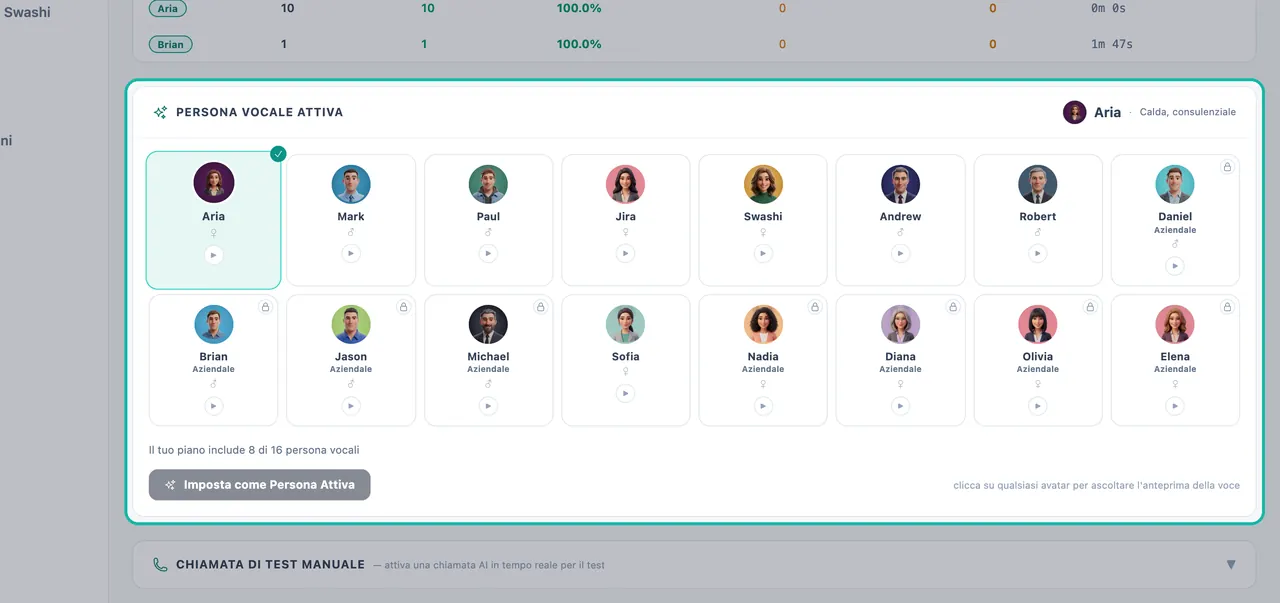
Ascolta l'anteprima delle persona e imposta quella attiva. In Chiamata di Test Manuale, inserisci un Numero di Telefono e un Nome Contatto (Azienda è opzionale), scegli una Persona AI e fai clic su Avvia Chiamata. Chiama prima te stesso per sentire esattamente ciò che sentiranno i tuoi lead.
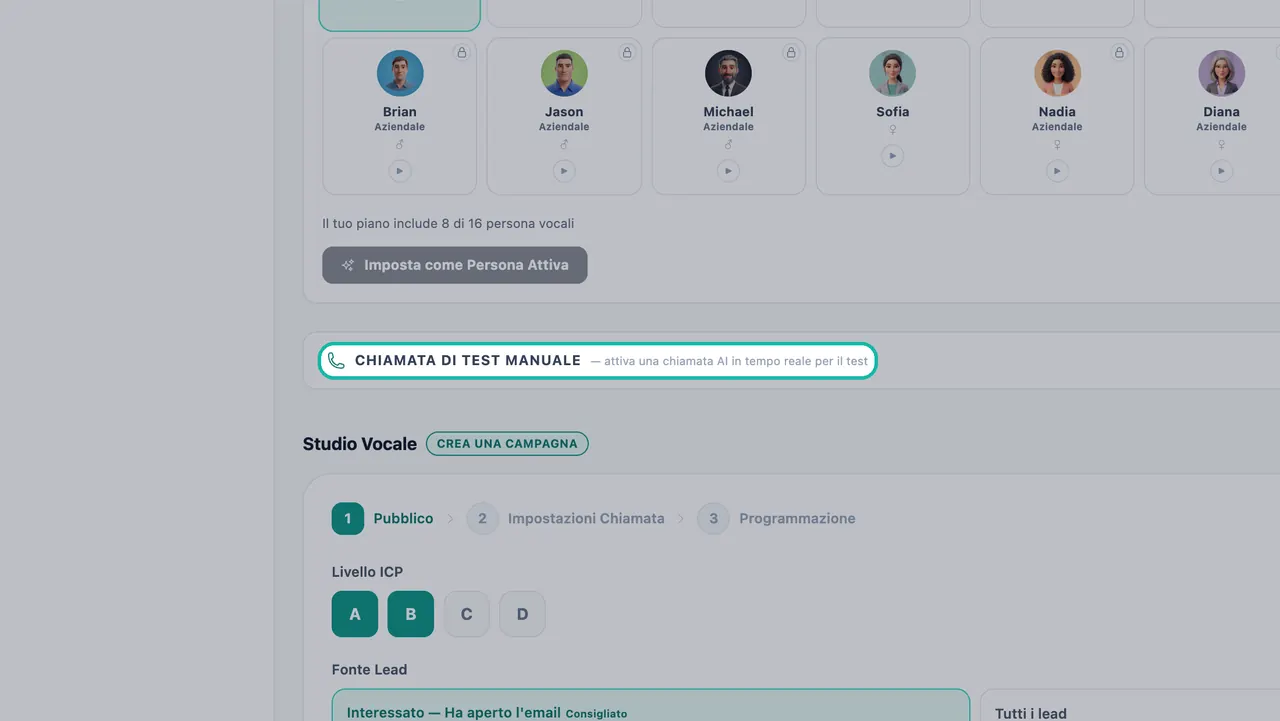
Chiama prima te stesso con una chiamata di prova.
Crea una campagna in Studio Vocale
Studio Vocale ha tre passaggi: Pubblico, Impostazioni Chiamata e Pianifica.
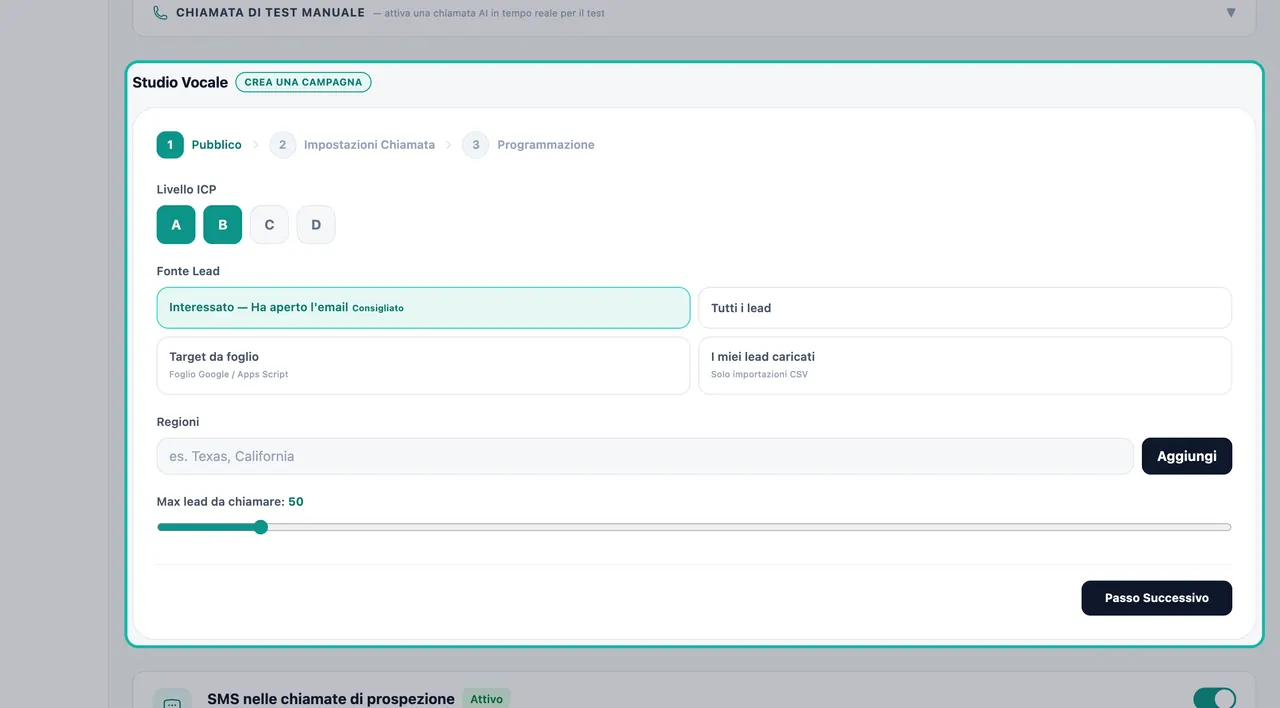
Passo 1 — Pubblico
| Impostazione | A cosa serve |
|---|---|
| Livello ICP | Scegli uno o più livelli: A, B, C, D. I lead di livello A sono i più adatti. |
| Fonte Lead | Interessato — Ha aperto l'email (Consigliato): lead che hanno aperto una tua email. Tutti i lead: tutta la tua pipeline. Target da foglio: il tuo foglio Google. I miei lead caricati: solo importazioni CSV. |
| Regioni | Digita uno stato o una regione (ad esempio Texas, California) e fai clic su Aggiungi. Chiama una singola regione, più regioni o ovunque tu venda. |
| Numero massimo di lead da chiamare | Il numero massimo di lead che questa campagna chiamerà. |
Consiglio:Inizia con i lead caldi. Una persona che ha aperto la tua email conosce già il tuo nome, il che favorisce una prima chiamata migliore.
Fai clic su Passo Successivo.
Passo 2 — Impostazioni Chiamata
- Proposta di Valore (opzionale): cosa offri, in una frase.
- Obiettivo Chiamata: Prenota una demo (pianifica una demo o una riunione dal vivo), Qualifica interesse (valuta l'idoneità e l'intenzione di acquisto) o Raccogli punti dolenti (raccogli esigenze e difficoltà).
Passo 3 — Pianifica
Imposta il Fuso orario, la Finestra Chiamate, i Giorni della Settimana, la Data di Inizio, la Data di Fine e il Limite di Chiamate Giornaliere. Il passaggio mostra anche quante chiamate rimangono questo mese.
Ogni campagna viene eseguita con la Protezione del Brand:
- Controllo DNC prima di ogni chiamata
- Intervallo di 4 giorni tra i tentativi
- Solo in orario lavorativo, nel fuso orario del lead (le chiamate vengono effettuate dal lunedì al venerdì, dalle 10:00 alle 16:00 ora locale)
- Massimo 3 tentativi per lead
Fai clic su Avvia Campagna Vocale.
Gestisci le campagne attive
Le tue campagne appaiono sotto Campagne Vocali Attive con la persona, il livello, l'indicazione se si rivolgono a lead caldi o a un'attività di outreach a freddo, e l'avanzamento, ad esempio "chiamati 12 di 50 lead". Ogni scheda mostra Chiamate, Connesso, Positivi e Segreteria (VM). Usa Metti in pausa, Riprendi o Elimina per controllarla, o Nuova Campagna per avviarne un'altra.
Importante:Se i tuoi crediti si esauriscono, le campagne vengono messe in pausa e il portafoglio mostra NESSUN CREDITO — Campagne in Pausa. Ricarica per continuare.
Leggi i tuoi risultati
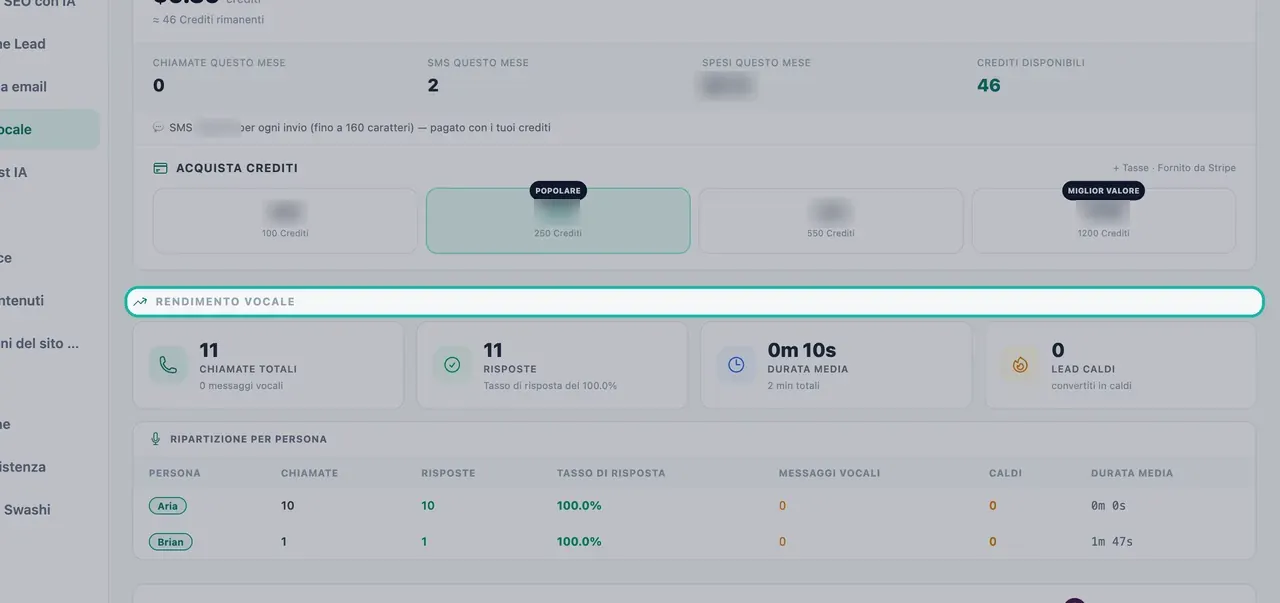
Prestazione
Mostra le Chiamate Totali (con segreterie telefoniche), le Risposte (con tasso di risposta), la Durata Media (con minuti totali) e i Lead Caldi (chiamate convertite in lead caldi), oltre a una tabella di Ripartizione per Persona con chiamate, risposte, tasso di risposta, segreterie, lead caldi e durata media per ogni persona.
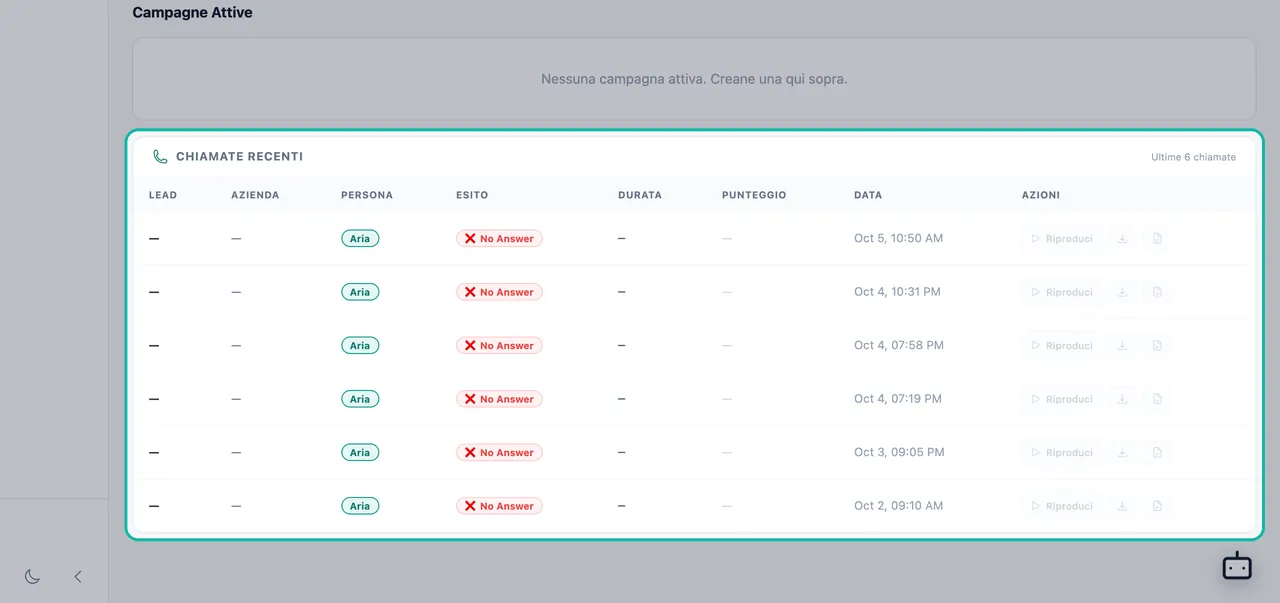
Chiamate Recenti
Ogni chiamata con il suo Lead, Azienda, Persona, Esito, Durata, Punteggio e Data. Sotto Azioni puoi Riproduci Registrazione, Scarica MP3 o Scarica Trascrizione. Gli esiti delle chiamate includono Prenotato, Interessato, Non interessato, Segreteria telefonica e Nessuna risposta.
Risoluzione dei problemi
- "Pronto per la Tua Prima Chiamata" significa che il tuo numero è attivo ma non hai ancora nessuna campagna. Fai clic su Crea la Tua Prima Campagna.
- La chiamata di prova non parte. Devi avere abbastanza crediti vocali nel tuo portafoglio. Ricarica con Acquista Crediti.
- Nessuna chiamata in uscita. Verifica che la campagna non sia in pausa, che l'orario rientri nella finestra di chiamata e nell'orario lavorativo, e che il tuo saldo crediti non sia esaurito.
Passi successivi
Domande frequenti
Quali lead dovrebbe chiamare per primi la mia IA?+
In Studio Vocale, la fonte di lead consigliata è Interessato — Ha aperto l'email: lead che hanno aperto una delle tue email di outreach. Puoi anche chiamare tutti i lead, i target del tuo foglio Google o i lead che hai caricato tramite CSV.
Quando effettua le chiamate l'IA?+
Le chiamate delle campagne vengono effettuate dal lunedì al venerdì, dalle 10:00 alle 16:00 nel fuso orario locale del lead. Prima di ogni chiamata, viene verificato che il lead non sia nella lista "Do Not Call", con un intervallo di 4 giorni tra i tentativi e un massimo di 3 tentativi per lead.
Cosa significa "Chiamate sicure/giorno" sul mio numero?+
Il tuo numero Swashi ha un limite di chiamate giornaliere sicure, mostrato sulla scheda del numero insieme al suo stato (Riscaldamento o Attivo) e al conteggio dei giorni. Questo mantiene il volume di chiamate a un livello che protegge il tuo numero.
Posso ascoltare le chiamate?+
Sì. La sezione Chiamate Recenti elenca ogni chiamata con la sua persona, esito, durata e punteggio. Puoi riprodurre la registrazione, scaricarla come MP3 o scaricare la trascrizione.
Di quale piano ho bisogno per le chiamate AI in uscita?+
Le Campagne Vocali AI in uscita sono incluse a partire dal piano Crescita e vengono pagate con i tuoi crediti vocali. Il piano Base è pronto per la funzionalità vocale: puoi attivare un numero in qualsiasi momento. Consulta la pagina dei prezzi per i dettagli aggiornati.