Come collegare Google Search Console a Swashi
Collega Google Search Console a Swashi con accesso in sola lettura per sbloccare posizionamento keyword, impressioni, clic, CTR, stato di indicizzazione e dati dei motori di risposta.
- 1Apri Classifiche SEO con IA. Fai clic su Classifiche SEO con IA nella barra laterale e trova la Checklist di configurazione.
- 2Avvia la connessione. Sulla voce Google Search Console, fai clic su Connetti →.
- 3Accedi con Google. Fai clic su Continua con Google e accedi con l'account Google proprietario della tua proprietà Search Console.
- 4Scegli la tua proprietà. Seleziona il sito che vuoi monitorare tra le proprietà trovate nel tuo account Google e fai clic su Collega →.
- 5Conferma la connessione. La voce della checklist mostra ✓ Connesso e le schede di posizionamento, prestazione e indicizzazione iniziano a popolarsi.
Preferisci guardare? Questo tutorial mostra gli stessi passaggi nell'app live. Tutti i tutorial →
Per collegare Google Search Console a Swashi, apri Classifiche SEO con IA, fai clic su Connetti → sulla voce Google Search Console nella Checklist di configurazione, accedi con l'account Google proprietario della tua proprietà e scegli il sito da monitorare. La connessione è in sola lettura. Sblocca i dati reali sul posizionamento delle tue keyword, le impressioni, i clic, la percentuale di clic e lo stato di indicizzazione.
Prodotto: AI SERP
Questa guida è rivolta a chiunque desideri avere in Swashi i dati reali di Google anziché delle stime. Segue il passaggio "Google Search Console" del video tutorial EP5, "Come monitorare la SERP con IA per AEO, GEO e SEO con Swashi".
Prima di iniziare
- Piano: il posizionamento di Search Console è incluso a partire dal piano Base (Starter). La scheda AEO, che si basa anch'essa su Search Console, è inclusa a partire dal piano Crescita (Growth).
- Proprietà: devi possedere la proprietà Search Console per il tuo sito. Utilizza l'account Google che ne detiene la proprietà.
- Non usi ancora Search Console? Aggiungi e verifica prima il tuo sito in Google Search Console, poi torna su Swashi.
Cosa sblocca Search Console
| In Swashi | Cosa ottieni |
|---|---|
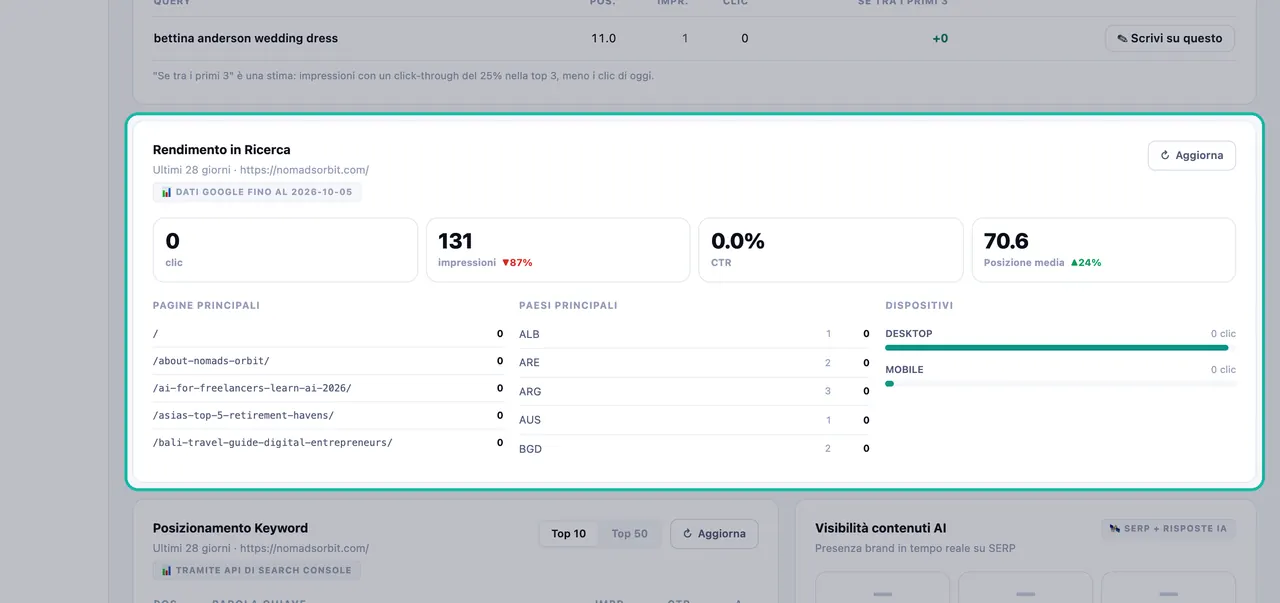
| Rendimento in Ricerca | Clic, impressioni, CTR e posizione media degli ultimi 28 giorni, con le pagine, i paesi e i dispositivi principali |
| Posizionamento Keyword | Le keyword per cui ti posizioni e le loro variazioni, filtrate per Top 10 o Top 50 |
| Query a portata di mano | Ricerche in cui ti posizioni tra la 4ª e la 20ª posizione, le opportunità più rapide per ottenere clic |
| Stato di indicizzazione | Quali pagine sono indicizzate, in attesa o escluse, oltre ai conteggi di sitemap e pubblicazione |
| Scheda AEO | Pagine idonee per gli snippet, domande "Le persone hanno chiesto anche" e opportunità di risposta |
Senza Search Console, queste schede mostrano il messaggio "Collega Google Search Console per vedere le tue keyword posizionate" o un avviso simile. L'analisi dello stato di salute del sito e i Core Web Vitals funzionano comunque.
Collega Search Console
- Fai clic su Classifiche SEO con IA nella barra laterale.
- Nella Checklist di configurazione, trova Google Search Console. Sblocca il posizionamento delle keyword, le impressioni, il CTR e lo stato di indicizzazione, e mostra il messaggio "Sola lettura. Nessuna password memorizzata. Devi possedere la proprietà GSC."
- Fai clic su Connetti →. Si aprirà la finestra Collega Google Search Console.
- Accedi con Google. Fai clic su Continua con Google e utilizza l'account Google proprietario della tua proprietà Search Console. La tua password non viene mai condivisa con Swashi.
- Seleziona la tua proprietà. Swashi elenca le proprietà trovate nel tuo account Google. Scegli quella che vuoi monitorare e fai clic su Collega →. Vedrai il messaggio "Proprietà collegata con successo!"
- La voce della checklist ora mostra ✓ Connesso e le tue schede iniziano a popolarsi con dati reali.
Nota:Swashi ha accesso in sola lettura. Legge il posizionamento, le impressioni e lo stato di indicizzazione, ma non scrive mai dati nel tuo account Search Console.
Modifica o disconnetti
- Cambia proprietà: fai clic su Cambia proprietà sulla voce della checklist per scegliere un sito diverso.
- Disconnetti: fai clic su Disconnetti e conferma. Puoi ricollegarti e scegliere una proprietà diversa in qualsiasi momento.
- Revoca l'accesso da Google: puoi anche rimuovere l'accesso dal tuo account Google in Sicurezza → App di terze parti. Swashi memorizza solo il token di accesso, mai la tua password.
Inviare pagine per l'indicizzazione
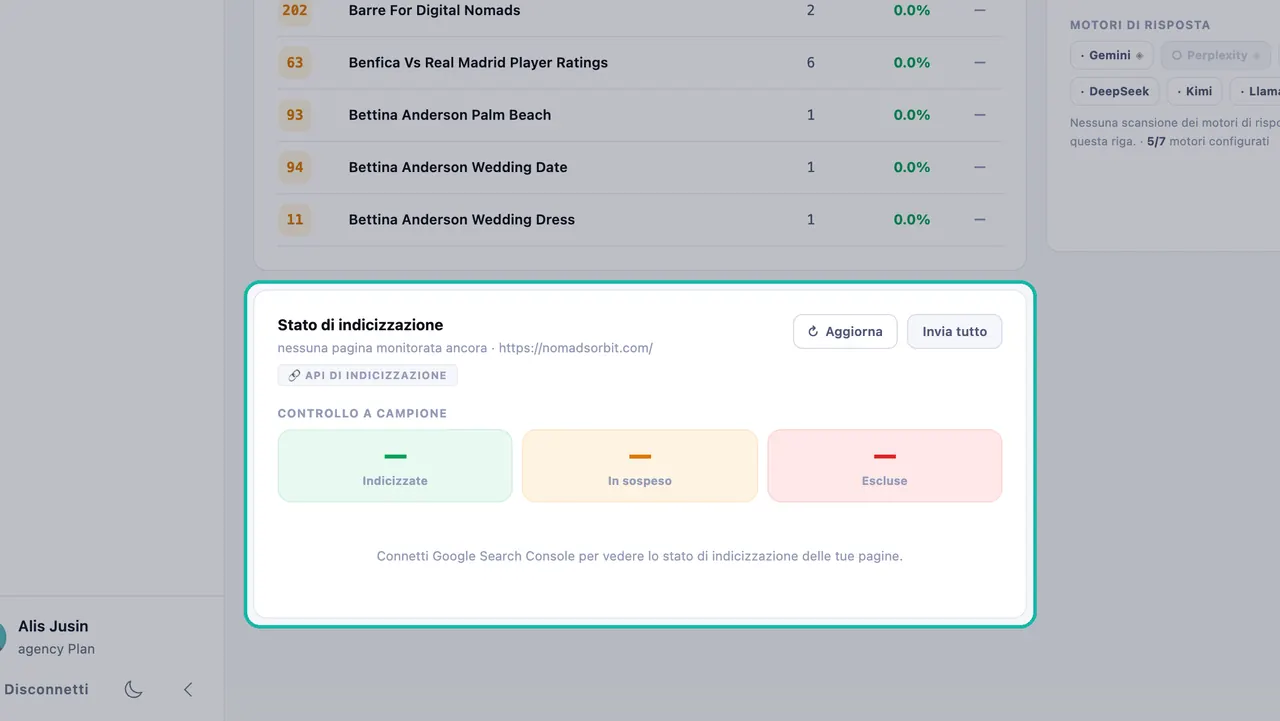
Nella scheda Stato di indicizzazione, i pulsanti Invia o Invia tutto chiedono a Google di indicizzare le tue pagine. Se vedi il messaggio "Ricollega il tuo account Google per abilitare l'accesso all'API di indicizzazione", ricollega Google e riprova. Consulta Classifiche SEO con IA per la scheda completa.
Mantenere i dati aggiornati
Google fornisce i dati di ricerca con un breve ritardo. L'etichetta Dati Google fino al mostra la data più recente comunicata da Google. Fai clic su Aggiorna su una scheda per ricaricare i dati più recenti da Search Console.
Risoluzione dei problemi
| Messaggio | Cosa fare |
|---|---|
| "Nessuna proprietà trovata in questo account Google." | Accedi con l'account proprietario del tuo sito o aggiungi prima il tuo sito a Search Console. Poi fai clic su Aggiorna elenco. |
| "L'accesso a Google è stato negato — nulla è stato connesso." | Esegui di nuovo la connessione e approva l'accesso. |
| "Il link di connessione è scaduto. Riprova." | Ricomincia facendo clic su Connetti →. |
| "La tua sessione Google è scaduta." | Fai clic su Ricollega l'account Google. |
| "Connesso a Google, ma salvataggio non riuscito." | Riprova. Se il problema persiste, contatta il Centro assistenza. |
Prossimi passi
- Leggi il tuo posizionamento in Classifiche SEO con IA.
- Usa i dati di Search Console per l'AEO.
- Leggi come Swashi gestisce i tuoi dati in sicurezza e privacy.
- Consulta la pagina di Swashi sulla conformità alle API di Google.
Domande frequenti
Swashi può modificare qualcosa nella mia Google Search Console?+
No. La connessione è in sola lettura. Swashi legge il posizionamento, le impressioni e lo stato di indicizzazione, ma non scrive mai dati nel tuo account Search Console.
Swashi memorizza la mia password di Google?+
No. L'accesso avviene direttamente con Google. Swashi memorizza solo il token di accesso, mai la tua password, e puoi revocare l'accesso in qualsiasi momento dalle impostazioni di sicurezza del tuo account Google.
Quale piano include il posizionamento di Search Console?+
Il posizionamento di Search Console è incluso a partire dal piano Base (Starter). La scheda AEO, che utilizza anch'essa i dati di Search Console, è inclusa a partire dal piano Crescita (Growth).
Perché Swashi mostra il messaggio "Nessuna proprietà trovata"?+
L'account Google con cui hai effettuato l'accesso non è proprietario di alcuna proprietà Search Console. Accedi con l'account proprietario del tuo sito o aggiungi prima il tuo sito a Search Console.
Perché i dati di Search Console sono indietro di qualche giorno?+
Google fornisce i dati di ricerca con un breve ritardo. Swashi mostra la data più recente comunicata da Google accanto alla dicitura Dati Google fino al.