Come creare una campagna email in Studio Email
Crea una campagna di email a freddo scritta dall'AI in Studio Email di Swashi: scegli il pubblico, lascia che Copy Intelligence scriva quattro passaggi, imposta la pianificazione e automatizza.
- 1Apri Contatto via email. Fai clic su Contatto via email nella barra laterale e scorri fino a Studio Email.
- 2Scegli il tuo pubblico. In Pubblico, seleziona i livelli ICP, le regioni target, una nicchia opzionale, il numero massimo di lead da contattare e la fonte dei lead.
- 3Descrivi la tua offerta. In Messaggio, scrivi una frase sulla tua offerta nel riquadro di Copy Intelligence.
- 4Scegli un approccio e un tono. Scegli un approccio persuasivo come Autorità del sito web o Prova sociale, e un tono come Professionale o Conversazionale.
- 5Scrivi tutti e quattro i passaggi. Fai clic su Scrivi tutti i 4 passaggi, poi controlla ogni email e l'anteprima per il destinatario.
- 6Imposta la pianificazione. In Pianifica, imposta il fuso orario, la finestra di invio, i giorni di invio, le date di inizio e fine opzionali e il limite giornaliero.
- 7Automatizza. Controlla il Riepilogo Campagna e la checklist di protezione, poi fai clic su Automatizza per avviare.
Preferisci guardare? Questo tutorial mostra gli stessi passaggi nell'app live. Tutti i tutorial →
Lo Studio Email è dove crei una campagna di outreach in Swashi: scegli chi contattare, Copy Intelligence scrive una sequenza di quattro email, imposti quando inviarla e fai clic su Automatizza. L'Agente di Outreach invia quindi ogni passaggio secondo una pianificazione graduale e smette di inviare follow-up quando un lead risponde. È pensato per titolari d'azienda e team di vendita che desiderano email a freddo personalizzate senza dover scrivere ogni messaggio a mano.
Prodotto: Automazione Lead Gen & Outreach
Prima di iniziare
- Collega almeno una casella di posta. Vedi Collega un account di invio. Senza un account, lo Studio Email mostra "Collega prima un account email".
- Avere lead da contattare: lead trovati in Generazione Lead, nel tuo Google Sheet o in un CSV che hai caricato (l'importazione da CSV è disponibile a partire dal piano Crescita).
- Aggiungi le tue offerte e il tuo tono al tuo Cervello Aziendale (Impostazioni → Cervello Aziendale), in modo che l'AI scriva con la tua voce.
Apri Contatto via email nella barra laterale e scorri fino a Studio Email ("Crea la tua sequenza di outreach · Angoli AI · Pianifica · Avvia"). La procedura guidata ha quattro passaggi: Pubblico, Messaggio, Pianifica e Automatizza.
Passaggio 1: Pubblico
Livello ICP (chi contattare per primo). Seleziona i livelli A, B, C o D. Livello A = ICP perfetto, B = Ottima corrispondenza, C = Media, D = Bassa priorità. Inizia con il livello A, poi aggiungi il B. Scopri di più in Livelli ICP.
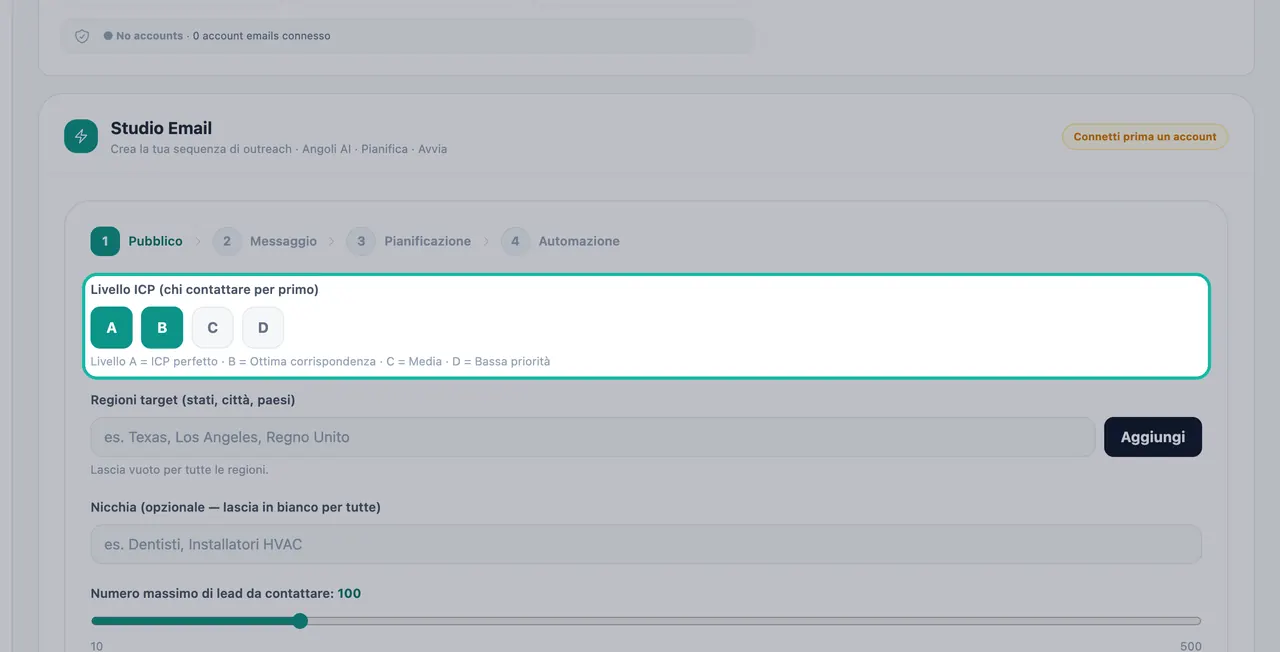
Inizia con il livello A, poi aggiungi il B. Regioni target (stati, città, paesi). Digita una regione come "Texas", "Los Angeles" o "Regno Unito" e fai clic su Aggiungi. Lascia vuoto per includere tutte le regioni.
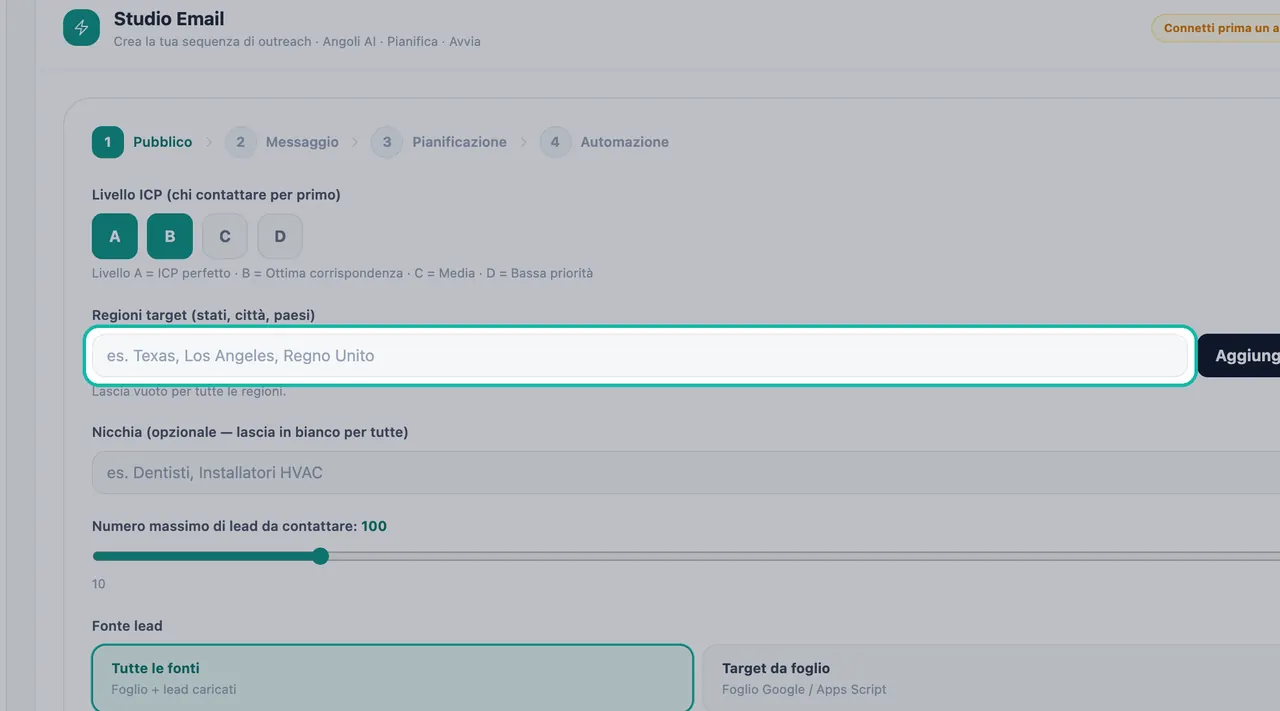
Aggiungi le regioni o lascia il campo vuoto per includerle tutte. Nicchia (opzionale — lascia in bianco per tutte). Concentra la campagna su un settore specifico, ad esempio "Dentisti" o "Installatori di impianti di climatizzazione".
Numero massimo di lead da contattare. Imposta quanti lead contatterà questa campagna.
Fonte lead. Scegline una:
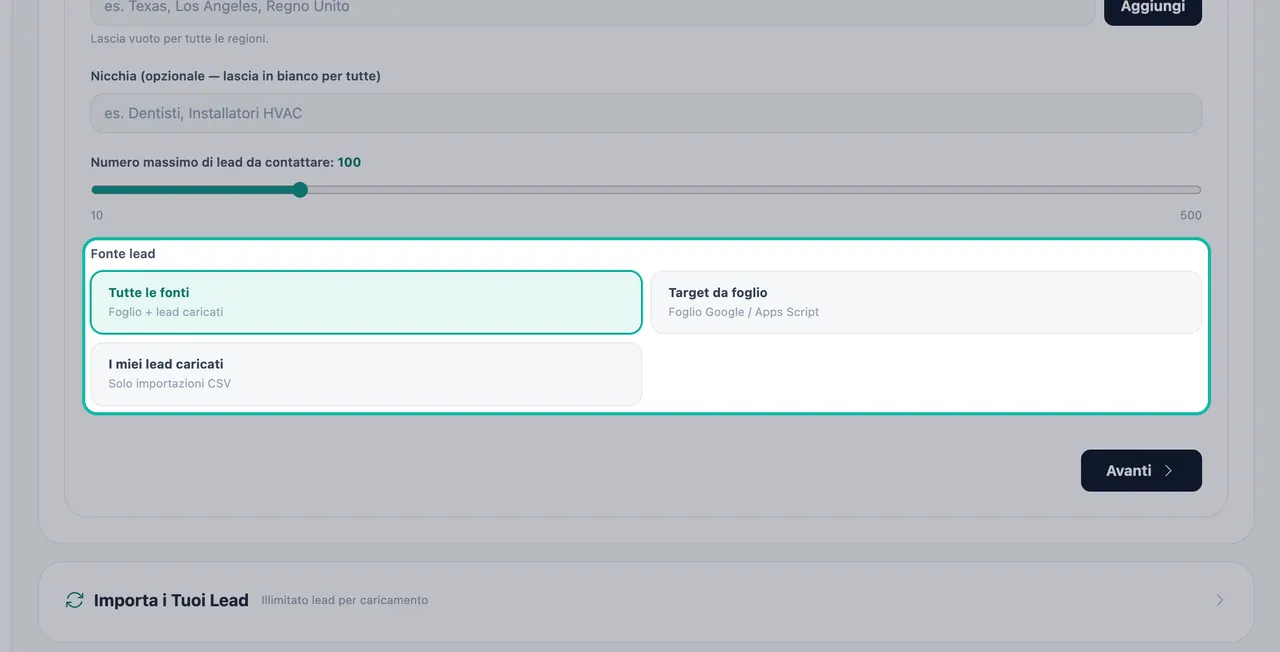
Scegli da dove la campagna prenderà i suoi lead.
| Opzione | Cosa utilizza |
|---|---|
| Tutte le fonti | Foglio + lead caricati |
| Target da foglio | Il tuo Google Sheet / Apps Script |
| I miei lead caricati | Solo importazioni da CSV |
Nota:Se scegli Target da foglio senza un foglio, l'app mostra "Nessun Google Sheet connesso — connettine uno prima nelle Impostazioni."
Passaggio 2: Messaggio
Questo passaggio è potenziato da Copy Intelligence — L'AI scrive con psicologia comprovata.
Descrivi la tua offerta. Una frase è sufficiente, ad esempio "offri un'analisi gratuita del sito web ai dentisti in Texas".
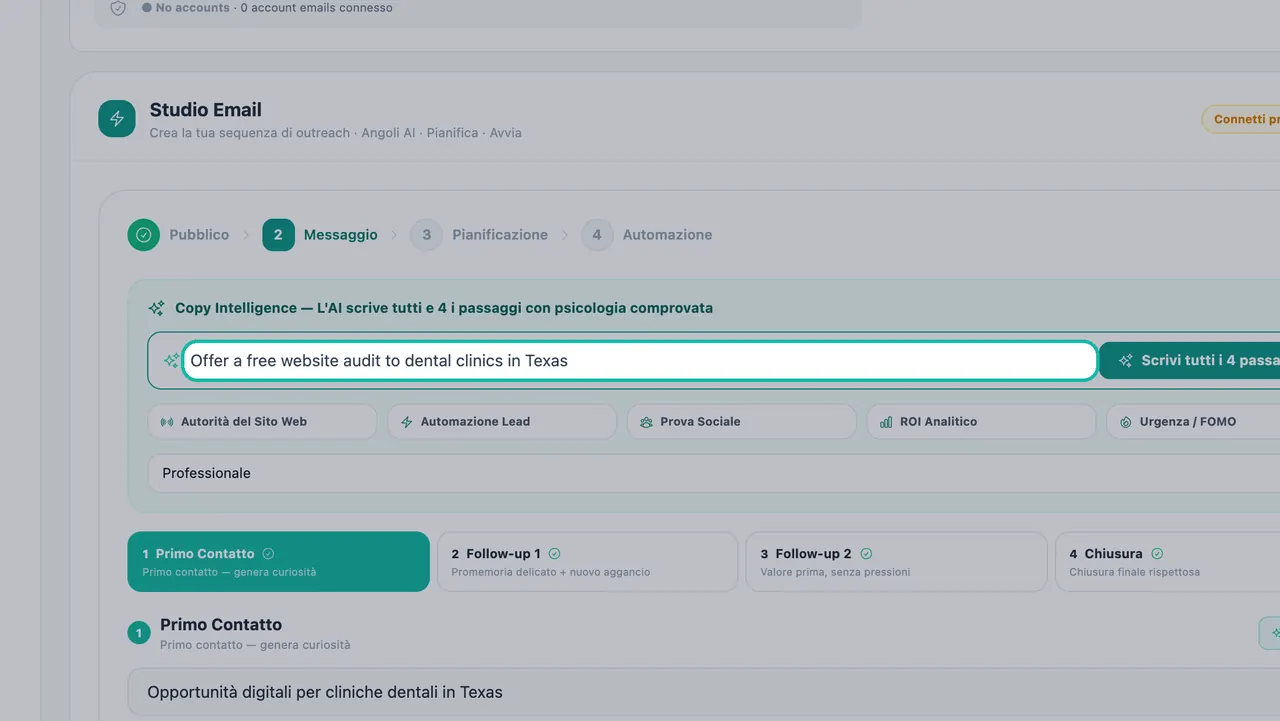
Descrivi la tua offerta in una sola frase. Scegli il tuo approccio. Scegli l'approccio persuasivo su cui si baseranno le email:
| Approccio | Idea |
|---|---|
| Autorità del sito web | Il loro sito sta perdendo lead |
| Automazione dei lead | Automatizza la loro crescita |
| Prova sociale | Altri come loro stanno avendo successo |
| ROI Analitico | Mostra i numeri |
| Urgenza / FOMO | L'opportunità sta per scadere |
Tono. Scegli Professionale, Conversazionale, Urgente, Analitico o Narrativo.
Fai clic su Scrivi tutti i 4 passaggi. Un solo clic scrive l'intera sequenza con la voce del tuo brand. Fai clic su Rigenera per riprovare.
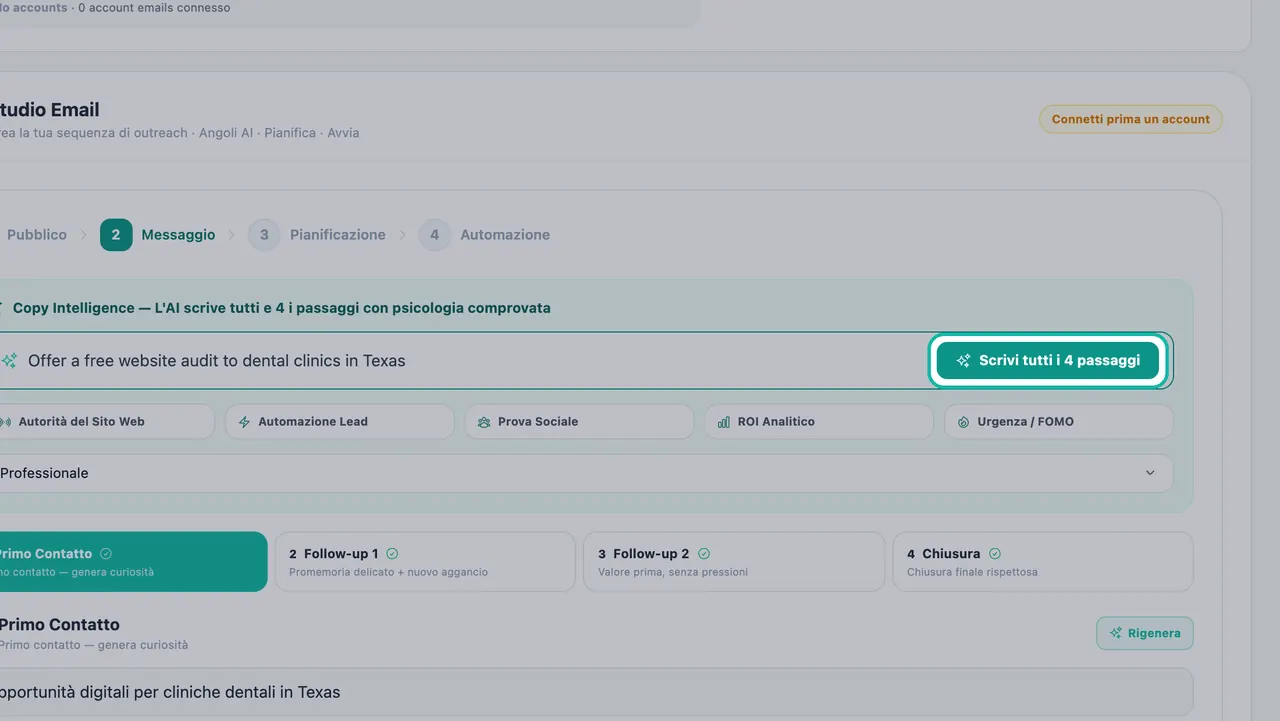
Un solo clic scrive l'intera sequenza di quattro email. Rivedi ogni passaggio. La sequenza ha quattro email con quattro compiti: Primo Contatto, Ricontatto 1, Ricontatto 2 e Chiusura. Usa Fase della sequenza per passare da una all'altra e modificare l'Oggetto e il Corpo dell'email. La barra della cadenza mostra Giorno 0, +3g, +6g e +9g, e "4/4 passaggi scritti" quando tutti i passaggi sono pronti. Vedi Follow-up e tempistiche.
Controlla l'anteprima. "ANTEPRIMA — COME LA VEDONO I DESTINATARI" mostra l'email con variabili come
{first_name},{business_name}e{city}compilate per un lead.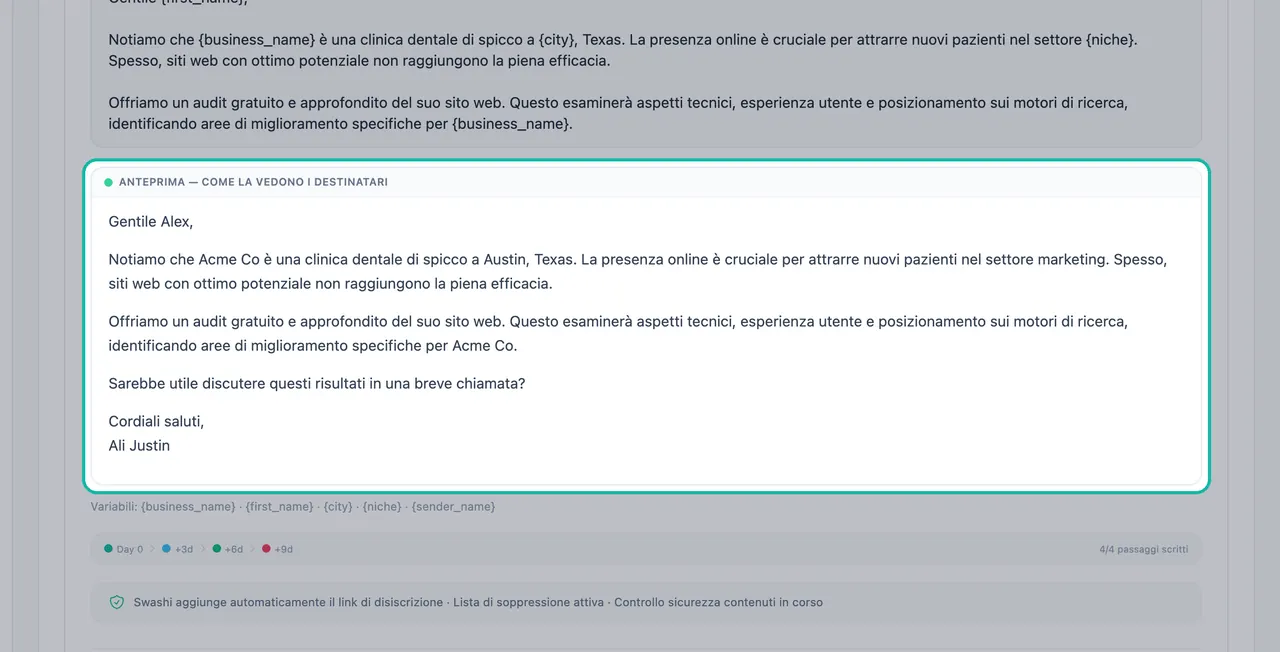
L'anteprima mostra l'email con le variabili compilate.
Preferisci partire da una bozza? Fai clic su Inizia con un modello e scegli Introduzione a freddo, Ricontatto 1, Ricontatto 2 o Priorità al valore.
Consiglio:Se vedi "Parola che attiva lo spam rilevata. Rimuovila per migliorare la consegnabilità.", modifica il testo prima di continuare.
Ogni email include anche la riga di sicurezza "Swashi aggiunge automaticamente il link di disiscrizione · Lista di soppressione attiva · Controllo di sicurezza dei contenuti in corso". Vedi Conformità e annullamento dell'iscrizione.
Passaggio 3: Pianifica
- Nome campagna. Dai alla campagna un nome che riconoscerai nei report.
- Fuso orario. Il fuso orario utilizzato dalla tua pianificazione.
- Finestra di invio (ora locale). Le ore in cui le email possono essere inviate, ad esempio l'orario di lavoro.
- Invia il. I giorni della settimana in cui inviare.
- Data di inizio (opzionale) e Data di fine (opzionale). Con una data di fine, la campagna viene eseguita ogni giorno fino a quella data. Lascia vuoto per eseguirla finché tutti i lead non vengono contattati.
- Limite giornaliero (email). Il numero massimo di email che questa campagna invia al giorno. L'invio rispetta anche il limite di warm-up sicuro di ogni casella di posta.
Passaggio 4: Automatizza
- Controlla il Riepilogo Campagna: Segmentazione, Max Lead, Finestra di invio, Fuso orario, Limite giornaliero e Durata stimata.
- Rivedi la checklist di protezione: lista di soppressione controllata prima di ogni invio, link di disiscrizione aggiunto automaticamente, 72 ore di attesa tra le email allo stesso lead, un tasso di bounce superiore al 5% mette in pausa automaticamente l'account, scansione delle parole che attivano lo spam e controllo di sicurezza dei contenuti.
- Fai clic su Automatizza. La tua campagna apparirà sotto Campagne con la sua Prossima esecuzione, gli invii e il tasso di risposta.
Gestione di una campagna in corso
- Metti in pausa e Riprendi una campagna in qualsiasi momento.
- Prossima esecuzione utilizza il fuso orario della tua campagna. Scegli oggi e un orario precedente per eseguirla prima.
- Guarda la Sequenza Email Live per vedere esattamente cosa viene inviato in ogni passaggio. Vedi Posta in arrivo unificata.
- I messaggi di stato spiegano una giornata di inattività, ad esempio "Nessun lead idoneo rimasto oggi — riprende alla prossima esecuzione pianificata." o "Limite di invio mensile raggiunto — riprende il 1°."
Prossimi passi
Domande frequenti
Devo scrivere le email personalmente?+
No. Descrivi la tua offerta in una sola frase e Copy Intelligence scriverà tutte e quattro le email della sequenza con la voce del tuo brand. Puoi modificare qualsiasi passaggio o iniziare da un modello.
Quali lead contatta una campagna?+
I lead che corrispondono alle tue impostazioni di Pubblico: livello ICP, regioni, nicchia e fonte dei lead (Tutte le fonti, Target da foglio o I miei lead caricati), fino al numero massimo che hai impostato.
Posso cambiare la fonte dei lead di una campagna in corso?+
Prima metti in pausa la campagna. L'app blocca la fonte dei lead mentre una campagna è in esecuzione.
Cosa succede se lascio vuota la data di fine?+
La campagna viene eseguita ogni giorno finché tutti i lead corrispondenti non vengono contattati. Se imposti una data di fine, viene eseguita ogni giorno fino a quella data.
Perché non riesco ad avviare la mia campagna?+
Devi avere almeno un account di invio collegato. Se Studio Email mostra "Collega prima un account email", collega una casella di posta in Account di invio email e riprova.