Come scegliere una persona vocale AI per le tue chiamate
Scopri le 16 persone vocali AI di Swashi, ascolta le anteprime, imposta la persona attiva per le tue chiamate AI e vedi quante persone vocali include ogni piano.
- 1Apri Contatto vocale. Fai clic su Contatto vocale nella barra laterale.
- 2Trova la Persona Vocale Attiva. Scorri fino alla sezione Persona Vocale Attiva per vedere ogni persona e il suo tono.
- 3Ascolta le anteprime delle voci. Fai clic su un avatar per ascoltare un'anteprima della voce.
- 4Imposta la tua persona attiva. Seleziona la persona che desideri e fai clic su Imposta come Persona Attiva; le nuove campagne la useranno come predefinita.
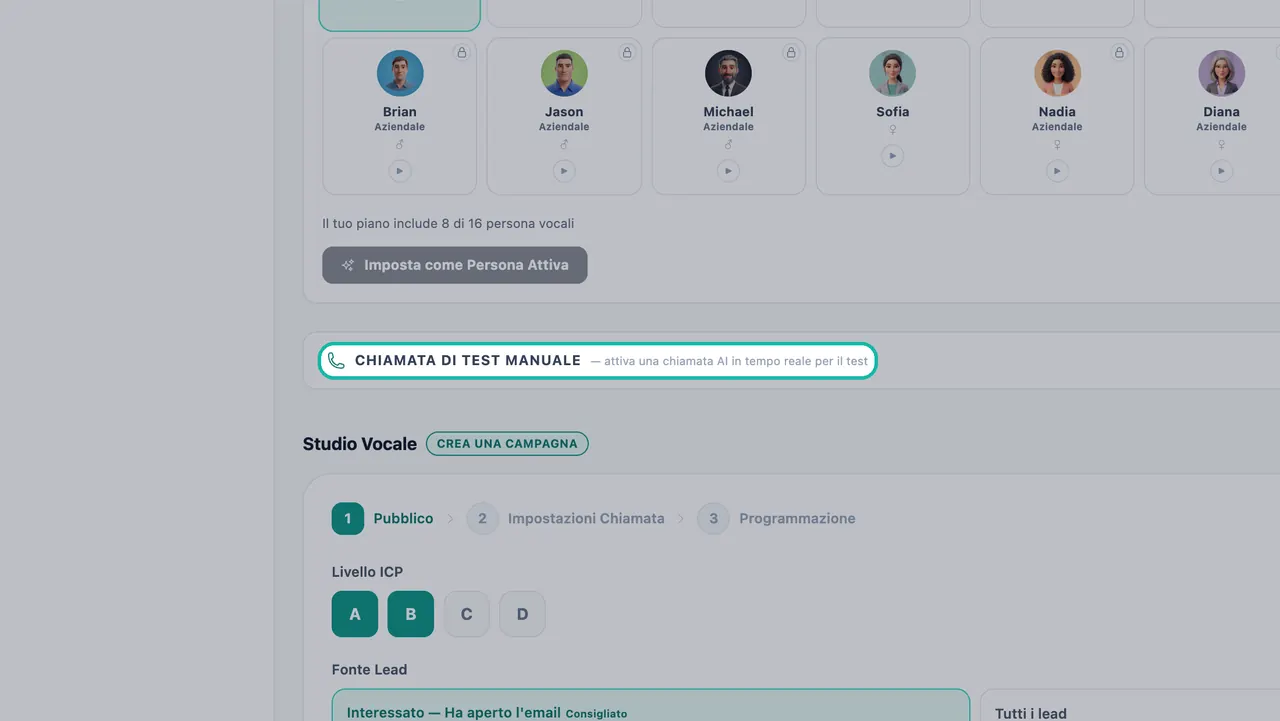
- 5Provala con una chiamata reale. Usa la Chiamata di Test Manuale, scegli la persona in Persona AI e chiama te stesso.
Preferisci guardare? Questo tutorial mostra gli stessi passaggi nell'app live. Tutti i tutorial →
Una persona vocale è l'interlocutore AI che i tuoi lead ascoltano: un nome, una voce e uno stile di conversazione. Swashi offre 16 persone vocali (8 femminili, 8 maschili); puoi ascoltarle in anteprima in Contatto vocale e impostarne una come persona attiva, che verrà usata come predefinita per le nuove campagne di chiamata.
Prima di iniziare
- Devi avere accesso a Contatto vocale. Vedi Campagne di Contatto vocale.
- Il numero di persone che puoi utilizzare dipende dal tuo piano (vedi la tabella qui sotto).
Le 16 persone vocali
Ogni persona ha la propria voce e il proprio tono. Il tono è indicato sotto il nome nell'app.
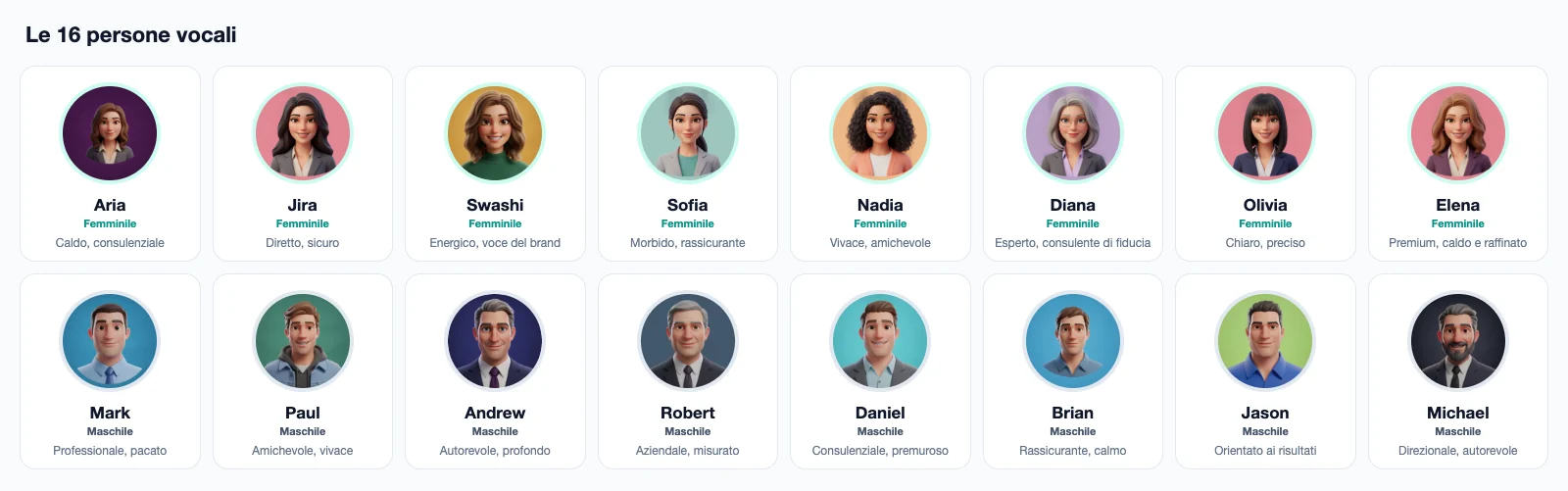
| Persona | Voce | Tono |
|---|---|---|
| Aria | Femminile | Caldo, consulenziale |
| Jira | Femminile | Diretto, sicuro |
| Swashi | Femminile | Energico, voce del brand |
| Sofia | Femminile | Morbido, rassicurante |
| Nadia | Femminile | Vivace, amichevole |
| Diana | Femminile | Esperto, consulente di fiducia |
| Olivia | Femminile | Chiaro, preciso |
| Elena | Femminile | Premium, caldo e raffinato |
| Mark | Maschile | Professionale, pacato |
| Paul | Maschile | Amichevole, vivace |
| Andrew | Maschile | Autorevole, profondo |
| Robert | Maschile | Aziendale, misurato |
| Daniel | Maschile | Consulenziale, premuroso |
| Brian | Maschile | Rassicurante, calmo |
| Jason | Maschile | Orientato ai risultati |
| Michael | Maschile | Direzionale, autorevole |
Aria è la persona predefinita. Ogni persona parla tutte le lingue supportate da Swashi. Durante una chiamata, l'AI segue la lingua dell'interlocutore: può chiedere di cambiare lingua o semplicemente iniziare a parlarla. Vedi Lingue.
Ascoltare un'anteprima della voce
Fai clic su Contatto vocale nella barra laterale.
Trova Persona Vocale Attiva. La persona attualmente in uso è mostrata per prima con il suo tono, ad esempio "Aria · Caldo, consulenziale".
Fai clic su un avatar (o sul suo pulsante di riproduzione) per ascoltare un'anteprima.
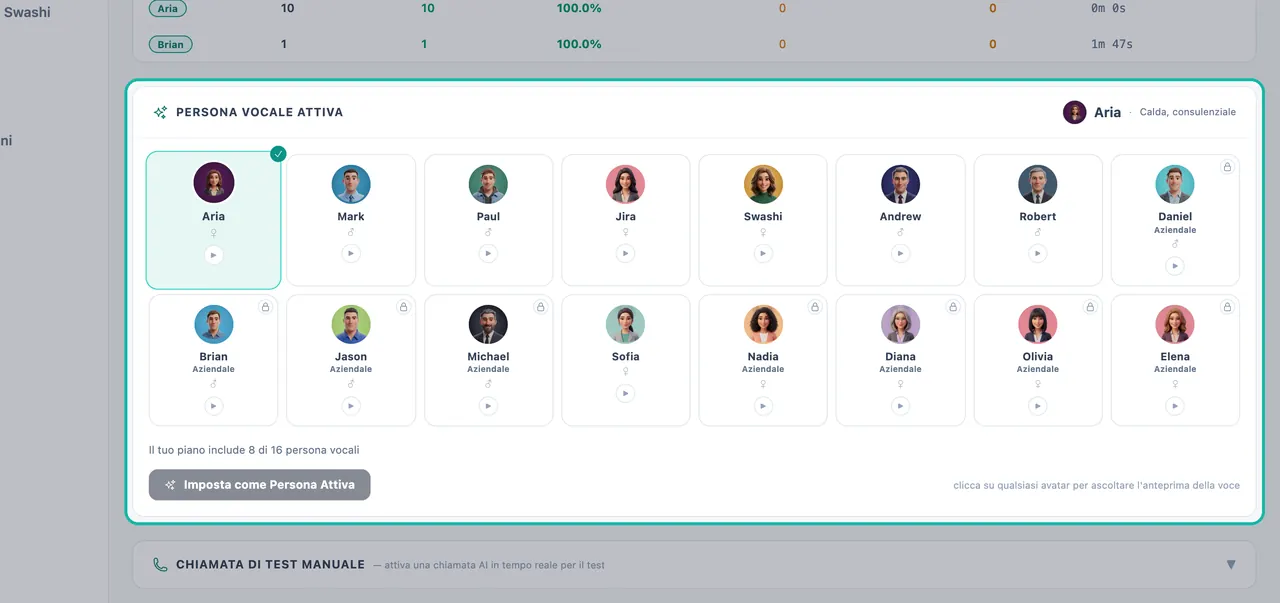
Fai clic su un avatar per ascoltare un'anteprima.
Nota: Se un'anteprima mostra "Voce reale non disponibile: usata la voce del browser", significa che per un momento è stata usata la voce integrata del tuo browser. Riprova a breve per ascoltare la persona reale.
Impostare la tua persona attiva
- Seleziona la persona che desideri.
- Fai clic su Imposta come Persona Attiva. Il pulsante mostrerà Salvataggio... e poi Salvato!.
Le nuove campagne useranno questa persona come predefinita. Ogni scheda campagna in Campagne Vocali Attive mostra la sua Persona, e la tabella Ripartizione per Persona in Prestazione vocale confronta chiamate, tasso di risposta, messaggi in segreteria, lead qualificati e durata media per ogni persona che hai utilizzato.
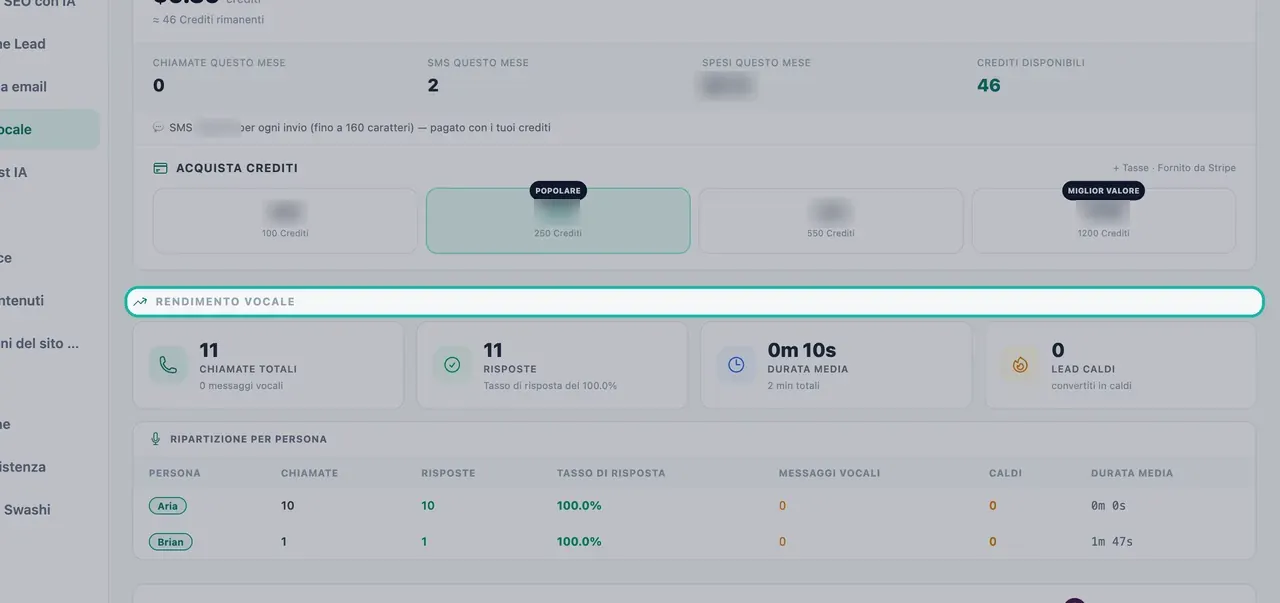
Consiglio:Prova due persone su pubblici simili, poi confronta il loro tasso di risposta e i lead qualificati nella Ripartizione per Persona prima di sceglierne una in via definitiva.
Testare una persona con una chiamata reale
In Chiamata di Test Manuale, inserisci il tuo Numero di telefono e Nome contatto, scegli la persona in Persona AI e fai clic su Avvia Chiamata. Ascoltare una conversazione completa è più utile di una breve anteprima. Le chiamate di test consumano i tuoi crediti voce.
Persone incluse in ogni piano
Il tuo piano sblocca un determinato numero di persone. L'app mostra il messaggio "Il tuo piano include N di 16 persone vocali".
| Piano | Persone vocali incluse |
|---|---|
| Base | 2 (1 femminile, 1 maschile) |
| Crescita | 4 (2 femminili, 2 maschili) |
| Agenzia | 8 (4 femminili, 4 maschili) |
| Aziendale | Tutte le 16 |
Le persone non incluse nel tuo piano hanno un'etichetta come Agenzia+ o Aziendale e mostrano il messaggio "Richiede il piano [nome piano]". Puoi comunque ascoltarne l'anteprima, ma se provi a salvarne una, compare il messaggio "Questa persona non è inclusa nel tuo piano.". Per sbloccarne di più, esegui l'upgrade del tuo piano. Vedi Piani e fatturazione e la pagina dei prezzi.
Come la persona parla della tua azienda
La persona fornisce la voce e lo stile. Ciò che dice sulla tua azienda proviene dal tuo Cervello Aziendale: le tue offerte, i dati e il tono. Tieni il Cervello Aziendale aggiornato in modo che ogni persona descriva la tua attività con precisione.
Risoluzione dei problemi
- Il pulsante Imposta come Persona Attiva non funziona. La persona potrebbe non essere inclusa nel tuo piano. Controlla se sull'avatar è presente l'etichetta di un piano.
- L'anteprima è muta. Potrebbe comparire il messaggio "L'anteprima vocale non è disponibile ora: riprova tra un momento.". Attendi e riprova.
Passi successivi
- Creare una campagna di chiamata
- Configurare la Receptionist AI
- Scopri di più su Swashi Voice AI
Domande frequenti
Quante persone vocali ha Swashi?+
Swashi ha 16 persone vocali, 8 femminili e 8 maschili, ognuna con la propria voce e il proprio tono. Aria è la persona predefinita.
Le persone parlano altre lingue?+
Sì. Ogni persona parla tutte le lingue supportate e l'AI può cambiare lingua durante una chiamata se l'interlocutore lo chiede o inizia a parlare in un'altra lingua.
Perché non riesco a salvare una persona che mi piace?+
Ogni piano sblocca un certo numero di persone. Le persone non incluse nel tuo piano mostrano un'etichetta come Agenzia+ o Aziendale, e se provi a salvarne una, compare il messaggio "Questa persona non è inclusa nel tuo piano.". Esegui l'upgrade per sbloccarne di più.
Se cambio la mia persona attiva, cambiano anche le campagne in corso?+
La persona attiva è quella predefinita per le nuove campagne. Ogni scheda campagna mostra la persona che utilizza.
Cosa succede se l'anteprima vocale non parte?+
Se la voce reale è temporaneamente non disponibile, l'anteprima potrebbe usare la voce del tuo browser, indicandolo. Riprova tra un momento per ascoltare la persona reale.