Come gestire campagne e risposte nella Posta in arrivo unificata
Leggi e rispondi a ogni risposta delle tue campagne nella Posta in arrivo unificata di Swashi, visualizza le etichette di intento AI, segui la sequenza email live e applica i suggerimenti di testo settimanali dell'AI.
- 1Apri Contatto via email. Fai clic su Contatto via email nella barra laterale e trova Campagne e Posta in arrivo unificata.
- 2Apri la scheda Posta in arrivo. Fai clic su Posta in arrivo per vedere ogni risposta con mittente, campagna, anteprima, intento e ora di ricezione.
- 3Apri un messaggio. Fai clic su Apri messaggio per leggere la risposta completa.
- 4Rispondi. Fai clic su Rispondi, scegli l'account sotto Invia da, scrivi la tua risposta e fai clic su Invia Risposta.
- 5Organizza. Contrassegna le risposte importanti come Interessante o archivia quelle gestite; ripristinale dalla scheda Archivio con Ripristina.
Preferisci guardare? Questo tutorial mostra gli stessi passaggi nell'app live. Tutti i tutorial →
La Posta in arrivo unificata raccoglie in un unico posto tutte le risposte alle tue campagne email di Swashi, da ogni casella di posta collegata. Apri Contatto via email e vai a Campagne e Posta in arrivo unificata: qui puoi leggere ogni risposta, visualizzare la sua etichetta di intento AI e rispondere dalla tua casella di posta senza uscire da Swashi. La stessa area mostra le tue campagne, la sequenza live che stanno inviando e i suggerimenti di testo settimanali dell'AI.
Prodotto: Automazione Lead Gen & Outreach
Prima di iniziare
- Avvia almeno una campagna. Vedi Studio Email.
- Le risposte vengono monitorate sui provider di posta che lo supportano. SendGrid è un servizio di solo invio, quindi il monitoraggio delle risposte in entrata non è disponibile per gli account SendGrid. Vedi Collega un account di invio.
Le quattro schede
| Scheda | Contenuto |
|---|---|
| Campagne | Le tue campagne, con stato, esecuzione successiva, invii e tasso di risposta |
| Posta in arrivo | Tutte le risposte alle tue campagne, con la classificazione dell'intento AI |
| Inviato | Tutte le email inviate dalle tue campagne: azienda, destinatario, oggetto, campagna, account di invio e ora |
| Archivio | Le risposte che hai archiviato dalla Posta in arrivo |
La posta in arrivo si aggiorna in tempo reale e mostra sempre e solo le risposte del tuo account.
Leggere e rispondere a una risposta
- Fai clic sulla scheda Posta in arrivo. Ogni riga mostra Da, Campagna, Anteprima, Intento e Ricevuto.
- Fai clic su Apri messaggio per leggere il messaggio completo. Firme, testo citato e note legali sono mostrati separatamente, così le parole del lead sono facili da trovare.
- Fai clic su Rispondi. Il campo A è già compilato.
- Sotto Invia da, scegli da quale account collegato rispondere.
- Scrivi la tua risposta e fai clic su Invia Risposta.
Consiglio:Puoi allegare fino a 3 file per risposta, per un totale inferiore a 5 MB. L'app avvisa che gli allegati possono ridurre il posizionamento in posta in arrivo, quindi inviali solo quando la conversazione lo richiede.
Nota:Per alcuni messaggi più vecchi, è stata salvata solo un'anteprima. I messaggi ricevuti d'ora in poi vengono archiviati per intero.
Organizzare le risposte
- Fai clic su Interessante per contrassegnare una risposta come un lead "caldo".
- Archivio sposta una risposta gestita nella scheda Archivio. Fai clic su Ripristina per recuperarla.
Classificazione delle risposte tramite AI
L'AI di Swashi legge ogni risposta e ne etichetta l'intento. Vengono classificate solo le parole del lead; il testo citato viene ignorato.
| Intento | Significato |
|---|---|
| Positivi | Interessato, chiede maggiori informazioni, vuole una chiamata |
| Neutro | Ha preso atto ma senza impegno |
| Obiezione | Ha sollevato un dubbio o una resistenza |
| Non interessato | Rifiuto o richiesta di cancellazione esplicita |
Una risposta interrompe anche il resto della sequenza per quel lead. Vedi Follow-up e tempistiche.
Sequenza Email Live
Sequenza Email Live mostra cosa viene inviato in ogni fase della tua pipeline di outreach: Intro a freddo, Follow-up 1, Follow-up 2 e Chiusura. Usala per controllare esattamente cosa sta inviando una campagna in corso. Finché non c'è una campagna attiva, mostra il messaggio "Nessuna campagna attiva. Avvia una campagna per vedere la tua sequenza in tempo reale qui."
Performance Modello assegna un punteggio ai tuoi modelli basato su una combinazione di tasso di risposta, quota di invio e risposte positive su tutte le campagne.
Suggerimenti Copy AI
Suggerimenti Copy AI propone ogni settimana miglioramenti basati sui dati per il testo delle tue email, in base ai tuoi risultati. L'analisi viene eseguita ogni lunedì; puoi anche fare clic su Ottieni suggerimento AI per generarne uno subito.
- Apri Miglioramento del testo AI di questa settimana.
- Confronta Attuale con Migliorato dall'AI.
- Fai clic su Applica per usare il nuovo testo, o su Salta per ora.
Nulla viene modificato senza la tua approvazione.
Ricevere notifiche per le risposte
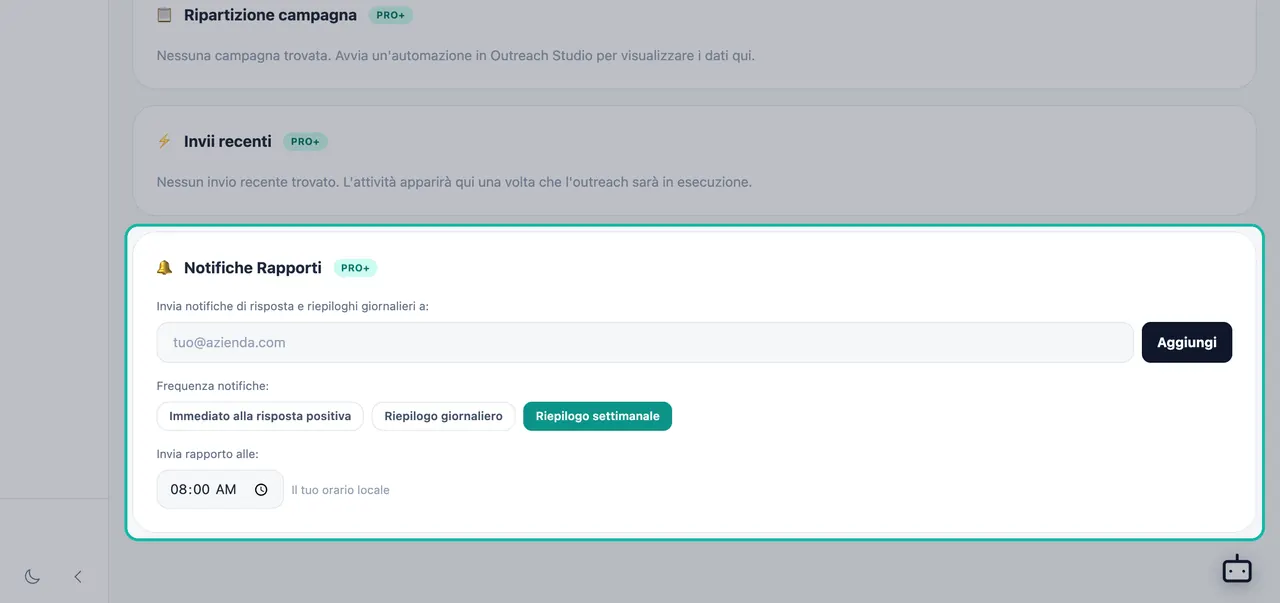
In Report → Notifiche Report puoi aggiungere indirizzi email e scegliere Istantanea (a ogni risposta positiva), Riepilogo giornaliero o Riepilogo settimanale. Vedi Notifiche e riepiloghi.
Da un chatbot collegato, digita check my campaigns per vedere le tue campagne attive, o check replies per un'analisi dettagliata delle risposte positive, neutre e delle obiezioni. Vedi Chatbot.
Risoluzione dei problemi
| Cosa vedi | Cosa controllare |
|---|---|
| "Ancora nessuna risposta" | Nessuno ha ancora risposto a una campagna, oppure le tue campagne inviano solo da SendGrid, che non dispone del monitoraggio delle risposte. |
| "Ancora nessuna email inviata" in Inviato | Le tue campagne non hanno ancora inviato email. Controlla la prossima esecuzione della campagna e la tua finestra di invio. |
| Manca una risposta nella Posta in arrivo | Cerca nella scheda Archivio. |
Prossimi passi
Domande frequenti
Dove vanno a finire le risposte alle mie campagne?+
Nella Posta in arrivo unificata: Contatto via email → Posta in arrivo. Ogni risposta da ogni account collegato arriva lì e puoi rispondere senza uscire da Swashi.
Come classifica le risposte Swashi?+
Ogni risposta viene etichettata in base all'intento: Positivo, Neutro, Obiezione o Non interessato. Vengono classificate solo le parole del lead; il testo citato dalla tua email originale viene ignorato.
Posso allegare file a una risposta?+
Sì, fino a 3 file per risposta, per un totale inferiore a 5 MB. L'app avvisa che gli allegati possono ridurre il posizionamento in posta in arrivo, quindi inviali solo quando la conversazione lo richiede.
Gli altri utenti di Swashi possono vedere le mie risposte?+
No. La posta in arrivo mostra sempre e solo le risposte del tuo account.
I suggerimenti di testo dell'AI vengono applicati automaticamente?+
No. Swashi suggerisce un miglioramento settimanale basato sui tuoi risultati e viene applicato solo quando fai clic su Applica.