Come trovare lead High Ticket
Scopri come trovare lead High Ticket in Swashi: cerca per ruolo o settore, scegli una località, applica il tuo ICP e i filtri, poi esamina e contatta i risultati.
- 1Apri Generazione Lead. Fai clic su Generazione Lead nella barra laterale.
- 2Collega Google Sheets (opzionale). Sotto Sincronizzazione Google Sheet, fai clic su Connetti Foglio in modo che ogni lead trovato venga aggiunto automaticamente anche al tuo foglio.
- 3Controlla la riga del tuo ICP. Conferma che la riga Il tuo ICP, che Swashi compila dal tuo Cervello Aziendale, descriva i clienti che desideri.
- 4Cerca per ruolo o settore. Digita un ruolo di Decisore o un settore nella casella Cerca, oppure fai clic su una scelta rapida come CEO o Immobiliare.
- 5Scegli il tuo mercato. Digita una città, uno stato o un'intera nazione nella casella Località.
- 6Imposta i filtri. Fai clic su Filtri e scegli il Livello ICP, l'ordine, i requisiti di contatto, le dimensioni dell'azienda, l'anzianità, il fatturato e i tag.
- 7Trova lead. Fai clic su Trova Lead; Swashi esegue la ricerca, poi verifica ogni email prima di fornirti il lead.
- 8Esamina e agisci. Leggi ogni scheda lead, filtra per stato, esporta in CSV o PDF, oppure fai clic su Avvia l’outreach.
Preferisci guardare? Questo tutorial mostra gli stessi passaggi nell'app live. Tutti i tutorial →
Per trovare lead High Ticket in Swashi, apri Generazione Lead, cerca il ruolo di Decisore o il settore a cui vendi, scegli una località e affina i risultati con i Filtri (Livello ICP A, ordinamento per valore massimo, email verificate, aziende più grandi e titoli senior). Swashi avvia ogni ricerca dal tuo profilo cliente ideale, verifica ogni email e restituisce un elenco classificato che puoi contattare immediatamente.
Questa guida è pensata per titolari d'azienda e team di vendita che desiderano un elenco ristretto di persone che possono effettivamente concludere un accordo, non una lunga lista di nomi. Segue gli stessi passaggi del video tutorial EP2, "Come generare lead di alto valore con Swashi."
Prima di iniziare
- Piano: ogni nuovo account riceve 20 lead gratuiti all'iscrizione. Successivamente, la Generazione Lead è inclusa a partire dal piano Base. Consulta piani e fatturazione per vedere cosa include ogni piano.
- Cervello Aziendale: Swashi legge il tuo Cervello Aziendale per costruire il tuo profilo cliente ideale (ICP). Più informazioni fornisci sulla tua attività, migliori saranno i risultati della tua prima ricerca.
- Foglio Google (opzionale): se desideri che ogni lead venga copiato in un foglio di calcolo, collega prima un foglio. Puoi farlo anche in un secondo momento. Vedi esportazione e sincronizzazione con Google Sheets.
Parte 1: Imposta la tua ricerca
Fai clic su Generazione Lead nella barra laterale. La pagina mostra il messaggio "Trova contatti aziendali verificati per settore e località."
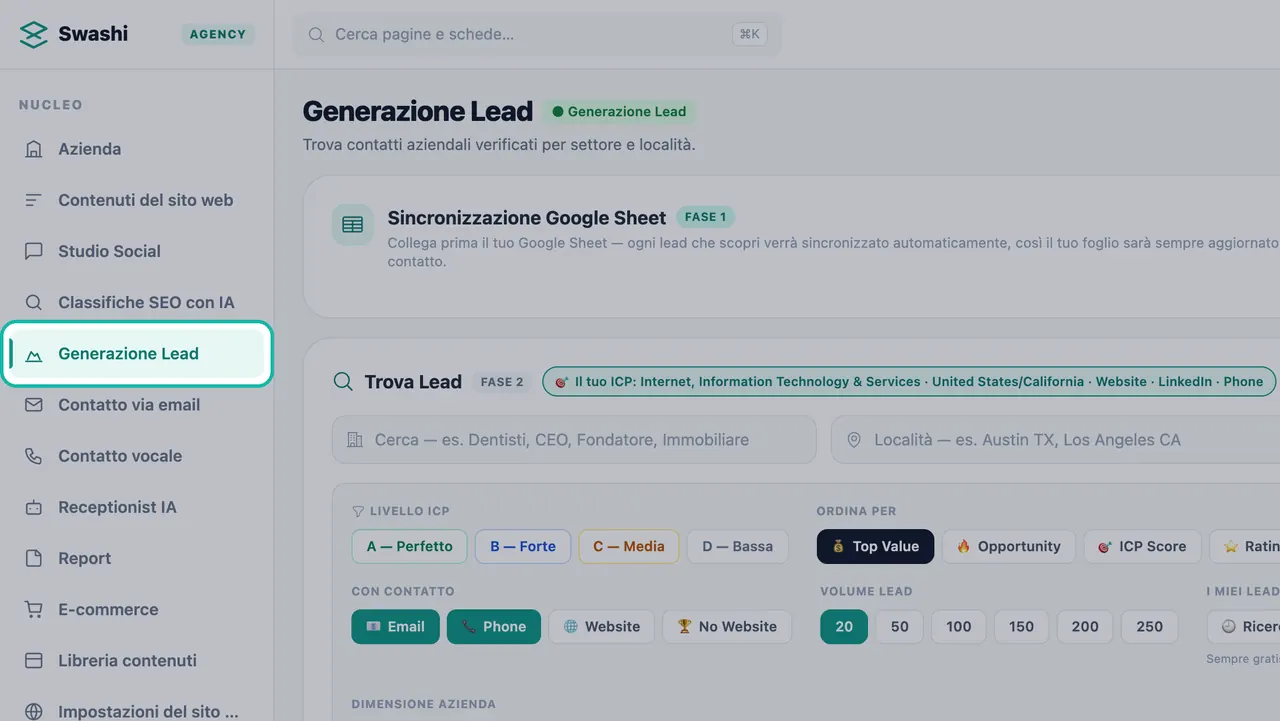
Inizia da Generazione Lead. Collega prima Google Sheets (opzionale). La scheda Sincronizzazione Google Sheet è contrassegnata come FASE 1. Fai clic su Connetti Foglio ↗ una volta e ogni lead che scopri finirà automaticamente in quel foglio, pronto per l'outreach.
Controlla il tuo ICP. Sotto la barra di ricerca vedrai una riga che inizia con 🎯 Il tuo ICP: che elenca il settore, il mercato e i canali di contatto che Swashi ha ricavato dal tuo Cervello Aziendale. Ogni ricerca parte da questo profilo.
Cerca per ruolo o settore. Digita nella casella Cerca — es. Dentisti, CEO, Fondatore, Immobiliare. Per accordi High Ticket, punta alle persone che firmano: CEO, fondatore o VP.
Scegli il tuo mercato. Digita in Località — es. Austin TX, Los Angeles CA. Puoi inserire una città, uno stato o un'intera nazione.
Oppure usa una scelta rapida. Un clic su un'etichetta riempie la ricerca con un ruolo o settore comune. Le etichette sono CEO, Fondatore, Titolare, Direttore, VP Vendite, Immobiliare, Avvocati, Dentisti, HVAC, Servizi IT, Marketing e Finanza.
Tieni d'occhio i tuoi crediti. La barra di utilizzo (ad esempio "99/5000 utilizzati") mostra quanti crediti lead hai usato questo mese.
Consiglio:Le tue ricerche recenti appaiono sotto Recenti. Usa Ripeti questa ricerca per eseguirne una di nuovo senza doverla ridigitare.
Parte 2: Targeting High Ticket
Fai clic su Filtri. È qui che un elenco ordinario si trasforma in un elenco High Ticket. Le impostazioni seguenti sono quelle utilizzate nel tutorial EP2; la guida di riferimento ai filtri spiega ogni opzione.
Livello ICP: inizia con A (una corrispondenza perfetta con il tuo cliente ideale). Aggiungi B per ampliare la ricerca. Per saperne di più, leggi ICP e livelli dei lead.
Ordina per: scegli Valore massimo in modo che le opportunità più grandi appaiano per prime.
Con contatto: attiva Email e Telefono in modo che ogni lead possa essere contattato.
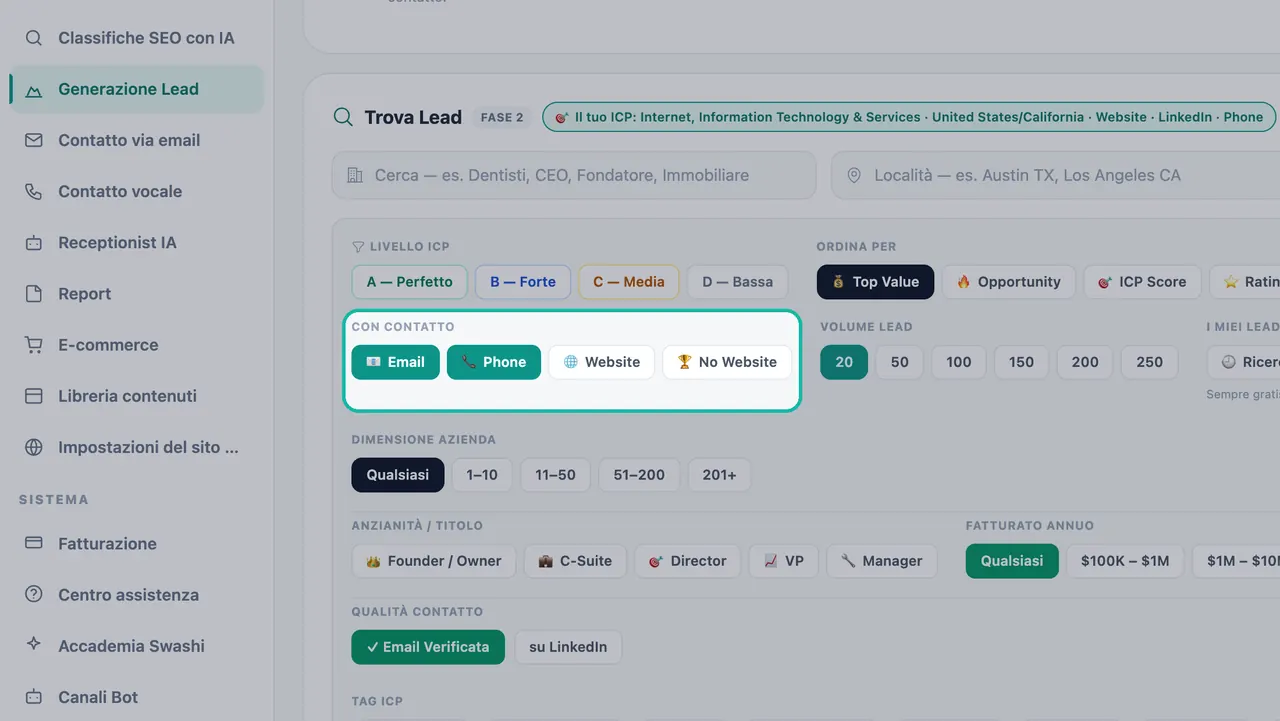
Attiva Email e Telefono in modo che ogni lead sia raggiungibile. Dimensioni azienda: scegli da 201 dipendenti in su per concentrarti su aziende consolidate con budget reali.
Anzianità / Titolo: scegli il livello che firma l'accordo: C-Suite, VP o Direttore.
Fatturato annuo: il tutorial seleziona la fascia da 10 milioni in su, che limita l'elenco alle aziende che possono permettersi un'offerta High Ticket.
Qualità contatto: attiva ✓ Email Verificata in modo che solo i lead con un'email verificata entrino nell'elenco.
Tag ICP: aggiungi segnali High Ticket come Decisore, High Ticket e Fatturato 1M+.
Volume lead: scegli quanti lead desideri da questa ricerca.
Aggiornamento: scegli Nuovi per me per vedere solo i lead che non hai mai visto prima. Ricerche recenti riapre gratuitamente i risultati passati.
Fai clic su Trova Lead. Swashi esegue la ricerca, poi verifica ogni email prima di fornirtela.
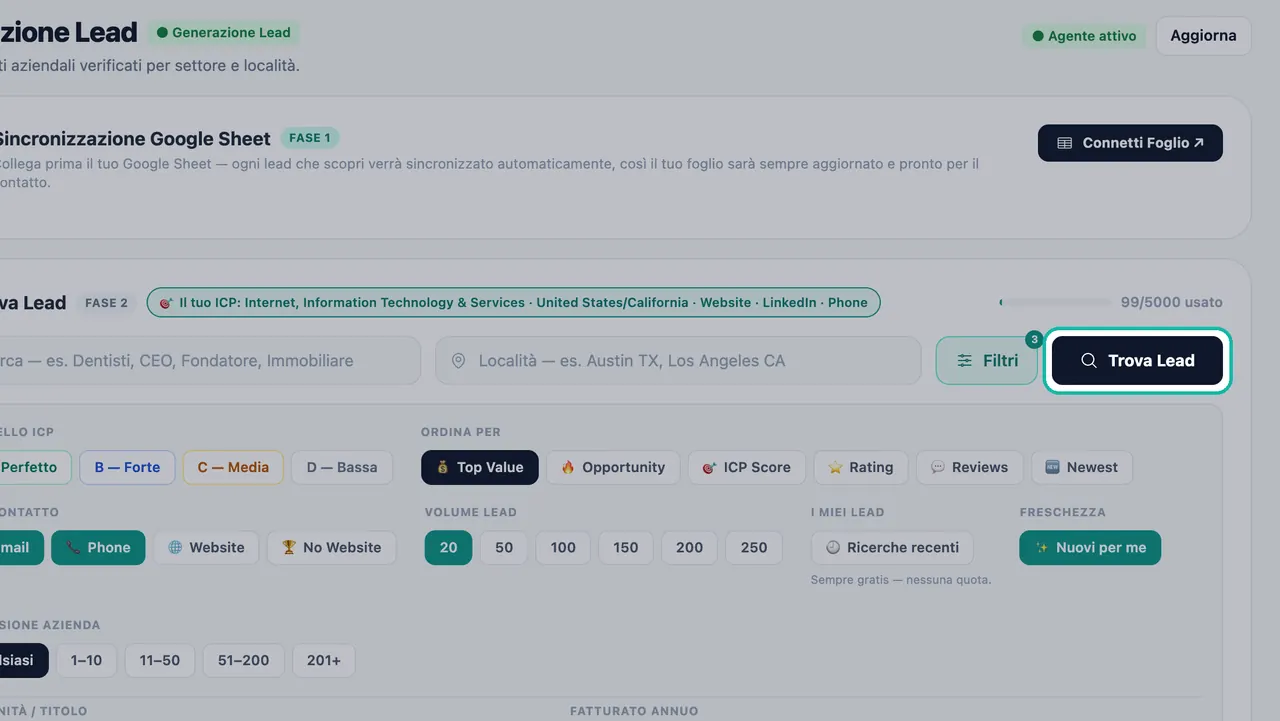
Fai clic su Trova Lead per cercare e verificare.
Nota:Se richiedi più lead di quanti ne hai a disposizione nel tuo piano questo mese, Swashi ti comunica quanti lead ti restano e ti mostra quel numero invece di quello che hai richiesto.
Parte 3: I tuoi lead
Al termine della ricerca, un banner mostra quanti lead sono pronti, ad esempio "40 lead pronti per il contatto."
Classificati per affinità. Contatori come ICP·A: 20 e ICP·B: 20 mostrano quanto i lead corrispondano al tuo cliente ideale.
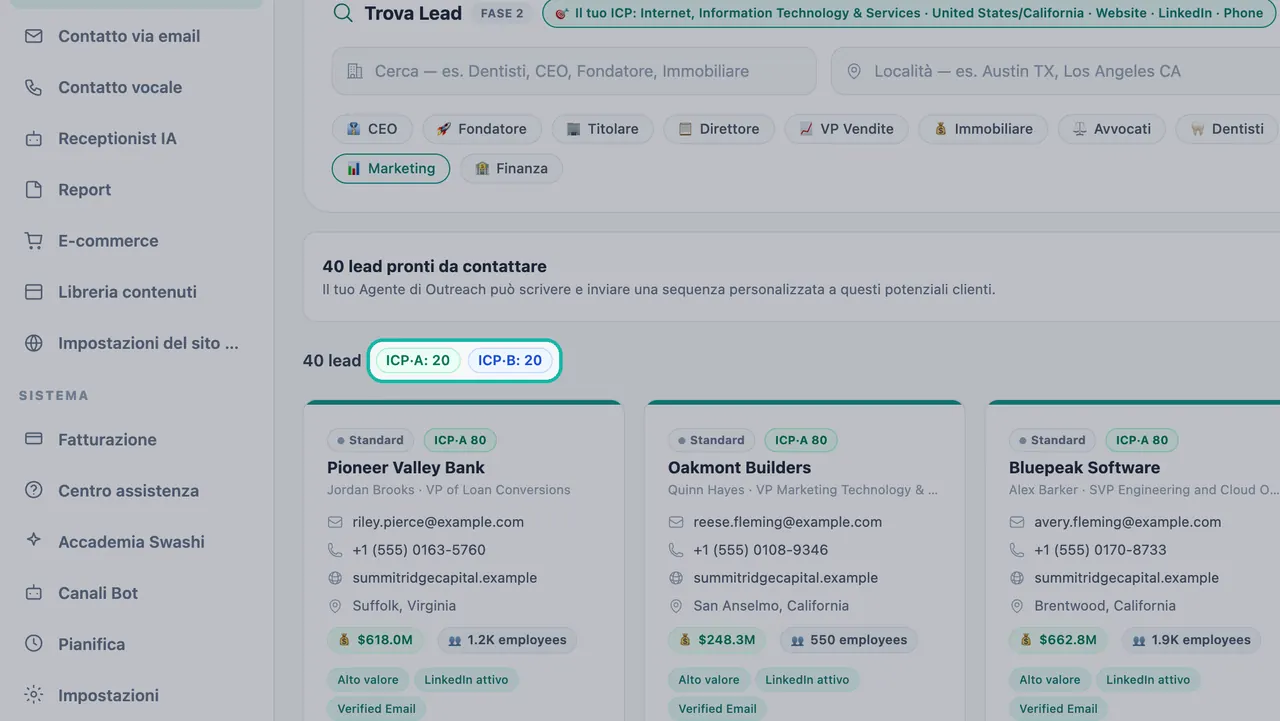
I contatori mostrano come i tuoi lead sono suddivisi per livello ICP. Tutto in una scheda. Ogni scheda mostra il Decisore e il suo titolo, un'email verificata (con un segno di spunta), un telefono diretto, il sito web, la località, il fatturato annuo, le dimensioni del team e tag di segnale come High Ticket. Vedi come leggere una scheda lead.
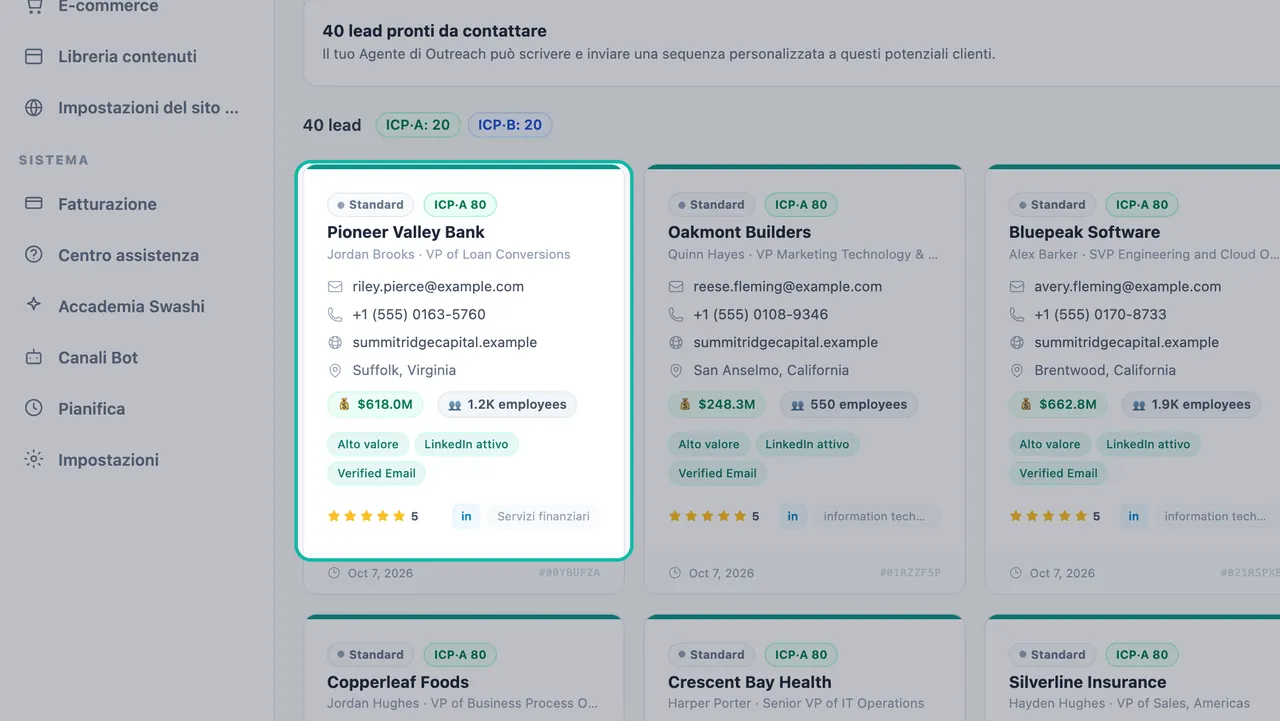
Ogni scheda contiene il decisore, l'email verificata, il telefono e i segnali. Traccia ogni lead. Usa il menu Tutti gli Stati per filtrare per NUOVO, CONTATTATO, RISPOSTO, TIEPIDO, CALDO, FREDDO o CHIUSO man mano che i lead avanzano nella tua pipeline.
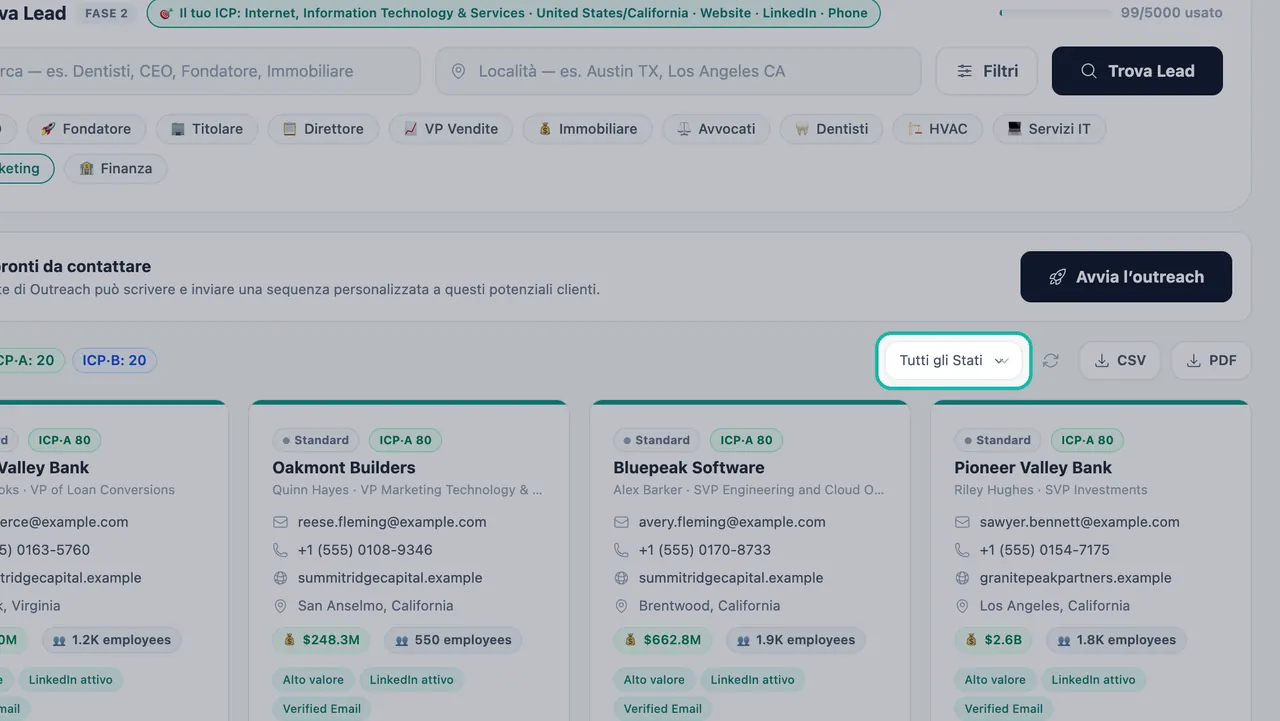
Filtra i lead per stato con il menu Tutti gli Stati. Portali ovunque. Fai clic su CSV o PDF per esportare in qualsiasi momento.
Avvia l’outreach. Fai clic su Avvia l’outreach e l'Agente di Outreach scriverà una sequenza personalizzata per ogni lead. Prosegui in Studio Email.
Importante:I lead vengono deduplicati. Un'azienda che hai già trovato non riapparirà come nuovo lead e non consumerà di nuovo la tua quota.
Trovare lead dalla chat
Se hai collegato LINE, WhatsApp o Telegram, puoi anche digitare una richiesta come find 20 dentists in Texas. Il bot mette in coda la ricerca e ti invia un messaggio quando i tuoi lead sono pronti. Digita check my leads per un riepilogo della pipeline. Vedi chatbot su LINE, WhatsApp e Telegram.
Risoluzione dei problemi
- "Hai esaurito i lead per questo mese." La tua quota si rinnova con il ciclo di fatturazione. Per ottenerne di più subito, fai l'upgrade del tuo piano; vedi le opzioni attuali sulla pagina dei prezzi.
- "Impossibile caricare i tuoi lead." Si tratta di un problema temporaneo da parte di Swashi e i tuoi lead sono al sicuro. Fai clic su Riprova o aggiorna la pagina tra qualche istante.
- Risultati troppo scarsi. Rimuovi un filtro alla volta, aggiungi il livello B o allarga la località da una città a uno stato.
Prossimi passi
Domande frequenti
Devo collegare un Foglio Google prima di cercare i lead?+
No. Il Foglio Google è opzionale. Se ne colleghi uno, ogni lead che trovi viene aggiunto automaticamente; in caso contrario, i tuoi lead rimangono nella tua pipeline di Swashi.
Quanto tempo richiede una ricerca di lead?+
Una ricerca richiede in genere dai 60 ai 120 secondi. I risultati appaiono poi sulla pagina Generazione Lead.
Pagherò due volte per lo stesso lead?+
No. I lead vengono deduplicati automaticamente, quindi un'azienda che hai già trovato in una ricerca precedente non viene aggiunta di nuovo e non incide sulla tua quota. Riaprire i lead che già possiedi in "I miei lead" è sempre gratuito.
Cosa succede se richiedo più lead di quanti me ne rimangono questo mese?+
Swashi ti comunica quanti lead ti restano nel piano e ti mostra quel numero. La tua quota si rinnova con il ciclo di fatturazione, oppure puoi fare l'upgrade per aumentarla.
Quali piani includono la Generazione Lead?+
Ogni nuovo account riceve 20 lead gratuiti all'iscrizione. Successivamente, la Generazione Lead è inclusa a partire dal piano Base, con una quota mensile di lead che aumenta con ogni piano.