Come usare gli SMS con IA nelle chiamate e la casella di posta Messaggi
Attiva gli SMS con IA per l'outreach e le chiamate in arrivo, invia link di prenotazione, acquisisci email via SMS e rispondi a ogni conversazione dalla casella Messaggi di Swashi.
- 1Attiva il tuo numero Swashi. Gli SMS partono dallo stesso numero Swashi delle tue chiamate, quindi attivalo prima in Contatto vocale.
- 2Aggiungi il tuo link di prenotazione. Inserisci il tuo link Calendly nelle Impostazioni Receptionist e fai clic su Salva.
- 3Attiva gli SMS nelle chiamate di prospezione. Imposta "SMS nelle chiamate di prospezione" su Attivo affinché l'IA invii SMS ai lead durante e dopo le chiamate in uscita.
- 4Attiva gli SMS nelle chiamate in arrivo. Imposta "SMS nelle chiamate in arrivo" su Attivo affinché la receptionist invii via SMS il tuo link di prenotazione a chi chiama.
- 5Apri Messaggi. Apri Messaggi in Contatto vocale per leggere ogni conversazione da e verso il tuo numero.
- 6Rispondi o avvia un SMS. Scegli una conversazione e rispondi, oppure fai clic su Nuovo SMS e inserisci un numero con il suo prefisso internazionale.
Swashi può inviare SMS ai tuoi lead e a chi ti chiama dal tuo numero Swashi, durante e dopo le chiamate gestite dall'IA: invia il tuo link di prenotazione e chiede di rispondere via SMS con il proprio indirizzo email, in modo che venga acquisito correttamente. Ogni SMS inviato e ricevuto dal tuo numero finisce in un'unica casella di posta Messaggi, da cui puoi rispondere tu.
Prima di iniziare
- Un numero Swashi. Gli SMS partono dallo stesso numero delle tue chiamate. Senza un numero, visualizzerai il messaggio "Ti serve un numero Swashi per inviare SMS: attivane uno in Voice Outreach." Vedi Contatto vocale.
- Crediti vocali. Il costo degli SMS viene scalato dai tuoi crediti. Vedi Crediti vocali.
- Un link di prenotazione. Aggiungi il tuo Link Calendly nelle Impostazioni Receptionist in modo che l'IA abbia un link da inviare. Vedi Receptionist AI.
SMS nelle chiamate di prospezione
Quando l'opzione SMS nelle chiamate di prospezione è impostata su Attivo, l'IA invia SMS ai lead durante e dopo le tue chiamate in uscita con:
- il tuo link di prenotazione, e
- una richiesta di rispondere via SMS con il loro indirizzo email.
L'impostazione mostra la tariffa per gli SMS sul tuo account (ogni SMS fino a 160 caratteri, pagato con i tuoi crediti).
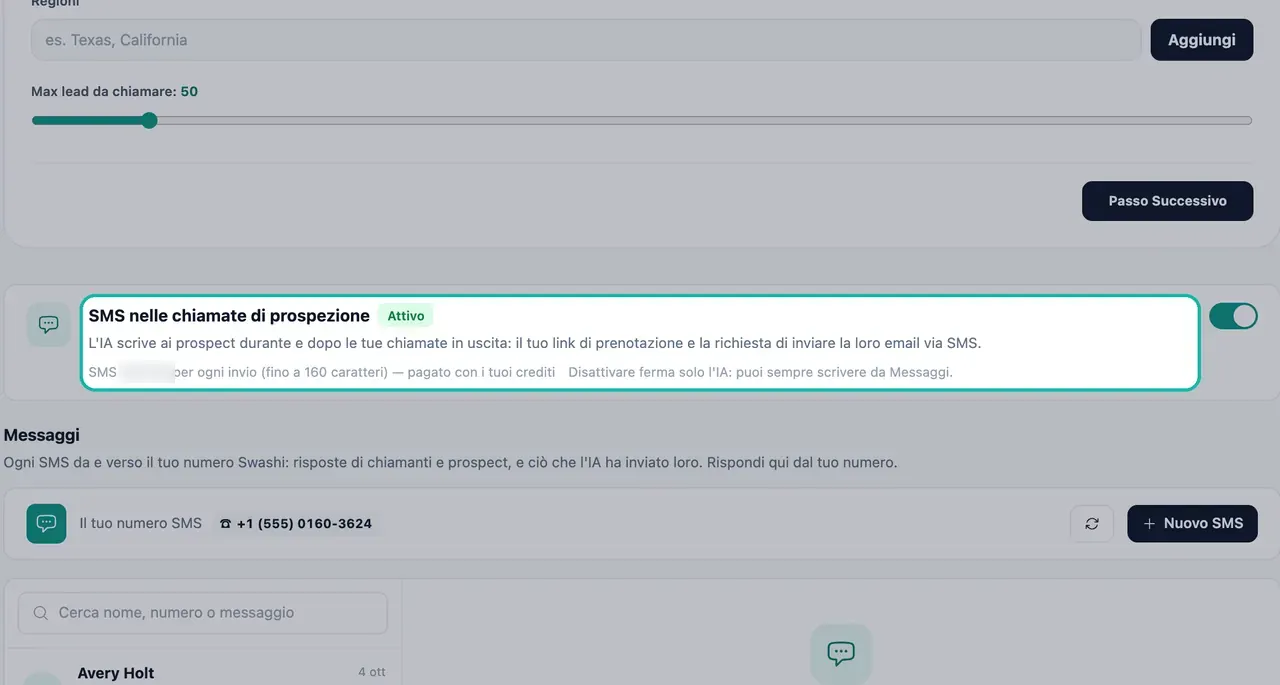
SMS nelle chiamate in arrivo
Quando l'opzione SMS nelle chiamate in arrivo è impostata su Attivo, la Receptionist AI invia via SMS il tuo link di prenotazione a chi ti chiama e chiede di rispondere con il proprio indirizzo email, in modo che venga acquisito correttamente.
Nota: Impostando uno dei due interruttori su Disattivo si ferma solo l'IA. Puoi comunque inviare SMS dalla sezione Messaggi. Se gli SMS con IA sono disattivati da qualche parte, la pagina Messaggi mostrerà "SMS con IA disattivati:" seguito dalla sezione corrispondente.
Fai clic su Apri Messaggi → accanto a un interruttore per passare direttamente alle tue conversazioni.
La casella di posta Messaggi
Messaggi (contrassegnata come SMS) mostra ogni SMS da e verso il tuo numero Swashi: le risposte di chi chiama e dei lead, e ciò che l'IA ha inviato loro. Il tuo numero è mostrato in alto come Il tuo numero SMS.
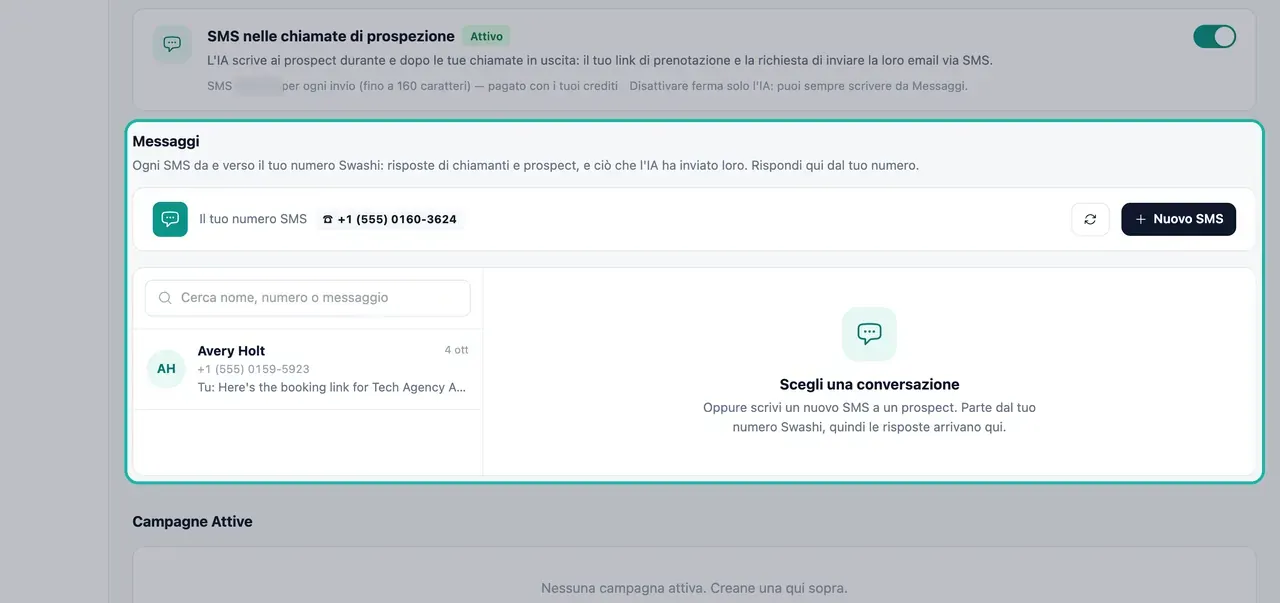
Leggere una conversazione
- Apri Messaggi in Contatto vocale.
- Usa Cerca nome, numero o messaggio per trovare qualcuno.
- Fai clic su una conversazione. Quelle contrassegnate con In attesa della tua risposta richiedono la tua attenzione.
Ogni messaggio mostra chi l'ha inviato:
| Etichetta | Inviato da |
|---|---|
| Receptionist AI | La receptionist, durante una chiamata in arrivo |
| Prospezione IA | L'IA, durante una chiamata in uscita |
| Tu | Tu, dalla casella di posta Messaggi |
| Risposta automatica | Una risposta automatica |
| Swashi | Un messaggio di sistema |
Rispondere
Scrivi nel campo Scrivi un SMS… e fai clic su Invia, oppure premi ⌘/Ctrl + Invio. La risposta partirà dal tuo numero Swashi, quindi la replica della persona arriverà nella stessa conversazione. Il contatore mostra quanti SMS verranno utilizzati per un messaggio lungo.
Avviare un nuovo SMS
- Fai clic su Nuovo SMS.
- Sotto A, inserisci il numero con il suo prefisso internazionale, ad esempio +1 per gli Stati Uniti.
- Scrivi il tuo messaggio e fai clic su Invia.
SMS nella pagina della Receptionist AI
La pagina della Receptionist AI ha una sezione Messaggi in arrivo: gli SMS inviati al tuo numero da chi chiama e dai lead, dal più recente al meno recente, con un contatore di quelli in attesa di risposta. Ad esempio, l'SMS di un chiamante che invia la sua email dopo una telefonata appare qui. Fai clic su Tutti i messaggi in Voice Outreach → per la casella di posta completa.
Consiglio:Un'email inviata via SMS di risposta è scritta esattamente come l'ha digitata la persona, il che è più affidabile di un'email dettata durante una chiamata. Tieni d'occhio queste risposte dopo giornate intense di telefonate.
Dove funzionano gli SMS
L'invio di SMS non è disponibile in tutti i paesi. Se un paese non è abilitato, Swashi mostra il messaggio "L'invio di SMS verso questo paese non è abilitato." I numeri che non possono ricevere SMS mostrano "Quel numero non può ricevere SMS."
Risoluzione dei problemi
| Messaggio | Cosa fare |
|---|---|
| Ti serve un numero Swashi per inviare SMS | Attiva un numero in Contatto vocale. |
| Crediti vocali insufficienti | Ricarica in Contatto vocale con Acquista Crediti. |
| Questa persona ha risposto STOP — non è possibile inviarle SMS | La persona ha scelto di non ricevere più messaggi. Non inviarle altri SMS. |
| L'invio di SMS verso questo paese non è abilitato | L'invio di SMS verso quel paese non è disponibile. |
| Quel numero non può ricevere SMS | Controlla il numero o contatta la persona in un altro modo. |
| L'SMS non è stato inviato | Riprova. |
Prossimi passi
Domande frequenti
Cosa scrive l'IA negli SMS?+
Durante e dopo una chiamata, l'IA invia via SMS il tuo link di prenotazione e chiede alla persona di rispondere con il proprio indirizzo email, in modo che venga acquisito correttamente invece di essere dettato a voce.
Se disattivo gli SMS con IA, posso comunque inviare SMS?+
Sì. Disattivando l'opzione si ferma solo l'IA. Puoi comunque inviare SMS manualmente dalla sezione Messaggi.
Gli SMS consumano crediti?+
Sì. Il costo degli SMS viene scalato dai tuoi crediti vocali e calcolato per ogni SMS fino a 160 caratteri. La tariffa esatta per il tuo account e l'eventuale addebito per gli SMS ricevuti sono indicati nel tuo portafoglio di Contatto vocale.
Posso inviare SMS in qualsiasi paese?+
Non in tutti i paesi. Se un paese non è abilitato per l'invio di SMS, Swashi mostra il messaggio "L'invio di SMS verso questo paese non è abilitato." e l'SMS non viene inviato.
Cosa succede se qualcuno risponde STOP?+
La persona viene esclusa e non può più ricevere SMS. Se provi a inviargliene uno, Swashi mostrerà il messaggio "Questa persona ha risposto STOP — non è possibile inviarle SMS."