Come impostare le persone scrittore e lo stile con il Direttore Creativo
Usa il Direttore Creativo di Swashi per riscrivere un link di YouTube o di una notizia, scegli una persona scrittore come Il Professore o Il Narratore e aggiungi un prompt di sistema.
- 1Apri Contenuti del sito web. Fai clic su Contenuti del sito web nella barra laterale e scorri fino al pannello Direttore Creativo.
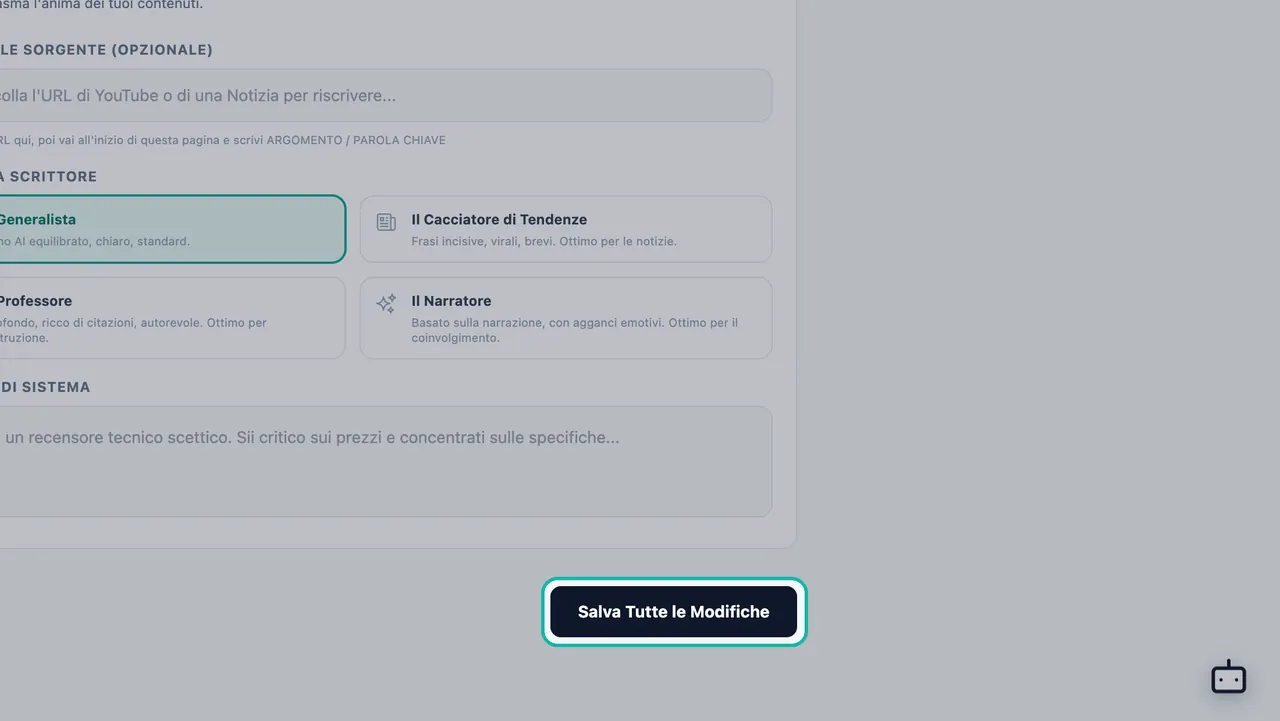
- 2Aggiungi materiale sorgente (opzionale). Incolla un URL di YouTube o di una notizia in Materiale Sorgente, poi inserisci il tuo argomento in ARGOMENTO / PAROLA CHIAVE in cima alla pagina.
- 3Scegli una persona scrittore. Scegli tra Il Generalista, Il Cacciatore di Tendenze, Il Professore o Il Narratore.
- 4Aggiungi le tue istruzioni. Scrivi su cosa deve concentrarsi lo scrittore nella casella Prompt di Sistema.
- 5Salva. Fai clic su Salva Tutte le Modifiche affinché le tue impostazioni si applichino a ogni articolo da ora in poi.
Preferisci guardare? Questo tutorial mostra gli stessi passaggi nell'app live. Tutti i tutorial →
Il Direttore Creativo è la sezione di Contenuti del sito web in cui definisci come Swashi scrive per te. Puoi incollare un link di YouTube o di una notizia affinché Swashi lo riscriva in un articolo originale, scegliere una delle quattro persone scrittore e aggiungere un prompt di sistema con le tue istruzioni. Fai clic su Salva Tutte le Modifiche e le tue impostazioni si applicheranno a ogni articolo da quel momento in poi.
Questa guida è per chiunque desideri che i propri articoli automatizzati abbiano un tono specifico: veloce e in stile giornalistico, approfondito e autorevole, o caldo e narrativo. Segue la Parte 2 del video tutorial EP4, "Come automatizzare i contenuti del sito web per SEO, AEO, GEO su Swashi".
Prima di iniziare
- Piano: La Modalità Direttore Creativo è inclusa a partire dal piano Crescita (Growth). Per i dettagli, consulta piani e fatturazione.
- Prima imposta i contenuti. Il Direttore Creativo plasma gli articoli che pianifichi in Contenuti del sito web. Collega un sito e aggiungi un argomento prima di perfezionare lo stile.
- Istruisci il tuo Cervello Aziendale. Il tuo Cervello Aziendale fornisce allo scrittore la voce e i dati del tuo brand. La persona e il prompt decidono poi lo stile.
Apri il Direttore Creativo
- Fai clic su Contenuti del sito web nella barra laterale.
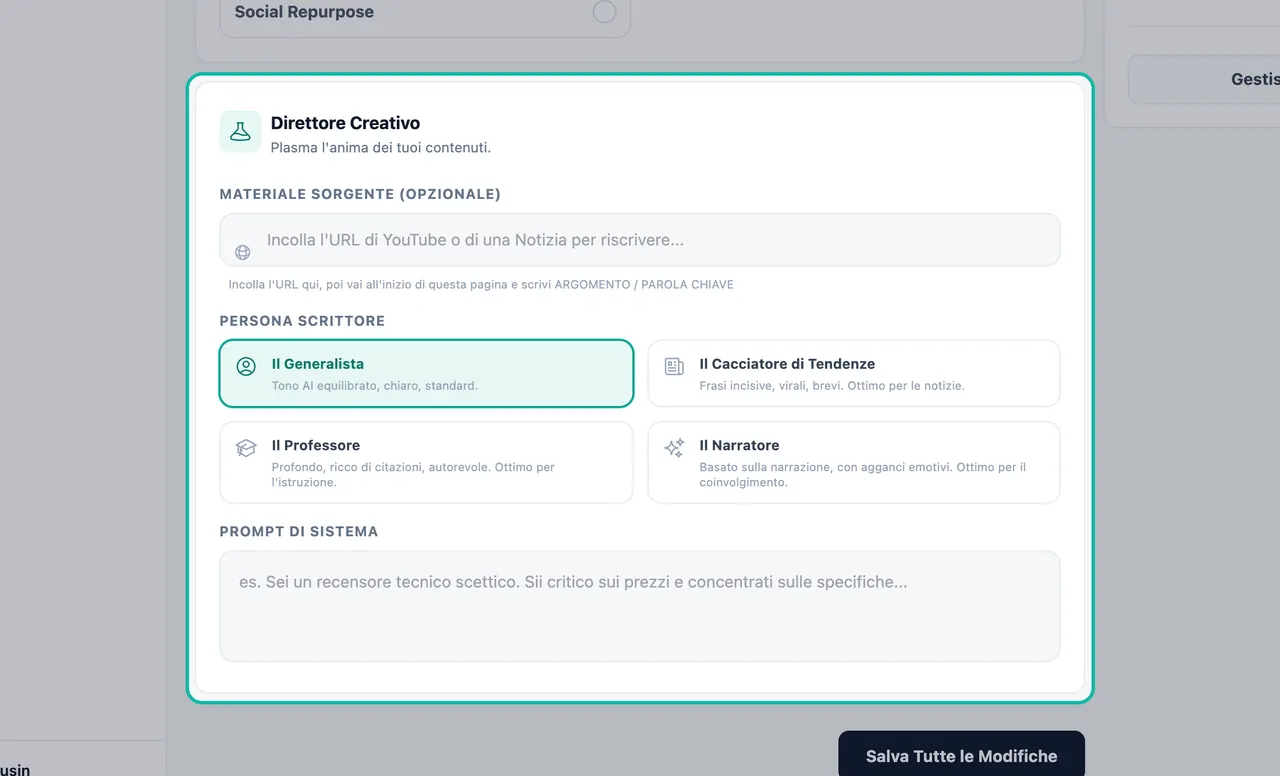
- Scorri oltre la coda e gli interruttori di ottimizzazione fino al pannello Direttore Creativo. Il suo sottotitolo è "Plasma l'anima dei tuoi contenuti."
Il pannello ha tre parti: Materiale Sorgente (Opzionale), Persona Scrittore e Prompt di Sistema.
Parti da una sorgente (opzionale)
Hai un video o una notizia di cui vuoi scrivere? Usalo come punto di partenza.
Incolla il link nella casella con l'etichetta Incolla l'URL di YouTube o di una Notizia per riscrivere...
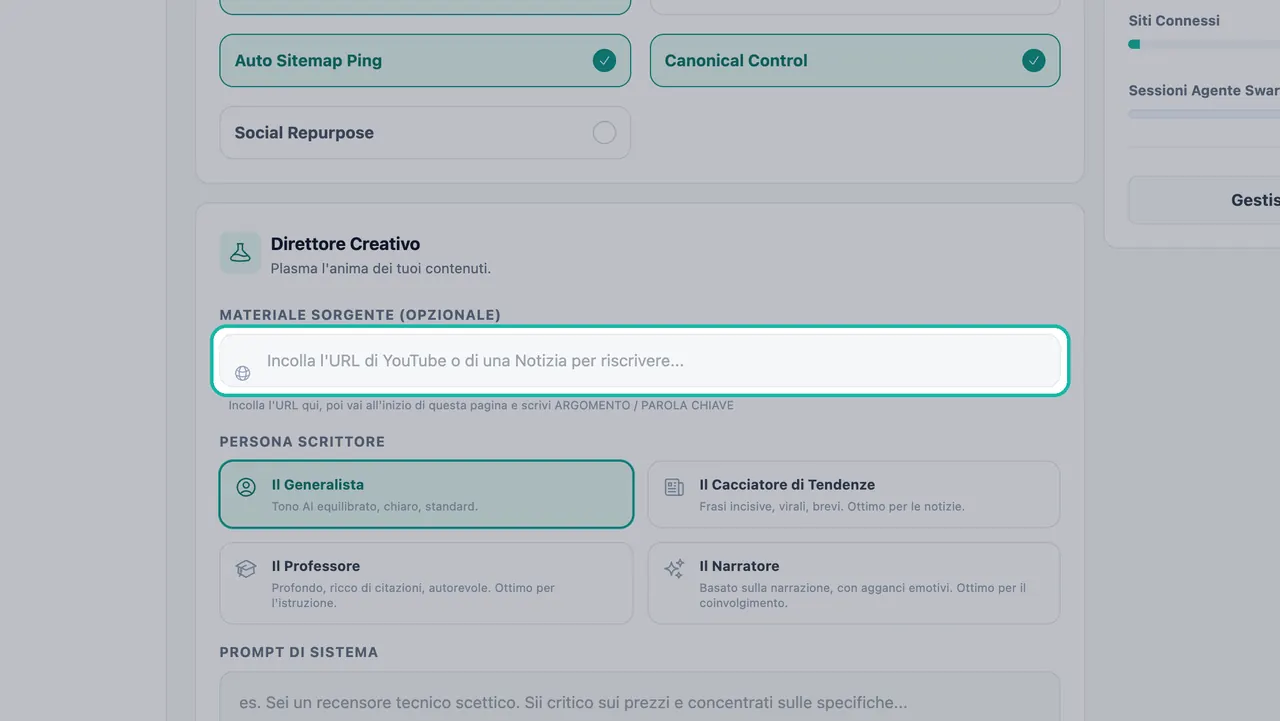
Incolla un link di YouTube o di una notizia da riscrivere. Vai in cima alla pagina e digita il tuo ARGOMENTO / PAROLA CHIAVE, come suggerito nel pannello.
Aggiungi l'argomento alla tua coda come di consueto.
Swashi riscrive la sorgente in un articolo originale costruito attorno alla tua parola chiave. Non copia la sorgente.
Consiglio:I link sorgente funzionano bene per commentare le notizie del tuo settore. Per un feed di notizie aggiornate già pronto, vedi Articoli di tendenza e Autodraft.
Scegli una persona scrittore
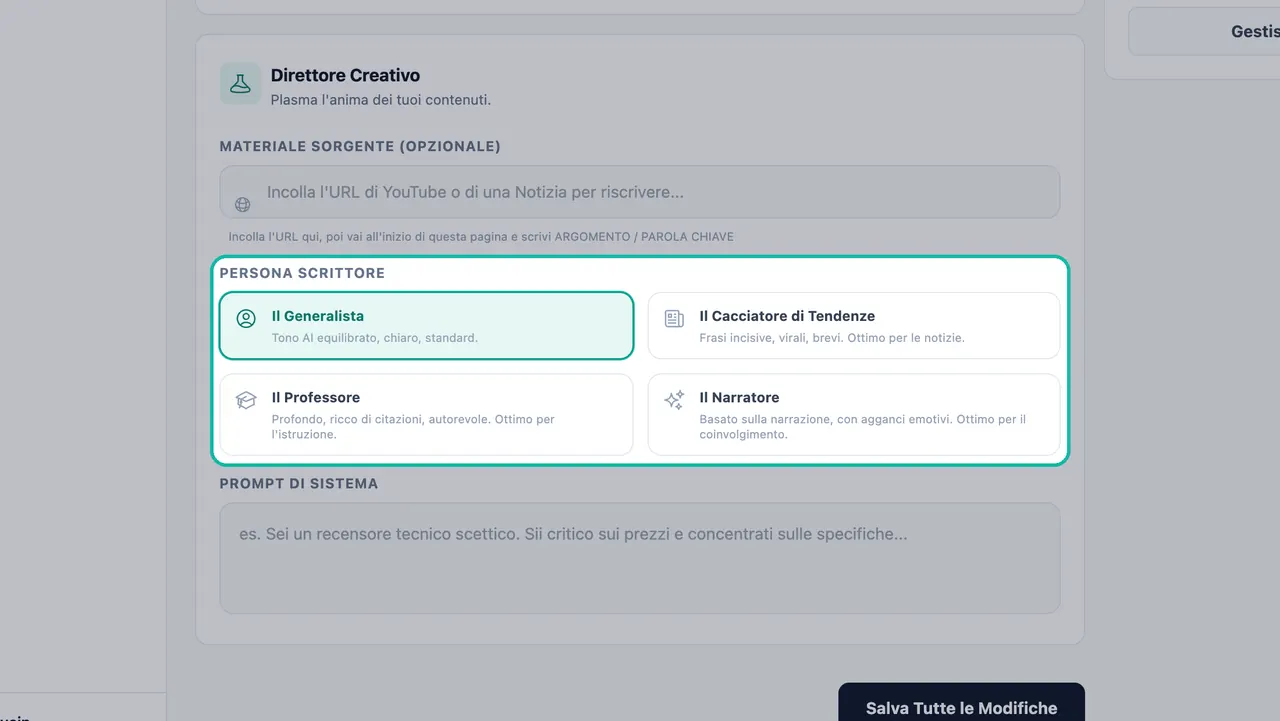
Scegli lo stile che si adatta al tuo pubblico. La persona si applica a ogni articolo finché non la cambi.
| Persona | Stile | Ideale per |
|---|---|---|
| Il Generalista | Equilibrato, chiaro, tono standard | La maggior parte dei blog aziendali |
| Il Cacciatore di Tendenze | Incisivo, virale, frasi brevi | Notizie e argomenti di attualità |
| Il Professore | Approfondito, ricco di citazioni, autorevole | Formazione e guide dettagliate |
| Il Narratore | Narrativo, con spunti emotivi | Interazione e storie del brand |
Nota:Una persona imposta lo stile della scrittura. Il tuo Cervello Aziendale fornisce ancora la sostanza: i tuoi prodotti, le offerte, il tono e i dati, su ogni sito in cui il Cervello Aziendale è attivato.
Aggiungi le tue istruzioni (Prompt di Sistema)
La casella Prompt di Sistema ti permette di dire allo scrittore esattamente su cosa concentrarsi, con parole tue. L'app suggerisce un esempio: "Sei un recensore tecnologico scettico. Sii critico sui prezzi e concentrati sulle specifiche..."
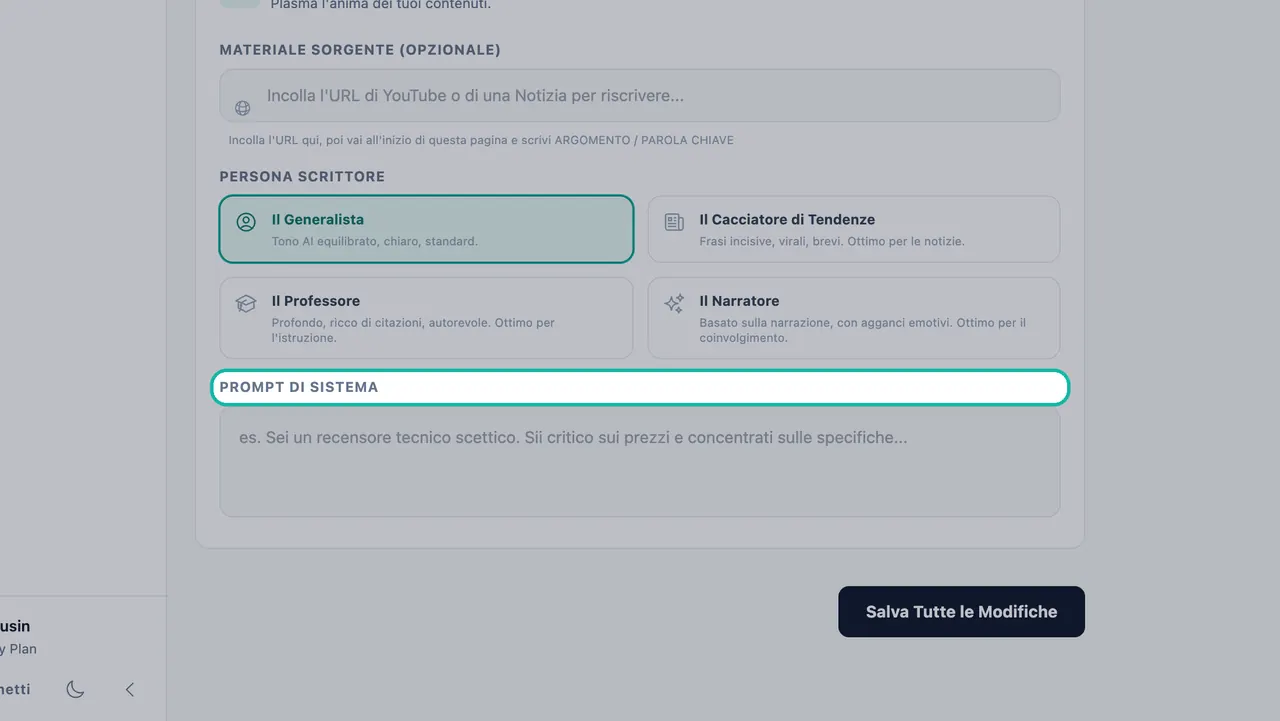
Le buone istruzioni sono brevi e specifiche. Ad esempio:
- Chi è il lettore ("titolari di piccoli studi dentistici").
- Cosa enfatizzare ("passi pratici, non teoria").
- Cosa evitare ("niente gergo; non menzionare mai i concorrenti per nome").
- La call to action che desideri ("invita i lettori a prenotare una consulenza").
Nota:I prompt di sistema personalizzati fanno parte della Modalità Direttore Creativo. Su un piano che non la include, la casella mostra il messaggio "Passa a Pro per sbloccare i prompt di sistema personalizzati..." e compare un pulsante Sblocca Modalità Direttore.
Salva le tue impostazioni
Fai clic su Salva Tutte le Modifiche. La tua sorgente, la persona e le istruzioni si applicheranno ora a ogni articolo che Swashi scriverà da questo momento in poi. Gli articoli già pubblicati non verranno riscritti.
Prompt Persona e il tuo piano
Il pannello Piano e Utilizzo nella pagina Contenuti del sito web mostra le Prompt Persona, ovvero il numero di profili di scrittura personalizzati consentiti dal tuo piano.
| Piano | Prompt Persona |
|---|---|
| Gratuito | 1 |
| Base | 3 |
| Crescita | 25 |
| Agenzia | Illimitate |
| Aziendale | Illimitate |
Risoluzione dei problemi
- I miei articoli non hanno un tono diverso: verifica di aver fatto clic su Salva Tutte le Modifiche dopo aver scelto una persona o modificato il prompt.
- Gli articoli menzionano l'azienda sbagliata: su un sito web che appartiene a un'altra azienda, disattiva Usa il tuo Business Brain in Impostazioni del sito web. Vedi collega il tuo sito web.
- La casella Prompt di Sistema è bloccata: i prompt di sistema personalizzati richiedono la Modalità Direttore Creativo, inclusa a partire dal piano Crescita.
Passi successivi
- Pianifica e metti in coda i tuoi articoli.
- Insegna al tuo Cervello Aziendale la voce del tuo brand.
- Esplora l'automazione dei contenuti sul sito web di Swashi.
Domande frequenti
Cos'è il Direttore Creativo in Swashi?+
Il Direttore Creativo è il pannello nella pagina Contenuti del sito web dove plasmi la voce dei tuoi articoli. Puoi partire da un link sorgente, scegliere una persona scrittore e dare allo scrittore le tue istruzioni.
Swashi può trasformare un video di YouTube o una notizia in un articolo?+
Sì. Incolla l'URL di YouTube o della notizia in Materiale Sorgente e Swashi lo riscriverà in un articolo originale basato sull'argomento che inserisci.
Quale persona scrittore dovrei scegliere?+
Il Generalista è adatto alla maggior parte dei siti, Il Cacciatore di Tendenze alle notizie, Il Professore alla formazione e alle guide approfondite, e Il Narratore ai contenuti creati per generare interazione.
Quali piani includono la Modalità Direttore Creativo e i prompt di sistema personalizzati?+
La Modalità Direttore Creativo è inclusa a partire dal piano Crescita. Nei piani inferiori, la casella Prompt di Sistema mostra un messaggio di upgrade.
Come interagisce la persona con il mio Cervello Aziendale?+
La persona imposta lo stile di scrittura. Il tuo Cervello Aziendale fornisce la voce del tuo brand, i prodotti e i dati sui siti in cui è attivato, quindi entrambi contribuiscono a plasmare ogni articolo.