クリエイティブディレクターでライターペルソナとスタイルを設定する方法
Swashiのクリエイティブディレクターを使い、YouTubeやニュースのリンクを書き換え、「教授」や「ストーリーテラー」などのライターペルソナを選択し、システムプロンプトを追加します。
- 1ウェブサイトコンテンツを開く. サイドバーの「ウェブサイトコンテンツ」をクリックし、「クリエイティブディレクター」パネルまでスクロールします。
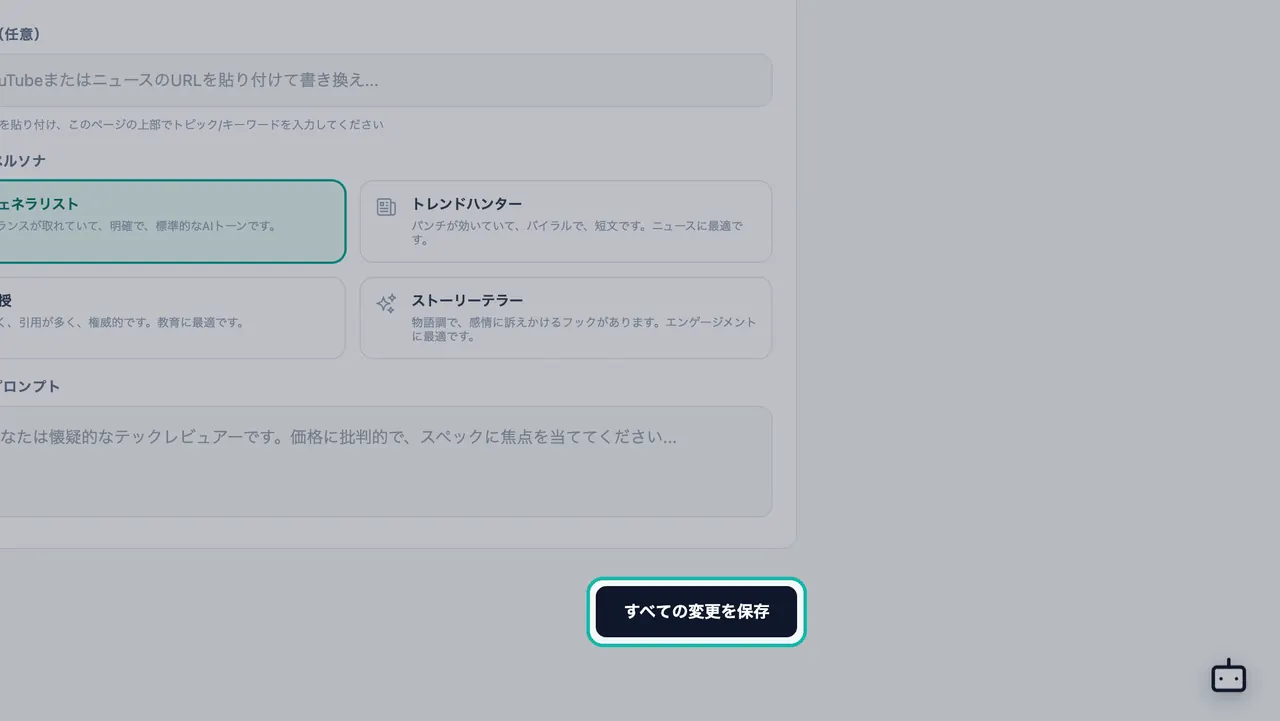
- 2参照資料を追加する(任意). 「参照資料(任意)」にYouTubeまたはニュースのURLを貼り付け、ページ上部の「トピック / キーワード」欄にトピックを入力します。
- 3ライターペルソナを選択する. 「ジェネラリスト」、「トレンドハンター」、「教授」、「ストーリーテラー」の中から選択します。
- 4独自の指示を追加する. 「システムプロンプト」ボックスに、ライターが重点を置くべき内容を記述します。
- 5保存する. 「すべての変更を保存」をクリックすると、設定が今後のすべての記事に適用されます。
動画でご覧になりますか?このチュートリアルでは、実際のアプリで同じ手順を解説しています。 すべてのチュートリアルを見る →
クリエイティブディレクターはウェブサイトコンテンツの一部で、Swashiがあなたのために執筆する方法を形成する場所です。YouTubeやニュースのリンクを貼り付けてSwashiにオリジナルの記事として書き換えさせたり、4つのライターペルソナから1つを選んだり、独自の指示を含むシステムプロンプトを追加したりできます。すべての変更を保存をクリックすると、その設定が今後のすべての記事に適用されます。
このガイドは、自動生成される記事を、ニュースのように速報性のあるもの、深く権威のあるもの、あるいは温かみのあるストーリー仕立てのものなど、特定のスタイルにしたいと考えているすべての方向けです。本ガイドは、EP4ビデオチュートリアル「SwashiでSEO、AEO、GEOのためのウェブサイトコンテンツを自動化する方法」のパート2に沿った内容です。
はじめに
- プラン: クリエイティブディレクターモードはグロース (Growth) プラン以上に含まれています。詳細はプランと請求をご覧ください。
- 最初にコンテンツを設定する: クリエイティブディレクターは、ウェブサイトコンテンツで計画した記事を形成します。スタイルを微調整する前に、サイトを接続し、トピックを追加してください。
- ビジネスブレインに学習させる: ビジネスブレインが、ライターにあなたのブランドボイスと事実情報を提供します。その上で、ペルソナとプロンプトがスタイルを決定します。
クリエイティブディレクターを開く
- サイドバーのウェブサイトコンテンツをクリックします。
- キューと最適化スイッチを過ぎて、クリエイティブディレクターパネルまでスクロールします。サブタイトルは「コンテンツの魂を形作る。」です。
パネルは、参照資料(任意)、ライターペルソナ、システムプロンプトの3つの部分で構成されています。
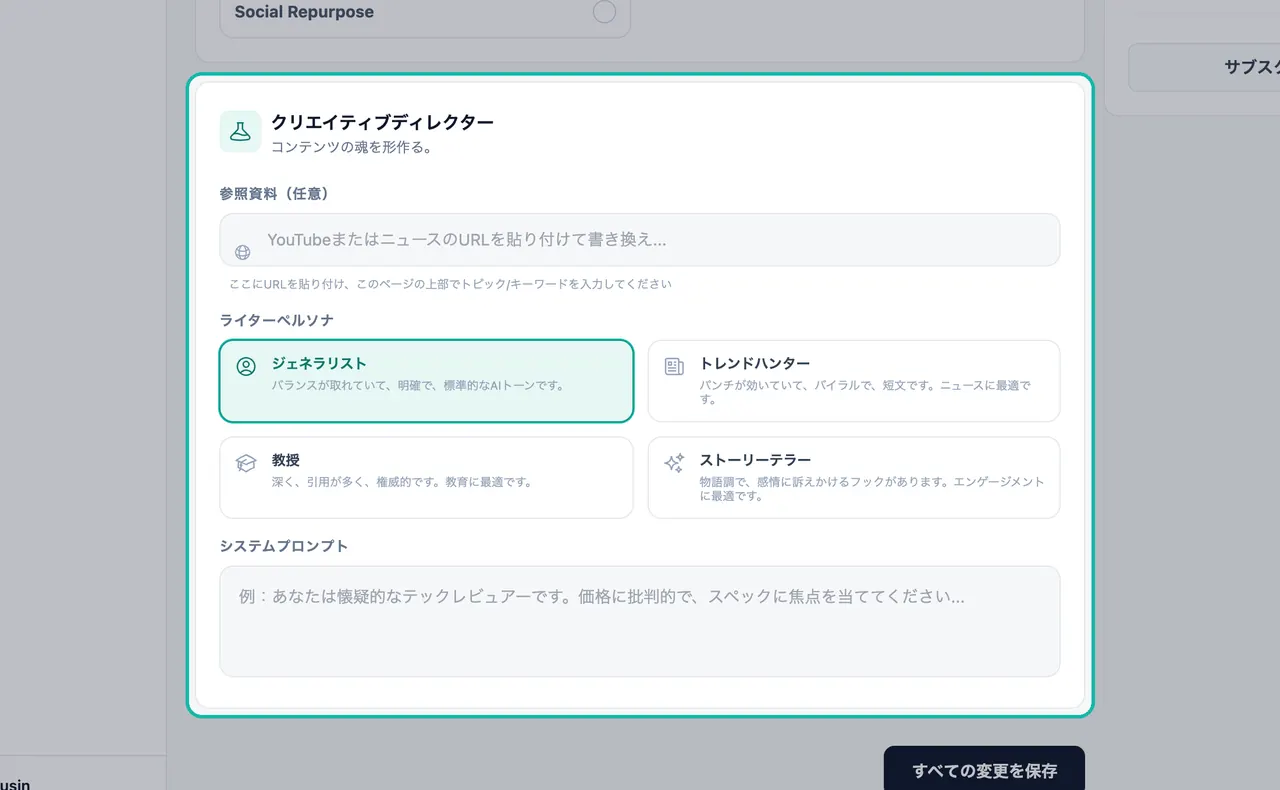
参照資料から始める(任意)
記事にしたい動画やニュース記事はありますか?それをたたき台として使用できます。
YouTubeまたはニュースのURLを貼り付けて書き換え...と表示されたボックスにリンクを貼り付けます。
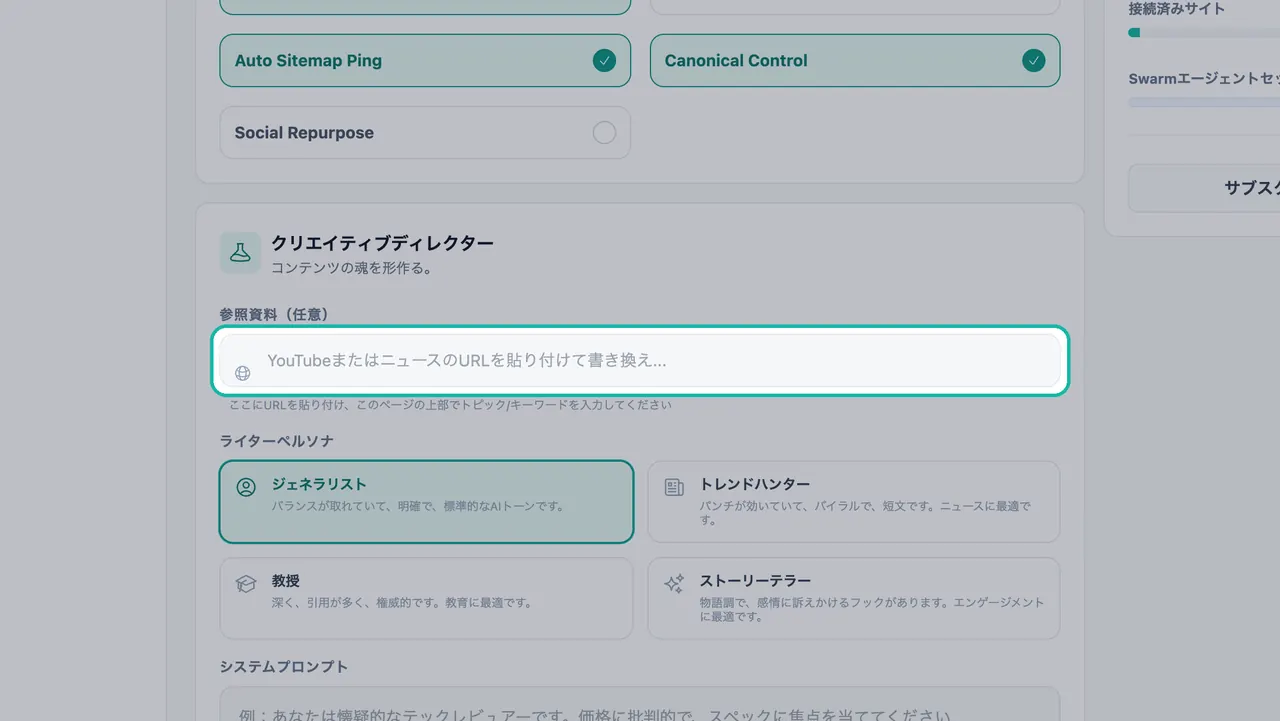
YouTubeやニュースのリンクを貼り付けて書き換えます。 ページの上部に移動し、パネルのヒントにあるようにトピック / キーワードを入力します。
いつも通り、トピックをキューに追加します。
Swashiは、参照資料をあなたのキーワードを中心に構成されたオリジナルの記事に書き換えます。参照資料をコピーするわけではありません。
ヒント:参照リンクは、業界のニュースに反応する際に効果的です。最新のニュースをすぐに利用できるフィードについては、話題の記事と自動下書きをご覧ください。
ライターペルソナを選択する
読者に合ったスタイルを選びましょう。変更するまで、そのペルソナがすべての記事に適用されます。
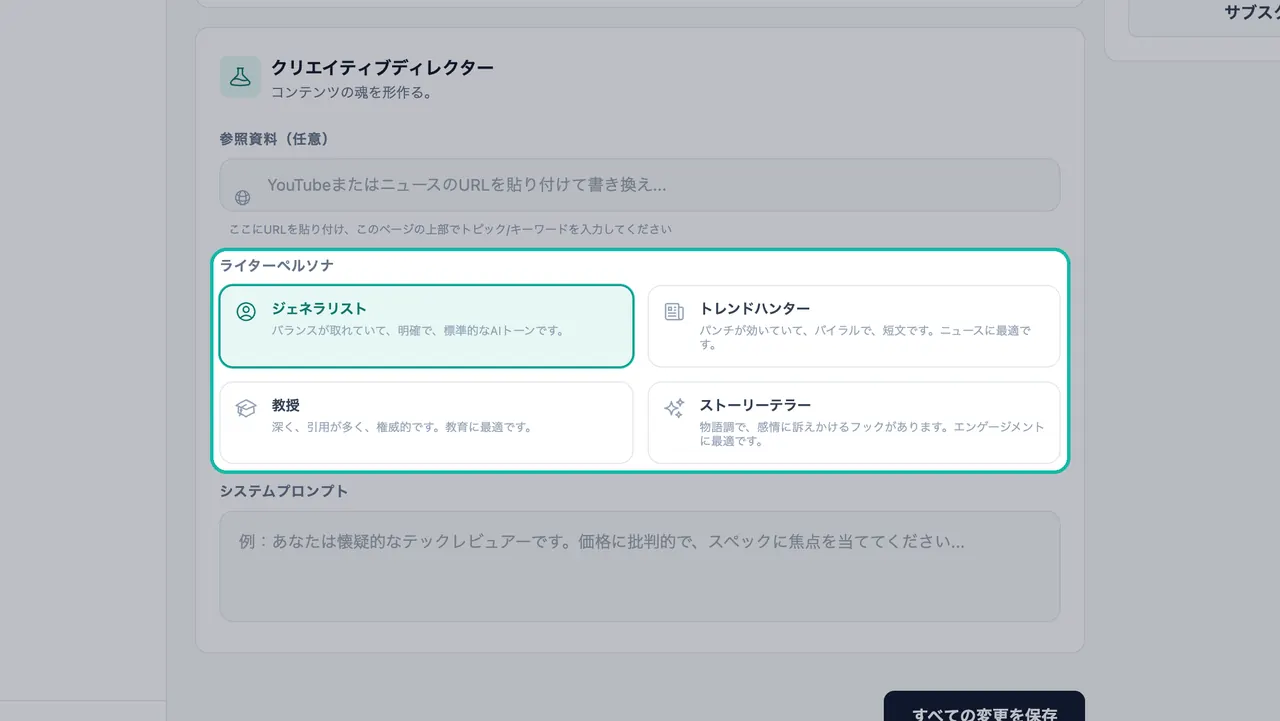
| ペルソナ | スタイル | こんな用途におすすめ |
|---|---|---|
| ジェネラリスト | バランスの取れた、明確で標準的なトーン | ほとんどのビジネスブログ |
| トレンドハンター | パンチがあり、拡散しやすく、短い文章 | ニュースや時事的なトピック |
| 教授 | 深く、引用が多く、権威のある | 教育や詳細なガイド |
| ストーリーテラー | 物語仕立てで、感情に訴えかける | エンゲージメントやブランドストーリー |
メモ:ペルソナはライティングのスタイルを設定します。ビジネスブレインは、それが有効になっているすべてのサイトで、製品、オファー、トーン、事実情報といった内容を提供し続けます。
独自の指示を追加する(システムプロンプト)
システムプロンプトボックスでは、ライターが何に重点を置くべきかを、あなた自身の言葉で正確に伝えることができます。アプリには、「あなたは懐疑的なテクノロジーレビュアーです。価格に批判的で、スペックに焦点を当ててください...」という例が示されています。
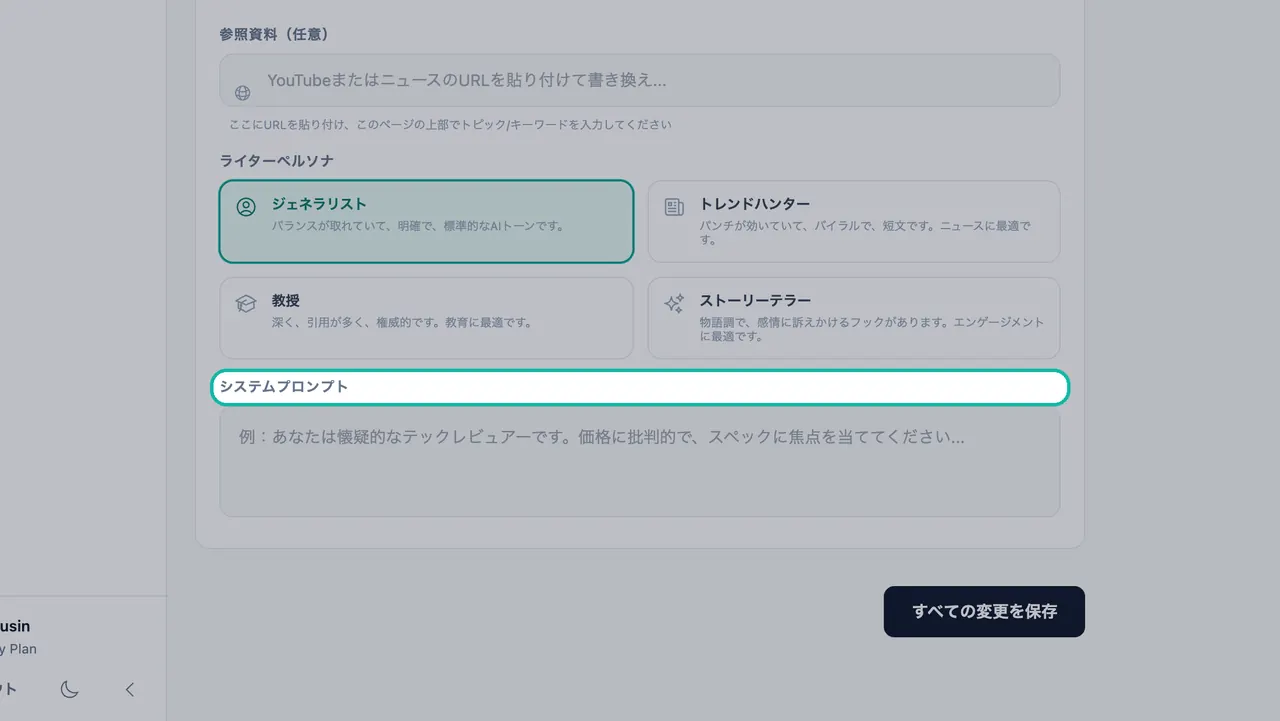
良い指示は、短く具体的です。例:
- 読者が誰であるか(「小規模な歯科医院のオーナー」)。
- 何を強調すべきか(「理論ではなく、実践的なステップ」)。
- 何を避けるべきか(「専門用語は使わない。競合他社の名前は決して出さない」)。
- 望む行動喚起(「読者に相談の予約を促す」)。
メモ:カスタムシステムプロンプトはクリエイティブディレクターモードの一部です。この機能が含まれていないプランでは、ボックスに「プロにアップグレードしてカスタムシステムプロンプトをアンロック…」と表示され、ディレクターモードをアンロックボタンが表示されます。
設定を保存する
すべての変更を保存をクリックします。これで、参照資料、ペルソナ、指示が、今後Swashiが執筆するすべての記事に適用されます。すでに公開済みの記事は書き換えられません。
プロンプトペルソナとプラン
ウェブサイトコンテンツページのプランと使用量パネルには、プランで許可されているカスタムライティングプロファイルの数であるプロンプトペルソナが表示されます。
| プラン | プロンプトペルソナ |
|---|---|
| 無料 | 1 |
| スターター | 3 |
| グロース | 25 |
| エージェンシー | 無制限 |
| エンタープライズ | 無制限 |
トラブルシューティング
- 記事のトーンが変わらない: ペルソナを選択したりプロンプトを編集したりした後に、すべての変更を保存をクリックしたか確認してください。
- 記事で間違ったビジネスについて言及される: 他社のウェブサイトの場合、ウェブサイト設定でBusiness Brain を使用をオフに切り替えてください。ウェブサイトの接続をご覧ください。
- システムプロンプトボックスがロックされている: カスタムシステムプロンプトには、グロースプラン以上に含まれるクリエイティブディレクターモードが必要です。
次のステップ
- 記事を計画し、キューに追加する。
- ビジネスブレインにブランドボイスを学習させる。
- Swashiウェブサイトでコンテンツ自動化について詳しく見る。
よくある質問
Swashiのクリエイティブディレクターとは何ですか?+
クリエイティブディレクターは、「ウェブサイトコンテンツ」ページにあるパネルで、記事のボイスを形成する場所です。参照リンクから始めたり、ライターペルソナを選択したり、ライターに独自の指示を与えたりすることができます。
SwashiはYouTube動画やニュース記事を記事に変換できますか?+
はい。「参照資料(任意)」にYouTubeまたはニュースのURLを貼り付けると、Swashiが入力されたトピックに基づいたオリジナルの記事に書き換えます。
どのライターペルソナを選ぶべきですか?+
「ジェネラリスト」はほとんどのサイトに、「トレンドハンター」はニュースに、「教授」は教育や詳細なガイドに、「ストーリーテラー」はエンゲージメントを目的としたコンテンツに適しています。
クリエイティブディレクターモードとカスタムシステムプロンプトはどのプランに含まれていますか?+
クリエイティブディレクターモードはグロースプラン以上に含まれています。それより下のプランでは、「システムプロンプト」ボックスにアップグレードを促すメッセージが表示されます。
ペルソナはビジネスブレインとどのように連携しますか?+
ペルソナはライティングのスタイルを設定します。ビジネスブレインは、それが有効になっているサイトでブランドボイス、製品、事実情報を提供します。したがって、両方がすべての記事を形成します。