SwashiのAI受付を着信通話用に設定する方法
SwashiのAI受付を設定して、指定した言語で着信に応答し、発信者を評価、会議を予約。さらに折り返しリクエスト、発信者のトーン、購買シグナルも表示します。
- 1Swashiの電話番号を有効化. 音声アウトリーチでAI通話用の電話番号を有効化します。AI受付は同じ番号にかかってきた電話に応答します。
- 2AI受付を開く. AI受付を開き、ステータス、通話可能件数、発信者の発言内容を確認します。
- 3応答言語を選択. 設定 → 言語詳細設定で、ボイスエージェント通話の言語を選択します。着信通話にはその言語で応答します。
- 4受付設定を入力. AI受付が名乗る会社名とCalendlyリンクを入力し、「保存」をクリックします。
- 5スマートFAQを追加. 「生成」または「+ 手動で追加」をクリックして、AI受付が通話中に使用する承認済みの回答を追加します。
- 6発信者にフォローアップ. 「コールバック & 意欲の高い発信者」リストを使い、折り返しを希望した相手には「折り返す」をクリックします。
動画でご覧になりますか?このチュートリアルでは、実際のアプリで同じ手順を解説しています。 すべてのチュートリアルを見る →
SwashiのAI受付は、お客様のビジネス用の電話に、選択した言語で自動応答します。ビジネスブレインの情報に基づいて質問に答え、発信者を評価し、会議を予約、伝言を受け付けます。その後、誰から、どんな用件で、誰が折り返しを希望しているかを表示します。
始める前に
- 有料プラン:AI受付はすべての有料プランに含まれています。料金ページをご覧ください。
- Swashiの電話番号:AI受付は、音声アウトリーチで使用しているのと同じ番号で応答します。番号がない場合、ページには「まだ番号がありません」と表示されます。音声アウトリーチから番号を有効化してください。
- ビジネスブレイン:AI受付はビジネスブレインの情報をもとに質問に答えます。情報が充実しているほど、回答の質が向上します。
各プランの機能
| プラン | 受付機能 |
|---|---|
| スターター | 全通話への応答と転送、文字起こし付きボイスメール、完全な文字起こしと要約 |
| グロース (Pro) | スターターの全機能に加え、通話中のアポイント予約、CRM同期、AIによる評価、リードスコアリング |
| エージェンシー (Business) | Proの全機能に加え、多言語対応、カレンダー調整、オペレーターへの転送 |
| エンタープライズ | Businessの全機能に加え、カスタムワークフローとSLA |
各プランには月間の通話可能件数が設定されており、ページ上では「今月の通話数」として表示されます。上限を超えた通話は、契約サイクルがリセットされるまで着信拒否となり、未使用分の通話数は繰り越されません。上限を引き上げるには、「パックを追加」から受付パック(毎月の受付通話数を追加)を追加してください。
AI受付を開く
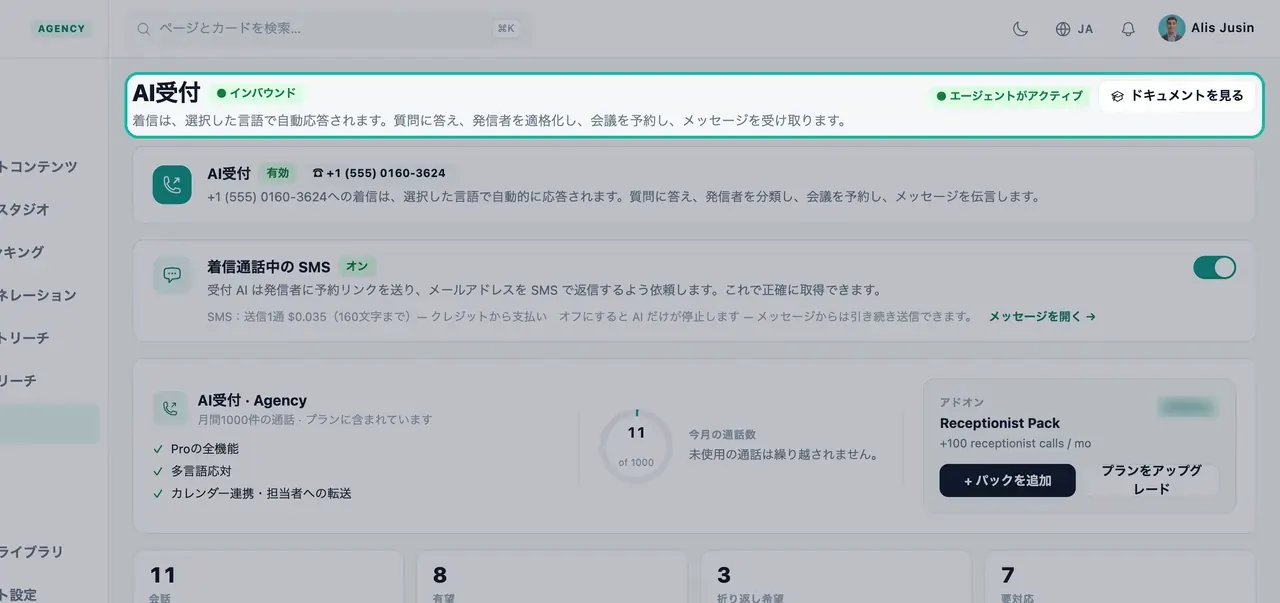
AI受付を開きます。実行中はヘッダーに「インバウンド」と「エージェントがアクティブ」と表示されます。この状態では、着信通話に選択した言語で自動応答します。
応答言語の選択
通話にはアカウントの言語設定が適用されます。ダッシュボードとは異なる言語で音声通話を行いたい場合は、設定 → 言語詳細設定を開き、「ボイスエージェント通話」の言語を選択してください。AI受付はその言語で発信者に挨拶し、通話中に相手が言語を切り替えた場合もそれに追随します。詳しくは言語設定をご覧ください。
受付設定
受付設定を見つけます。
会社名を入力します。AI受付が自己紹介の際に使用します。
Calendlyリンクを入力します。予約を希望する発信者にSMSで送信されます。
保存をクリックします。
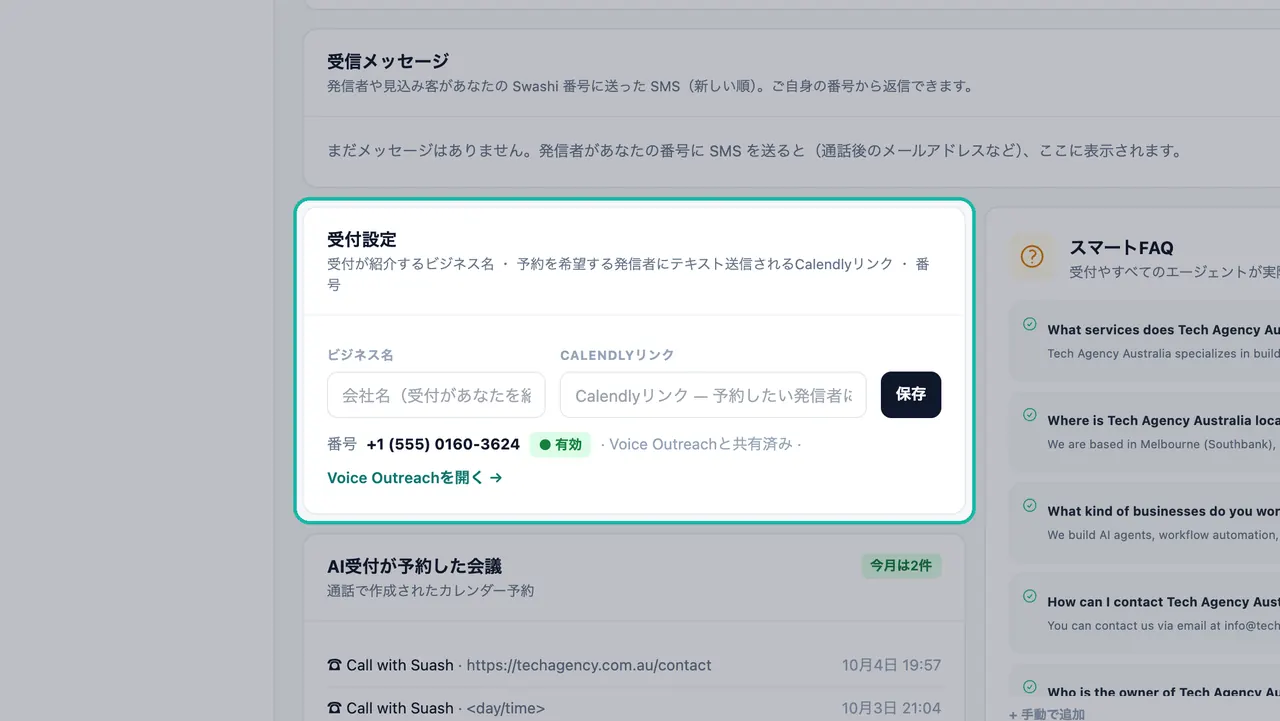
会社名と予約リンクを設定し、保存します。
このセクションには、「音声アウトリーチと共有済み」とマークされたお客様の番号も表示され、「音声アウトリーチを開く →」へのリンクがあります。
スマートFAQ
スマートFAQは、AI受付やすべてのエージェントが実際の通話で使用する、承認済みの回答集です。
- 生成をクリックして回答を作成するか、「+ 手動で追加」で独自の回答を作成します。
- 「発信者が受付に質問しました」リストには、実際の通話であった質問が表示されるため、それぞれに回答を追加できます。
- 設定で管理 → をクリックすると、ビジネスブレインと一緒に編集できます。
ヒント:複数回尋ねられた質問は、すべてFAQに追加しましょう。
発信者の発言内容を確認する
週の概要
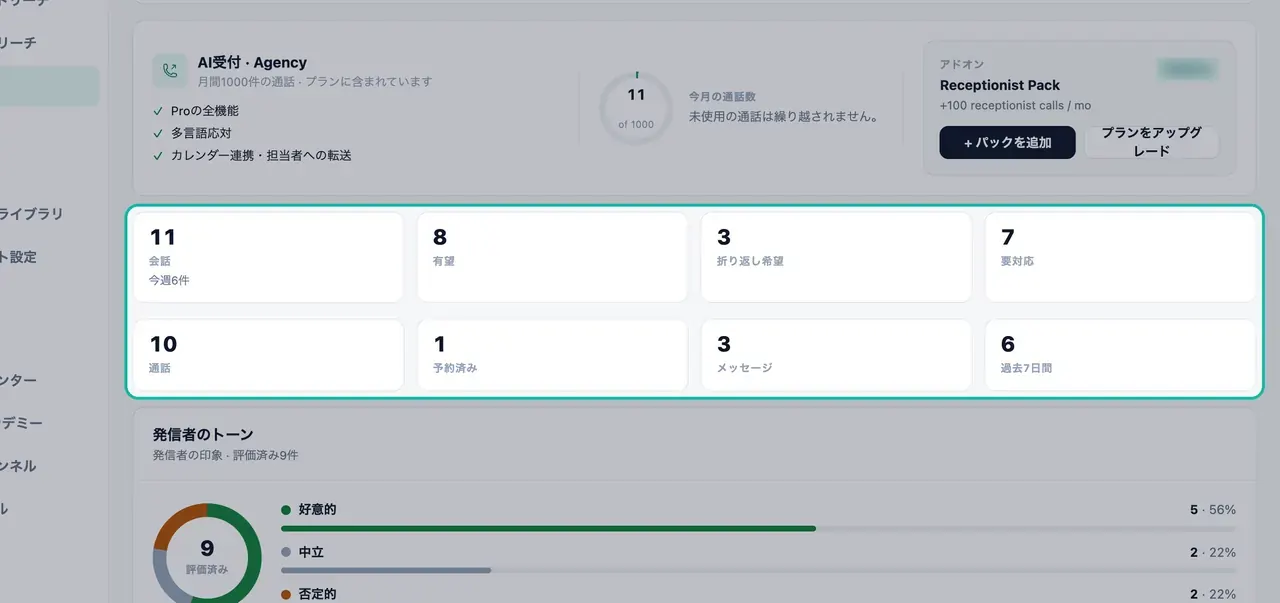
会話、有望、折り返し希望、要対応のカウンターに、今週の件数が表示されます。
発信者のトーン
発信者の声のトーン(ポジティブ、中立、否定的)と、評価された通話数が表示されます。トーンは、最初の応答通話が完了した後に表示されるようになります。
コールバック & 意欲の高い発信者
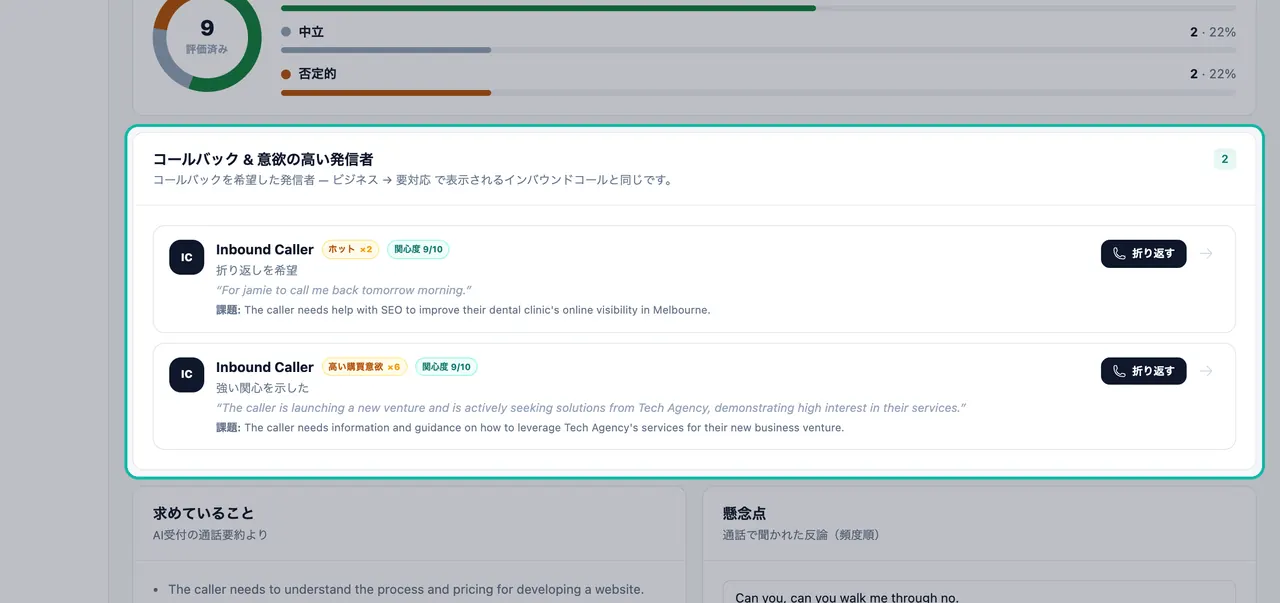
折り返しを希望した、または強い関心を示したすべての発信者が、関心スコア、発言内容、ペインポイント(課題)とともに表示されます。「折り返す」をクリックすると、ワンクリックで電話をかけ直せます。これはビジネス → 要対応に表示される項目と同じです。
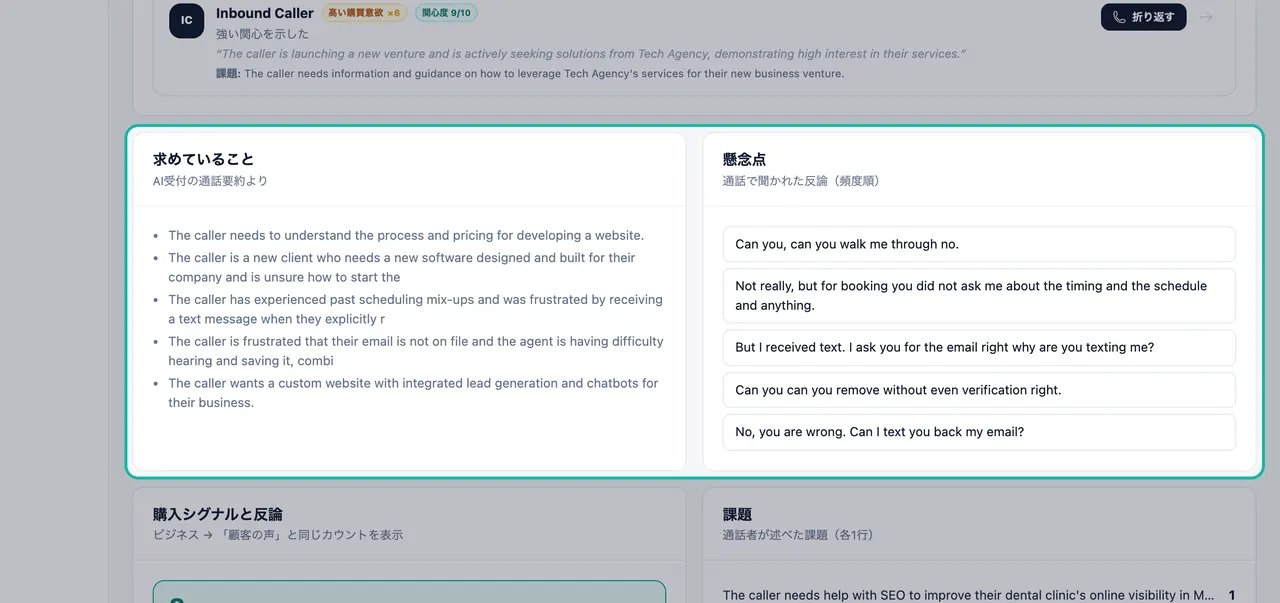
求めていることと懸念点
求めていることには、AI受付の通話要約から抽出された発信者のニーズがまとめられています。懸念点には、通話中に聞かれた反論が、頻度の高い順にリストアップされます。
購買シグナルと反論
検出された購買シグナルの数と主な反論が表示されます。これは ビジネス → お客様の声 に表示される数と同じです。
最近の会話
応答したすべての通話について、文字起こしの抜粋、発信者、ニーズ、反論、購買シグナルが表示されます。
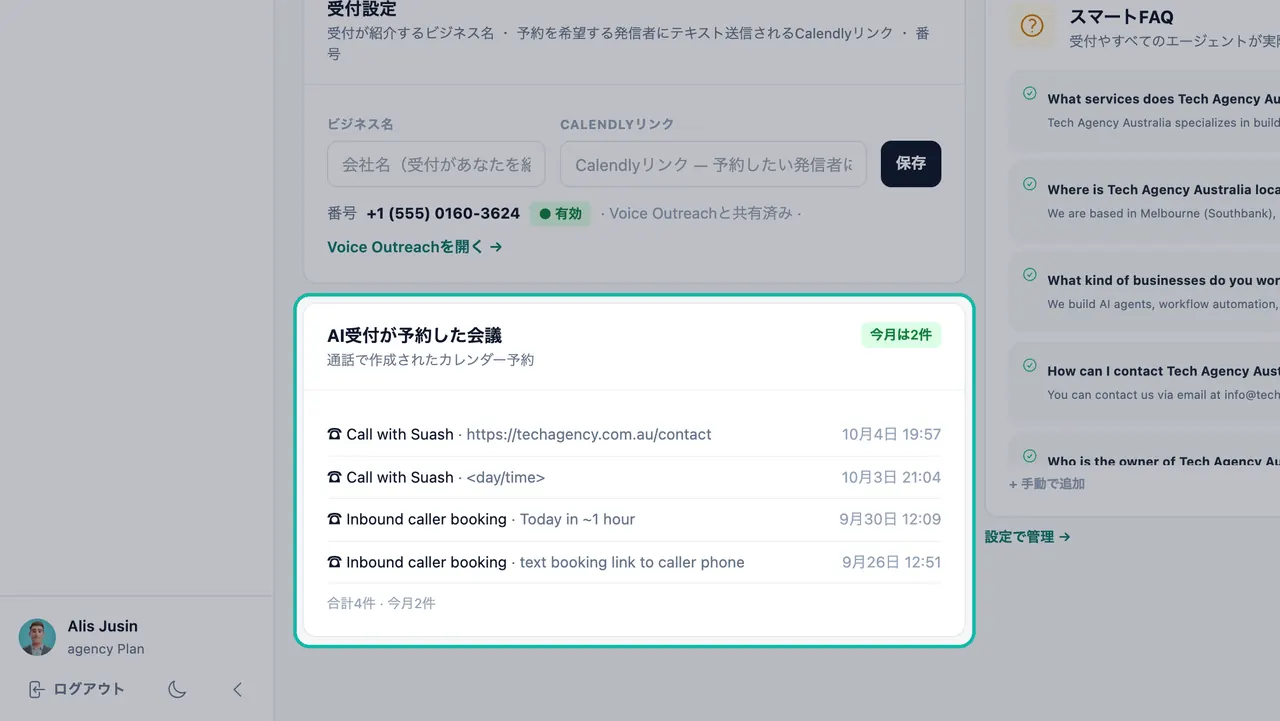
AI受付が予約した会議
通話中に予約されたすべてのカレンダー予約が、今月の件数とともに表示されます。予約は設定 → 会議カレンダーにも表示されます。通話中の予約機能は、AI受付 Pro(グロースプラン以上)の一部です。
発信者からのSMS
AI受付は、発信者に予約リンクをSMSで送信し、メールアドレスを返信してもらうことで、正確な情報を取得できます。この機能は「着信通話中の SMS」で有効にできます。発信者がお客様の番号に送信したSMSは、「受信メッセージ」に表示されます。詳しくはSMS機能をご覧ください。
通知を受け取る
設定の通知で、コールバックリクエスト、購買意欲スコアが7/10以上の通話、予約を入れた発信者、AI受付が応答した各通話についてアラートを受け取ることができます。詳しくは通知とダイジェストをご覧ください。
トラブルシューティング
- まだ番号がありません — 音声アウトリーチで番号を有効化してください。
- 着信が拒否される — 月間の通話可能件数を使い切っています。受付パックを追加するか、契約サイクルがリセットされるまでお待ちください。
- 会議が表示されない — 通話中の予約機能にはグロースプラン以上が必要です。また、SMSでの予約には受付設定にCalendlyリンクを入力する必要があります。
- トーンが表示されない — トーンは、最初の応答通話が完了した後に表示されるようになります。
次のステップ
- 通話中のSMS機能とSMS受信トレイ
- 音声クレジットの仕組み
- AI受付についてさらに詳しく
よくある質問
SwashiのAI受付は何をする機能ですか?+
お客様のSwashi番号への着信に、選択した言語で自動応答します。質問への回答、発信者の評価、会議の予約、伝言の受付を行い、各発信者の用件を表示します。
AI受付はどのプランに含まれていますか?+
AI受付はすべての有料プランに含まれています。スターター (Starter) プランでは転送、ボイスメール、文字起こしに対応。グロース (Growth) プランではさらに通話中のアポイント予約、CRM同期、AIによる評価、リードスコアリングが追加されます。エージェンシー (Agency) プランでは多言語対応、カレンダー調整、オペレーターへの転送が、エンタープライズ (Enterprise) プランではカスタムワークフローとSLAが追加されます。
月間の受付通話数を使い切った場合はどうなりますか?+
月間の上限を超えた通話は、契約サイクルがリセットされるまで着信拒否となります。また、未使用分の通話数は繰り越されません。アドオンの「受付パック」を追加することで、毎月の通話数を増やすことができます。
AI受付は発信者の言語を話せますか?+
はい。選択された言語で応答し、通話中に発信者が言語を変えた場合も、Swashiが対応する全18言語の範囲で切り替えることができます。
AI受付が予約した会議はどこに表示されますか?+
AI受付ページの「AI受付が予約した会議」セクションと、「設定 → 会議カレンダー」に表示されます。