كيفية إعداد موظف الاستقبال الذكي من Swashi للمكالمات الواردة
أعدّ موظف الاستقبال الذكي من Swashi للرد على المكالمات الواردة بلغتك، وتأخذ الرسائل، وحجز الاجتماعات، وعرض طلبات معاودة الاتصال، ونبرة المتصل، وإشارات الشراء.
- 1تفعيل رقم Swashi الخاص بك. في التواصل الصوتي، فعّل رقم الاتصال بالذكاء الاصطناعي؛ فموظف الاستقبال يرد على المكالمات الواردة إلى نفس الرقم.
- 2فتح موظف الاستقبال الذكي. افتح موظف الاستقبال الذكي للاطلاع على حالته، ورصيدك من المكالمات، وما قاله المتصلون.
- 3اختيار لغة الرد. في الإعدادات ← إعدادات اللغة المتقدمة، اختر لغة مكالمات الوكيل الصوتي؛ سيتم الرد على المكالمات الواردة بتلك اللغة.
- 4تعبئة إعدادات موظف الاستقبال. أدخل اسم الشركة الذي سيذكره موظف الاستقبال عند تقديم نفسه ورابط Calendly الخاص بك، ثم انقر على حفظ.
- 5إعداد موظف الاستقبال. في إعداد موظف الاستقبال، اختر شخصية واستمع إلى صوتها، وامنحها اسمًا من اختيارك إن شئت، واختر طريقة الحجز، وحدد ساعات العمل والخدمات والقواعد، وارفع قائمة عملائك، ثم انقر على حفظ.
- 6إضافة الأسئلة الشائعة الذكية. انقر على إنشاء أو + إضافة يدوياً لتزويد موظف الاستقبال بإجابات معتمدة لاستخدامها في المكالمات.
- 7متابعة المتصلين. استخدم قسم "طلبات معاودة الاتصال والمتصلون ذوو النية العالية" وانقر على معاودة الاتصال لأي شخص طلب ذلك.
تفضل المشاهدة؟ يشرح هذا الدرس نفس الخطوات في التطبيق المباشر. كل دروس الفيديو ←
يقوم موظف الاستقبال الذكي من Swashi بالرد على هاتف أعمالك تلقائياً، باللغة التي تختارها. يجيب على الأسئلة من عقل الأعمال، ويؤهل المتصلين، ويحجز الاجتماعات، ويسجل الرسائل، ثم يعرض لك من اتصل، وماذا كان يحتاج، ومن يريد معاودة الاتصال.
قبل أن تبدأ
- خطة مدفوعة. موظف الاستقبال الذكي مدرج في كل خطة مدفوعة. انظر صفحة الأسعار.
- رقم Swashi. يرد موظف الاستقبال على نفس الرقم الذي تستخدمه في التواصل الصوتي. إذا لم يكن لديك رقم، فستعرض الصفحة لا يوجد رقم بعد: قم بتفعيل رقم من التواصل الصوتي.
- عقل الأعمال. يجيب موظف الاستقبال على الأسئلة من عقل الأعمال. كلما كان مكتملًا، كانت إجاباته أفضل.
ما تتضمنه كل خطة
| الخطة | إمكانيات موظف الاستقبال |
|---|---|
| المبتدئ (Starter) | 30 مكالمة شهريًا. الرد على كل مكالمة، وأخذ الرسائل وطلبات الحجز، ونصوص كاملة وملخصات، وشخصيتان صوتيتان |
| النمو (Growth) | 100 مكالمة شهريًا. كل ما في خطة المبتدئ، بالإضافة إلى حجز المواعيد في تقويمك أثناء المكالمة، و4 شخصيات صوتية |
| الوكالة (Agency) | 300 مكالمة شهريًا. كل ما في خطة النمو، مع 8 شخصيات صوتية |
| المؤسسات (Enterprise) | 1,000 مكالمة شهريًا. كل ما في خطة الوكالة، مع جميع الـ 16 شخصية صوتية |
لكل خطة رصيد شهري من المكالمات، يظهر على الصفحة باسم مكالمات هذا الشهر. كل خطة ترد بأكثر من 70 لغة. يمكن أن تستمر كل مكالمة لمدة تصل إلى 15 دقيقة؛ قرب النهاية، ينهي موظف الاستقبال المكالمة بلباقة ويعرض أخذ رسالة. يتم الرد على المكالمات التي تتجاوز الرصيد ويتم احتساب تكلفتها بالدقيقة من محفظة Voice الخاصة بك، بالسعر المحدد للدقيقة لرقمك والموضح في التطبيق. إذا كانت المحفظة فارغة، يأخذ موظف الاستقبال رسالة بدلاً من ذلك. يرسل لك Swashi بريدًا إلكترونيًا عند 80% وعند 100% من رصيدك، والمكالمات غير المستخدمة لا يتم ترحيلها. لزيادة الحد الأقصى، أضف حزمة الاستقبال (المزيد من مكالمات موظف الاستقبال كل شهر) باستخدام إضافة حزمة.
فتح موظف الاستقبال الذكي
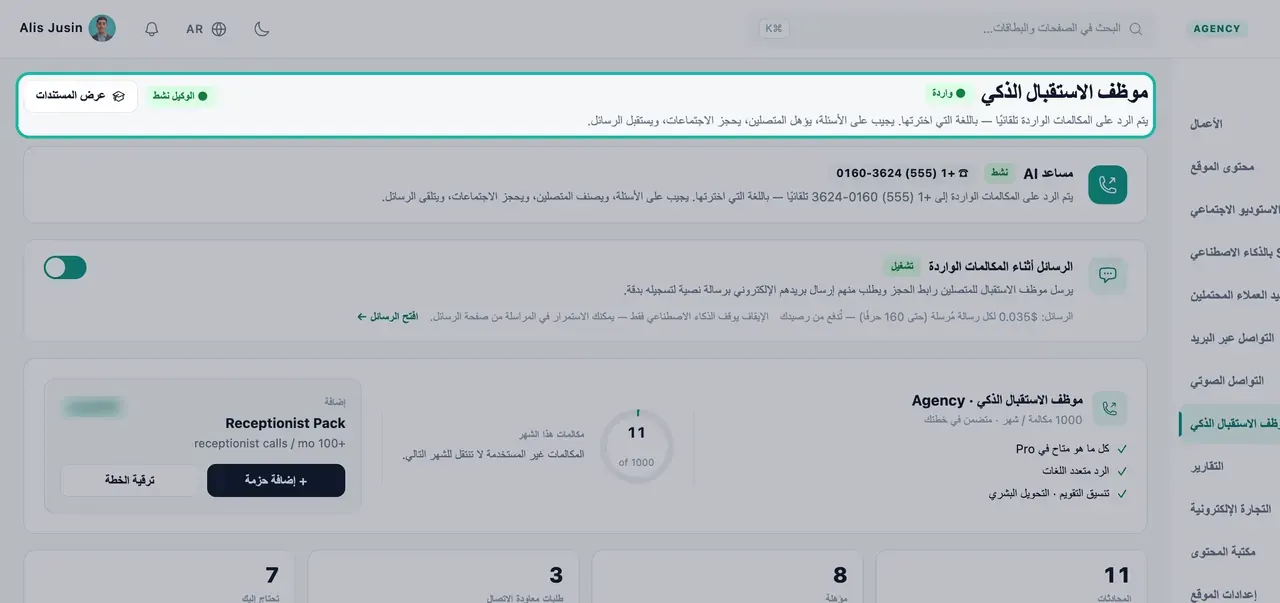
افتح موظف الاستقبال الذكي. يعرض العنوان واردة والوكيل نشط عندما يكون قيد التشغيل: يتم الرد على المكالمات الواردة تلقائياً، باللغة التي اخترتها.
اختيار لغة الرد
تتبع مكالماتك لغة حسابك. لتشغيل المكالمات الصوتية بلغة مختلفة عن لغة لوحة التحكم، افتح الإعدادات ← إعدادات اللغة المتقدمة واختر لغة لـ مكالمات الوكيل الصوتي. يرحب موظف الاستقبال بالمتصلين بتلك اللغة ويتابعهم إذا غيروا لغتهم أثناء المكالمة. انظر اللغات.
إعدادات موظف الاستقبال
ابحث عن إعدادات موظف الاستقبال.
أدخل اسم الشركة الخاص بك: كيف يقدمك موظف الاستقبال.
أدخل رابط Calendly الخاص بك: يتم إرساله نصياً للمتصلين الذين يرغبون في الحجز.
انقر على حفظ.
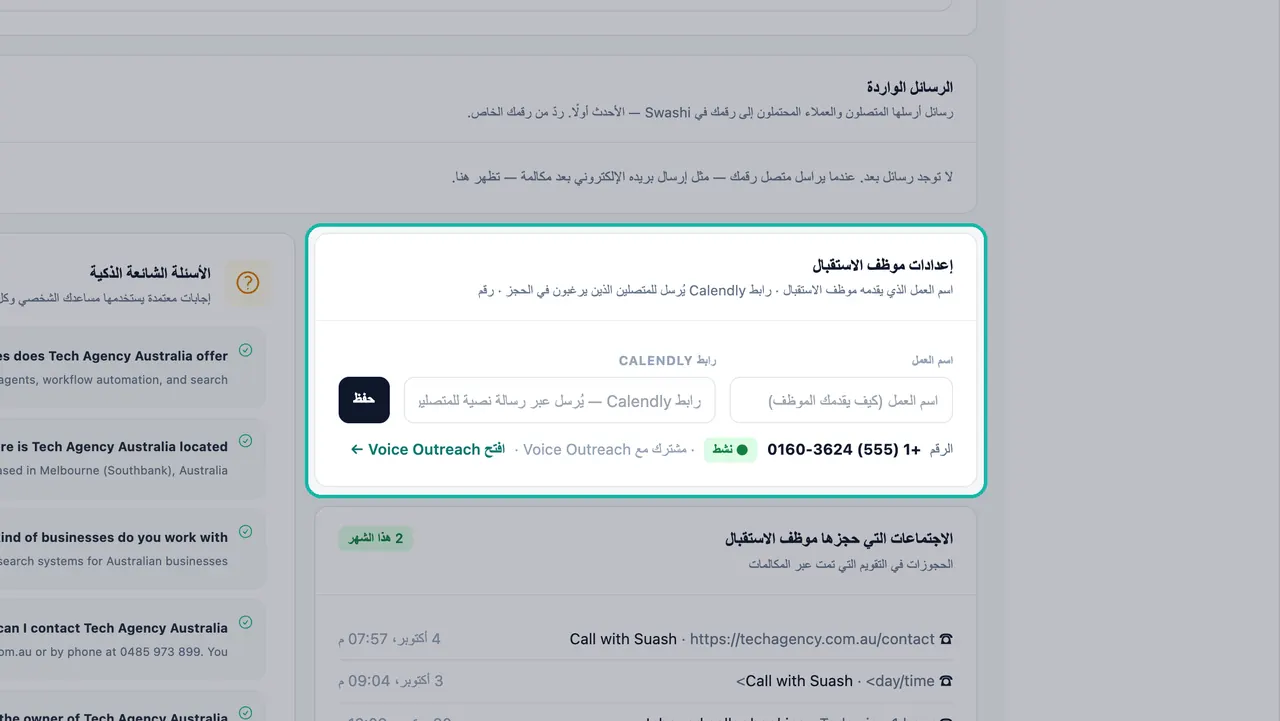
حدد اسم الشركة ورابط الحجز، ثم احفظ.
يعرض القسم أيضاً الرقم الخاص بك، معنوناً بـ "مشترك مع التواصل الصوتي"، مع رابط إلى افتح التواصل الصوتي →.
إعداد موظف الاستقبال
إعداد موظف الاستقبال في صفحة موظف الاستقبال الذكي هو إعداد موجَّه واحد في خطوات قصيرة. إذا لم تكن الحجوزات مُعدّة بعد، تُفتح الخطوات مباشرة. لا يتغير شيء حتى تنقر على حفظ، ويستخدم موظف الاستقبال الإعداد الجديد بدءًا من المكالمة التالية.
موظف الاستقبال الخاص بك
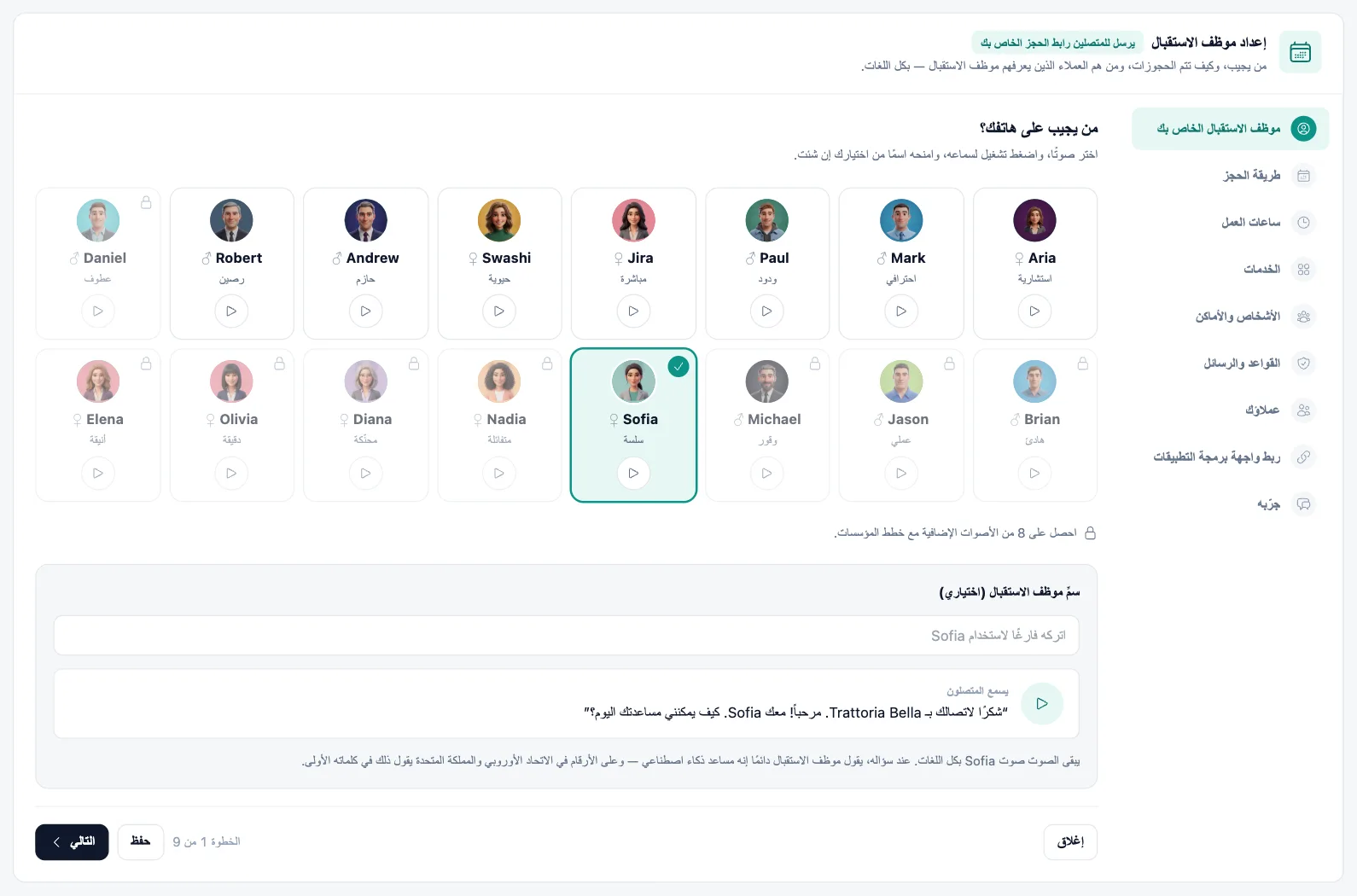
- اختر شخصية. اضغط على ▶ للاستماع إلى صوتها. تحدد خطتك الشخصيات التي يمكنك اختيارها؛ وتظهر الشخصيات الأخرى بقفل مع اسم الخطة التي تشملها.
- في حقل سمِّ موظف الاستقبال (اختياري)، اكتب الاسم الذي تريد أن يسمعه المتصلون، بأي لغة. اتركه فارغًا لاستخدام اسم الشخصية نفسها.
- يعرض يسمع المتصلون التحية التي يسمعها المتصلون، مع اسم عملك واسم موظف الاستقبال.
يبقى الصوت وقواعده اللغوية صوت الشخصية في كل لغة. عند سؤاله، يقول موظف الاستقبال دائمًا إنه مساعد ذكاء اصطناعي، وعلى الأرقام في الاتحاد الأوروبي والمملكة المتحدة يقول ذلك في كلماته الأولى.
طريقة الحجز
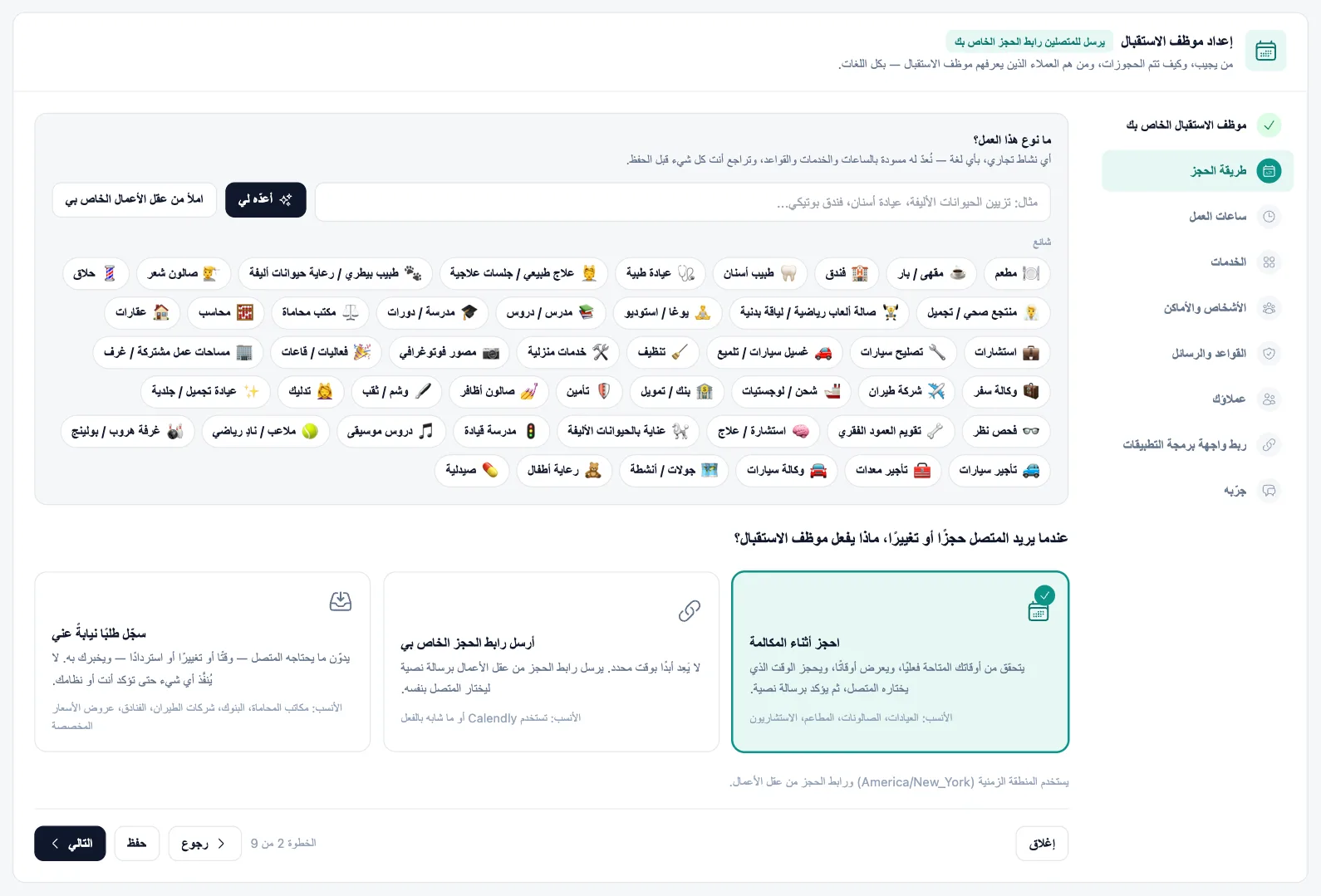
اكتب نوع عملك، أو انقر على أحد الأنواع، ثم انقر على أعدّه لي: نُعدّ مسودة بساعات العمل والخدمات والقواعد لأي نشاط تجاري، بأي لغة. أما املأ من عقل الأعمال الخاص بي فيُعدّها من عقل الأعمال الخاص بك بدلاً من ذلك. ثم اختر ما يفعله موظف الاستقبال عندما يريد المتصل حجزًا أو تغييرًا:
- احجز أثناء المكالمة: يتحقق من أوقاتك المتاحة، ويعرض أوقاتًا، ويحجز الوقت الذي يختاره المتصل، ثم يؤكد برسالة نصية. متاح في خطة النمو وما فوقها.
- أرسل رابط الحجز الخاص بي: يرسل رابط الحجز الخاص بك برسالة نصية ليختار المتصل الوقت من خلاله.
- سجّل طلبًا نيابةً عني: يدوّن ما يحتاجه المتصل (وقتًا أو تغييرًا أو استردادًا أو مطالبة) ويخبرك به. لا يُنفَّذ أي شيء حتى تؤكد أنت أو نظامك الخاص. الأنسب للبنوك وشركات الطيران والفنادق والأعمال التي لديها نظام حجز خاص بها.
ساعات العمل، الخدمات، الأشخاص والأماكن، القواعد والرسائل
- ساعات العمل: الأيام والأوقات التي يمكن للمتصلين الحجز فيها، وفترات الاستراحة، والعطلات، والأيام الخاصة.
- الخدمات: ما يمكن للمتصلين حجزه، ومدته، وفترة استراحة اختيارية بعده. فعّل أوافق على كل حجز أولاً لأي خدمة تريد تأكيدها بنفسك.
- الأشخاص والأماكن: من وماذا يحجزه المتصلون، مُسمّى حسب عملك: طاولات لمطعم، حلاقون لمحل حلاقة، أطباء أسنان وغرف علاج لعيادة أسنان، مستشارون وفروع لبنك. يفعّل نوع عملك الأسئلة المناسبة، وكلاهما اختياري: أوقفهما أو اتركهما فارغين.
- القواعد والرسائل: إلى أي مدى مسبقًا يمكن للمتصلين الحجز، وكيف يثبت المتصل أن الحجز يخصه قبل تغييره (اسم الحجز، أو رمز يُرسل إليه برسالة نصية)، ورسائل التأكيد النصية ورسائل البريد الإلكتروني، ورسائل التذكير النصية، وتقويم Google الخاص بك.
عملاؤك
ارفع قائمة عملائك وسيرحّب موظف الاستقبال بالمتصلين العائدين بأسمائهم الأولى وبلغتهم، ويعرف ملاحظاتك عنهم.
- انقر على ارفع قائمتك واختر ملف CSV يحتوي على Name وPhone أو Email. أما Language وNotes وVIP فاختيارية. يمنحك تنزيل قالب الأعمدة الصحيحة.
- في الأرقام بدون علامة + هي من، اختر بلد الأرقام المحلية.
- تعرض الخطوة عدد العملاء الذين تم حفظهم والصفوف التي تم تخطيها.
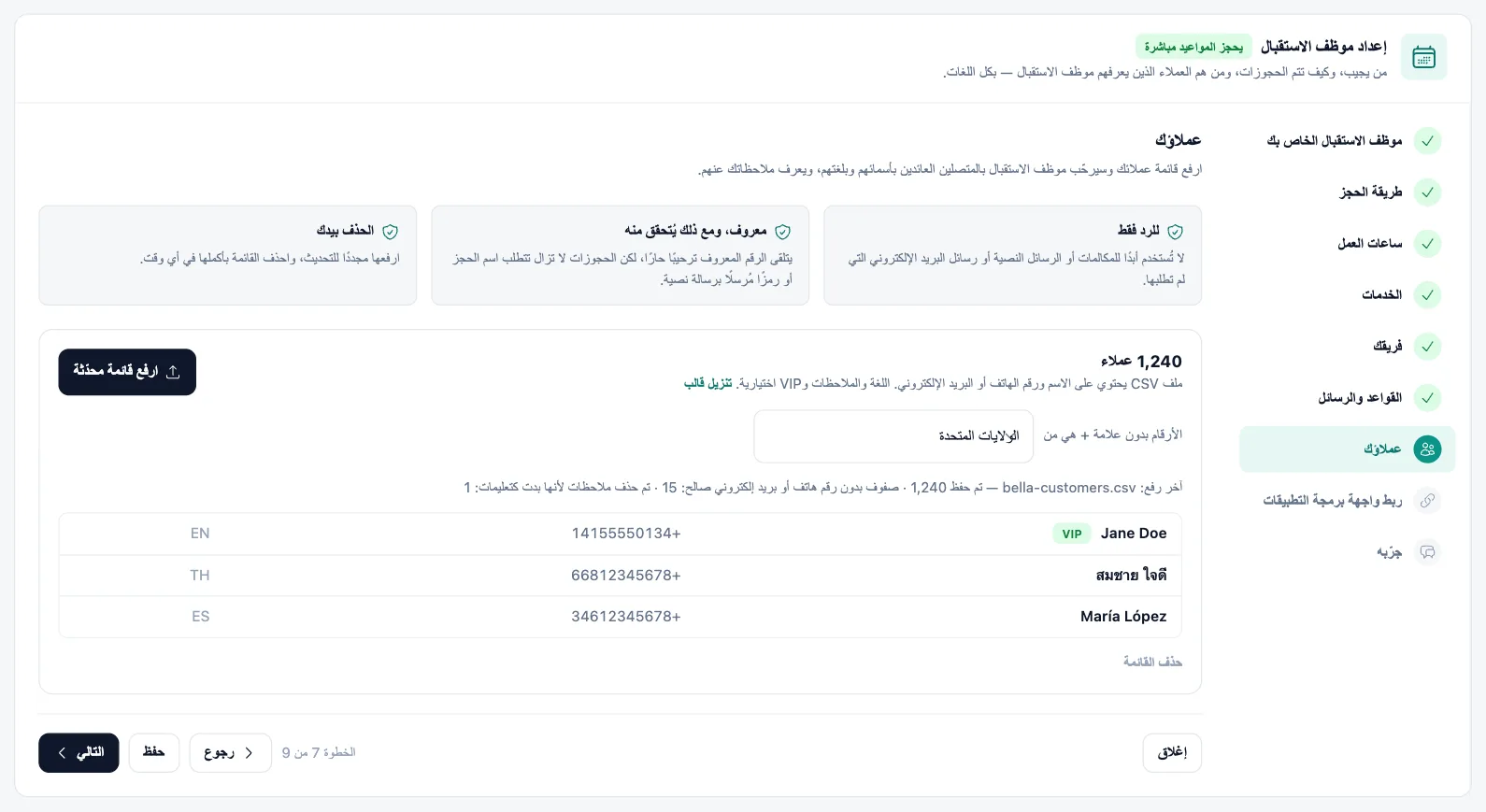
- للرد فقط: لا تُستخدم القائمة أبدًا لمكالمات أو رسائل نصية أو رسائل بريد إلكتروني لم تطلبها.
- معروف، ومع ذلك يُتحقق منه: يتلقى الرقم المعروف ترحيبًا حارًا، لكن الحجوزات لا تزال تتطلب اسم الحجز أو رمزًا مُرسلًا برسالة نصية.
- الحذف بيدك: ارفع القائمة مجددًا لتحديثها، أو انقر على حذف القائمة.
ربط واجهة برمجة التطبيقات
اختياري. إذا كنت تستخدم بالفعل نظام حجز أو حجوزات أو حالات، فاربط واجهة برمجة التطبيقات (API) الخاصة به هنا وسيقوم موظف الاستقبال بالتحقق منه في كل مكالمة: الأوقات المتاحة الحقيقية، والحجوزات، والتغييرات، والإلغاءات، والاستعلامات، واسترداد الأموال، والمطالبات. يخبر المتصل فقط بما يؤكده نظامك.
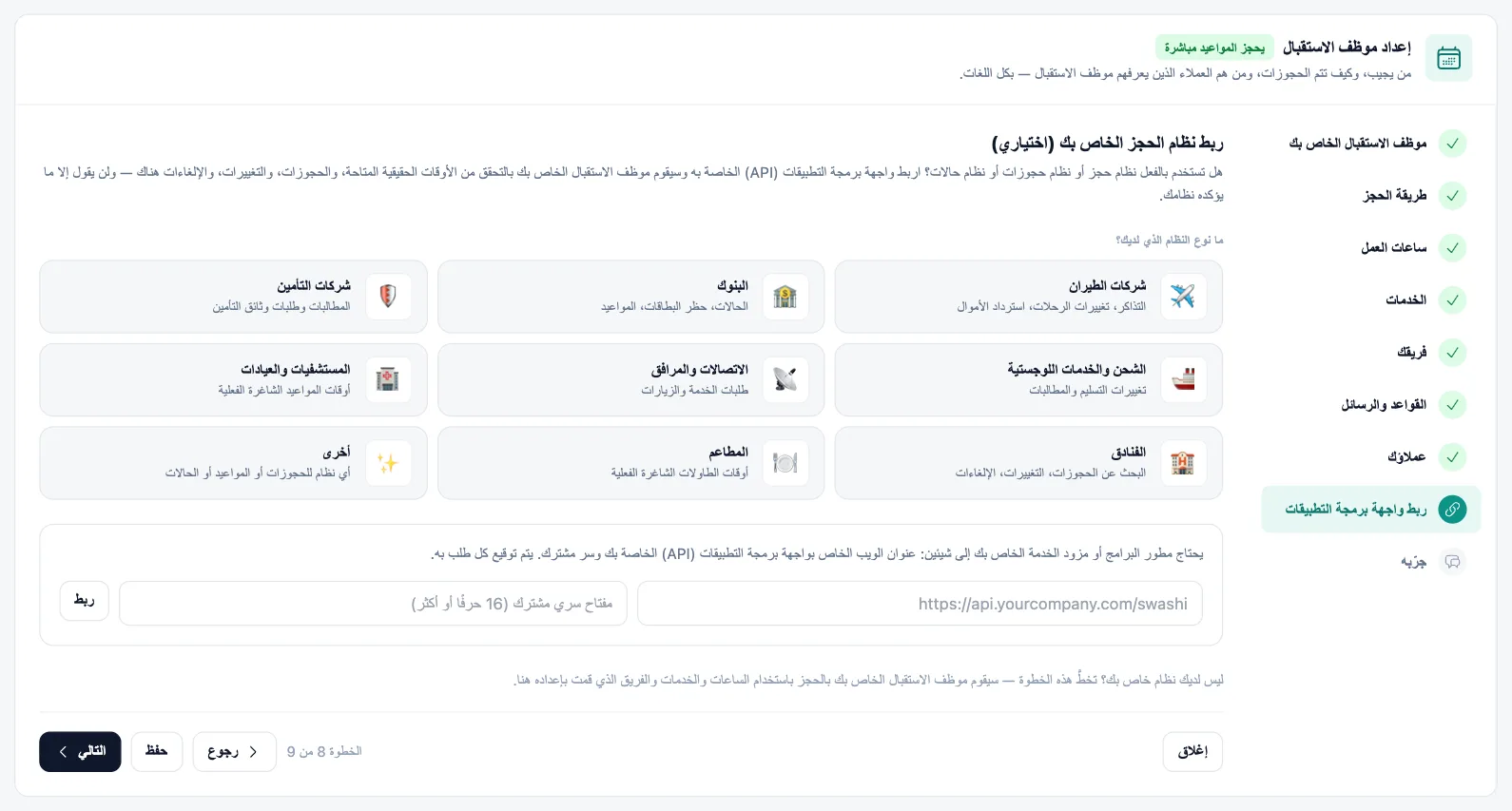
- اختر نوع نظامك: شركات طيران، بنوك، تأمين، شحن ولوجستيات، اتصالات ومرافق، مستشفيات وعيادات، فنادق، مطاعم، أو غيرها.
- أدخل عنوان الويب الخاص بواجهة برمجة التطبيقات (API) الخاصة بك وسرًا مشتركًا (16 حرفًا أو أكثر). يتم توقيع كل طلب به.
- انقر على ربط، ثم فعّل استخدمه للحجوزات.
يحتاج نظامك فقط إلى الإجابة على ما يدعمه؛ أي شيء لا يجيب عليه، لا يعد به موظف الاستقبال أبدًا. ليس لديك نظام خاص بك؟ تخطَّ هذه الخطوة وسيقوم Swashi بالحجز باستخدام ساعات العمل والخدمات والفريق الذي أعددته.
جرّبه
اكتب ما قد يقوله المتصل، بأي لغة، وسيجيب موظف الاستقبال من إعدادك المحفوظ. لا يتم حجز أو إرسال أي شيء.
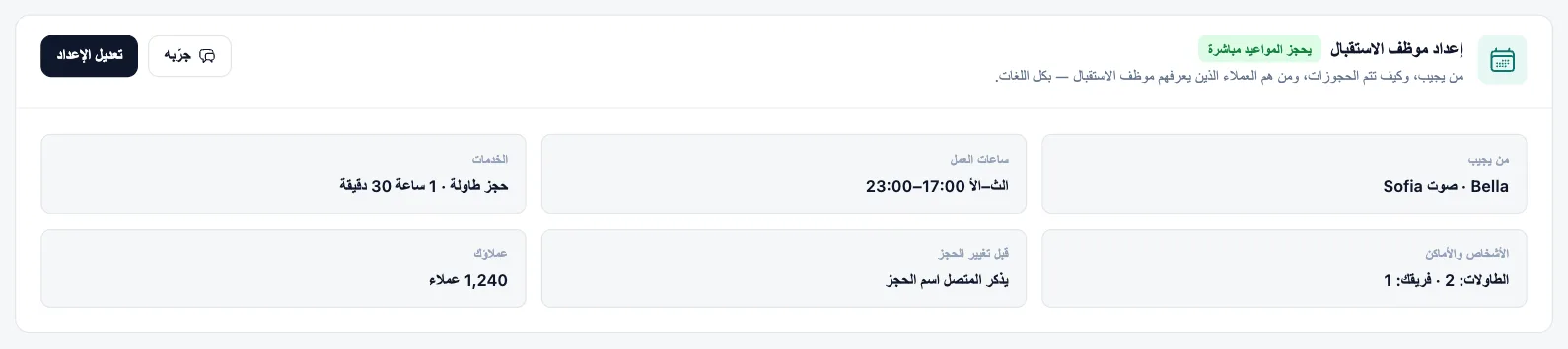
بعد حفظ الإعداد، يعرض القسم ملخصًا: من يجيب، وساعات العمل، والخدمات، والطاولات والفريق، وكيفية التحقق من الحجوزات، وعدد عملائك. انقر على تعديل الإعداد لتغييره.
الأسئلة الشائعة الذكية
الأسئلة الشائعة الذكية هي إجابات معتمدة يستخدمها موظف الاستقبال وكل وكيل في المكالمات الحقيقية.
- انقر على إنشاء لإنشاء إجابات، أو + إضافة يدوياً لكتابة إجاباتك الخاصة.
- تعرض قائمة الأسئلة التي طرحها المتصلون على موظف الاستقبال أسئلة حقيقية من المكالمات، حتى تتمكن من إضافة إجابة لكل منها.
- انقر على إدارة في الإعدادات ← لتعديلها إلى جانب عقل الأعمال الخاص بك.
نصيحة:أضف سؤالاً شائعاً لكل سؤال تسمعه أكثر من مرة.
اقرأ ما قاله المتصلون
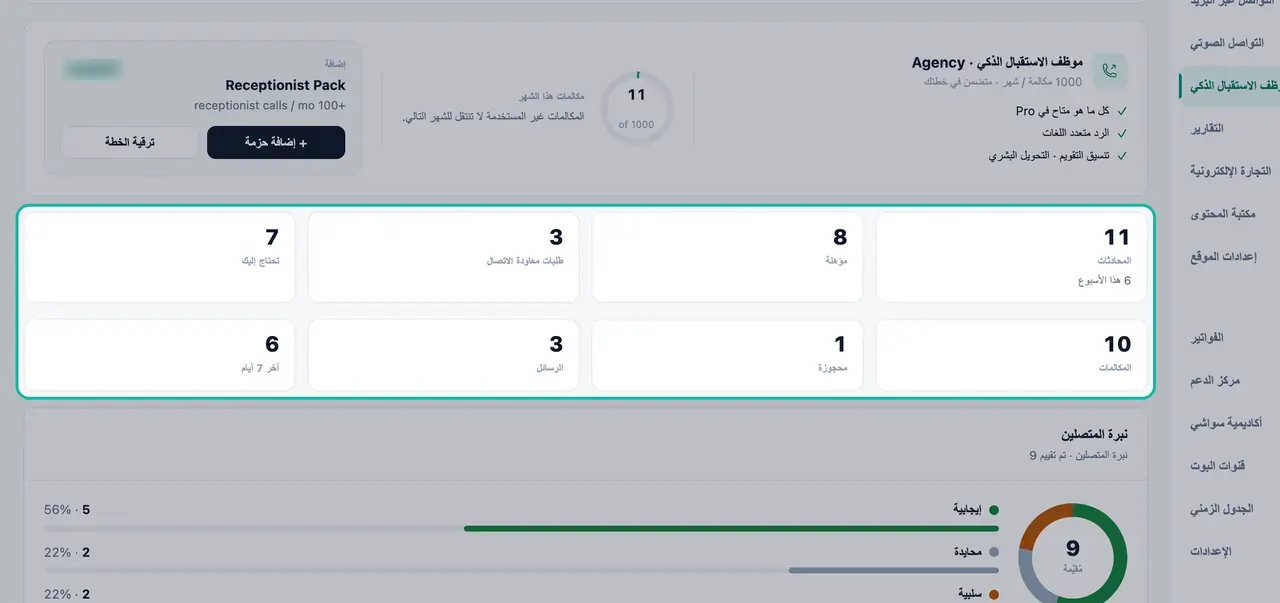
أسبوعك في لمحة
عدادات لـ المحادثات، ومؤهلة، وطلبات معاودة الاتصال، وتحتاج إليك، مع إحصاءات هذا الأسبوع.
نبرة المتصلين
كيف بدت نبرة المتصلين: إيجابي، أو محايدة، أو سلبية، مع عدد المكالمات التي تم تقييمها. تظهر النبرة بعد أولى المكالمات التي تم الرد عليها.
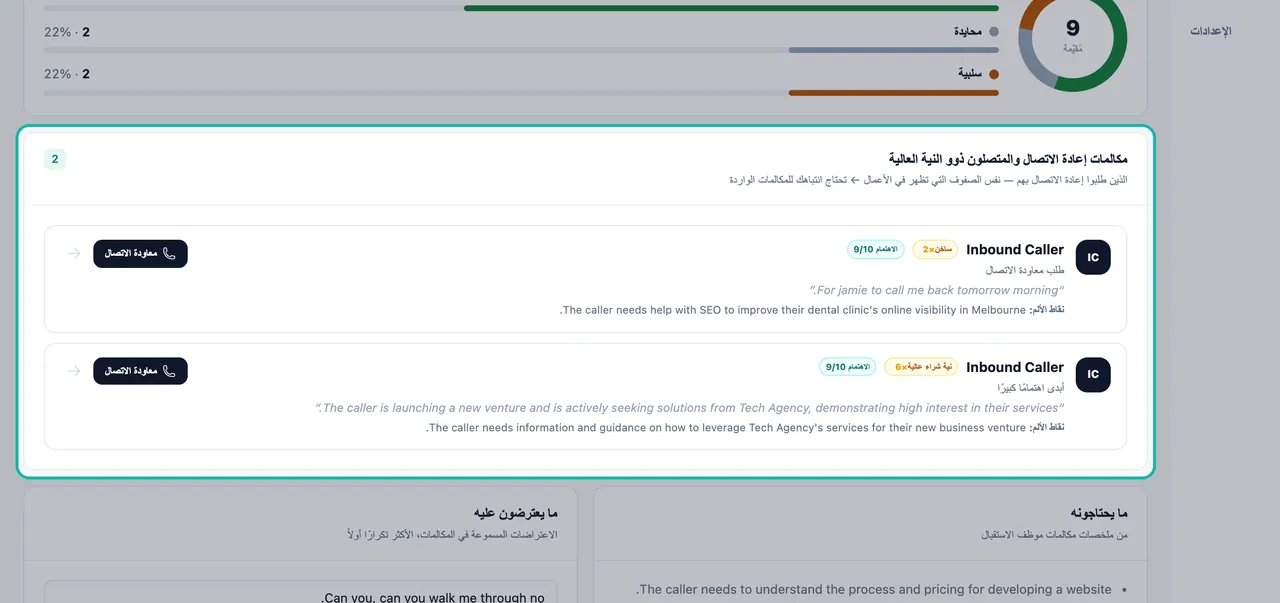
طلبات معاودة الاتصال والمتصلون ذوو النية العالية
كل من طلب معاودة الاتصال أو أظهر اهتماماً قوياً، مع درجة اهتمامه، وما قاله، ونقاط الألم لديه. انقر على معاودة الاتصال للرد على المكالمة بنقرة واحدة. هذه هي نفس الصفوف المعروضة في الأعمال ← تحتاج إلى انتباهك.
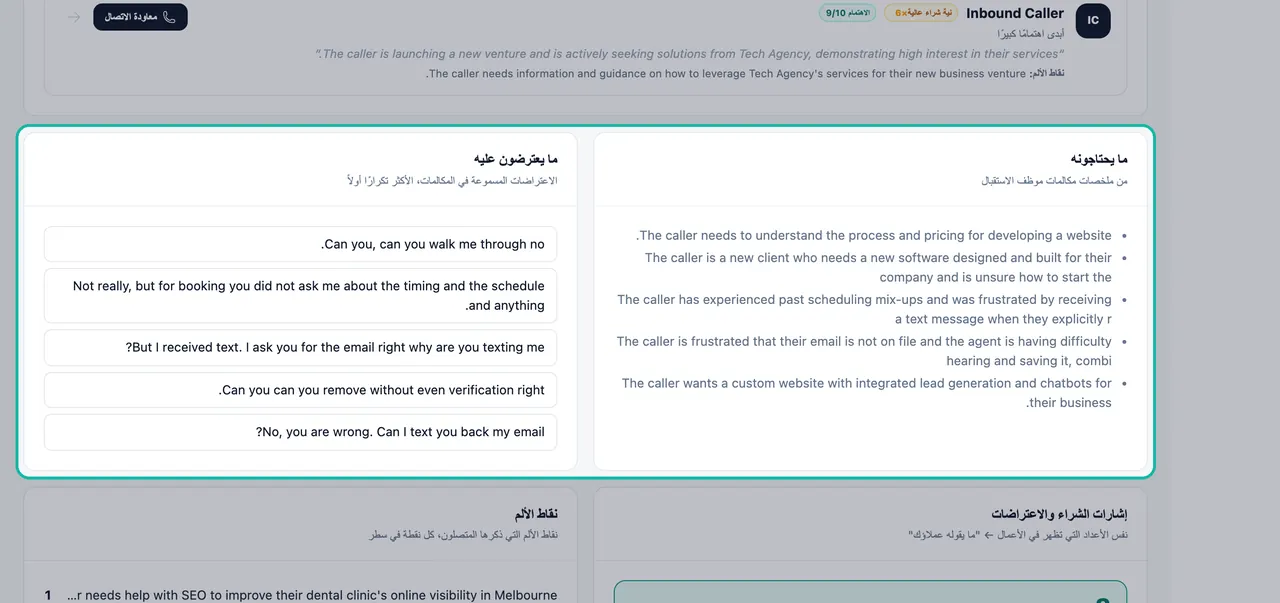
ما يحتاجونه وما يعترضون عليه
يلخص قسم ما يحتاجونه احتياجات المتصلين من ملخصات مكالمات موظف الاستقبال. ويسرد قسم ما يعترضون عليه الاعتراضات التي تم سماعها في المكالمات، بدءاً بالأكثر تكراراً.
إشارات الشراء والاعتراضات
أعداد إشارات الشراء المكتشفة وأبرز الاعتراضات، وهي نفس الأعداد التي يعرضها قسم الأعمال ← "ما يقوله عملاؤك".
المحادثات الأخيرة
مقتطف من النص المكتوب، المتصل، احتياجاته، اعتراضه، وإشارات الشراء لكل مكالمة تم الرد عليها.
الطلبات والموافقات
ما يحتاج موظف الاستقبال أن تقرره، مباشرةً في صفحة موظف الاستقبال الذكي: الحجوزات التي تنتظر موافقتك، والأوقات التي طلبها المتصل، وطلبات مثل استرداد الأموال أو التغيير أو المطالبة. وافق أو ارفض بنقرة واحدة، ويتم إبلاغ المتصل بالنتيجة. تصل هذه أيضاً إلى جرس الإشعارات الخاص بك كـ الطلبات والموافقات.
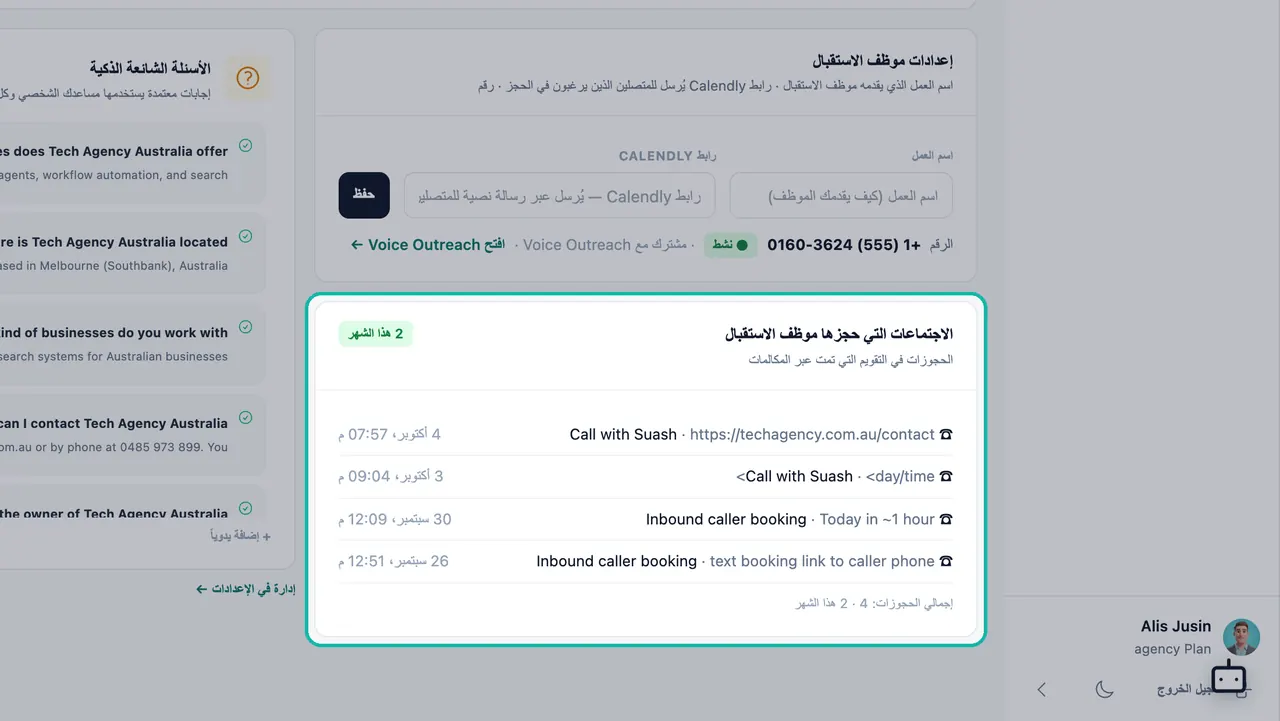
الاجتماعات التي حجزها موظف الاستقبال
كل حجز تقويم تم إجراؤه في مكالمة، مع إحصاء هذا الشهر. تظهر الحجوزات أيضاً في الإعدادات ← تقويم الاجتماعات. حجز المواعيد أثناء المكالمات متاح في خطة النمو والخطط الأعلى. اختر طريقة حجز موظف الاستقبال في إعداد موظف الاستقبال ← طريقة الحجز.
الرسائل النصية من المتصلين
يمكن لموظف الاستقبال إرسال رابط الحجز الخاص بك نصياً إلى المتصلين وأن يطلب منهم الرد برسالة نصية تحتوي على بريدهم الإلكتروني، ليتم تسجيله بدقة. قم بتفعيل هذا الخيار من الرسائل أثناء المكالمات الواردة. تظهر الرسائل التي يرسلها المتصلون إلى رقمك تحت الرسائل الواردة. انظر الرسائل النصية.
تلقي الإشعارات
في الإعدادات، تحت الإشعارات، يمكنك تلقي تنبيهات لـ طلبات معاودة الاتصال، أو مكالمة حصلت على 7/10 أو أكثر في نية الشراء، أو متصل حجز موعداً، ولكل مكالمة رد عليها موظف الاستقبال لديك. انظر الإشعارات والموجزات.
استكشاف الأخطاء وإصلاحها
- لا يوجد رقم بعد — قم بتفعيل رقم في التواصل الصوتي.
- المتصلون يصلون إلى رسالة فقط — لقد استنفدت رصيدك الشهري ومحفظة Voice الخاصة بك فارغة. يتم الرد على المكالمات التي تتجاوز الرصيد ويتم احتساب تكلفتها بالدقيقة من المحفظة، لذا قم بتعبئة أرصدة المكالمات الصوتية الخاصة بك، أو أضف حزمة الاستقبال، أو انتظر حتى تتم إعادة تعيين دورتك.
- لا تظهر أي اجتماعات — يتطلب حجز المواعيد أثناء المكالمات خطة النمو أو أعلى، ورابط Calendly في إعدادات موظف الاستقبال للحجوزات النصية. اختر احجز أثناء المكالمة في إعداد موظف الاستقبال ← طريقة الحجز.
- النبرة لا تعرض شيئًا — تظهر النبرة بعد أولى المكالمات التي تم الرد عليها.
الخطوات التالية
الأسئلة الشائعة
ماذا يفعل موظف الاستقبال الذكي من Swashi؟+
يرد تلقائياً على المكالمات الواردة إلى رقم Swashi الخاص بك، باللغة التي اخترتها. يجيب على الأسئلة، ويؤهل المتصلين، ويحجز الاجتماعات، ويسجل الرسائل، ثم يعرض لك ما يحتاجه كل متصل.
ما هي الخطط التي تشمل موظف الاستقبال الذكي؟+
موظف الاستقبال الذكي مدرج في كل خطة مدفوعة. خطة المبتدئ (Starter) ترد على كل مكالمة، وتأخذ الرسائل وطلبات الحجز، وتمنحك نصوصًا وملخصات كاملة؛ خطط النمو (Growth) والوكالة (Agency) والمؤسسات (Enterprise) تحجز المواعيد في تقويمك أثناء المكالمة أيضًا. كل خطة ترد بأكثر من 70 لغة، وتفتح الخطط الأعلى المزيد من شخصيات الصوت.
ماذا يحدث عند استنفاد رصيدي الشهري من مكالمات موظف الاستقبال؟+
يتم الرد على المكالمات التي تتجاوز رصيدك الشهري. يتم احتساب تكلفتها بالدقيقة من محفظة Voice الخاصة بك، بالسعر المحدد للدقيقة لرقمك والموضح في التطبيق. إذا كانت المحفظة فارغة، يأخذ موظف الاستقبال رسالة بدلاً من ذلك. المكالمات غير المستخدمة لا يتم ترحيلها. يمكنك إضافة المزيد من المكالمات كل شهر باستخدام إضافة حزمة الاستقبال.
هل يستطيع موظف الاستقبال التحدث بلغة المتصلين بي؟+
نعم. يرد باللغة التي اخترتها ويمكنه التبديل أثناء المكالمة إذا غير المتصل لغته، وذلك عبر أكثر من 70 لغة.
أين تظهر الاجتماعات التي حجزها موظف الاستقبال؟+
تحت قسم "الاجتماعات التي حجزها موظف الاستقبال" في صفحة موظف الاستقبال الذكي، وفي الإعدادات ← تقويم الاجتماعات.
هل يمكن لموظف الاستقبال الرد على رقم عملي الحالي؟+
نعم. حوّل الرقم الذي يعرفه عملاؤك بالفعل إلى رقم Swashi الخاص بك برمز اتصال واحد، واختر المكالمات التي يجيب عليها Swashi، واستخدم "اختبره" للتأكيد. راجع "الاحتفاظ برقمك (تحويل المكالمات)".
هل يمكنني أن أمنح موظف الاستقبال الذكي اسمًا من اختياري؟+
نعم. في إعداد موظف الاستقبال ← موظف الاستقبال الخاص بك، اختر إحدى شخصيات Swashi واكتب الاسم الذي تريد أن يسمعه المتصلون، أو اتركه فارغًا للاحتفاظ باسم الشخصية. يبقى الصوت صوت الشخصية في كل لغة، ويقول موظف الاستقبال دائمًا إنه مساعد ذكاء اصطناعي عند سؤاله.
هل يمكن لموظف الاستقبال التعرف على عملائي الحاليين؟+
نعم. ارفع قائمة عملائك كملف CSV في إعداد موظف الاستقبال ← عملاؤك. يُرحَّب بالمتصلين العائدين بأسمائهم الأولى وبلغتهم. تُستخدم القائمة للرد على المكالمات فقط، ولا تُستخدم أبدًا للتواصل التسويقي، ولا يزال التحقق من الحجوزات يتم باسم الحجز أو برمز يُرسل برسالة نصية.
كم عدد المكالمات التي يرد عليها موظف الاستقبال الذكي في كل خطة؟+
تتضمن خطة المبتدئ 30 مكالمة شهريًا، والنمو 100، والوكالة 300، والمؤسسات 1,000. تأخذ خطة المبتدئ الرسائل وطلبات الحجز؛ وتحجز خطة النمو وما فوقها المواعيد في تقويمك. كل خطة ترد بأكثر من 70 لغة.
كم يمكن أن تستمر مكالمة موظف الاستقبال؟+
يمكن أن تستمر كل مكالمة لمدة تصل إلى 15 دقيقة. قرب النهاية، ينهي موظف الاستقبال المكالمة بلباقة ويعرض أخذ رسالة.
هل سيتم إبلاغي عندما يوشك رصيد مكالمات موظف الاستقبال على النفاد؟+
نعم. يرسل لك Swashi بريدًا إلكترونيًا عندما تستخدم 80% من رصيدك الشهري من المكالمات ومرة أخرى عند 100%. بعد ذلك، لا يزال يتم الرد على المكالمات ويتم احتساب تكلفتها بالدقيقة من محفظة Voice الخاصة بك.
ماذا يحدث إذا كانت محفظة Voice الخاصة بي فارغة بعد استنفاد رصيدي؟+
لا يزال موظف الاستقبال يرد على المكالمة ويأخذ رسالة لك. لكي يتم التعامل مع هذه المكالمات بالكامل مرة أخرى، قم بتعبئة أرصدة المكالمات الصوتية الخاصة بك، أو أضف حزمة الاستقبال، أو انتظر حتى تتم إعادة تعيين دورتك.
كم عدد شخصيات الصوت التي يمكنني الاختيار من بينها؟+
يوجد 16 شخصية لموظف الاستقبال، 8 إناث و 8 ذكور. تفتح خطة المبتدئ شخصيتين، والنمو 4، والوكالة 8، والمؤسسات جميع الـ 16؛ تظهر الشخصيات الأخرى بقفل واسم الخطة التي تتضمنها.
هل يمكنني تجربة موظف الاستقبال بالذكاء الاصطناعي مجانًا؟+
نعم. بمجرد إعداد Business Brain الخاص بك، يمكن لكل حساب الاتصال بموظف الاستقبال بالذكاء الاصطناعي الخاص به مرتين من المتصفح، لمدة تصل إلى 3 دقائق لكل مكالمة، قبل شراء خطة أو رقم هاتف.
كيف أجعل موظف الاستقبال يعمل بالطريقة التي يعمل بها عملي؟+
استخدم إعداد موظف الاستقبال لـ "طريقة الحجز"، و"ساعات العمل"، و"الخدمات"، و"الأشخاص والأماكن"، و"القواعد والرسائل"، ثم انقر على حفظ. في عقل الأعمال الخاص بك، حدد "هدف المحادثة"، و"التقاط العملاء المحتملين"، و"الشخصية"، و"التعامل مع الاعتراضات"؛ سيستخدمها موظف الاستقبال بدءًا من المكالمة التالية.
كيف أتحكم فيما يخبر به موظف الاستقبال المتصلين؟+
يجيب فقط من عقل الأعمال الخاص بك، والأسئلة الشائعة الذكية، وإعداد موظف الاستقبال. عندما لا يكون هناك شيء، فإنه يقول ذلك ويعرض أخذ رسالة بدلاً من التخمين، لذا أضف سؤالاً شائعاً ذكياً لكل سؤال يطرحه المتصلون غالبًا.
هل يمكنني اختيار ما يطلبه موظف الاستقبال من المتصلين؟+
تتبع أسئلته "هدف المحادثة" و"التقاط العملاء المحتملين" في عقل الأعمال: "التقاط الكل" يعمل دائمًا للحصول على اسم المتصل وتفاصيل الاتصال، و"المؤهلون فقط" يطلبها فقط عندما يظهر المتصل اهتمامًا حقيقيًا. تأتي أسئلة الحجز من "الخدمات" و"الأشخاص والأماكن".
ماذا يحدث عندما يترك المتصل رسالة؟+
يأخذ موظف الاستقبال اسمهم ورقمهم وموضوع الرسالة، ويتم إرسال بريد إلكتروني إليك على الفور. تظهر طلبات معاودة الاتصال تحت "طلبات معاودة الاتصال والمتصلون ذوو النية العالية" مع زر "معاودة الاتصال". حافظ على تفعيل "طلبات معاودة الاتصال" في الإعدادات ← الإشعارات.
كيف أضيف ساعات العمل والخدمات الخاصة بي؟+
في إعداد موظف الاستقبال، اكتب نوع عملك وانقر على "أعدّه لي"، أو "املأ من عقل الأعمال الخاص بي"، ثم عدّل "ساعات العمل" و"الخدمات" وانقر على حفظ. يذكر موظف الاستقبال فقط الساعات التي حفظتها.
ماذا يحدث عندما يتصل شخص بعد ساعات العمل؟+
يرد موظف الاستقبال على كل مكالمة، في أي ساعة. يخبر المتصل بساعات عملك ويعرض أخذ رسالة أو طلب معاودة اتصال؛ تتبع الحجوزات الساعات التي حددتها.
كيف يمكنني اختبار موظف الاستقبال الخاص بي قبل اتصال العملاء؟+
استخدم "جرّبه" في إعداد موظف الاستقبال: اكتب ما قد يقوله المتصل واقرأ الإجابة من إعدادك المحفوظ، دون حجز أو إرسال أي شيء. يمكنك أيضًا الاتصال برقم Swashi الخاص بك من هاتفك الخاص.
هل يمكن لموظف الاستقبال تحويل المتصل إلي؟+
ليس اليوم. لا يوجد تحويل مباشر. يأخذ رسالة أو طلب معاودة اتصال، ويتم إبلاغك على الفور.
هل يمكنني الموافقة على الحجوزات قبل تأكيدها؟+
نعم. قم بتفعيل "أوافق على كل حجز أولاً" لخدمة في إعداد موظف الاستقبال. تنتظر تلك الحجوزات تحت "الطلبات والموافقات"؛ وافق أو ارفض بنقرة واحدة ويتم إبلاغ المتصل.
ماذا لو لم أرغب في أن يقوم الذكاء الاصطناعي بحجز أي شيء بنفسه؟+
اختر "سجّل طلبًا نيابةً عني" تحت "طريقة الحجز". يدوّن موظف الاستقبال ما يحتاجه المتصل، مثل وقت أو تغيير أو استرداد أموال، ويخبرك بذلك؛ لا يتم أي شيء حتى تؤكد أنت.