كيفية إنشاء حملة بريد إلكتروني في استوديو البريد الإلكتروني
أنشئ حملة بريد إلكتروني باردة مكتوبة بالذكاء الاصطناعي في استوديو البريد الإلكتروني من Swashi: اختر جمهورك، ودع ميزة ذكاء النص تكتب أربع خطوات، ثم حدد الجدول الزمني وقم بالأتمتة.
- 1افتح التواصل عبر البريد. انقر على التواصل عبر البريد في الشريط الجانبي وانتقل إلى استوديو البريد الإلكتروني.
- 2اختر جمهورك. في قسم الجمهور، اختر مستويات ICP، والمناطق المستهدفة، ومجالاً اختيارياً، والحد الأقصى للعملاء المحتملين المراد الاتصال بهم، ومصدر العملاء المحتملين.
- 3صف عرضك. في قسم الرسالة، اكتب جملة واحدة عن عرضك في مربع ذكاء النص.
- 4اختر زاوية ونبرة. اختر زاوية إقناع مثل سلطة الموقع أو الإثبات الاجتماعي، ونبرة مثل مهني أو محادثة.
- 5اكتب جميع الخطوات الأربع. انقر على اكتب جميع الخطوات الأربع، ثم راجع كل بريد إلكتروني ومعاينة المستلم.
- 6حدد الجدول الزمني. في قسم الجدول الزمني، حدد المنطقة الزمنية، ونافذة الإرسال، وأيام الإرسال، وتواريخ البدء والانتهاء الاختيارية، والحد اليومي.
- 7أتمتة. تحقق من ملخص الحملة وقائمة التحقق للحماية، ثم انقر على أتمتة للإطلاق.
تفضل المشاهدة؟ يشرح هذا الدرس نفس الخطوات في التطبيق المباشر. كل دروس الفيديو ←
استوديو البريد الإلكتروني هو المكان الذي تنشئ فيه حملة تواصل في Swashi: تختار من ستتصل به، وتكتب ميزة ذكاء النص تسلسلاً من أربع رسائل بريد إلكتروني، وتحدد متى يتم إرسالها، ثم تنقر على أتمتة. بعد ذلك، يرسل وكيل التواصل كل خطوة وفقاً لجدول زمني منظم ويتوقف عن المتابعة عندما يرد العميل المحتمل. صُمم هذا الاستوديو لأصحاب الأعمال وفرق المبيعات الذين يرغبون في إرسال بريد إلكتروني بارد مخصص دون الحاجة إلى كتابة كل رسالة يدوياً.
المنتج: أتمتة توليد العملاء المحتملين والتواصل
قبل أن تبدأ
- اربط صندوق بريد واحد على الأقل. راجع ربط حساب إرسال. بدون ذلك، يعرض استوديو البريد الإلكتروني "اربط حساب بريد إلكتروني أولاً".
- تأكد من وجود عملاء محتملين للاتصال بهم: عملاء تم العثور عليهم في توليد العملاء المحتملين، أو في Google Sheet الخاص بك، أو ملف CSV قمت بتحميله (استيراد CSV متاح بدءاً من خطة النمو (Growth)).
- أضف عروضك ونبرتك إلى عقل الأعمال (الإعدادات ← عقل الأعمال)، حتى يكتب الذكاء الاصطناعي بصوتك.
افتح التواصل عبر البريد في الشريط الجانبي وانتقل إلى استوديو البريد الإلكتروني ("أنشئ تسلسل حملاتك التوعوية · زوايا AI · جدولة · إطلاق"). يحتوي المعالج على أربع خطوات: الجمهور، والرسالة، والجدول الزمني، وأتمتة.
الخطوة 1: الجمهور
مستوى ICP (من يجب الاتصال به أولاً). حدد المستويات A، أو B، أو C، أو D. المستوى A = ICP مثالي، B = ملائمة قوية، C = متوسط، D = أولوية منخفضة. ابدأ بالمستوى A، ثم أضف B. تعلم المزيد في مستويات ICP.
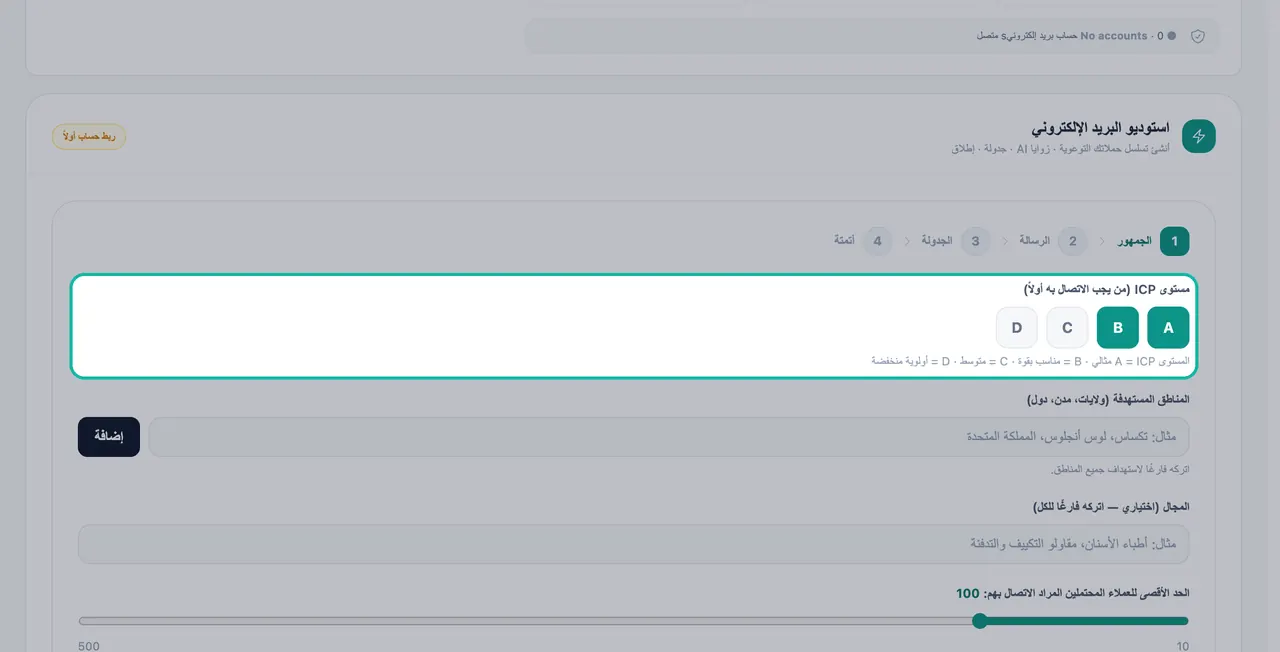
ابدأ بالمستوى A، ثم أضف B. المناطق المستهدفة (ولايات، مدن، دول). اكتب منطقة مثل "تكساس" أو "لوس أنجلوس" أو "المملكة المتحدة" وانقر على أضف. اترك الحقل فارغاً لاستهداف جميع المناطق.
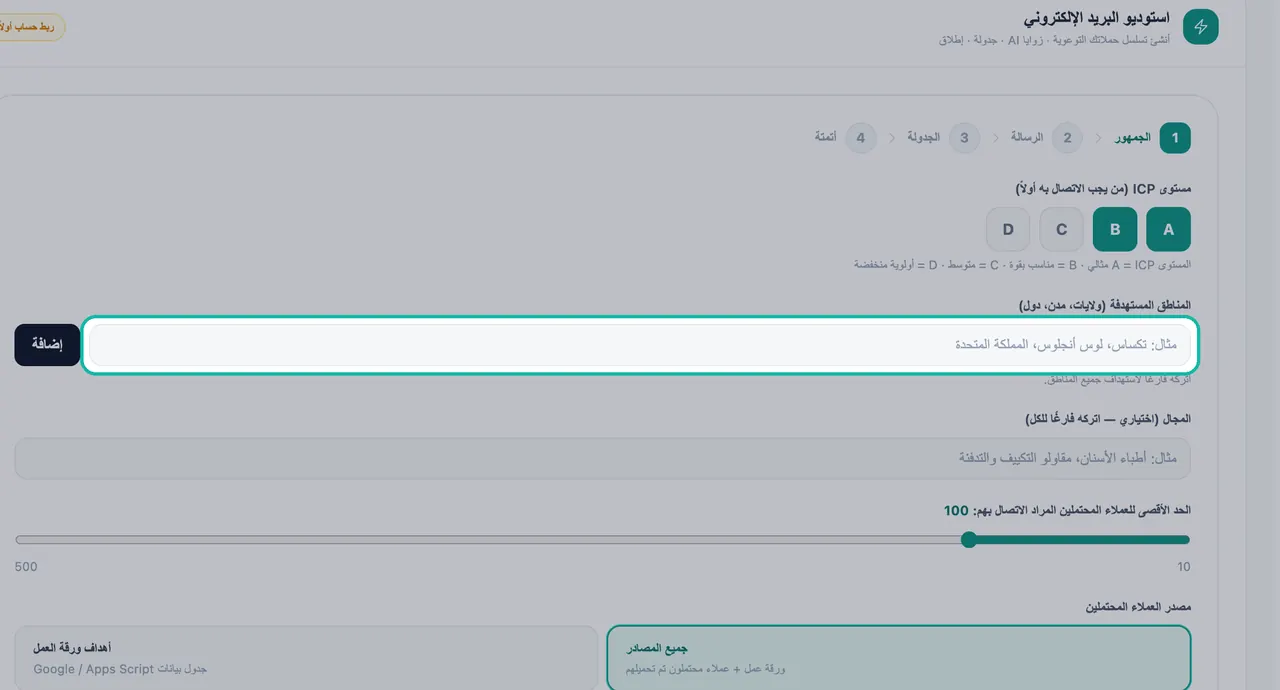
أضف مناطق، أو اترك الحقل فارغاً لاستهداف جميع المناطق. المجال (اختياري — اتركه فارغًا للكل). ركز الحملة على صناعة واحدة، على سبيل المثال "أطباء أسنان" أو "مقاولون في التدفئة والتهوية وتكييف الهواء".
الحد الأقصى للعملاء المحتملين المراد الاتصال بهم. حدد عدد العملاء المحتملين الذين ستتصل بهم هذه الحملة.
مصدر العملاء المحتملين. اختر واحداً:
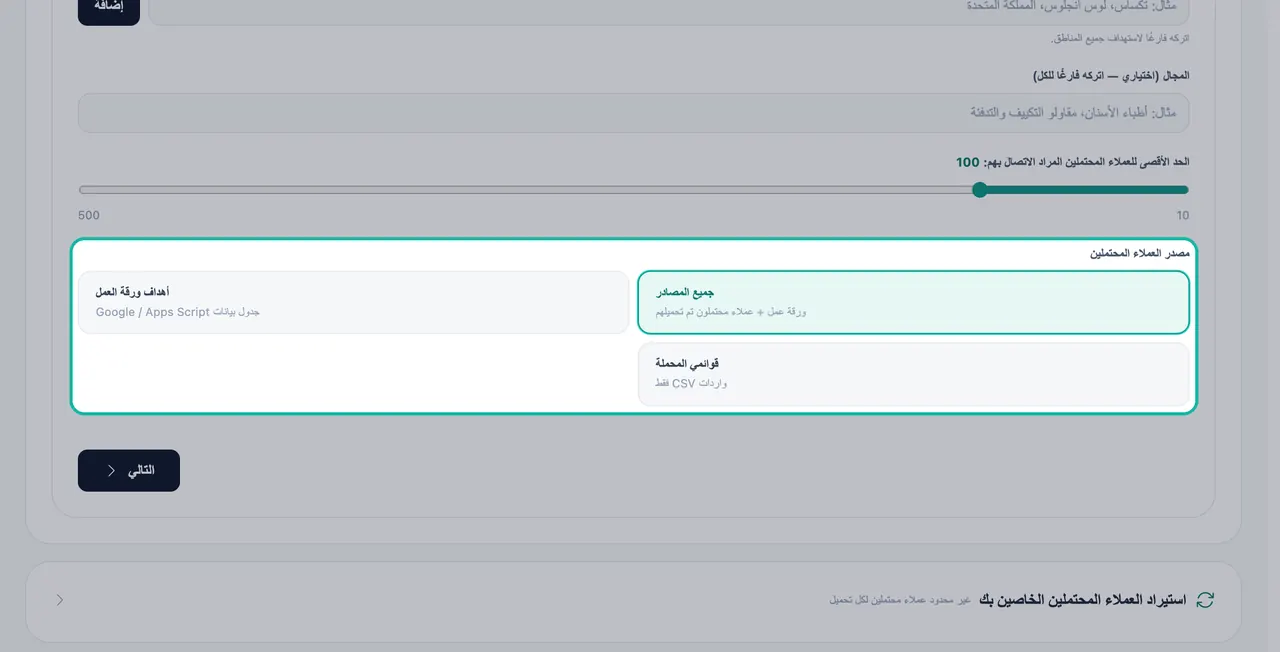
اختر من أين تأخذ الحملة عملائها المحتملين.
| الخيار | ما يستخدمه |
|---|---|
| جميع المصادر | ورقة العمل + العملاء المحتملون المحملون |
| أهداف ورقة العمل | Google Sheet / Apps Script الخاص بك |
| قوائمي المحملة | واردات CSV فقط |
ملاحظة:إذا اخترت أهداف ورقة العمل بدون ورقة عمل، يعرض التطبيق "لم يتم ربط أي Google Sheet — قم بربط واحد في الإعدادات أولاً."
الخطوة 2: الرسالة
هذه الخطوة مدعومة بـ ذكاء النص — الذكاء الاصطناعي يكتب بعلم النفس المُثبَت.
صف عرضك. جملة واحدة كافية، على سبيل المثال "تقديم تدقيق مجاني للموقع الإلكتروني لأطباء الأسنان في تكساس".
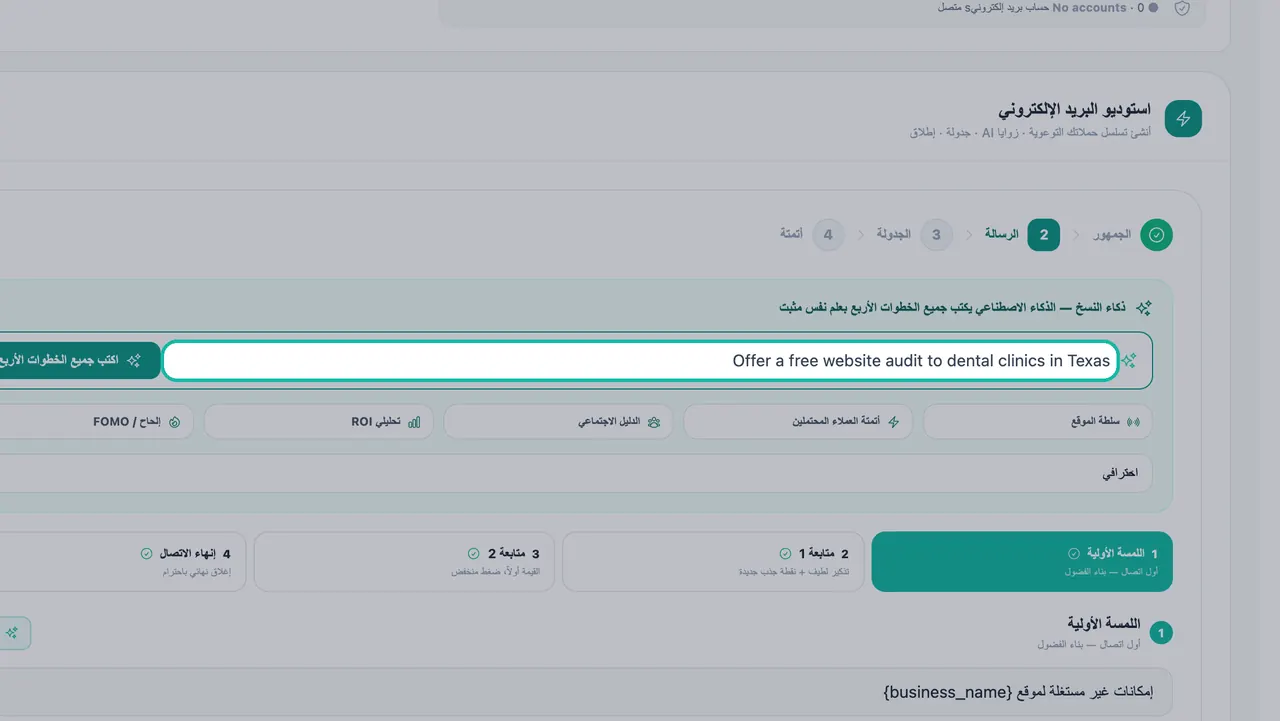
صف عرضك في جملة واحدة. اختر زاويتك. اختر زاوية الإقناع التي سترتكز عليها رسائل البريد الإلكتروني:
| الزاوية | الفكرة |
|---|---|
| سلطة الموقع | موقعهم يفقد عملاء محتملين |
| أتمتة العملاء المحتملين | أتمتة نموهم |
| الإثبات الاجتماعي | آخرون مثلهم يحققون النجاح |
| العائد على الاستثمار التحليلي | أظهر الأرقام |
| الإلحاح / FOMO | الفرصة على وشك الانتهاء |
النبرة. اختر مهني، أو محادثة، أو عاجل، أو تحليلي، أو سرد القصص.
انقر على اكتب جميع الخطوات الأربع. نقرة واحدة تكتب التسلسل الكامل بصوت علامتك التجارية. انقر على إعادة إنشاء للمحاولة مرة أخرى.
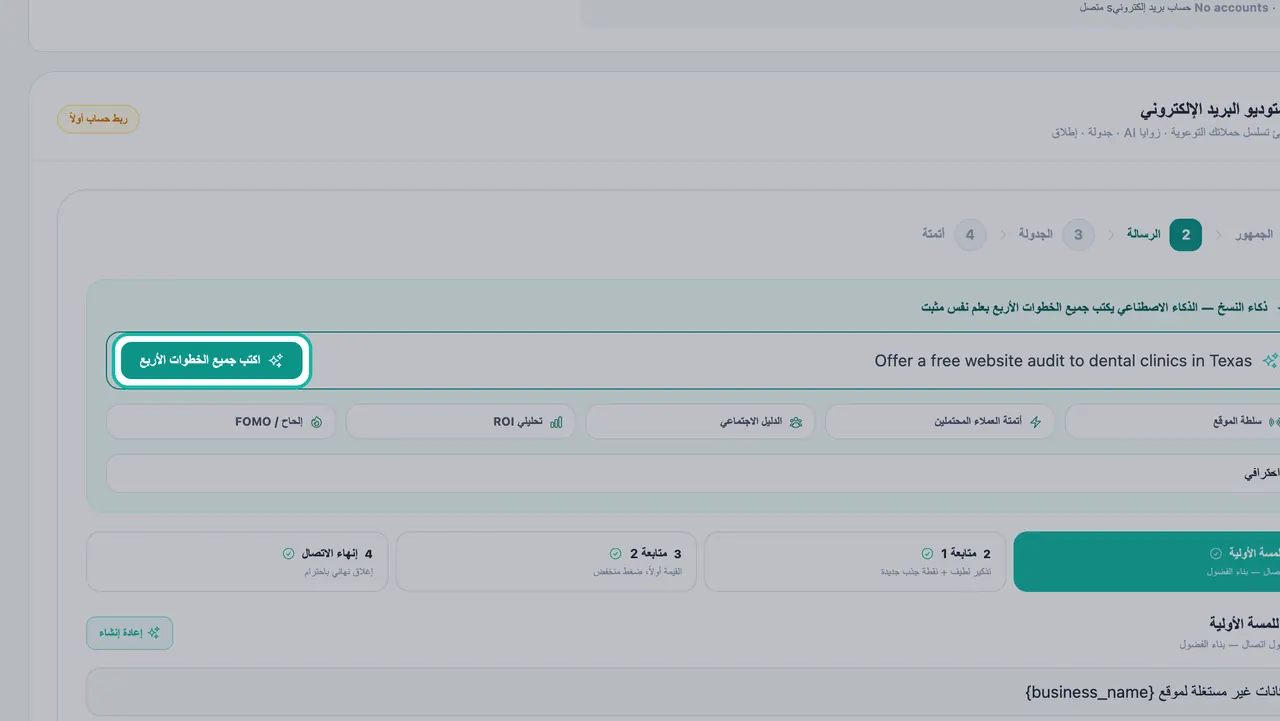
نقرة واحدة تكتب تسلسل البريد الإلكتروني الكامل المكون من أربع رسائل. راجع كل خطوة. يحتوي التسلسل على أربع رسائل بريد إلكتروني بأربع وظائف: اللمسة الأولية، ومتابعة 1، ومتابعة 2، وإنهاء الاتصال. استخدم خطوة التسلسل للتبديل بينها وتعديل سطر الموضوع ونص البريد الإلكتروني. يعرض شريط الإيقاع اليوم 0، +3 أيام، +6 أيام، و+9 أيام، و"تمت كتابة 4/4 خطوات" عندما تكون جميع الخطوات جاهزة. راجع المتابعات والتوقيت.
تحقق من المعاينة. تعرض لوحة "معاينة — كيف يراها المستلمون" البريد الإلكتروني مع ملء المتغيرات مثل
{first_name}و{business_name}و{city}لعميل محتمل.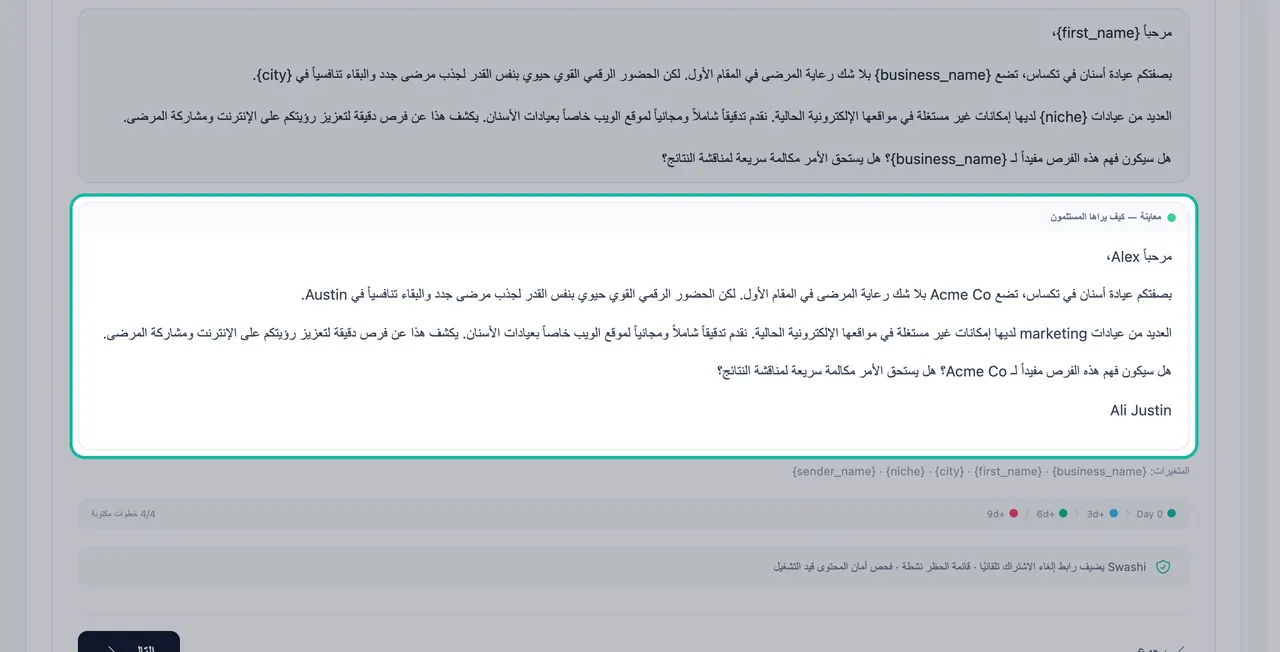
تعرض المعاينة البريد الإلكتروني مع ملء المتغيرات.
هل تفضل البدء من مسودة؟ انقر على ابدأ بقالب واختر مقدمة باردة، أو متابعة 1، أو متابعة 2، أو القيمة أولاً.
نصيحة:إذا رأيت "تم الكشف عن كلمة مشغلة للبريد المزعج. قم بإزالتها لتحسين إمكانية التسليم."، فقم بتعديل الصياغة قبل المتابعة.
تحمل كل رسالة بريد إلكتروني أيضاً سطر الأمان "يقوم Swashi بإلحاق رابط إلغاء الاشتراك تلقائياً · قائمة الحظر نشطة · فحص أمان المحتوى قيد التشغيل". راجع الامتثال وإلغاء الاشتراك.
الخطوة 3: الجدول الزمني
- اسم الحملة. أعطِ الحملة اسماً يمكنك التعرف عليه في التقارير.
- المنطقة الزمنية. المنطقة الزمنية التي يستخدمها جدولك الزمني.
- نافذة الإرسال (التوقيت المحلي). الساعات التي يمكن أن تخرج فيها رسائل البريد الإلكتروني، على سبيل المثال ساعات العمل.
- إرسال في. أيام الأسبوع التي سيتم الإرسال فيها.
- تاريخ البدء (اختياري) وتاريخ الانتهاء (اختياري). مع وجود تاريخ انتهاء، تعمل الحملة يومياً حتى ذلك التاريخ. اتركه فارغاً لتعمل الحملة حتى يتم الاتصال بجميع العملاء المحتملين.
- الحد اليومي (رسائل البريد الإلكتروني). أقصى عدد من رسائل البريد الإلكتروني التي ترسلها هذه الحملة يومياً. يظل الإرسال أيضاً ضمن حد الإحماء الآمن لكل صندوق بريد.
الخطوة 4: أتمتة
- تحقق من ملخص الحملة: الاستهداف، والحد الأقصى للعملاء المحتملين، ونافذة الإرسال، والمنطقة الزمنية، والحد اليومي، والمدة المقدرة.
- راجع قائمة التحقق للحماية: يتم فحص قائمة الحظر قبل كل إرسال، ويتم إلحاق رابط إلغاء الاشتراك تلقائياً، وهناك فترة تهدئة لمدة 72 ساعة بين رسائل البريد الإلكتروني لنفس العميل المحتمل، ومعدل الارتداد الذي يزيد عن 5% يوقف الحساب مؤقتاً تلقائياً، ومسح الكلمات المشغلة للبريد المزعج، وفحص أمان المحتوى.
- انقر على أتمتة. تظهر حملتك تحت الحملات مع التشغيل التالي لها، وعدد الرسائل المرسلة، ومعدل الرد.
إدارة حملة قيد التشغيل
- إيقاف مؤقت واستئناف الحملة في أي وقت.
- يستخدم التشغيل التالي المنطقة الزمنية لحملتك. اختر اليوم ووقتاً أبكر لتشغيلها في وقت أقرب.
- شاهد تسلسل البريد الإلكتروني المباشر لترى بالضبط ما يتم إرساله في كل خطوة. راجع صندوق الوارد الموحد.
- تشرح رسائل الحالة سبب عدم وجود نشاط في يوم ما، على سبيل المثال "لا يوجد عملاء محتملون مؤهلون اليوم — سيُستأنف في التشغيل المجدول التالي." أو "تم بلوغ حد الإرسال الشهري — سيُستأنف في الأول من الشهر."
الخطوات التالية
الأسئلة الشائعة
هل يجب عليّ كتابة رسائل البريد الإلكتروني بنفسي؟+
لا. صف عرضك في جملة واحدة وستقوم ميزة ذكاء النص بكتابة جميع رسائل البريد الإلكتروني الأربع في التسلسل بصوت علامتك التجارية. يمكنك تعديل أي خطوة أو البدء من قالب بدلاً من ذلك.
بأي عملاء محتملين تتصل الحملة؟+
العملاء المحتملون الذين يطابقون إعدادات الجمهور الخاصة بك: مستوى ICP، والمناطق، والمجال، ومصدر العملاء المحتملين (جميع المصادر، أو أهداف ورقة العمل، أو قوائمي المحملة)، حتى الحد الأقصى الذي تحدده.
هل يمكنني تغيير مصدر العملاء المحتملين لحملة قيد التشغيل؟+
أوقف الحملة مؤقتاً أولاً. يقوم التطبيق بقفل مصدر العملاء المحتملين أثناء تشغيل الحملة.
ماذا يحدث إذا تركت تاريخ الانتهاء فارغاً؟+
تعمل الحملة يومياً حتى يتم الاتصال بجميع العملاء المحتملين المطابقين. إذا حددت تاريخ انتهاء، فستعمل يومياً حتى ذلك التاريخ.
لماذا لا يمكنني إطلاق حملتي؟+
تحتاج إلى حساب إرسال واحد متصل على الأقل. إذا عرض استوديو البريد الإلكتروني "اربط حساب بريد إلكتروني أولاً"، فقم بربط صندوق بريد في حسابات إرسال البريد الإلكتروني وحاول مرة أخرى.