كيفية أتمتة محتوى الموقع الإلكتروني باستخدام Swashi
تعلم كيفية أتمتة محتوى الموقع في Swashi: أضف الكلمات المفتاحية، واختر فئة وموقعًا مستهدفًا، وحدد وتيرة النشر، وفعّل مزايا تحسين محركات البحث، وتتبع الاستخدام.
- 1افتح محتوى الموقع. انقر على "محتوى الموقع" في الشريط الجانبي لفتح لوحة "إعدادات المحتوى".
- 2أدخل موضوعًا أو كلمة مفتاحية. اكتب الكلمة المفتاحية التي تريد التصدر بها في حقل "الموضوع / الكلمة المفتاحية".
- 3اختر فئة. اختر فئة تحت "اختر الفئة"، أو انقر على "إضافة فئة جديدة" لإنشاء فئة خاصة بك.
- 4اختر الموقع المستهدف. تحت "الموقع المستهدف"، اختر موقعًا واحدًا متصلًا أو اختر "التبديل التلقائي" للمناوبة بين مواقعك.
- 5حدد وتيرة النشر. تحت "وتيرة النشر"، اختر "يوميًا" أو "أسبوعيًا" أو "كل أسبوعين" أو "شهريًا".
- 6أضف إلى قائمة الانتظار. انقر على "+ إضافة إلى قائمة الانتظار"؛ سيظهر الموضوع في "قائمة الانتظار النشطة" حتى تتم كتابته ونشره.
- 7فعّل التحسين. فعّل مزايا التحسين التي تريدها، مثل "ترميز المخطط" و"الربط الداخلي التلقائي" و"النص البديل للصور التلقائي".
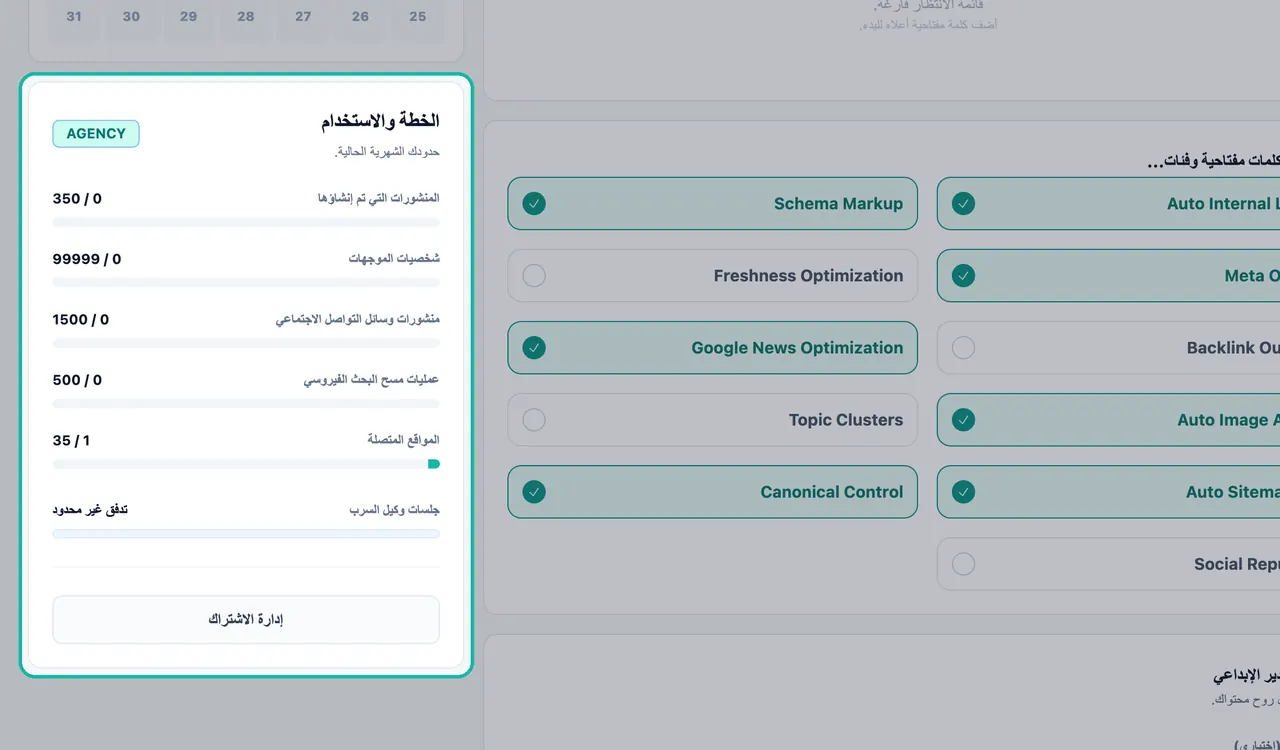
- 8تحقق من جدولك الزمني واستخدامك. استخدم تقويم "جدول المواقع الإلكترونية" لرؤية أيام النشر و"الخطة والاستخدام" لمعرفة المتبقي في خطتك لهذا الشهر.
تفضل المشاهدة؟ يشرح هذا الدرس نفس الخطوات في التطبيق المباشر. كل دروس الفيديو ←
لأتمتة محتوى الموقع في Swashi، افتح محتوى الموقع، وأدخل الكلمة المفتاحية التي تريد التصدر بها، واختر فئة وموقعًا مستهدفًا، وحدد وتيرة النشر، ثم انقر على + إضافة إلى قائمة الانتظار. بعد ذلك، يكتب Swashi كل مقال، ويضيف مزايا تحسين محركات البحث التي فعّلتها، وينشره على موقعك المتصل في الموعد المحدد.
هذا الدليل مخصص لأصحاب الأعمال والمسوقين الذين يرغبون في الحصول على تدفق مستمر من المقالات الملائمة لمحركات البحث دون الحاجة إلى كتابة كل مقال يدويًا. وهو يتبع الشرح التعليمي بالفيديو EP4، "كيفية أتمتة محتوى الموقع لتحسين محركات البحث (SEO) ومحركات الإجابة (AEO) والمحركات التوليدية (GEO) على Swashi."
قبل أن تبدأ
- ربط موقع إلكتروني. تُنشر المقالات على الموقع الذي تربطه في إعدادات الموقع. إذا لم تكن قد فعلت ذلك بعد، فاتبع دليل ربط موقعك الإلكتروني أولاً.
- علّم عقل الأعمال. عندما يستخدم موقع ما عقل الأعمال، تتبع المقالات صوت علامتك التجارية ومنتجاتك وحقائقك.
- اعرف خطتك. تتضمن كل خطة عددًا شهريًا من المقالات (انظر الجدول أدناه).
الجزء الأول: خطط لمحتواك
في أعلى الصفحة توجد لوحة إعدادات المحتوى. هنا تخبر Swashi عن ماذا يكتب، وأين ينشر، وكم مرة.
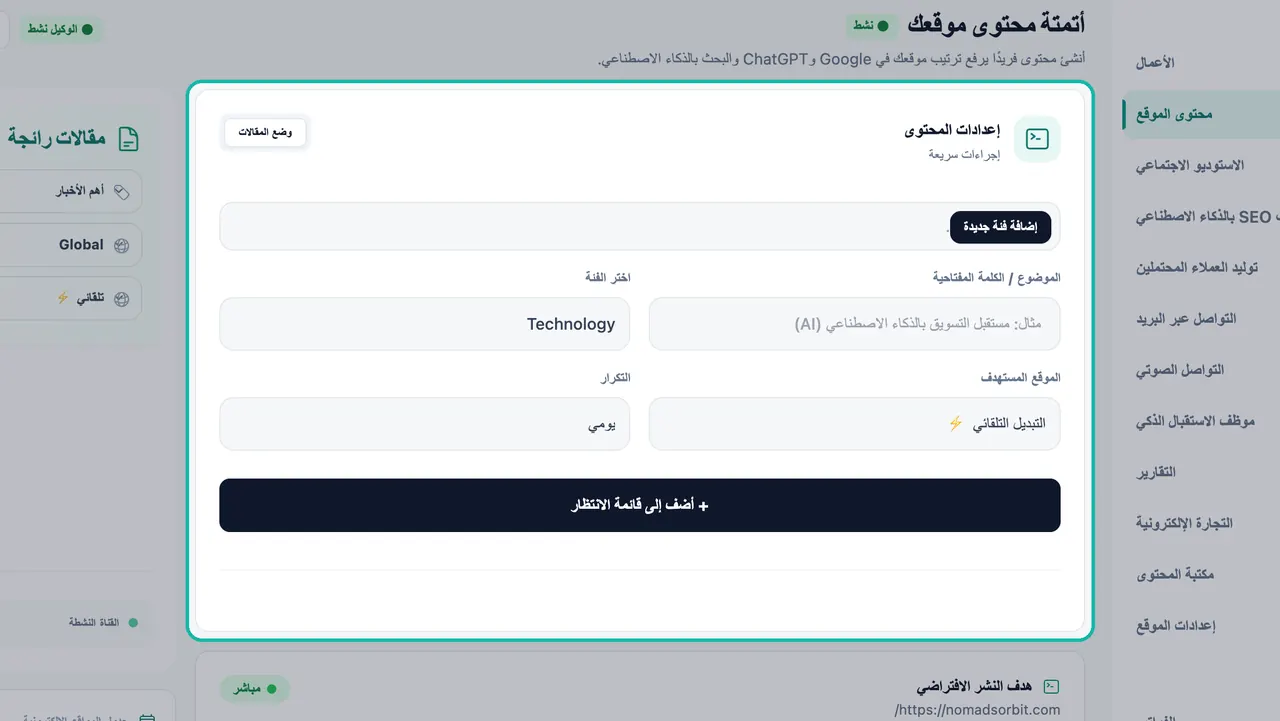
انقر على محتوى الموقع في الشريط الجانبي. عنوان الصفحة هو أتمتة محتوى موقعك.
اختر موضوعًا أو كلمة مفتاحية. اكتب في حقل الموضوع / الكلمة المفتاحية (على سبيل المثال، "مستقبل التسويق بالذكاء الاصطناعي"). يخطط Swashi للمقال حول هذه الكلمة المفتاحية.
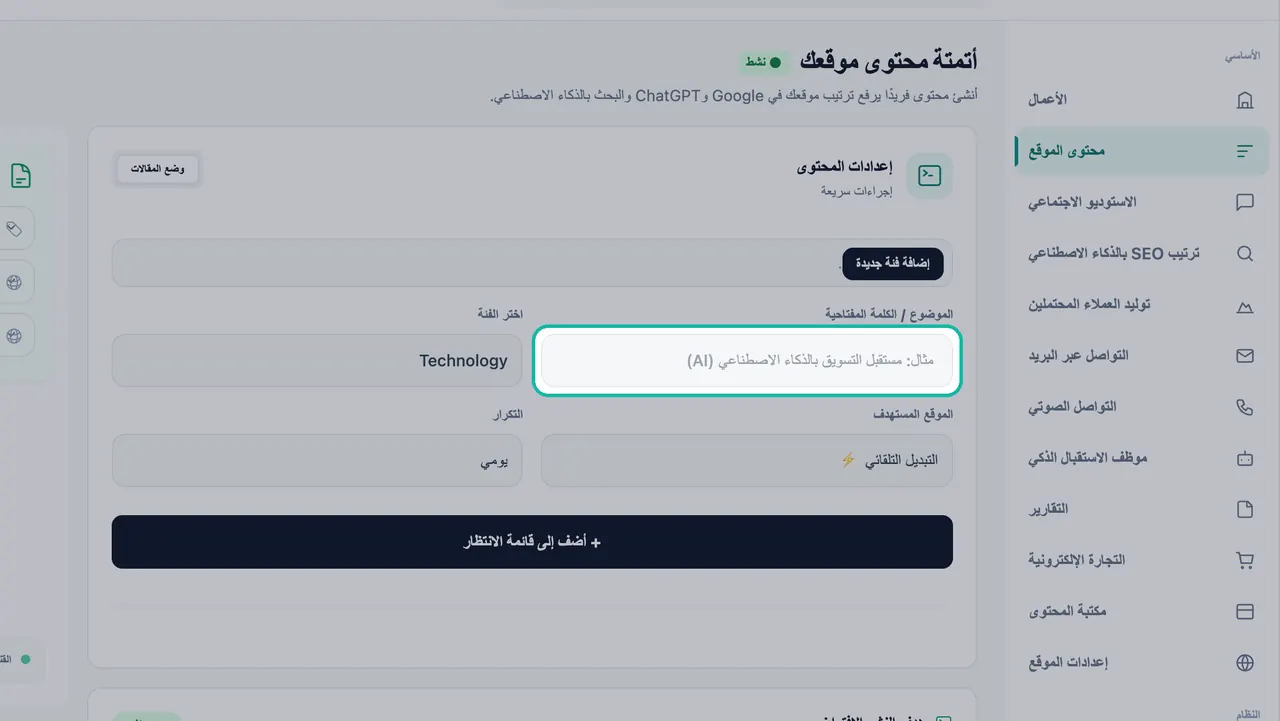
اكتب الكلمة المفتاحية التي تريد التصدر بها. اختر فئة. تحت اختر الفئة، اختر عام، أو تكنولوجيا، أو تسويق، أو الأعمال، أو المالية. انقر على إضافة فئة جديدة لإنشاء فئة تتناسب مع موقعك. تساعد الفئات في الحفاظ على تنظيم مقالاتك على موقعك الإلكتروني.
اختر الموقع المستهدف. تحت الموقع المستهدف، اختر موقعًا واحدًا متصلًا، أو اختر التبديل التلقائي للمناوبة في نشر المقالات بين مواقعك.
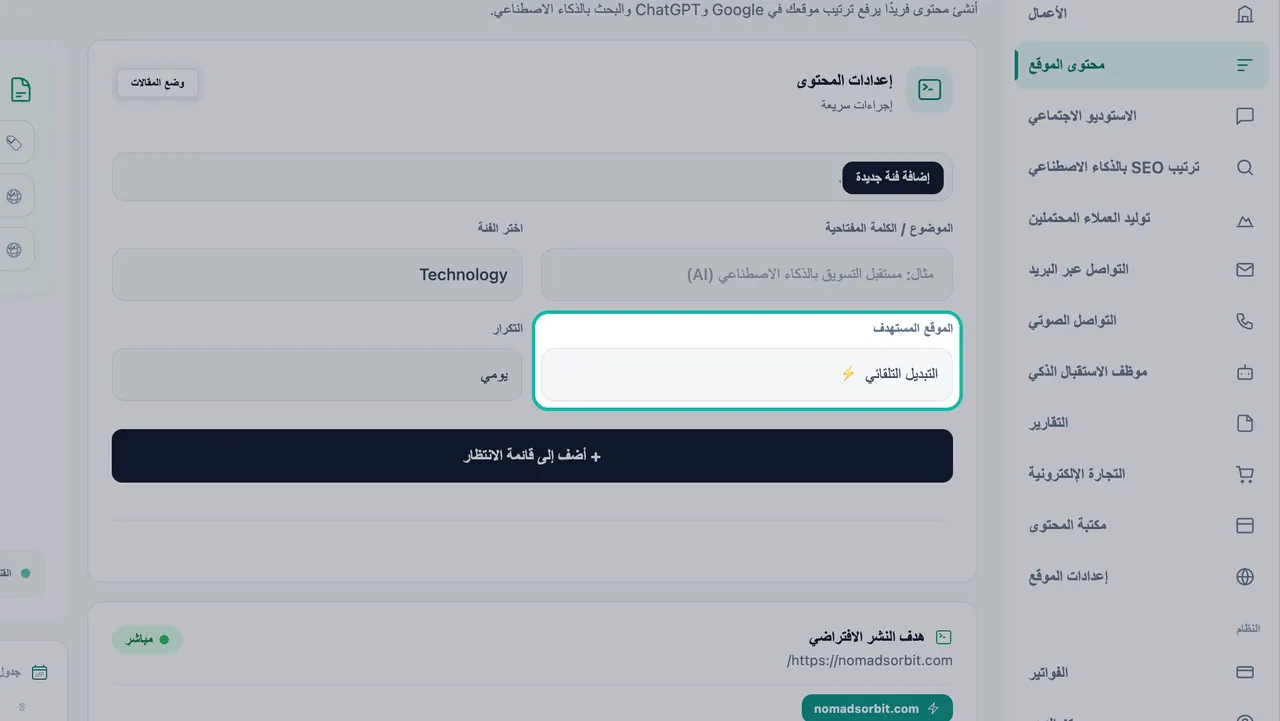
اختر موقعًا واحدًا أو دع التبديل التلقائي يناوب بينها. حدد وتيرة النشر. تحت وتيرة النشر، اختر يوميًا، أو أسبوعيًا، أو كل أسبوعين، أو شهريًا. يواصل Swashi النشر وفقًا لهذا الجدول الزمني.
انقر على + إضافة إلى قائمة الانتظار. نقرة واحدة تضيف الموضوع إلى قائمة انتظار المحتوى الخاصة بك.
تحقق من هدف النشر. تعرض بطاقة هدف النشر الافتراضي الموقع الإلكتروني الذي تُنشر عليه مقالاتك وما إذا كانت تُنشر بشكل مباشر.
راجع قائمة الانتظار. ينتظر كل مقال مخطط له في قائمة الانتظار النشطة حتى تتم كتابته ونشره. عندما تكون قائمة الانتظار فارغة، تعرض الرسالة "قائمة الانتظار فارغة. أضف كلمات مفتاحية أولاً.".
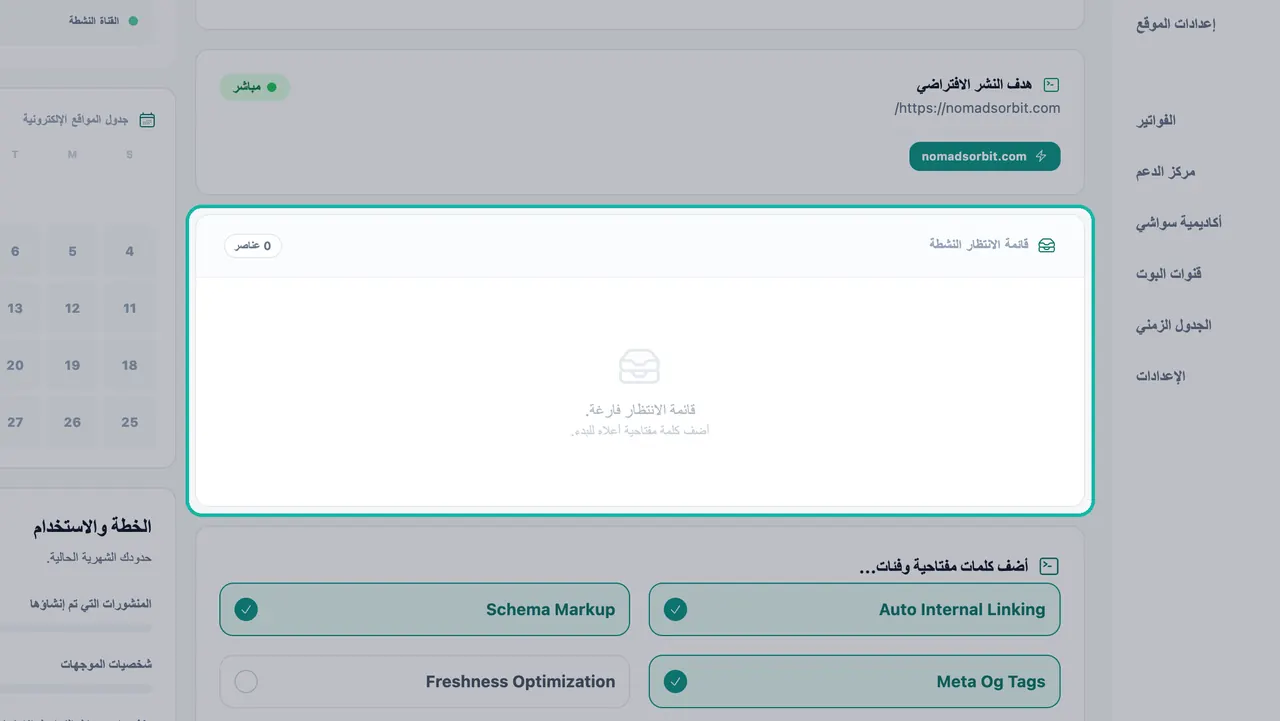
تنتظر المقالات المخطط لها في قائمة الانتظار النشطة.
نصيحة:أضف عدة كلمات مفتاحية حول مواضيع ذات صلة. إن تجميع المقالات حول موضوع واحد يسهل ربطها ببعضها البعض وبناء عمق في الموضوعات التي تريد أن تشتهر بها.
حالات قائمة الانتظار
| الحالة | ماذا تعني |
|---|---|
| في قائمة الانتظار | مخطط له وينتظر دوره |
| جارٍ الإنشاء... | يقوم Swashi بكتابة المقال الآن |
| مسودة | تمت كتابته ولكن لم يُنشر بشكل مباشر |
| مكتمل | تمت كتابته ونشره |
| فشل | حدث خطأ ما أوقف المقال؛ تحقق من اتصال موقعك الإلكتروني وحاول مرة أخرى |
يمكنك إعادة جدولة مهمة في قائمة الانتظار أو حذفها من القائمة.
الجزء الثاني: التحسين لتحسين محركات البحث (SEO) ومحركات الإجابة (AEO) والمحركات التوليدية (GEO)
أسفل قائمة الانتظار، ستجد مفاتيح التحسين. فعّل الميزة مرة واحدة وسيضيفها Swashi إلى كل مقال من الآن فصاعدًا.
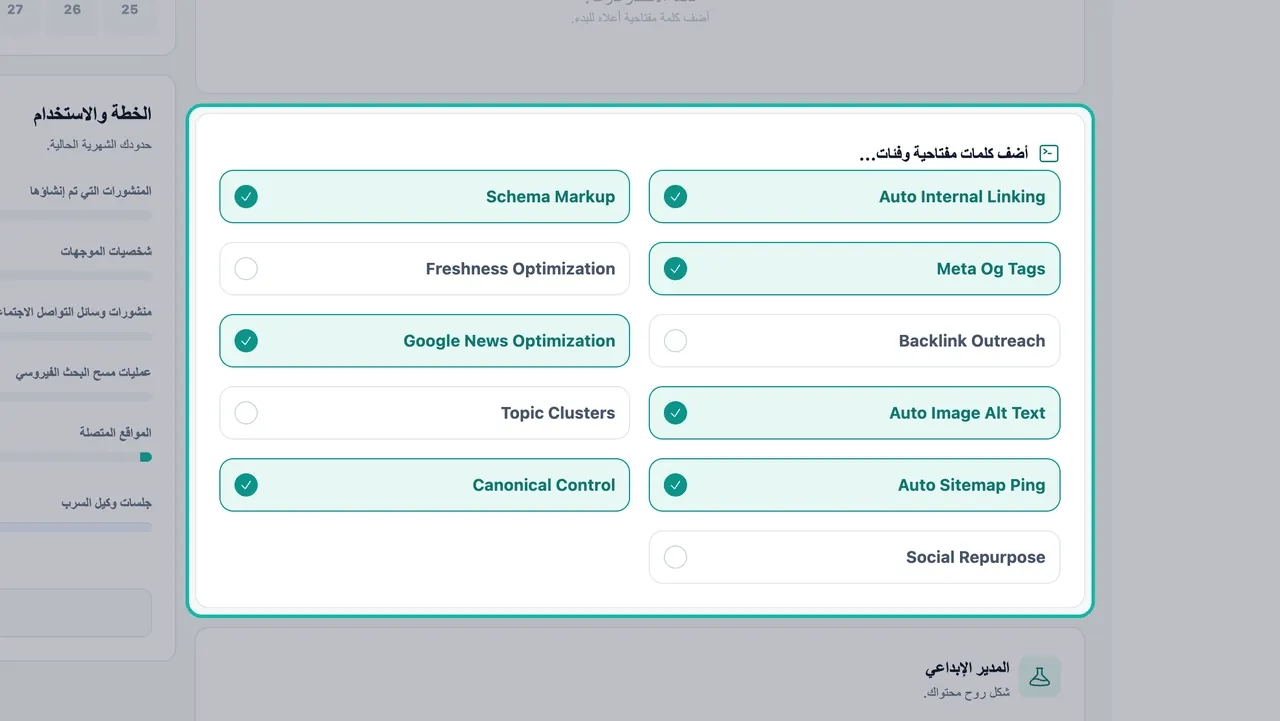
| المفتاح | ماذا يضيف |
|---|---|
| ترميز المخطط | بيانات منظمة تساعد محركات البحث والمساعدين الذين يعملون بالذكاء الاصطناعي على فهم محتواك |
| الربط الداخلي التلقائي | روابط بين مقالاتك الخاصة |
| النص البديل للصور التلقائي | نص بديل غني بالكلمات المفتاحية على كل صورة منشورة |
| إشعار خريطة الموقع التلقائي | يخبر محركات البحث بوجود صفحات جديدة |
| التحكم في الرابط الأساسي | يخبر محركات البحث أي إصدار من الصفحة هو الإصدار الرئيسي |
تسرد اللوحة أيضًا علامات Meta Og، وتحسين الحداثة، والتواصل لبناء الروابط الخلفية، وتحسين أخبار Google، ومجموعات المواضيع، وإعادة الاستخدام الاجتماعي. فعّل ما يناسب موقعك.
تساعد البيانات المنظمة محركات البحث والمساعدين الذين يعملون بالذكاء الاصطناعي على فهم محتواك. وهذا مهم لتحسين محركات الإجابة (AEO) وتحسين المحركات التوليدية (GEO) بالإضافة إلى تحسين محركات البحث الكلاسيكي (SEO)، ويمكنك قياس كليهما في ترتيب SEO بالذكاء الاصطناعي.
بعد ذلك، تتيح لك لوحة المدير الإبداعي تشكيل صوت محتواك: ابدأ من رابط مصدر، واختر شخصية كاتب، وأضف تعليماتك الخاصة. لها دليلها الخاص: شخصيات وأسلوب الكاتب. عند تغيير الإعدادات هناك، انقر على حفظ جميع التغييرات لتطبيقها على كل مقال.
اطلع على جدولك الزمني
يعرض تقويم جدول المواقع الإلكترونية اليوم الذي سيُنشر فيه كل مقال. وتعرض صفحة الجدول الزمني في الشريط الجانبي كل مقال ومنشور اجتماعي مجدول معًا، بما في ذلك عدة منشورات في نفس اليوم.
تتبع خطتك واستخدامك
تعرض لوحة الخطة والاستخدام حدودك الشهرية الحالية: المشاركات التي تم إنشاؤها، والشخصيات الفورية، والمشاركات الاجتماعية، وعمليات فحص الأبحاث الفيروسية، والمواقع المتصلة. استخدم إدارة الاشتراك لتغيير خطتك.
| الخطة | المقالات لكل شهر | المواقع المتصلة |
|---|---|---|
| مجاني | 1 | 1 |
| المبتدئ | 10 | 3 |
| النمو | 75 | 10 |
| الوكالة | 350 | 35 |
| المؤسسات | غير محدود | 150 |
يُعاد تعيين رصيد مقالاتك كل شهر، ولا تُرحّل المقالات غير المستخدمة. هل تحتاج إلى المزيد؟ تضيف باقة النشر التلقائي (Auto-Post Pack) مقالات إضافية وتضيف باقة المواقع (Website Pack) المزيد من المواقع. اطلع على الأسعار الحالية في صفحة الأسعار.
أين توجد مقالاتك
يُحفظ كل مقال يكتبه Swashi في مكتبة المحتوى. من هناك يمكنك فتح مقال، أو استخدام نسخ HTML، أو إنشاء مسودة لمنشور على وسائل التواصل الاجتماعي منه في الاستوديو الاجتماعي.
استكشاف الأخطاء وإصلاحها
- "لم يتم تحديد أي موقع ويب" أو "لا توجد مواقع متصلة": اربط موقعًا في إعدادات الموقع أولاً.
- "قائمة الانتظار فارغة. أضف كلمات مفتاحية أولاً.": أضف موضوعًا واحدًا على الأقل باستخدام + إضافة إلى قائمة الانتظار.
- ظهور حالة "فشل" لمقال: تحقق من أن اتصال موقعك الإلكتروني لا يزال نشطًا في إعدادات الموقع، ثم أضف الموضوع مرة أخرى.
الخطوات التالية
- ربط موقعك الإلكتروني حتى تُنشر المقالات تلقائيًا.
- اختيار شخصية وأسلوب الكاتب.
- تتبع ترتيبك في ترتيب SEO بالذكاء الاصطناعي.
- اطلع على ما يمكن أن تفعله أتمتة المحتوى لأعمالك.
الأسئلة الشائعة
هل أحتاج إلى موقع متصل قبل أن أتمكن من أتمتة المحتوى؟+
نعم، للنشر تلقائيًا. تُنشر المقالات مباشرة على الموقع الذي تربطه في إعدادات الموقع. حتى يتم ربط موقع، يعرض حقل "الموقع المستهدف" أنه لا يوجد موقع متصل.
ماذا يفعل "التبديل التلقائي"؟+
يقوم "التبديل التلقائي" بالمناوبة في نشر المقالات الجديدة بين مواقعك المتصلة بدلاً من إرسال كل مقال إلى موقع واحد. اختر موقعًا واحدًا في "الموقع المستهدف" إذا كنت تريد كل شيء على موقع واحد.
كم عدد المقالات التي يمكنني نشرها كل شهر؟+
يعتمد ذلك على خطتك: الخطة المجانية (Free) تشمل مقالًا واحدًا شهريًا، وخطة المبتدئ (Starter) تشمل 10، وخطة النمو (Growth) تشمل 75، وخطة الوكالة (Agency) تشمل 350، وخطة المؤسسات (Enterprise) غير محدودة. تعرض لوحة "الخطة والاستخدام" عدد المقالات التي استخدمتها.
هل يضيف Swashi مزايا تحسين محركات البحث مثل ترميز المخطط والنص البديل تلقائيًا؟+
نعم، بمجرد تفعيلها. تُضاف مزايا مثل "ترميز المخطط" و"الربط الداخلي التلقائي" و"النص البديل للصور التلقائي" و"إشعار خريطة الموقع التلقائي" و"التحكم في الرابط الأساسي" إلى كل مقال بعد ذلك.
هل يمكنني كتابة مقالات بلغات أخرى غير الإنجليزية؟+
نعم. يكتب Swashi بـ 18 لغة، ولكل موقع متصل لغته المكتشفة الخاصة به. يمكنك أيضًا تعيين لغة منفصلة لإنشاء المحتوى في إعدادات اللغة المتقدمة لديك.