كيفية إدارة الحملات والردود في صندوق الوارد الموحد
اقرأ كل الردود على حملاتك وأجب عليها في صندوق الوارد الموحد من Swashi، واطلع على تصنيفات النية بالذكاء الاصطناعي، وتابع تسلسل البريد الإلكتروني المباشر، وطبّق اقتراحات النصوص الأسبوعية من الذكاء الاصطناعي.
- 1افتح التواصل عبر البريد. انقر على "التواصل عبر البريد" في الشريط الجانبي وابحث عن "الحملات وصندوق الوارد الموحد".
- 2افتح تبويب صندوق الوارد. انقر على "صندوق الوارد" لترى كل رد مع مرسله، والحملة، والمعاينة، والنية، ووقت الاستلام.
- 3افتح رسالة. انقر على "فتح الرسالة" لقراءة الرد كاملاً.
- 4الرد. انقر على "الرد"، واختر الحساب تحت "الإرسال من"، واكتب إجابتك، ثم انقر على "إرسال الرد".
- 5التنظيم. ضع علامة "مهم" على الردود المهمة، أو أرشف الردود التي تم التعامل معها؛ واستعدها من تبويب "الأرشيف" باستخدام "استعادة".
تفضل المشاهدة؟ يشرح هذا الدرس نفس الخطوات في التطبيق المباشر. كل دروس الفيديو ←
يجمع صندوق الوارد الموحد كل الردود على حملات البريد الإلكتروني التي تطلقها عبر Swashi، من كل صناديق البريد المتصلة، في مكان واحد. افتح التواصل عبر البريد وانتقل إلى الحملات وصندوق الوارد الموحد: يمكنك قراءة كل رد، والاطلاع على تصنيف النية بالذكاء الاصطناعي، والإجابة من صندوق بريدك الخاص دون مغادرة Swashi. تعرض نفس المنطقة حملاتك، والتسلسل المباشر الذي ترسله، واقتراحات نصوص الذكاء الاصطناعي الأسبوعية.
المنتج: أتمتة توليد العملاء المحتملين والتواصل
قبل أن تبدأ
- قم بتشغيل حملة واحدة على الأقل. انظر استوديو البريد الإلكتروني.
- تتم مراقبة الردود على مزودي خدمة البريد الإلكتروني الذين يدعمون ذلك. SendGrid هي خدمة إرسال فقط، لذا فإن مراقبة الردود الواردة غير متاحة لحسابات SendGrid. انظر ربط حساب إرسال.
التبويبات الأربعة
| التبويب | ما يحتويه |
|---|---|
| الحملات | حملاتك، مع حالتها، وموعد التشغيل التالي، وعدد الرسائل المرسلة، ومعدل الردود |
| صندوق الوارد | كل الردود على حملاتك، مع تصنيف النية بالذكاء الاصطناعي |
| مرسل | كل رسالة بريد إلكتروني أرسلتها حملاتك: الشركة، والمستلم، والموضوع، والحملة، وحساب الإرسال، والوقت |
| الأرشيف | الردود التي أرشفتها من صندوق الوارد |
يتم تحديث صندوق الوارد في الوقت الفعلي ويعرض دائمًا ردود حسابك الخاص فقط.
قراءة رد والإجابة عليه
- انقر على تبويب صندوق الوارد. يعرض كل صف من، والحملة، ومعاينة، والنية، وتم الاستلام.
- انقر على فتح الرسالة لقراءة الرسالة كاملة. يتم عرض التوقيعات والنصوص المقتبسة والإشعارات القانونية بشكل منفصل، ليسهل العثور على كلمات العميل المحتمل.
- انقر على الرد. يتم ملء حقل إلى تلقائيًا.
- تحت الإرسال من، اختر الحساب المتصل الذي تريد الإجابة منه.
- اكتب إجابتك وانقر على إرسال الرد.
نصيحة:يمكنك إرفاق ما يصل إلى 3 ملفات لكل رد، بحجم إجمالي أقل من 5 ميجابايت. ينبهك التطبيق إلى أن المرفقات يمكن أن تقلل من وصول الرسائل إلى صندوق الوارد، لذا أرسلها فقط عندما تحتاج المحادثة إليها بالفعل.
ملاحظة:بالنسبة لبعض الرسائل القديمة، تم حفظ معاينة فقط. أما الرسائل المستلمة من الآن فصاعدًا، فسيتم تخزينها بالكامل.
تنظيم ردودك
- انقر على مهم لوضع علامة على رد كعميل محتمل مهم.
- تنقل الأرشفة الرد الذي تم التعامل معه إلى تبويب الأرشيف. انقر على استعادة لإعادته.
تصنيف الردود بالذكاء الاصطناعي
يقرأ الذكاء الاصطناعي في Swashi كل رد ويصنف نيته. يتم تصنيف كلمات العميل المحتمل فقط؛ ويتم تجاهل النص المقتبس.
| النية | المعنى |
|---|---|
| إيجابي | مهتم، يطلب المزيد من المعلومات، يريد مكالمة |
| محايد | أقر بالاستلام ولكنه غير ملزم |
| اعتراض | أبدى قلقًا أو مقاومة |
| غير مهتم | إلغاء اشتراك صريح أو رفض |
يؤدي الرد أيضًا إلى إيقاف بقية تسلسل الرسائل لهذا العميل المحتمل. انظر المتابعات والتوقيت.
تسلسل البريد الإلكتروني المباشر
يعرض تسلسل البريد الإلكتروني المباشر ما يتم إرساله حاليًا في كل خطوة من مسار تواصلك: مقدمة باردة، متابعة 1، متابعة 2، والإغلاق. استخدمه للتحقق بالضبط مما ترسله الحملة قيد التشغيل. حتى يتم تشغيل حملة، ستظهر رسالة "لا توجد حملة نشطة. أطلق حملة لترى تسلسلك المباشر هنا."
يقيم أداء القوالب قوالبك بدرجة مركبة من معدل الردود، وحصة الإرسال، والردود الإيجابية عبر جميع الحملات.
اقتراحات نصوص AI
تقترح ميزة اقتراحات نصوص AI تحسينات مدفوعة بالبيانات على نصوص بريدك الإلكتروني كل أسبوع، بناءً على نتائجك الخاصة. يتم إجراء التحليل كل يوم اثنين؛ يمكنك أيضًا النقر على الحصول على اقتراح من الذكاء الاصطناعي لإنشاء اقتراح الآن.
- افتح تحسين نص الذكاء الاصطناعي لهذا الأسبوع.
- قارن بين الحالي ومحسّن بالذكاء الاصطناعي.
- انقر على تطبيق لاستخدام النص الجديد، أو تخطي الآن.
لا يتغير أي شيء دون موافقتك.
تلقي إشعارات بالردود
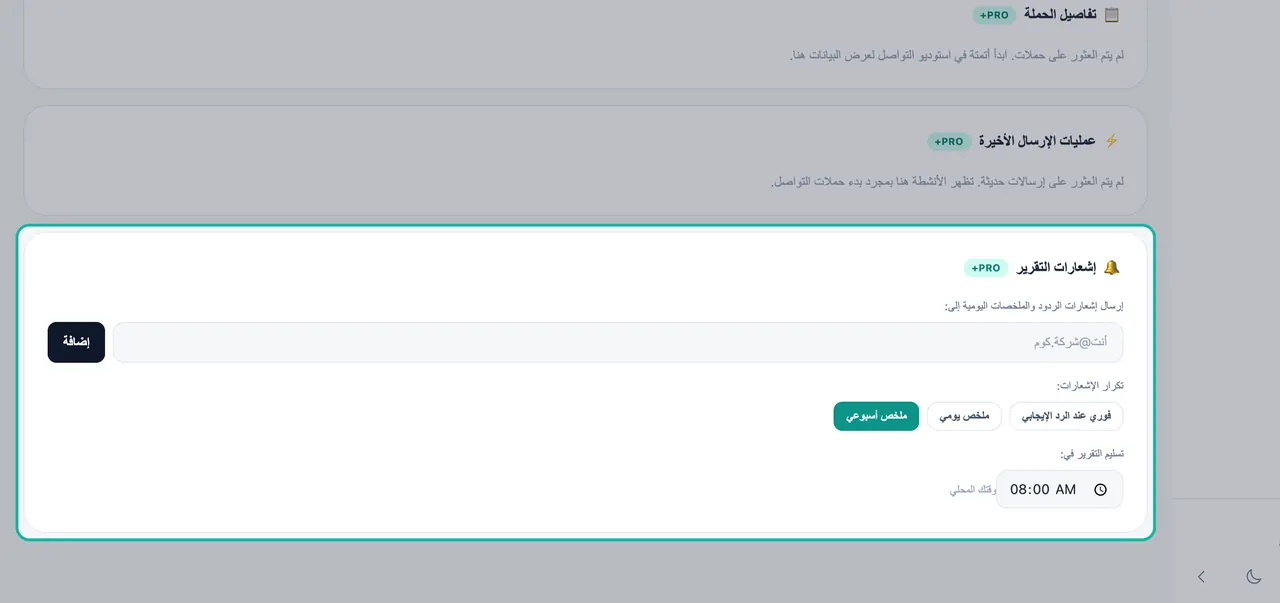
في التقارير ← إشعارات التقارير يمكنك إضافة عناوين بريد إلكتروني واختيار فوري (عند كل رد إيجابي)، أو ملخص يومي، أو ملخص أسبوعي. انظر الإشعارات والملخصات.
من روبوت محادثة متصل، اكتب check my campaigns لرؤية حملاتك النشطة، أو check replies للحصول على تفصيل للردود الإيجابية والمحايدة والاعتراضات. انظر روبوتات المحادثة.
استكشاف الأخطاء وإصلاحها
| ما تراه | ما يجب التحقق منه |
|---|---|
| "لا توجد ردود حتى الآن" | لم يرد أحد على أي حملة بعد، أو أن حملاتك ترسل فقط من SendGrid، الذي لا يوفر مراقبة الردود. |
| "لم يتم إرسال أي رسائل بريد إلكتروني بعد" في "مرسل" | لم ترسل حملاتك أي رسائل بعد. تحقق من موعد التشغيل التالي للحملة ونافذة الإرسال الخاصة بك. |
| هناك رد مفقود من صندوق الوارد | ابحث في تبويب الأرشيف. |
الخطوات التالية
الأسئلة الشائعة
أين تذهب الردود على حملاتي؟+
إلى صندوق الوارد الموحد: التواصل عبر البريد ← صندوق الوارد. تصل جميع الردود من كل حساب متصل إلى هناك، ويمكنك الإجابة عليها دون مغادرة Swashi.
كيف يصنف Swashi الردود؟+
يتم تصنيف كل رد حسب النية: إيجابي، محايد، اعتراض، أو غير مهتم. يتم تصنيف كلمات العميل المحتمل فقط؛ ويتم تجاهل النص المقتبس من رسالتك الأصلية.
هل يمكنني إرفاق ملفات في الرد؟+
نعم، حتى 3 ملفات لكل رد، وبحجم إجمالي أقل من 5 ميجابايت. ينبهك التطبيق إلى أن المرفقات يمكن أن تقلل من وصول الرسائل إلى صندوق الوارد، لذا أرسلها فقط عندما تحتاج المحادثة إليها بالفعل.
هل يمكن لمستخدمي Swashi الآخرين رؤية ردودي؟+
لا. يعرض صندوق الوارد دائمًا ردود حسابك الخاص فقط.
هل يتم تطبيق اقتراحات نصوص الذكاء الاصطناعي تلقائيًا؟+
لا. يقترح Swashi تحسينًا أسبوعيًا بناءً على نتائجك الخاصة، ولا يتم تطبيقه إلا عند النقر على "تطبيق".