Como gerenciar campanhas e respostas na Caixa de Entrada Unificada
Leia e responda a todas as respostas de campanhas na Caixa de Entrada Unificada da Swashi, veja as etiquetas de intenção da IA, acompanhe a sequência de e-mails ao vivo e aplique as sugestões semanais de texto da IA.
- 1Abra a Prospecção por e-mail. Clique em Prospecção por e-mail na barra lateral e encontre Campanhas e Caixa de Entrada Unificada.
- 2Abra a aba Caixa de Entrada. Clique em Caixa de Entrada para ver todas as respostas com remetente, campanha, visualização, intenção e horário de recebimento.
- 3Abra uma mensagem. Clique em Abrir mensagem para ler a resposta completa.
- 4Responda. Clique em Responder, escolha a conta em Enviar de, escreva sua resposta e clique em Enviar Resposta.
- 5Organize. Marque as respostas importantes como Em Destaque ou Arquive as que já foram resolvidas; restaure-as da aba Arquivados com Restaurar.
Prefere assistir? Este tutorial mostra os mesmos passos no aplicativo ao vivo. Todos os tutoriais →
A Caixa de Entrada Unificada reúne todas as respostas das suas campanhas de e-mail da Swashi, de todas as caixas de e-mail conectadas, em um só lugar. Abra a Prospecção por e-mail e acesse Campanhas e Caixa de Entrada Unificada: você pode ler cada resposta, ver sua etiqueta de intenção de IA e responder a partir da sua própria caixa de e-mail sem sair da Swashi. A mesma área mostra suas campanhas, a sequência ao vivo que elas estão enviando e sugestões semanais de texto da IA.
Produto: Automação de Geração de Leads e Prospecção
Antes de começar
- Execute pelo menos uma campanha. Consulte Estúdio de E-mail.
- As respostas são monitoradas em provedores de e-mail que oferecem suporte a esse recurso. O SendGrid é um serviço apenas de envio, portanto, o monitoramento de respostas recebidas não está disponível para contas do SendGrid. Consulte Conectar uma conta de envio.
As quatro abas
| Aba | O que ela contém |
|---|---|
| Campanhas | Suas campanhas, com status, próxima execução, envios e taxa de resposta |
| Caixa de Entrada | Todas as respostas às suas campanhas, com classificação de intenção por IA |
| Enviado | Todos os e-mails que suas campanhas enviaram: empresa, destinatário, assunto, campanha, conta de envio e horário |
| Arquivados | Respostas que você arquivou da Caixa de Entrada |
A caixa de entrada é atualizada em tempo real e sempre mostra apenas as respostas da sua própria conta.
Ler e responder a uma resposta
- Clique na aba Caixa de Entrada. Cada linha mostra De, Campanha, Visualizar, Intenção e Recebido.
- Clique em Abrir mensagem para ler a mensagem completa. Assinaturas, texto citado e avisos legais são mostrados separadamente, para que as palavras do próprio prospect sejam fáceis de encontrar.
- Clique em Responder. O campo Para é preenchido para você.
- Em Enviar de, escolha de qual conta conectada você quer responder.
- Escreva sua resposta e clique em Enviar Resposta.
Dica:Você pode anexar até 3 arquivos por resposta, com menos de 5 MB no total. O aplicativo avisa que anexos podem reduzir a entrega na caixa de entrada, então envie-os apenas quando a conversa realmente precisar de um.
Nota:Para algumas mensagens mais antigas, apenas uma visualização foi salva. As mensagens recebidas a partir de agora são armazenadas na íntegra.
Organize suas respostas
- Clique em Em Destaque para sinalizar uma resposta como um lead quente.
- Arquivar move uma resposta já resolvida para a aba Arquivados. Clique em Restaurar para trazê-la de volta.
Classificação de respostas por IA
A IA da Swashi lê cada resposta e rotula sua intenção. Apenas as palavras do próprio prospect são classificadas; o texto citado é ignorado.
| Intenção | Significado |
|---|---|
| Positivos | Interessado, pedindo mais informações, quer uma ligação |
| Neutra | Ciente, mas sem compromisso |
| Objeção | Apresentou uma preocupação ou resistência |
| Não Interessado | Recusa ou rejeição explícita |
Uma resposta também interrompe o restante da sequência para aquele lead. Consulte Follow-ups e tempo de envio.
Sequência de E-mail Ao Vivo
A Sequência de E-mail Ao Vivo mostra o que está sendo enviado atualmente em cada etapa do seu funil de prospecção: Introdução Fria, Follow-up 1, Follow-up 2 e Fechamento. Use-a para verificar exatamente o que uma campanha em andamento está enviando. Até que uma campanha esteja em execução, ela exibe "Nenhuma campanha ativa. Lance uma campanha para ver sua sequência ao vivo aqui."
O Desempenho do Modelo pontua seus modelos com uma combinação de taxa de resposta, proporção de envio e respostas positivas em todas as campanhas.
Sugestões de Copy de IA
As Sugestões de Copy de IA propõem melhorias orientadas por dados para o texto do seu e-mail a cada semana, com base nos seus próprios resultados. A análise é executada toda segunda-feira; você também pode clicar em Obter Sugestão de IA para gerar uma agora.
- Abra a Melhoria de texto da IA desta semana.
- Compare a versão Atual com a Melhorado pela IA.
- Clique em Aplicar para usar o novo texto, ou em Pular por enquanto.
Nada muda sem a sua aprovação.
Seja notificado sobre as respostas
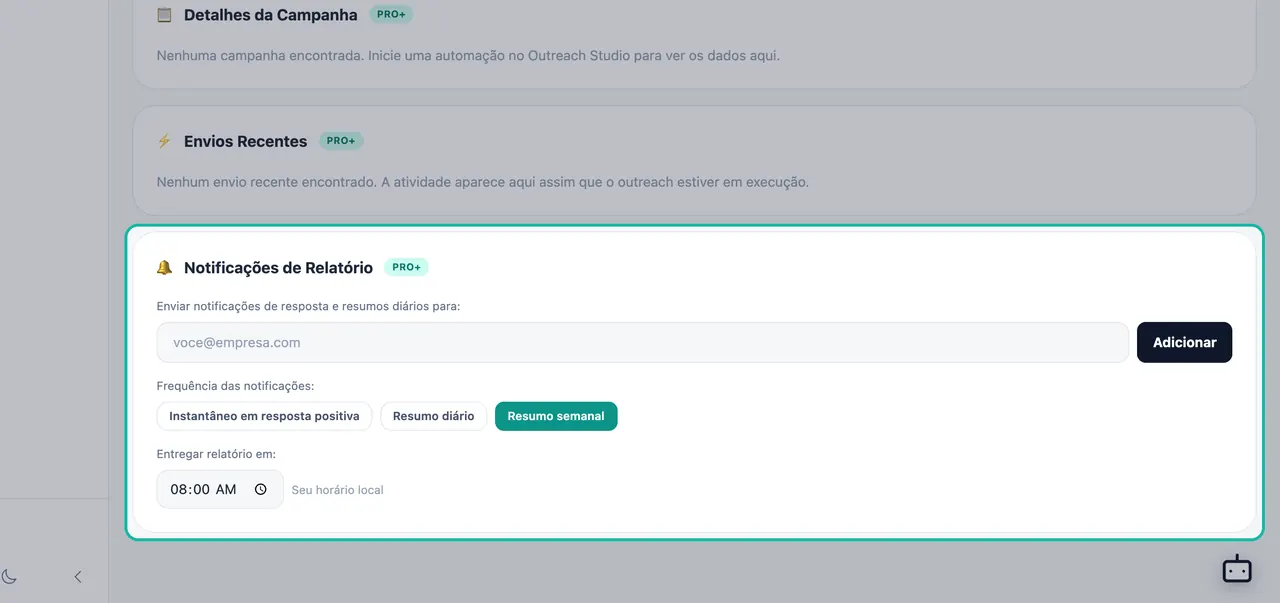
Em Relatórios → Notificações de Relatórios, você pode adicionar endereços de e-mail e escolher Instantânea (a cada resposta positiva), Resumo diário ou Resumo semanal. Consulte Notificações e resumos.
Em um chatbot conectado, digite check my campaigns para ver suas campanhas ativas, ou check replies para um detalhamento das respostas positivas, neutras e de objeção. Consulte Chatbots.
Solução de problemas
| O que você vê | O que verificar |
|---|---|
| "Nenhuma resposta ainda" | Ninguém respondeu a uma campanha ainda, ou suas campanhas enviam apenas pelo SendGrid, que não possui monitoramento de respostas. |
| "Nenhum email enviado ainda" em Enviado | Suas campanhas ainda não enviaram e-mails. Verifique a próxima execução da campanha e sua janela de envio. |
| Uma resposta está faltando na Caixa de Entrada | Procure na aba Arquivados. |
Próximos passos
Perguntas frequentes
Para onde vão as respostas das minhas campanhas?+
Para a Caixa de Entrada Unificada: Prospecção por e-mail → Caixa de Entrada. Todas as respostas de todas as contas conectadas chegam lá, e você pode responder sem sair da Swashi.
Como a Swashi classifica as respostas?+
Cada resposta é rotulada por intenção: Positivos, Neutra, Objeção ou Não Interessado. Apenas as palavras do próprio prospect são classificadas; o texto citado do seu e-mail original é ignorado.
Posso anexar arquivos a uma resposta?+
Sim, até 3 arquivos por resposta, com menos de 5 MB no total. O aplicativo avisa que anexos podem reduzir a entrega na caixa de entrada, então envie-os apenas quando a conversa realmente precisar de um.
Outros usuários da Swashi podem ver minhas respostas?+
Não. A caixa de entrada sempre mostra apenas as respostas da sua própria conta.
As sugestões de texto da IA são aplicadas automaticamente?+
Não. A Swashi sugere uma melhoria semanal com base nos seus próprios resultados, e ela só é aplicada quando você clica em Aplicar.