Como encontrar leads de Alto Valor
Aprenda a encontrar leads de Alto Valor no Swashi: pesquise por cargo ou setor, escolha uma localização, aplique seu ICP e filtros, e então analise e contate seus resultados.
- 1Abra a Geração de leads. Clique em Geração de leads na barra lateral.
- 2Conecte o Google Sheets (opcional). Em Sincronização com Google Sheet, clique em Conectar Planilha para que cada lead encontrado seja adicionado automaticamente à sua planilha.
- 3Verifique a linha do seu ICP. Confirme se a linha Seu ICP, que o Swashi preenche a partir do seu Cérebro de Negócios, descreve os clientes que você deseja.
- 4Pesquise por cargo ou setor. Digite um cargo de Tomador de Decisão ou um setor na caixa de Busca, ou clique em uma opção rápida como CEO ou Imobiliária.
- 5Escolha seu mercado. Digite uma cidade, um estado ou um país inteiro na caixa de Localização.
- 6Defina seus filtros. Clique em Filtros e escolha o Nível ICP, ordem de classificação, requisitos de contato, tamanho da empresa, senioridade, receita e tags.
- 7Encontre leads. Clique em Encontrar Leads; o Swashi busca e verifica cada e-mail antes que o lead chegue até você.
- 8Analise e aja. Leia o card de cada lead, filtre por status, exporte para CSV ou PDF, ou clique em Iniciar prospecção.
Prefere assistir? Este tutorial mostra os mesmos passos no aplicativo ao vivo. Todos os tutoriais →
Para encontrar leads de Alto Valor no Swashi, abra a Geração de leads, pesquise pelo cargo do Tomador de Decisão ou pelo setor para o qual você vende, escolha uma localização e refine os resultados com os Filtros (Nível ICP A, classificação por Maior Valor, e-mails verificados, empresas maiores e cargos sêniores). O Swashi inicia cada busca a partir do seu perfil de cliente ideal, verifica cada e-mail e retorna uma lista classificada que você pode contatar imediatamente.
Este guia é para donos de empresas e equipes de vendas que desejam uma lista curta de pessoas que podem realmente fechar um negócio, e não uma longa lista de nomes. Ele segue os mesmos passos do vídeo tutorial EP2, "Como Gerar Leads de Alto Valor com o Swashi."
Antes de começar
- Plano: toda conta nova recebe 20 leads gratuitos no cadastro. Depois disso, a Geração de leads está incluída a partir do plano Básico (Starter). Veja planos e faturamento para saber o que cada plano inclui.
- Cérebro de Negócios: o Swashi lê seu Cérebro de Negócios para construir seu perfil de cliente ideal (ICP). Quanto mais você o ensina sobre seu negócio, melhor será o resultado da sua primeira busca.
- Google Sheet (opcional): se você quiser que cada lead seja copiado para uma planilha, conecte uma planilha primeiro. Você também pode fazer isso mais tarde. Veja exportação e sincronização com o Google Sheets.
Parte 1: Configure sua busca
Clique em Geração de leads na barra lateral. A página exibe a mensagem "Encontre leads empresariais verificados por setor e localização."
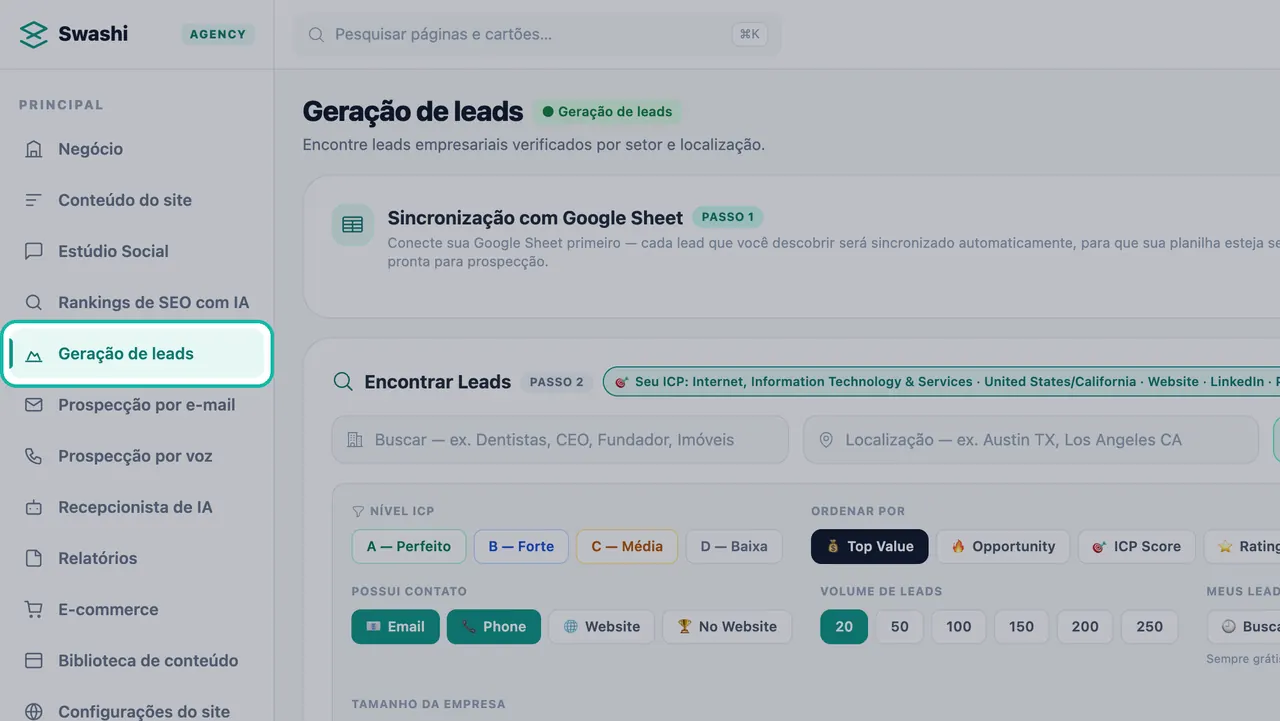
Comece na Geração de leads. Conecte o Google Sheets primeiro (opcional). O card de Sincronização com Google Sheet está marcado como PASSO 1. Clique em Conectar Planilha ↗ uma vez e cada lead que você descobrir será adicionado a essa planilha automaticamente, pronto para a prospecção.
Verifique seu ICP. Abaixo da barra de busca, você verá uma linha começando com 🎯 Seu ICP: que lista o setor, o mercado e os canais de contato que o Swashi extraiu do seu Cérebro de Negócios. Toda busca começa a partir deste perfil.
Pesquise por cargo ou setor. Digite na caixa rotulada Buscar — ex. Dentistas, CEO, Fundador, Imóveis. Para negócios de Alto Valor, mire nas pessoas que assinam o contrato: CEO, fundador ou VP.
Escolha seu mercado. Digite em Localização — ex. Austin TX, Los Angeles CA. Uma cidade, um estado ou um país inteiro funcionam.
Ou use uma opção rápida. Um clique em um chip preenche a busca com um cargo ou setor comum. Os chips são CEO, Fundador, Proprietário, Diretor, VP de Vendas, Imobiliária, Advogados, Dentistas, HVAC, Serviços de TI, Marketing e Finanças.
Conheça seus créditos. A barra de uso (por exemplo, "99/5000 usados") mostra quantos créditos de lead você usou este mês.
Dica:Suas buscas recentes aparecem em Recentes. Use Repetir esta busca para executar uma novamente sem precisar redigitá-la.
Parte 2: Segmentação de Alto Valor
Clique em Filtros. É aqui que uma lista comum se torna uma lista de Alto Valor. As configurações abaixo são as usadas no tutorial EP2; a referência de filtros explica cada opção.
Nível ICP: comece com A (uma correspondência perfeita com seu cliente ideal). Adicione B para ampliar a busca. Leia mais em ICP e níveis de lead.
Ordenar por: escolha Maior Valor para que as maiores oportunidades apareçam primeiro.
Possui Contato: ative E-mail e Telefone para que todos os leads possam ser contatados.
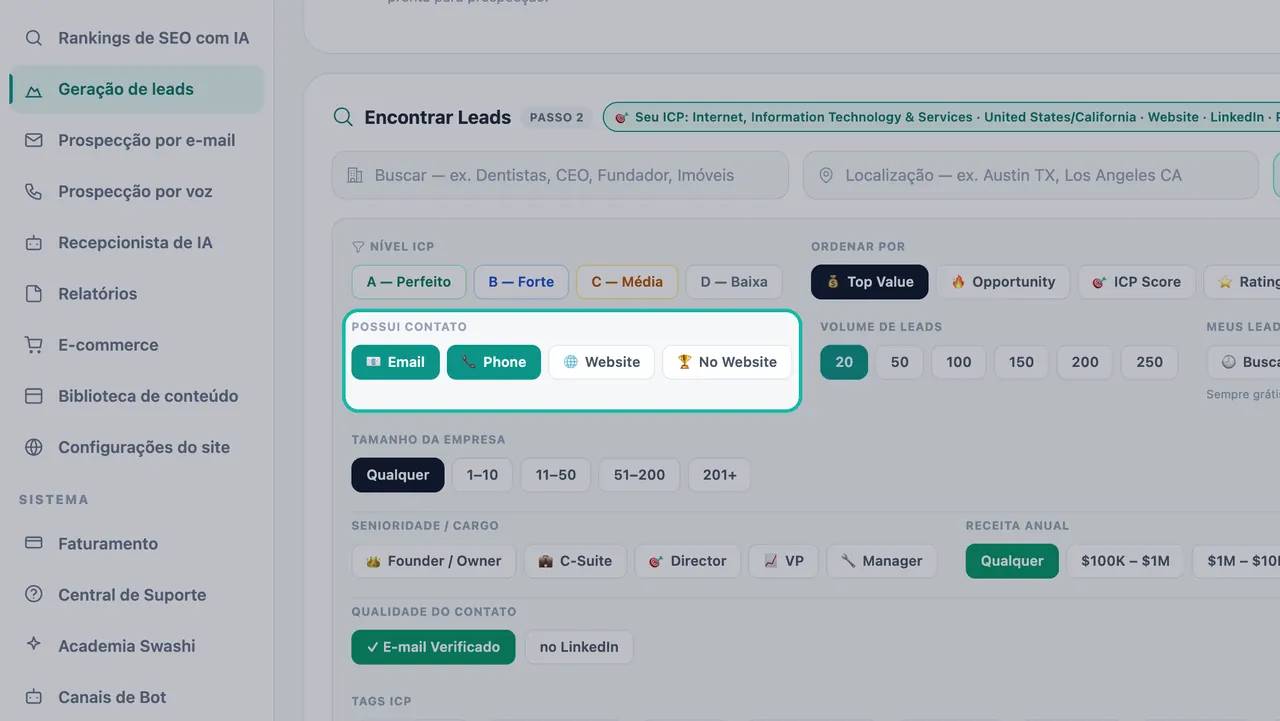
Ative E-mail e Telefone para que todos os leads possam ser contatados. Tamanho da Empresa: escolha 201 funcionários ou mais para focar em empresas estabelecidas com orçamentos reais.
Senioridade / Cargo: escolha o nível que fecha o negócio: C-Suite, VP ou Diretor.
Receita Anual: o tutorial escolhe a faixa de 10M para cima, o que restringe a lista a empresas que podem pagar por uma oferta de Alto Valor.
Qualidade do Contato: ative ✓ E-mail Verificado para que apenas leads com e-mail verificado entrem na lista.
Tags de ICP: adicione sinais de Alto Valor como Tomador de Decisão, Alto Valor e Receita de 1M+.
Volume de Leads: escolha quantos leads você quer desta busca.
Atualidade: escolha Novos para mim para ver apenas leads que você não viu antes. Buscas recentes reabre resultados passados gratuitamente.
Clique em Encontrar Leads. O Swashi busca e verifica cada e-mail antes que ele chegue até você.
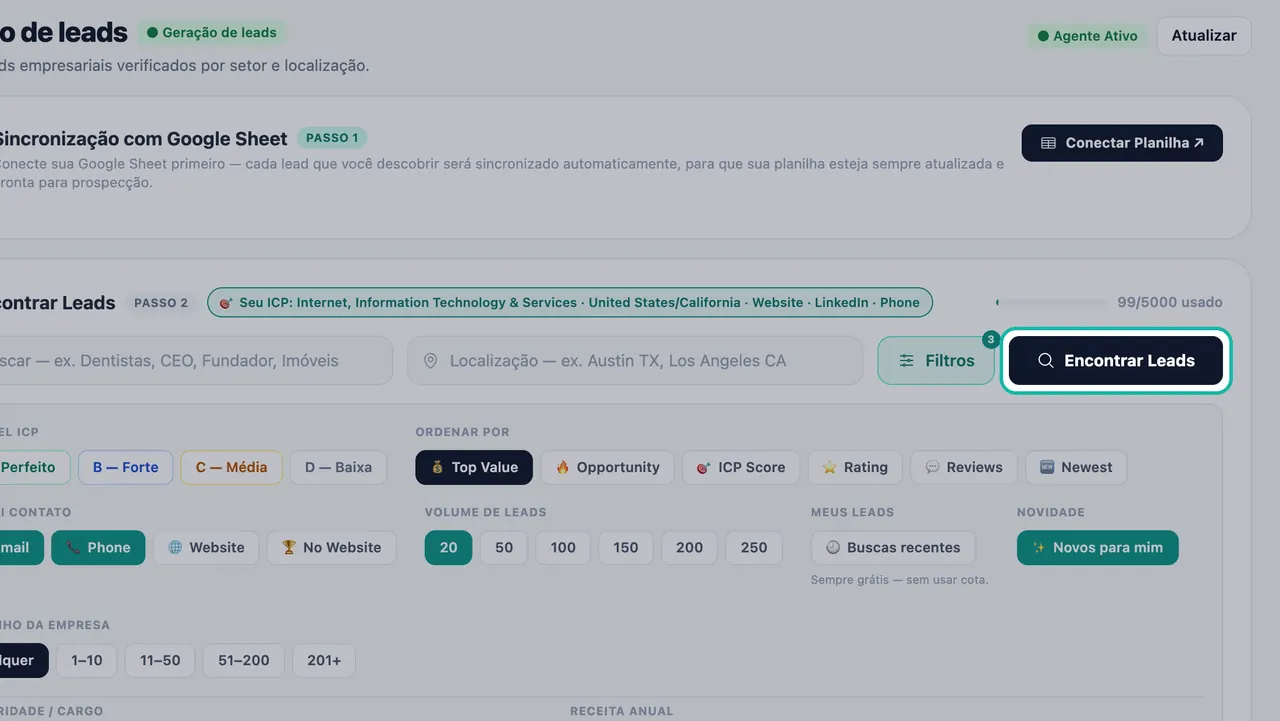
Clique em Encontrar Leads para buscar e verificar.
Nota:Se você solicitar mais leads do que restam no seu plano este mês, o Swashi informa quantos leads seu plano ainda tem e exibe essa quantidade em vez do número que você pediu.
Parte 3: Seus leads
Quando a busca termina, um banner mostra quantos leads estão prontos, por exemplo, "40 leads prontos para contato."
Classificados por compatibilidade. Contadores como ICP·A: 20 e ICP·B: 20 mostram o quão próximos os leads estão do seu cliente ideal.
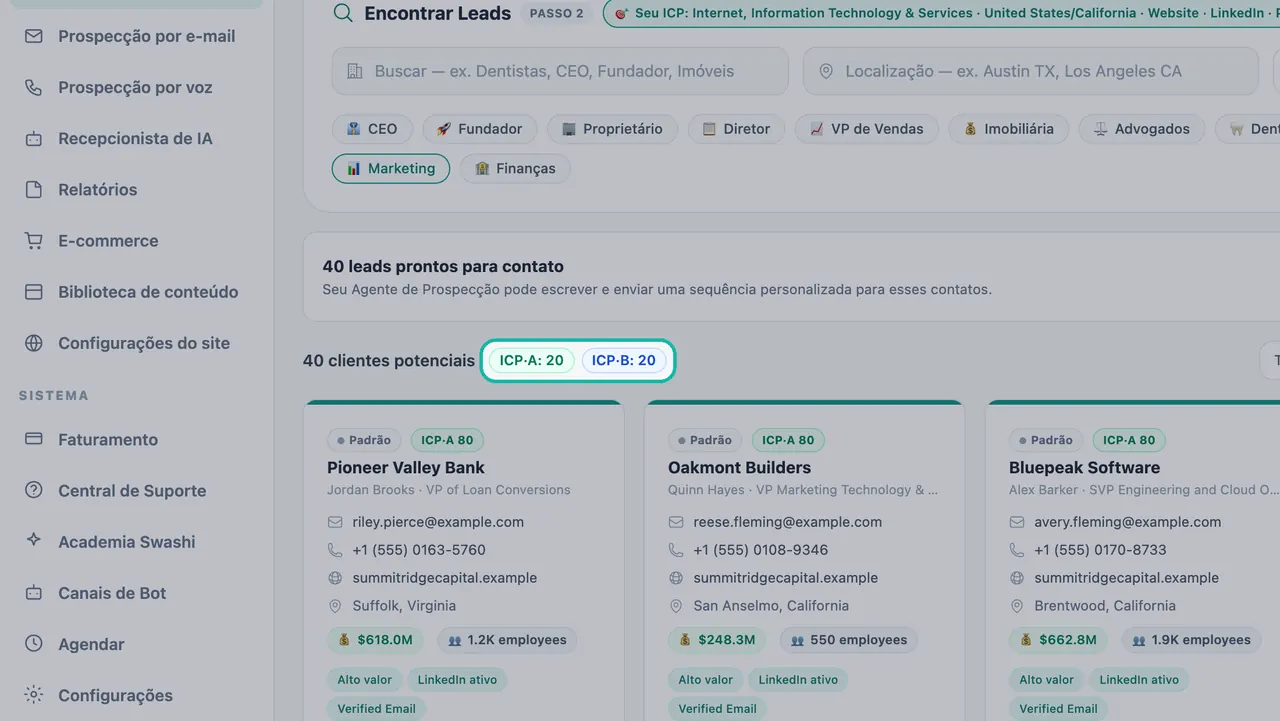
Os contadores mostram como seus leads se dividem por Nível ICP. Tudo em um só card. Cada card mostra o Tomador de Decisão e seu cargo, um e-mail verificado (com um tique), um telefone direto, o site, a localização, a receita anual, o tamanho da equipe e tags de sinalização como Alto Valor. Veja como ler um card de lead.
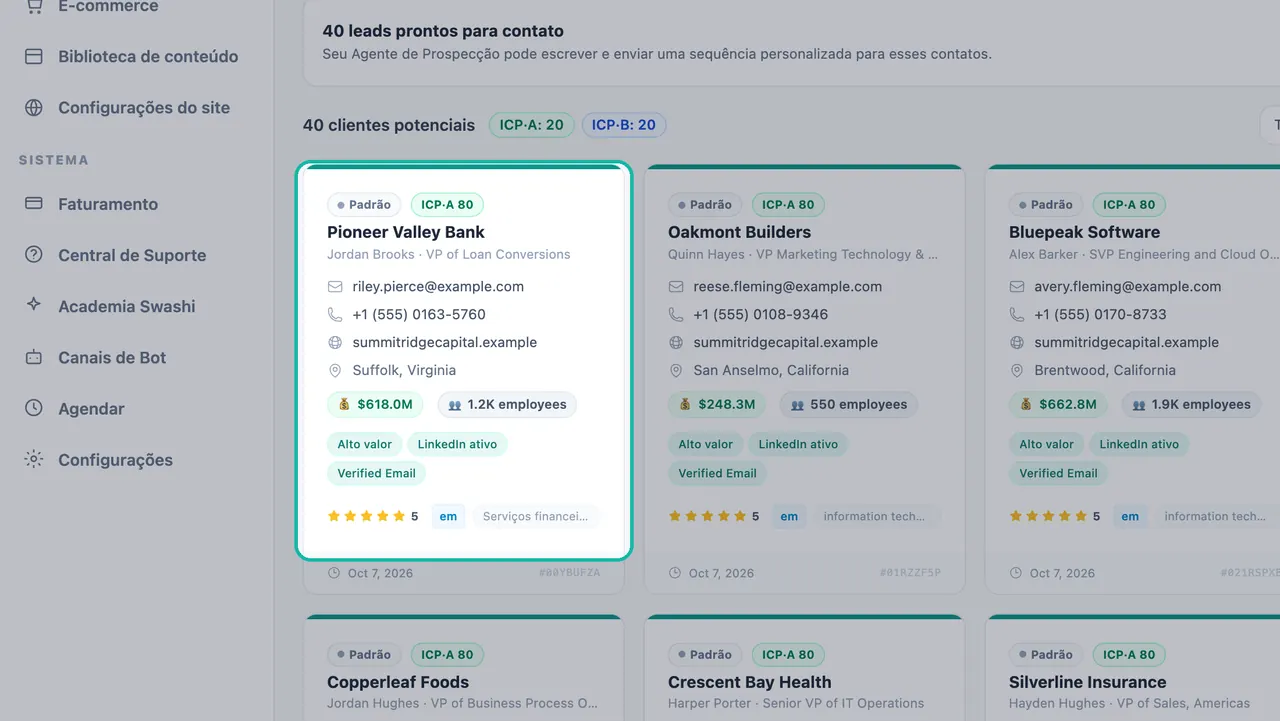
Cada card tem o Tomador de Decisão, e-mail verificado, telefone e sinais. Acompanhe cada lead. Use o menu Todos os Status para filtrar por NOVO, CONTATADO, RESPONDEU, MORNO, QUENTE, FRIO ou FECHADO à medida que os leads avançam no seu pipeline.
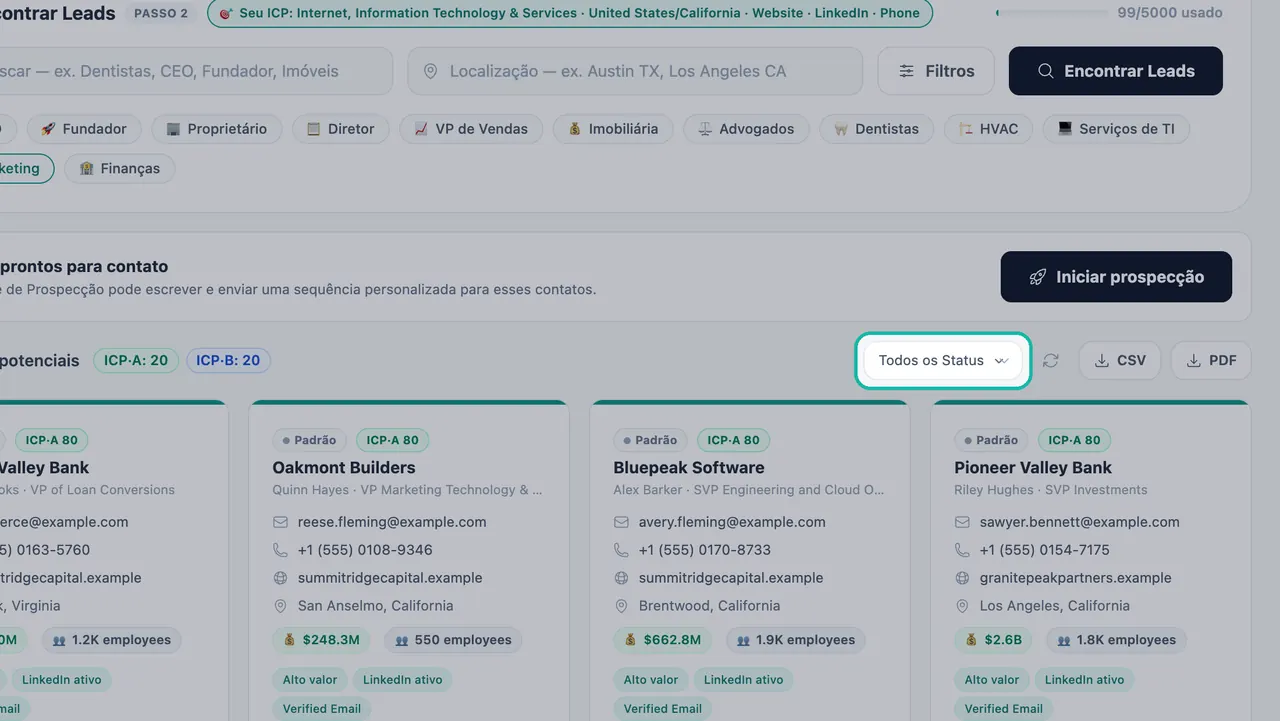
Filtre os leads por status com o menu Todos os Status. Leve-os para qualquer lugar. Clique em CSV ou PDF para exportar a qualquer momento.
Iniciar prospecção. Clique em Iniciar prospecção e o Agente de Outreach escreve uma sequência personalizada para cada lead. Continue no Estúdio de E-mail.
Importante:Os leads são desduplicados. Uma empresa que você já encontrou não retorna como um novo lead e não consome sua cota novamente.
Encontre leads pelo chat
Se você conectou LINE, WhatsApp ou Telegram, também pode digitar uma solicitação como find 20 dentists in Texas. O bot enfileira a busca e envia uma mensagem quando seus leads estiverem prontos. Digite check my leads para um resumo do pipeline. Veja chatbots no LINE, WhatsApp e Telegram.
Solução de problemas
- "Você usou seus leads deste mês." Sua cota é renovada com seu ciclo de faturamento. Para obter mais agora, faça um upgrade do seu plano; veja as opções atuais na página de preços.
- "Não foi possível carregar seus leads." Este é um problema temporário do lado do Swashi e seus leads estão seguros. Clique em Tentar de novo ou atualize a página em um instante.
- Resultados insuficientes. Remova um filtro de cada vez, adicione o nível B ou amplie a localização de uma cidade para um estado.
Próximos passos
Perguntas frequentes
Preciso conectar uma planilha do Google Sheets antes de buscar leads?+
Não. A planilha do Google Sheets é opcional. Se você conectar uma, cada lead que encontrar será adicionado a ela automaticamente; se não, seus leads permanecerão no seu pipeline do Swashi.
Quanto tempo leva uma busca por leads?+
Uma busca geralmente leva de 60 a 120 segundos. Seus resultados aparecem na página de Geração de leads.
Vou pagar duas vezes pelo mesmo lead?+
Não. Os leads são desduplicados automaticamente, então uma empresa que você já encontrou em uma busca anterior não é adicionada novamente e não consome sua cota. Reabrir leads que você já possui em Meus Leads é sempre gratuito.
O que acontece se eu solicitar mais leads do que ainda tenho este mês?+
O Swashi informa quantos leads restam no seu plano e exibe essa quantidade. Sua cota é renovada com seu ciclo de faturamento, ou você pode fazer um upgrade para aumentá-la.
Quais planos incluem a Geração de leads?+
Toda conta nova recebe 20 leads gratuitos no cadastro. Depois disso, a Geração de leads está incluída a partir do plano Básico, com uma cota mensal de leads que aumenta a cada plano.