Como usar a aba E-commerce e o Agente de E-commerce
Aprenda como a aba E-commerce do Swashi funciona: conecte um site, prepare produtos, envie-os para a fila do Agente de E-commerce e acompanhe cada tarefa na Fila Próxima.
- 1Conecte um site. Abra as Configurações do site na barra lateral e conecte o site de onde você vende, para que a aba E-commerce tenha uma Conexão Ativa.
- 2Abra a aba E-commerce. Clique em E-commerce na barra lateral para abrir a Inteligência de Comércio.
- 3Prepare os produtos. Clique em Encontrar Oportunidades ou Encontre Vencedores com IA, escaneie um nicho e adicione os produtos que gostar à Área de Preparação.
- 4Envie um produto para o agente. Na Área de Preparação, clique em Enviar para a Fila em um produto para entregá-lo ao Agente de E-commerce.
- 5Adicione um produto por URL. No card do Agente de E-commerce, cole uma URL do Produto, escolha uma Categoria, um Site Alvo e a Frequência, depois clique em Adicionar à Fila.
- 6Acompanhe o progresso. Observe o card da Fila Próxima, que mostra cada tarefa como Agendada ou Em execução e quantas estão pendentes.
A aba E-commerce é onde você pesquisa produtos para vender e os entrega ao Agente de E-commerce, o Agente de Pesquisa e Lançamento de Produtos do Swashi. Você encontra produtos, os analisa em uma Área de Preparação, e, em seguida, envia os que deseja para a fila do agente e acompanha cada tarefa em execução. Foi criada para donos de lojas e dropshippers que querem testar ideias de produtos sem precisar fazer cada etapa manualmente.
Produto: Scanner de Comércio
Ao clicar em E-commerce na barra lateral, a página se abre como Inteligência de Comércio: "Acompanhe produtos, otimize conversões e agende campanhas promocionais com insights de IA."
Antes de começar
- Conecte seu site. Abra as Configurações do site na barra lateral e conecte o site de onde você vende. Consulte Conecte seu site. O card Conexão Ativa na aba E-commerce mostra o endereço do site em uso e um selo Online. Se você não tiver nenhum site conectado, ele exibirá "Nenhum site selecionado".
- Verifique suas varreduras. A pesquisa de produtos usa suas Varreduras de Pesquisa Viral mensais. O card Plano e Uso à direita mostra quantas você já usou.
- Preencha seu Cérebro de Negócios. Ele dá à IA do Swashi o contexto do seu negócio. Consulte Cérebro de Negócios.
O que há na aba E-commerce
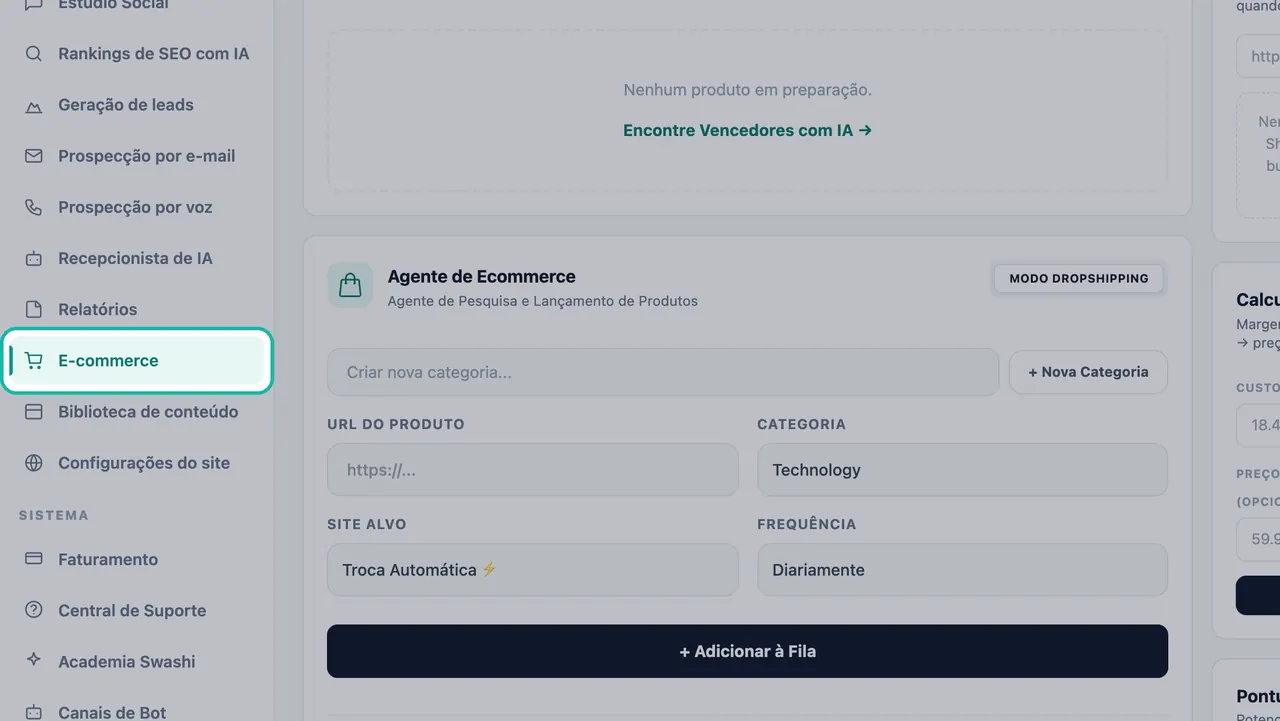
| Card | O que ele faz |
|---|---|
| Área de Preparação | Produtos que você encontrou, aguardando análise: "Produtos prontos para serem enviados ao Agente." |
| Agente de E-commerce | Adicione um produto por URL e mantenha uma lista de produtos para o agente. |
| Conexão Ativa | O site conectado que o agente usa. |
| Camada de Otimização | Botões de ligar/desligar para opções de publicação, salvos com Salvar Alterações. |
| Monitor de Concorrentes, Calculadora de Lucros, Pontuação Viral | Ferramentas de pesquisa na coluna da direita. Consulte Encontre produtos vencedores. |
| Plano e Uso | Seus limites mensais e uso. |
| Fila Próxima | Todas as tarefas de e-commerce agendadas ou em execução. |
Prepare produtos e envie-os para o agente
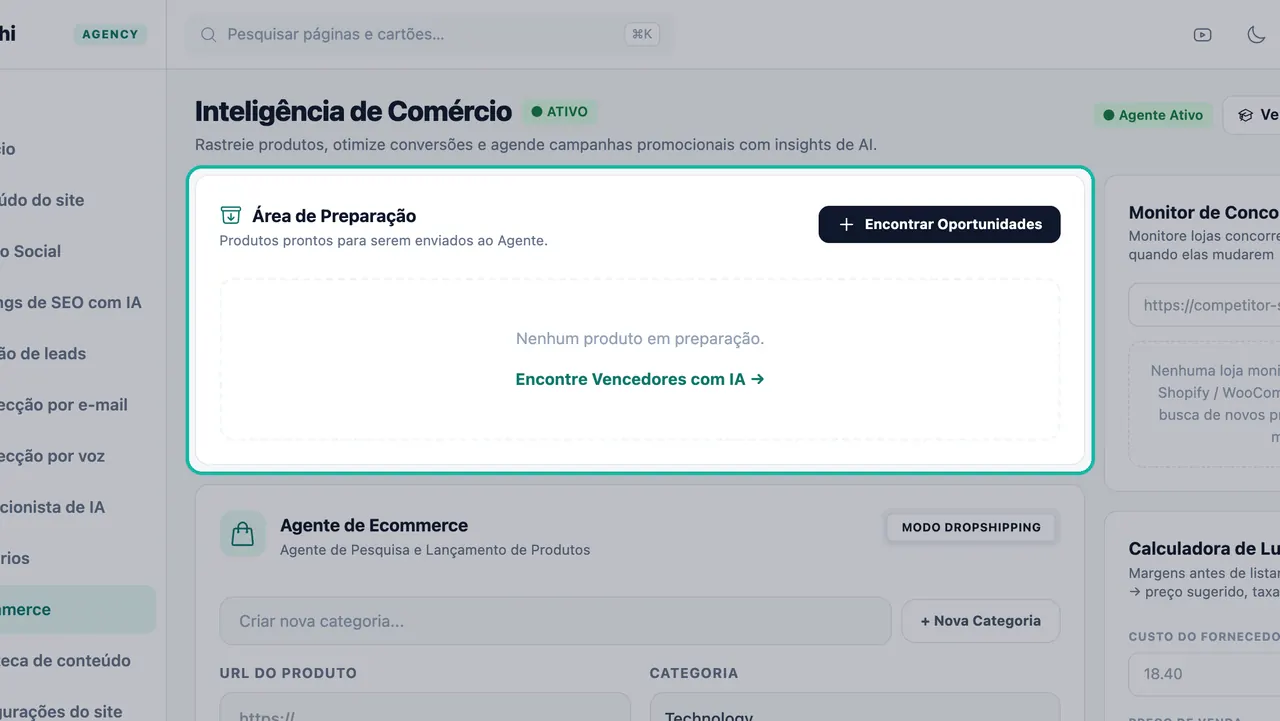
- Na Área de Preparação, clique em Encontrar Oportunidades (ou Encontre Vencedores com IA quando a área estiver vazia).
- Escaneie um nicho e clique em + ADICIONAR AO STAGING nos produtos que gostar. O passo a passo completo está em Encontre produtos vencedores.
- Clique em Voltar ao Painel para retornar. Cada produto preparado mostra sua imagem, nome, link e os selos Viral e Lucro.
- Clique em Enviar para a Fila em um produto. O Swashi o entrega ao Agente de E-commerce como uma tarefa para o seu site conectado e o remove da Área de Preparação. Você verá a mensagem "Produto enviado para a fila global!"
Importante:A função Enviar para a Fila precisa de um site conectado. Se nenhum estiver conectado, você verá a mensagem "Selecione primeiro um site conectado na barra lateral." O Swashi usa o seu primeiro site conectado.
Adicionar um produto por URL
O card do Agente de E-commerce ("Agente de Pesquisa e Lançamento de Produtos", rotulado como Modo Dropshipping) permite que você adicione um produto diretamente.
- Opcional: digite um nome em Criar nova categoria... e clique em + Nova Categoria. Suas próprias categorias se juntam às já existentes (Geral, Tecnologia, Marketing, Negócios, Finanças).
- Cole o link do produto em URL do Produto.
- Escolha uma Categoria.
- Escolha um Site Alvo ou deixe em Troca Automática ⚡️.
- Escolha uma Frequência: Diariamente, Semanalmente, Quinzenalmente ou Mensalmente.
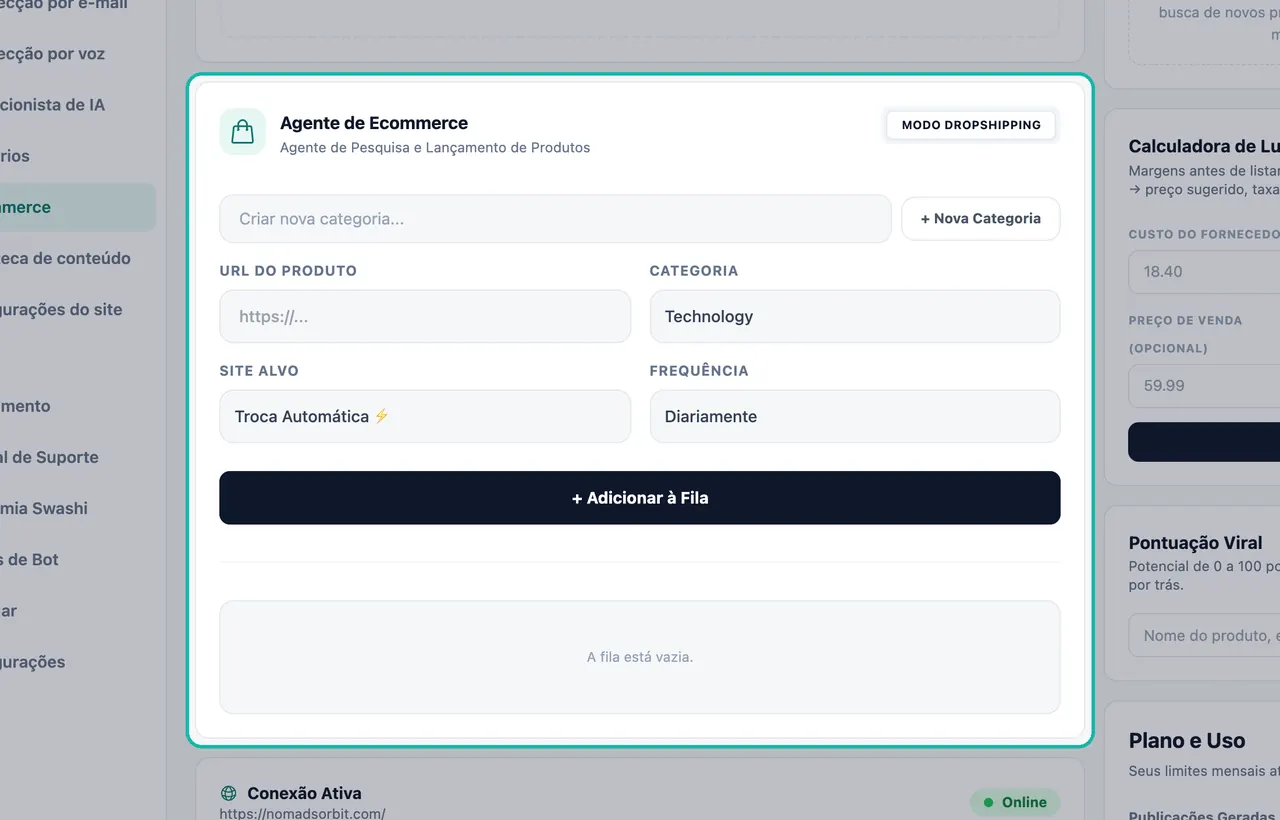
- Clique em + Adicionar à Fila. O produto aparece na lista abaixo do formulário com sua categoria e site alvo. Clique no ícone de lixeira para removê-lo.
Nota:No layout clássico, um card Iniciar Agente envia todos os produtos desta lista para o agente de uma só vez e mostra uma contagem de progresso, e um card Agente Piloto Automático ("Automatize o processamento enquanto você dorme.") tem um botão de ligar/desligar salvo com Atualizar Agendamento. O layout atual substitui esses cards pelo Monitor de Concorrentes, Calculadora de Lucros e Pontuação Viral, então use a função Enviar para a Fila da Área de Preparação para enviar um produto ao agente.
Acompanhe a fila
O card Fila Próxima lista suas tarefas de e-commerce em ordem cronológica e mostra uma contagem como "3 Pendentes". Cada tarefa é marcada como ○ Agendada ou ● Em execução... com seu horário. Quando não há nada esperando, ele exibe "Nenhuma tarefa de pesquisa/geração na fila." As tarefas concluídas saem da lista.
Planos e limites
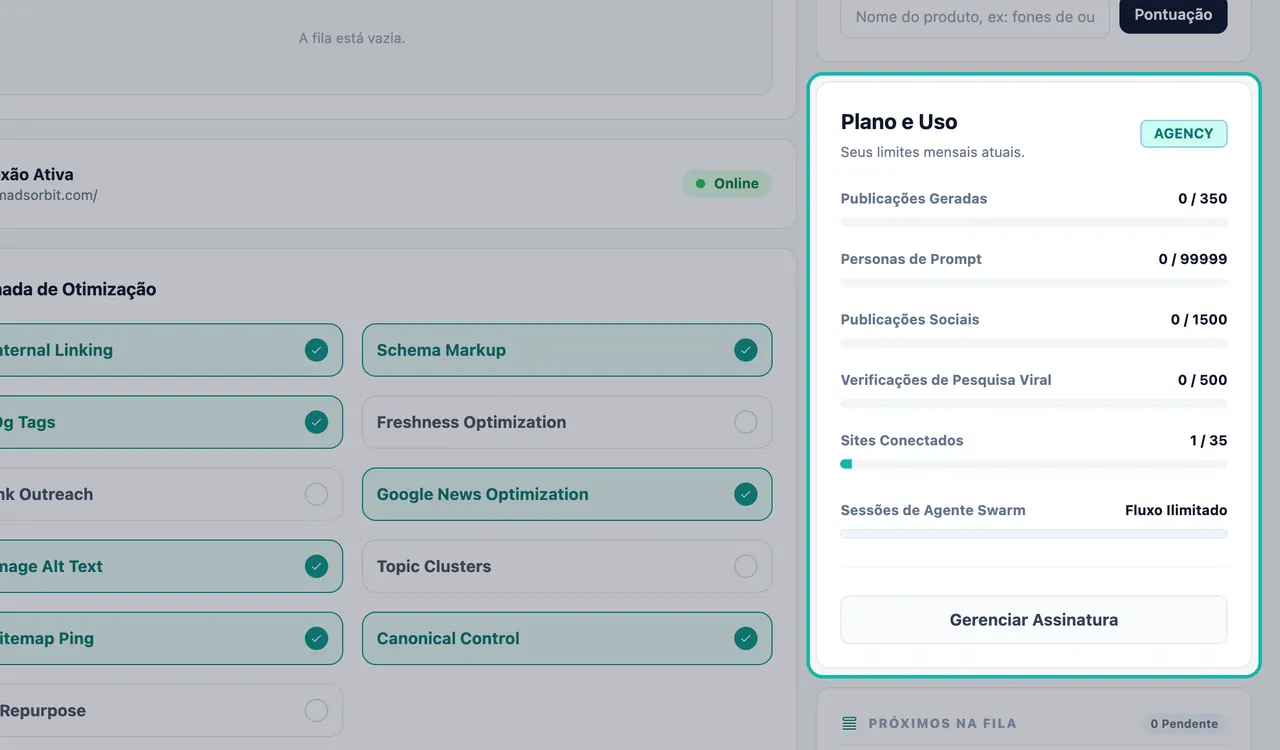
| Item | Disponibilidade no plano |
|---|---|
| Varreduras de pesquisa de produtos (Varreduras de Pesquisa Viral) | Todos os planos: Grátis (Free) 1, Básico (Starter) 10, Crescimento (Growth) 100, Agência 500, Corporativo 5.000 por mês |
| Inteligência de Comércio | Agência e Corporativo |
| Monitor de Concorrentes | Agência e superior |
Um complemento de Pacote de Pesquisa adiciona 100 varreduras. Compare os planos em Planos e faturamento e veja os preços atuais na página de preços.
Solução de problemas
- "Nenhum site selecionado". Conecte um site em Configurações do site e reabra a aba E-commerce.
- "Este produto já está na sua Área de Preparação!" O produto já está preparado. Envie ou remova o existente.
- A fila exibe "Sincronização da fila indisponível — atualizando..." A página está se reconectando à sua fila. Aguarde um momento ou recarregue.
Próximos passos
Perguntas frequentes
Preciso de um site conectado para usar a aba E-commerce?+
Você pode pesquisar e preparar produtos sem um, mas a função Enviar para a Fila precisa de um site conectado. Sem um, o aplicativo exibe a mensagem "Selecione primeiro um site conectado na barra lateral."
Quais planos incluem a Inteligência de Comércio?+
A Inteligência de Comércio está listada nos planos Agência (Agency) e Corporativo (Enterprise). As varreduras de pesquisa de produtos estão disponíveis em todos os planos dentro do limite mensal de Varreduras de Pesquisa Viral, e o Monitor de Concorrentes requer o plano Agência ou superior.
O que é o Modo Dropshipping?+
Modo Dropshipping é o rótulo no card do Agente de E-commerce. Ele indica que o agente trabalha com produtos que você obtém de fornecedores, em vez de estoque próprio. Não é um interruptor que você precise ativar.
Onde vejo no que o Agente de E-commerce está trabalhando?+
O card da Fila Próxima lista todas as tarefas de e-commerce agendadas ou em execução, com seu horário, e mostra o número de tarefas pendentes.
Por que não consigo ver os cards Iniciar Agente ou Agente Piloto Automático?+
No layout atual, esses cards foram substituídos pelo Monitor de Concorrentes, Calculadora de Lucros e Pontuação Viral. Use a função Enviar para a Fila na Área de Preparação para enviar um produto ao agente.