Como conectar uma conta de envio de e-mail ao Swashi
Conecte Gmail, Outlook / Microsoft 365, Brevo, SendGrid ou qualquer servidor SMTP à Prospecção por e-mail do Swashi, passo a passo, com os campos exatos para cada provedor.
- 1Abra a Prospecção por e-mail. Clique em Prospecção por e-mail na barra lateral para abrir o Estúdio de Prospecção.
- 2Inicie uma conexão. Em Contas de Envio de E-mail, clique em Conectar conta para abrir a janela Connect Email Account.
- 3Escolha seu provedor. Em Choose your email provider:, escolha Gmail, Outlook, Brevo, SendGrid ou SMTP.
- 4Insira seus dados. Preencha os campos para o seu provedor, como seu ID de e-mail e uma senha de app, chave SMTP ou chave de API.
- 5Verifique a conta. Clique em Verify connection e aguarde a mensagem "Conexão verificada! Clique em Salvar para adicionar esta conta."
- 6Salve a conta. Clique em Save account; a caixa de e-mail aparecerá na sua lista de contas e iniciará o aquecimento automático.
Para enviar campanhas de e-mail do Swashi, você conecta sua própria caixa de e-mail: Gmail, Outlook / Microsoft 365, Brevo, SendGrid ou qualquer servidor SMTP. Abra a Prospecção por e-mail, clique em Conectar conta, escolha seu provedor, insira os detalhes abaixo e, em seguida, clique em Verify connection e Save account. O Swashi então aquece a nova caixa de e-mail automaticamente antes que ela comece a enviar em ritmo máximo.
Antes de começar
- Um plano pago. A Prospecção por e-mail é bloqueada no plano Grátis. O plano Básico inclui 1 caixa de e-mail, o Crescimento 6, o Agência 18 e o Corporativo 55. Os complementos Caixa de Entrada Extra (+1 caixa de entrada) e Pacote de Prospecção (+3 caixas de entrada) adicionam mais. Veja os preços atuais na página de preços.
- A caixa de e-mail da qual você quer enviar. Todos os e-mails de campanha saem de uma conta que você possui, para que as respostas cheguem até você.
- Autenticação de dois fatores ativada, se você usa Gmail ou Microsoft 365. Você precisa dela para criar uma senha de app.
Conectar uma conta
Clique em Prospecção por e-mail na barra lateral. A página abre no Estúdio de Prospecção.
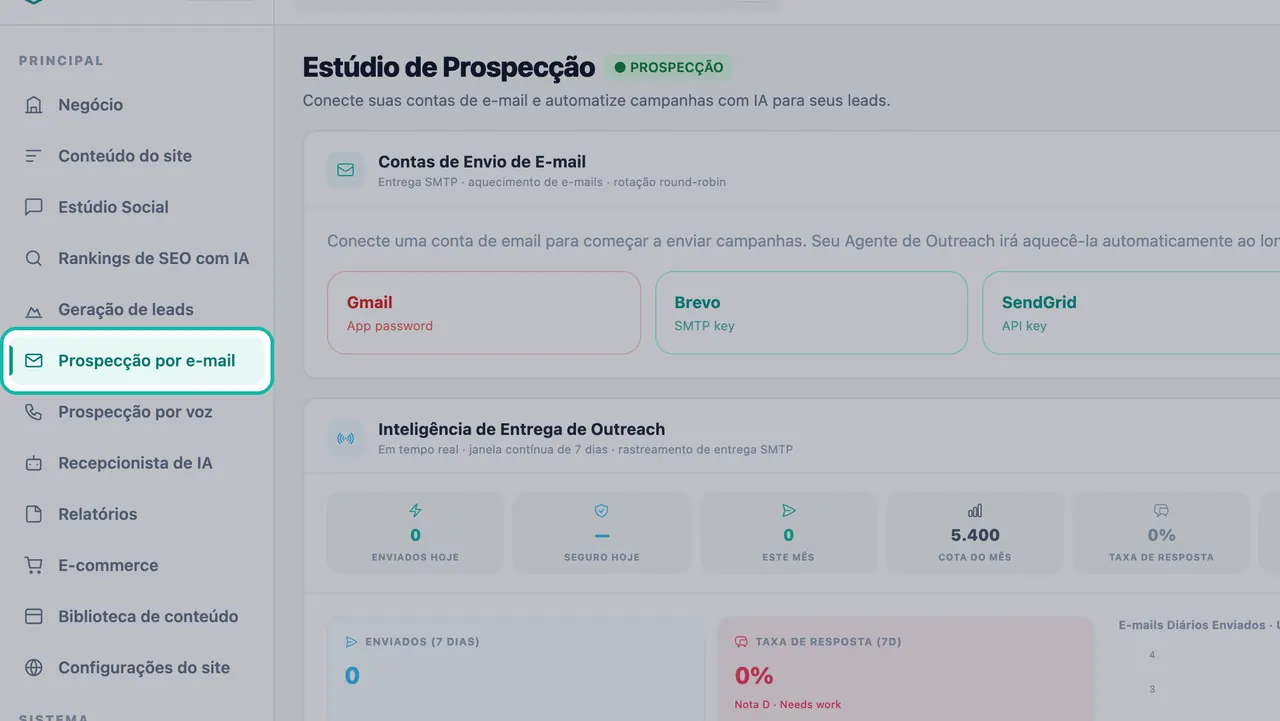
Abra a Prospecção por e-mail para acessar o Estúdio de Prospecção. Em Contas de Envio de E-mail, clique em Conectar conta. Se você ainda não tiver contas, o card exibirá a mensagem "Conecte uma conta de e-mail primeiro".
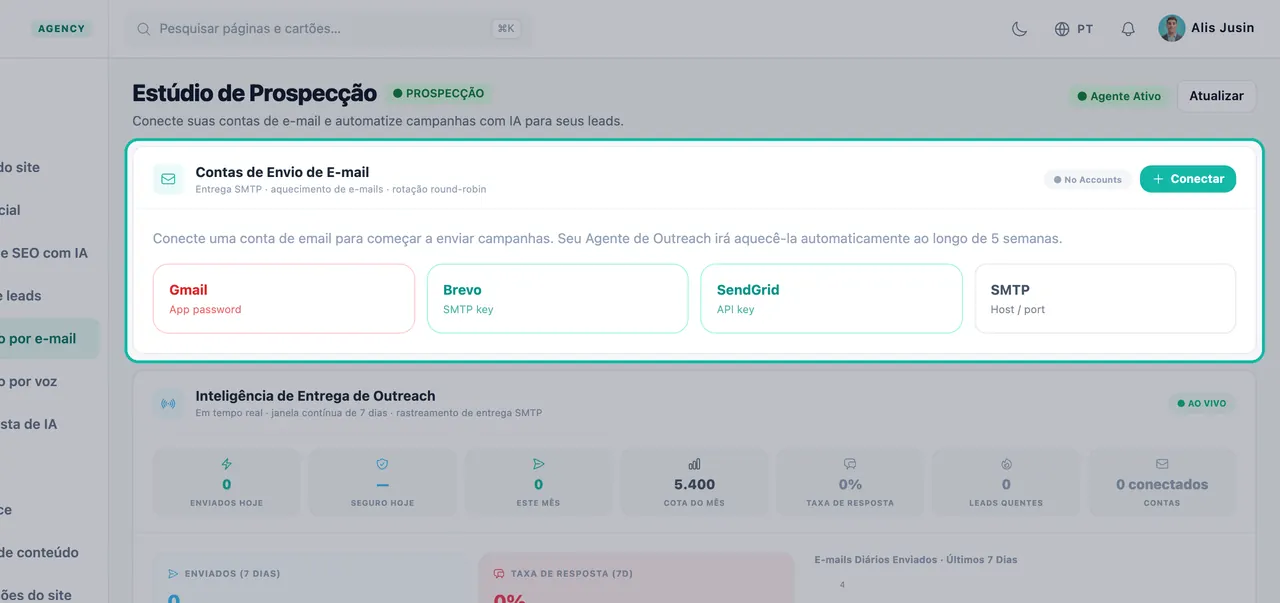
Conecte uma caixa de e-mail a partir do painel Contas de Envio de E-mail. Em Connect Email Account, em Choose your email provider:, escolha seu provedor. Para trocar depois, clique em Change provider.
Preencha os campos para o seu provedor (veja as seções abaixo).
Clique em Verify connection. Quando vir a mensagem "Conexão verificada! Clique em Salvar para adicionar esta conta.", prossiga.
Clique em Save account. A caixa de e-mail é adicionada à sua lista de contas com o status de aquecimento.
Gmail (senha de app)
O título da janela é Conectar Sua Conta Gmail.
- Na sua conta Google, ative a autenticação de dois fatores.
- Crie uma Senha de app: Conta Google → Segurança → Senhas de app.
- No Swashi, insira Seu ID do Gmail (seu endereço do Gmail).
- Cole a senha de app no campo de senha. Use a senha de app, não sua senha normal do Google.
- Clique em Verify connection, depois em Save account.
Outlook / Microsoft 365
O título da janela é Conectar Sua Conta Outlook / 365.
- Para uma conta corporativa ou de estudante do Microsoft 365, ative a autenticação de dois fatores e gere uma senha de app. O aplicativo direciona você para account.microsoft.com → Segurança → Segurança avançada.
- Insira From email address e Sua Senha do Aplicativo.
- Clique em Verify connection, depois em Save account.
Importante:O aplicativo informa que contas pessoais do Hotmail/Outlook.com não podem mais enviar via SMTP (a Microsoft desativou essa função). Use Gmail, Brevo ou SendGrid em vez disso.
Brevo
O título da janela é Conecte Sua Conta Brevo.
- No Brevo, acesse SMTP e API → SMTP (app.brevo.com/settings/keys/smtp).
- No Swashi, insira Sender Email (From). Este deve ser um remetente verificado no Brevo.
- Insira o Login SMTP do Brevo. Este é o "Login" exibido em Brevo → SMTP e API → SMTP (parece com xxxx@smtp-brevo.com), não o seu endereço de e-mail.
- Insira Sua Chave SMTP do Brevo.
- Clique em Verify connection, depois em Save account.
Nota:Se você receber um erro de "IP não autorizado", desative os IPs autorizados no Brevo. O Swashi envia e-mails de IPs de servidor que mudam.
SendGrid
O título da janela é Conectar Sua Conta SendGrid.
- No SendGrid, acesse Settings → API Keys e crie uma chave. Certifique-se de que ela tenha a permissão de Mail Send.
- No Swashi, insira seu Sender email address.
- Cole a chave em SendGrid API key.
- Clique em Verify connection, depois em Save account.
Nota:O SendGrid é um serviço apenas de envio. O monitoramento de respostas recebidas não está disponível para este provedor, então as respostas não chegarão à sua Caixa de Entrada Unificada.
Qualquer outro provedor (SMTP)
O título da janela é Conectar Sua Conta SMTP. Use esta opção para provedores que oferecem SMTP padrão, como o servidor de e-mail do seu próprio domínio.
- Insira From email address.
- Insira SMTP host: o nome do host SMTP do seu provedor de e-mail.
- Insira a Porta. As portas comuns são 587 (STARTTLS) ou 465 (SSL).
- Insira Password para essa caixa de e-mail.
- Clique em Verify connection, depois em Save account.
Após a conexão
- O aquecimento começa automaticamente. O card da conta mostra "Dia N de aquecimento", o número seguro de envios para hoje e quantos foram enviados. Leia Entregabilidade e aquecimento para o processo completo.
- Rotação Round-Robin. Com mais de uma conta, os e-mails são rotacionados entre todas as contas ativas em ordem (nº 1 → nº 2 → nº 3). Contas pausadas são ignoradas.
- Pausar ou retomar. Clique em Pausar em qualquer conta para removê-la da rotação sem desconectá-la, e em Retomar para reativá-la.
- Limite diário de envio. Cada conta exibe seu Limite diário de envio.
Dica:Conecte sua caixa de e-mail com antecedência, mesmo antes de sua primeira campanha estar pronta. O aquecimento começa a contar a partir do dia da conexão.
Solução de problemas
| O que você vê | O que fazer |
|---|---|
| A verificação falha no Gmail ou Microsoft 365 | Verifique se a autenticação de dois fatores está ativada e se você colou uma senha de app, não sua senha normal. |
| "IP não autorizado" com o Brevo | Desative os IPs autorizados no Brevo e clique em Verify connection novamente. |
| Login do Brevo rejeitado | Use o Login SMTP da página SMTP e API → SMTP do Brevo, não o seu endereço de e-mail. |
| Contas pessoais do Outlook.com ou Hotmail não conectam | Contas pessoais da Microsoft não podem mais enviar via SMTP. Conecte uma conta do Gmail, Brevo ou SendGrid em vez disso. |
| "Conecte uma conta de e-mail primeiro" no Estúdio de E-mail | Nenhuma conta de envio está conectada ainda. Conecte uma aqui primeiro. |
Próximos passos
Perguntas frequentes
Eu uso minha senha normal do Gmail para conectar o Gmail?+
Não. Ative a autenticação de dois fatores na sua conta Google, crie uma Senha de app em Conta Google → Segurança → Senhas de app e cole essa senha de app no Swashi.
Posso conectar um endereço pessoal do Outlook.com ou Hotmail?+
O aplicativo informa que contas pessoais do Hotmail/Outlook.com não podem mais enviar via SMTP porque a Microsoft desativou essa função. Use Gmail, Brevo ou SendGrid em vez disso. Contas corporativas ou de estudante do Microsoft 365 podem se conectar com uma senha de app.
Por que recebo um erro de IP não autorizado com o Brevo?+
O Swashi envia e-mails de IPs de servidor que mudam. Se você vir um erro de IP não autorizado, desative os IPs autorizados na sua conta Brevo e verifique novamente.
As respostas aparecerão se eu conectar o SendGrid?+
Não. O SendGrid é um serviço apenas de envio, então o monitoramento de respostas recebidas não está disponível para este provedor. Use um provedor de caixa de e-mail como o Gmail se quiser ver as respostas na sua Caixa de Entrada Unificada.
Quantas contas de e-mail posso conectar?+
Depende do seu plano: o Básico inclui 1 caixa de e-mail, o Crescimento 6, o Agência 18 e o Corporativo 55. O plano Grátis não permite conectar caixas de e-mail. Consulte a página de preços para ver os planos e complementos atuais.