איך לחבר חשבון שליחת אימיילים ל-Swashi
מדריך צעד-אחר-צעד לחיבור Gmail, Outlook / Microsoft 365, Brevo, SendGrid או כל שרת SMTP אחר אל 'פנייה במייל' של Swashi, עם פירוט השדות הנדרשים לכל ספק.
- 1פתיחת 'פנייה במייל'. לחצו על 'פנייה במייל' בסרגל הצד כדי לפתוח את אאוטריץ' סטודיו.
- 2התחלת חיבור. ב'חשבונות שליחת אימיילים', לחצו על 'חבר חשבון' כדי לפתוח את חלון 'חיבור חשבון אימייל'.
- 3בחירת ספק שירות. תחת 'בחרו את ספק האימייל שלכם:', בחרו Gmail, Outlook, Brevo, SendGrid או SMTP.
- 4הזנת פרטים. מלאו את השדות עבור הספק שלכם, כמו כתובת המייל וסיסמת אפליקציה, מפתח SMTP או מפתח API.
- 5אימות החשבון. לחצו על 'אימות חיבור' והמתינו להודעה "החיבור אומת! לחץ על שמור כדי להוסיף חשבון זה."
- 6שמירת החשבון. לחצו על 'שמירת חשבון'; תיבת הדואר תופיע ברשימת החשבונות שלכם ותתחיל את תהליך החימום האוטומטי.
כדי לשלוח קמפיינים באימייל מ-Swashi, עליכם לחבר את תיבת הדואר שלכם: Gmail, Outlook / Microsoft 365, Brevo, SendGrid או כל שרת SMTP אחר. פתחו את פנייה במייל, לחצו על חבר חשבון, בחרו את הספק שלכם, הזינו את הפרטים המפורטים מטה, ואז לחצו על אימות חיבור ועל שמירת חשבון. לאחר מכן, Swashi תבצע חימום אוטומטי לתיבת הדואר החדשה לפני שהיא תתחיל לשלוח בקצב מלא.
לפני שמתחילים
- מסלול בתשלום. האפשרות פנייה במייל נעולה במסלול חינם (Free). מסלול מתחילים (Starter) כולל תיבת דואר אחת, צמיחה (Growth) 6, סוכנות (Agency) 18 וארגוני (Enterprise) 55. תוספות כמו Extra Inbox (תיבת דואר נוספת, 1+) ו-Outreach Pack (3 תיבות דואר נוספות) מאפשרות להוסיף עוד. ניתן לראות את המחירים העדכניים בעמוד התמחור.
- תיבת הדואר שממנה תרצו לשלוח. כל אימייל בקמפיין נשלח מחשבון שבבעלותכם, כך שהתשובות יחזרו אליכם.
- אימות דו-שלבי מופעל, אם אתם משתמשים ב-Gmail או ב-Microsoft 365. תצטרכו אותו כדי ליצור סיסמת אפליקציה.
חיבור חשבון
לחצו על פנייה במייל בסרגל הצד. הדף ייפתח באאוטריץ' סטודיו.
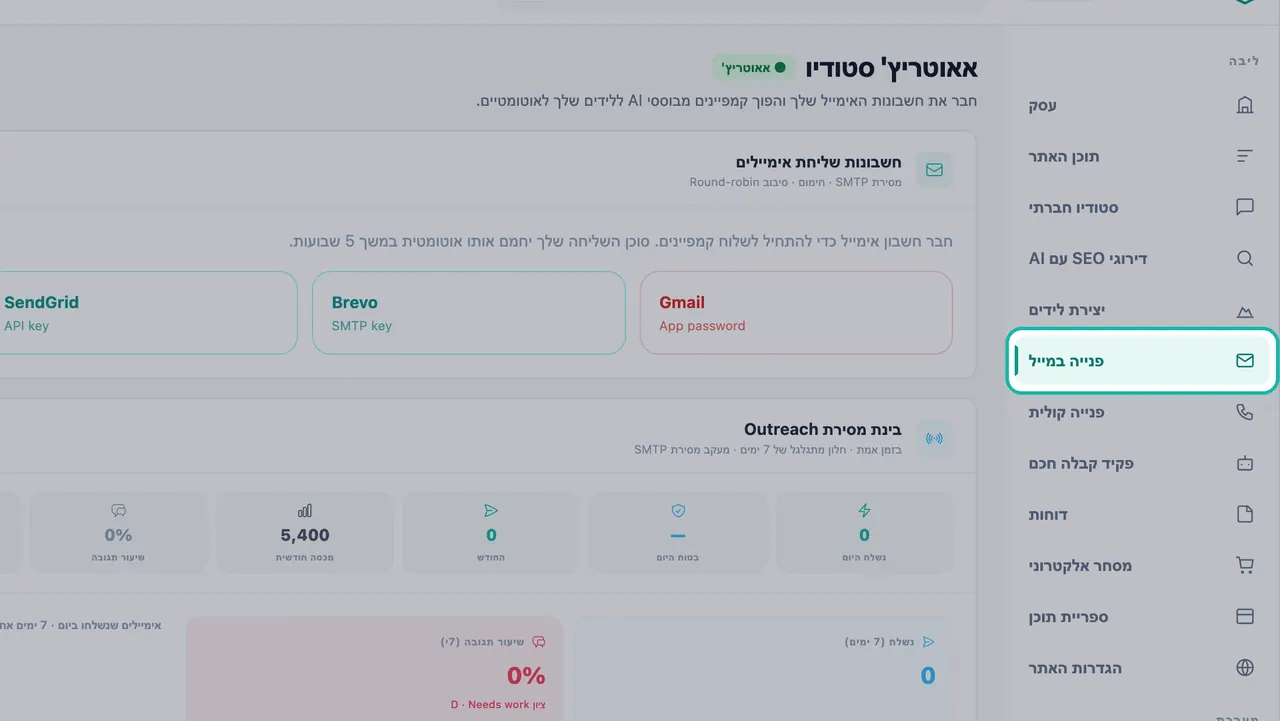
פתחו את 'פנייה במייל' כדי להגיע לאאוטריץ' סטודיו. בחשבונות שליחת אימיילים, לחצו על חבר חשבון. אם עדיין אין לכם חשבונות, בכרטיסייה יופיע הכיתוב "חבר חשבון אימייל קודם".
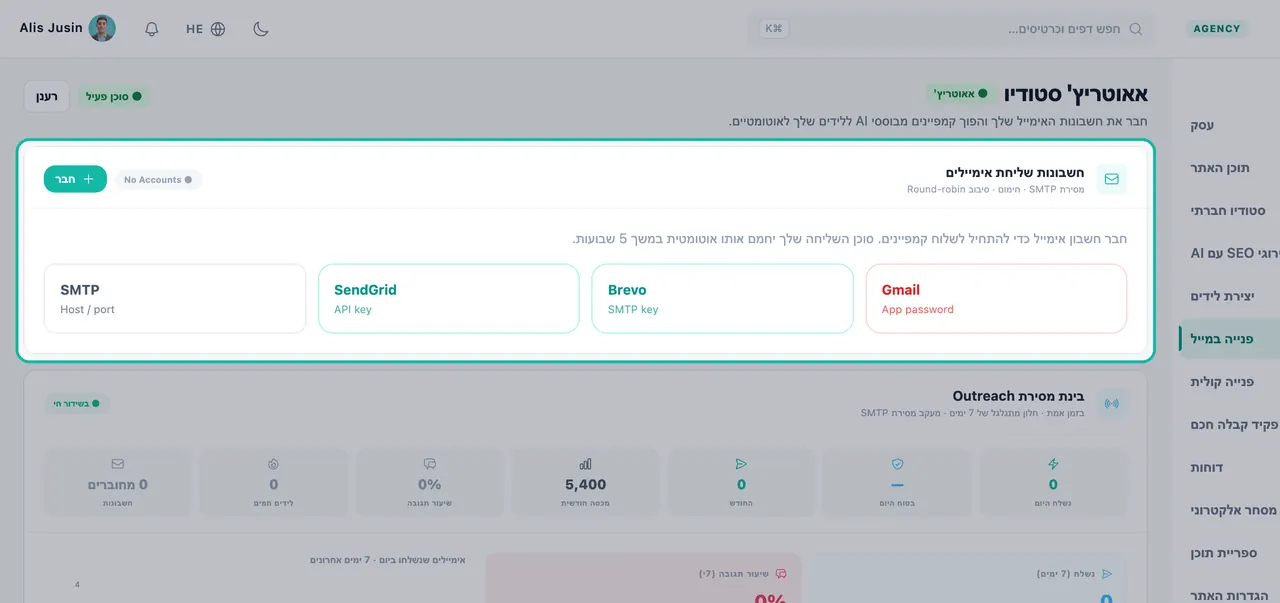
חברו תיבת דואר מפאנל 'חשבונות שליחת אימיילים'. בחלון חיבור חשבון אימייל, תחת בחרו את ספק האימייל שלכם:, בחרו את הספק. כדי להחליף ספק מאוחר יותר, לחצו על החלפת ספק.
מלאו את השדות עבור הספק שלכם (ראו פירוט בסעיפים הבאים).
לחצו על אימות חיבור. כשתראו את ההודעה "החיבור אומת! לחץ על שמור כדי להוסיף חשבון זה.", המשיכו.
לחצו על שמירת חשבון. תיבת הדואר תתווסף לרשימת החשבונות שלכם יחד עם סטטוס החימום שלה.
Gmail (סיסמת אפליקציה)
כותרת החלון היא חבר את חשבון ה-Gmail שלך.
- בחשבון Google שלכם, הפעילו אימות דו-שלבי.
- צרו סיסמת אפליקציה: חשבון Google ← אבטחה ← סיסמאות לאפליקציות.
- ב-Swashi, הזינו את מזהה ה-Gmail שלך (כתובת ה-Gmail שלכם).
- הדביקו את סיסמת האפליקציה בשדה הסיסמה. השתמשו בסיסמת האפליקציה, לא בסיסמת Google הרגילה שלכם.
- לחצו על אימות חיבור, ואז על שמירת חשבון.
Outlook / Microsoft 365
כותרת החלון היא חבר את חשבון Outlook / 365 שלך.
- עבור חשבון עבודה או לימודים של Microsoft 365, הפעילו אימות דו-שלבי וצרו סיסמת אפליקציה. האפליקציה מפנה אתכם אל account.microsoft.com ← Security ← Advanced security.
- הזינו כתובת אימייל למשלוח וסיסמת האפליקציה שלך.
- לחצו על אימות חיבור, ואז על שמירת חשבון.
חשוב:האפליקציה מציינת שחשבונות אישיים של Hotmail/Outlook.com כבר לא יכולים לשלוח דרך SMTP (Microsoft השביתה את האפשרות). השתמשו ב-Gmail, Brevo או SendGrid במקום.
Brevo
כותרת החלון היא חבר את חשבון Brevo שלך.
- ב-Brevo, עברו אל SMTP ו-API → SMTP (app.brevo.com/settings/keys/smtp).
- ב-Swashi, הזינו Sender Email (From). זו חייבת להיות כתובת שולח מאומתת ב-Brevo.
- הזינו את התחברות Brevo SMTP. זהו ה-"Login" שמופיע ב-Brevo תחת SMTP ו-API ← SMTP (הוא נראה כמו xxxx@smtp-brevo.com), ולא כתובת האימייל שלכם.
- הזינו את מפתח Brevo SMTP שלך.
- לחצו על אימות חיבור, ואז על שמירת חשבון.
הערה:אם אתם רואים שגיאת "Unauthorized IP", כבו את האפשרות Authorized IPs ב-Brevo. Swashi שולחת מכתובות IP משתנות של שרתים.
SendGrid
כותרת החלון היא חבר את חשבון ה-SendGrid שלך.
- ב-SendGrid, עברו אל Settings → API Keys וצרו מפתח. ודאו שיש לו הרשאת Mail Send.
- ב-Swashi, הזינו את כתובת האימייל של השולח.
- הדביקו את המפתח בשדה SendGrid API key.
- לחצו על אימות חיבור, ואז על שמירת חשבון.
הערה:SendGrid הוא שירות לשליחה בלבד. ניטור תשובות נכנסות אינו זמין עבור ספק זה, ולכן תשובות לא יגיעו אל תיבת הדואר המאוחדת שלכם.
כל ספק אחר (SMTP)
כותרת החלון היא חבר את חשבון ה-SMTP שלך. השתמשו באפשרות זו עבור ספקים המציעים SMTP סטנדרטי, כמו שרת הדואר של הדומיין שלכם.
- הזינו כתובת אימייל למשלוח.
- הזינו SMTP host: שם המארח (hostname) של שרת ה-SMTP מספק הדואר שלכם.
- הזינו את הפורט. פורטים נפוצים הם 587 (STARTTLS) או 465 (SSL).
- הזינו Password עבור תיבת דואר זו.
- לחצו על אימות חיבור, ואז על שמירת חשבון.
אחרי החיבור
- החימום מתחיל אוטומטית. כרטיסיית החשבון מציגה "Day N of warmup", את המספר הבטוח של שליחות להיום וכמה נשלחו. קראו את יכולת מסירה וחימום לקבלת הסבר מלא על התהליך.
- סבב מחזורי (Round-Robin). כשיש יותר מחשבון אחד, האימיילים נשלחים בסבב בין כל החשבונות הפעילים לפי הסדר (#1 → #2 → #3). המערכת מדלגת על חשבונות מושהים.
- השהיה והמשך. לחצו על השהה בחשבון כלשהו כדי להסיר אותו מהסבב מבלי לנתק אותו, ועל המשך כדי להחזיר אותו.
- מגבלת שליחה יומית. כל חשבון מציג את מגבלת השליחה היומית שלו.
טיפ:חברו את תיבת הדואר שלכם מוקדם, עוד לפני שהקמפיין הראשון שלכם מוכן. ספירת ימי החימום מתחילה ביום החיבור.
פתרון בעיות
| מה שאתם רואים | מה לעשות |
|---|---|
| האימות נכשל ב-Gmail או ב-Microsoft 365 | ודאו שאימות דו-שלבי מופעל, ושהדבקתם סיסמת אפליקציה ולא את הסיסמה הרגילה שלכם. |
| שגיאת "Unauthorized IP" עם Brevo | כבו את האפשרות Authorized IPs ב-Brevo, ואז לחצו שוב על אימות חיבור. |
| ההתחברות ל-Brevo נדחתה | השתמשו בפרטי ה-SMTP Login מדף SMTP ו-API ← SMTP ב-Brevo, ולא בכתובת האימייל שלכם. |
| חשבון אישי של Outlook.com או Hotmail לא מתחבר | חשבונות Microsoft אישיים כבר לא יכולים לשלוח דרך SMTP. חברו במקום זאת חשבון Gmail, Brevo או SendGrid. |
| ההודעה "חבר חשבון אימייל קודם" ב'סטודיו אימייל' | עדיין לא מחובר חשבון שליחה. חברו חשבון כאן קודם. |
הצעדים הבאים
שאלות נפוצות
האם להשתמש בסיסמת ה-Gmail הרגילה שלי כדי להתחבר?+
לא. הפעילו אימות דו-שלבי בחשבון Google שלכם, ואז צרו 'סיסמת אפליקציה' תחת חשבון Google ← אבטחה ← סיסמאות לאפליקציות, והדביקו את סיסמת האפליקציה הזו ב-Swashi.
האם אפשר לחבר כתובת אישית של Outlook.com או Hotmail?+
האפליקציה מציינת שחשבונות אישיים של Hotmail/Outlook.com כבר לא יכולים לשלוח דרך SMTP כי Microsoft השביתה את האפשרות. השתמשו ב-Gmail, Brevo או SendGrid במקום. חשבונות עבודה או לימודים של Microsoft 365 יכולים להתחבר באמצעות סיסמת אפליקציה.
למה אני מקבל/ת שגיאת 'Unauthorized IP' עם Brevo?+
Swashi שולחת מכתובות IP משתנות של שרתים. אם אתם רואים שגיאת Unauthorized IP, כבו את האפשרות Authorized IPs בחשבון ה-Brevo שלכם ואמתו מחדש.
האם תשובות יופיעו אם אחבר את SendGrid?+
לא. SendGrid הוא שירות לשליחה בלבד, ולכן ניטור תשובות נכנסות אינו זמין עבור ספק זה. השתמשו בספק תיבות דואר כמו Gmail אם אתם רוצים לראות תשובות ב[תיבת הדואר המאוחדת](/docs/outreach/unified-inbox) שלכם.
כמה חשבונות אימייל אפשר לחבר?+
זה תלוי במסלול שלכם: מסלול מתחילים כולל תיבת דואר אחת, צמיחה 6, סוכנות 18 וארגוני 55. מסלול חינם אינו מאפשר חיבור תיבות דואר. ניתן לראות את המסלולים והתוספות העדכניים בעמוד התמחור.