איך למצוא לידים לעסקאות גדולות
למדו כיצד למצוא לידים לעסקאות גדולות ב-Swashi: חפשו לפי תפקיד או תחום, בחרו מיקום, הפעילו את ה-ICP והמסננים שלכם, ואז בדקו את התוצאות וצרו קשר.
- 1פתיחת 'יצירת לידים'. לחצו על 'יצירת לידים' בסרגל הצד.
- 2חיבור Google Sheets (אופציונלי). תחת 'סנכרון Google Sheet', לחצו על 'חבר גיליון ↗' כדי שכל ליד שתמצאו יתווסף אוטומטית גם לגיליון שלכם.
- 3בדיקת שורת ה-ICP. ודאו שהשורה '🎯 ה-ICP שלך:', ש-Swashi משלים מתוך המוח העסקי שלכם, מתארת את הלקוחות שאתם רוצים.
- 4חיפוש לפי תפקיד או תחום. הקלידו תפקיד של מקבל החלטות או תחום עיסוק בתיבת החיפוש, או לחצו על בחירה מהירה כמו 'מנכ״ל' או 'נדל״ן'.
- 5בחירת השוק שלכם. הקלידו עיר, מדינה או ארץ שלמה בתיבת המיקום.
- 6הגדרת המסננים. לחצו על 'מסננים' ובחרו רמת ICP, סדר מיון, דרישות פרטי קשר, גודל חברה, בכירות, הכנסות ותגיות.
- 7מציאת לידים. לחצו על 'מצא לידים'; Swashi יבצע חיפוש, ולאחר מכן יאמת כל כתובת אימייל לפני שהליד יגיע אליכם.
- 8בדיקה ופעולה. קראו כל כרטיס ליד, סננו לפי סטטוס, יצאו ל-CSV או PDF, או לחצו על 'התחלת פנייה'.
מעדיפים לצפות? מדריך זה מציג את אותם השלבים באפליקציה החיה. כל מדריכי הוידאו →
כדי למצוא לידים לעסקאות גדולות ב-Swashi, פתחו את יצירת לידים, חפשו את תפקיד מקבל ההחלטות או את התחום שאליו אתם מוכרים, בחרו מיקום, וצמצמו את התוצאות באמצעות מסננים (רמת ICP A, מיון לפי ערך גבוה, אימיילים מאומתים, חברות גדולות יותר ותפקידים בכירים). Swashi מתחיל כל חיפוש מפרופיל הלקוח האידיאלי שלכם, מאמת כל כתובת אימייל, ומחזיר רשימה מדורגת שתוכלו ליצור איתה קשר באופן מיידי.
מדריך זה מיועד לבעלי עסקים וצוותי מכירות שרוצים רשימה קצרה של אנשים שבאמת יכולים לסגור עסקה, ולא רשימה ארוכה של שמות. הוא עוקב אחר אותם שלבים כמו במדריך הווידאו EP2, "איך להשיג לידים בעלי ערך גבוה עם Swashi".
לפני שמתחילים
- תוכנית: כל חשבון חדש מקבל 20 לידים בחינם בהרשמה. לאחר מכן, יצירת לידים כלולה החל מתוכנית מתחילים (Starter) ומעלה. עיינו בתוכניות וחיובים כדי לראות מה כל תוכנית כוללת.
- מוח עסקי: Swashi קורא את המוח העסקי שלכם כדי לבנות את פרופיל הלקוח האידיאלי (ICP) שלכם. ככל שתלמדו אותו יותר על העסק שלכם, כך החיפוש הראשון שלכם יהיה מדויק יותר.
- Google Sheet (אופציונלי): אם אתם רוצים שכל ליד יועתק לגיליון אלקטרוני, חברו גיליון תחילה. תוכלו לעשות זאת גם מאוחר יותר. עיינו בייצוא וסנכרון עם Google Sheets.
חלק 1: הגדרת החיפוש
לחצו על יצירת לידים בסרגל הצד. בעמוד יופיע הכיתוב "מצא לידים עסקיים מאומתים לפי תחום ומיקום."
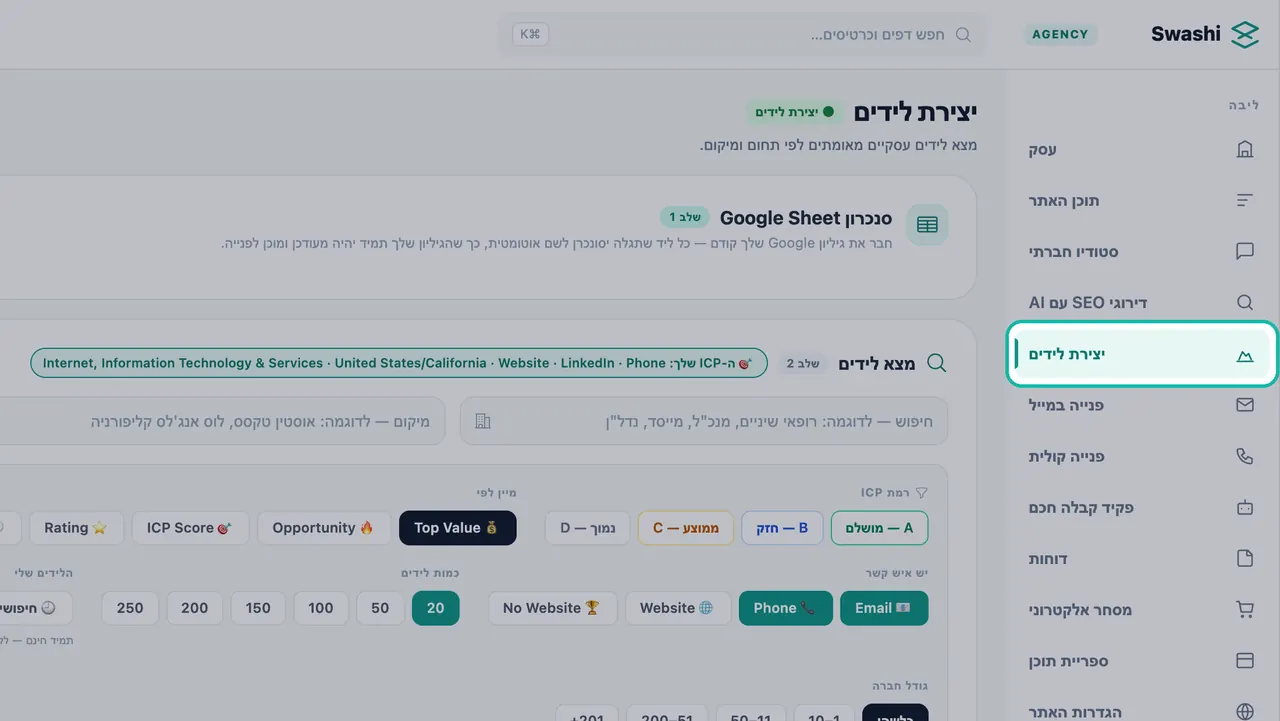
התחילו ב'יצירת לידים'. חברו Google Sheets תחילה (אופציונלי). הכרטיס סנכרון Google Sheet מסומן כ-שלב 1. לחצו פעם אחת על חבר גיליון ↗ וכל ליד שתגלו יתווסף אוטומטית לגיליון זה, מוכן לפנייה.
בדקו את ה-ICP שלכם. מתחת לסרגל החיפוש תראו שורה שמתחילה ב-🎯 ה-ICP שלך: המפרטת את התחום, השוק וערוצי הקשר ש-Swashi לקח מהמוח העסקי שלכם. כל חיפוש מתחיל מפרופיל זה.
חפשו לפי תפקיד או תחום. הקלידו בתיבה שכותרתה חיפוש — לדוגמה: רופאי שיניים, מנכ"ל, מייסד, נדל"ן. לעסקאות גדולות, כוונו לאנשים שחותמים: מנכ"ל, מייסד או סמנכ"ל.
בחרו את השוק שלכם. הקלידו בתיבה מיקום — לדוגמה: אוסטין טקסס, לוס אנג'לס קליפורניה. עיר, מדינה או ארץ שלמה – כל אחד מהם יעבוד.
או השתמשו בבחירה מהירה. לחיצה אחת על תגית ממלאת את החיפוש בתפקיד או תחום נפוץ. התגיות הן מנכ״ל, מייסד, בעלים, דירקטור, סמנכ״ל מכירות, נדל״ן, עורכי דין, רופאי שיניים, מיזוג אוויר, שירותי IT, שיווק ופיננסים.
הכירו את מצב הקרדיטים שלכם. סרגל השימוש (לדוגמה "99/5000 בשימוש") מראה כמה קרדיטי לידים ניצלתם החודש.
טיפ:החיפושים האחרונים שלכם מופיעים תחת אחרונים. השתמשו בהרץ חיפוש זה שוב כדי לחזור על חיפוש מבלי להקליד אותו מחדש.
חלק 2: טירגוט לעסקאות גדולות
לחצו על מסננים. כאן רשימה רגילה הופכת לרשימה לעסקאות גדולות. ההגדרות להלן הן אלו ששימשו במדריך הווידאו EP2; מדריך המסננים מסביר כל אפשרות.
רמת ICP: התחילו עם A (התאמה מושלמת ללקוח האידיאלי שלכם). הוסיפו B כדי להרחיב את הרשת. קראו עוד ברמות ICP ולידים.
מיינו לפי: בחרו Top Value כדי שההזדמנויות הגדולות ביותר יופיעו ראשונות.
יש פרטי קשר: הפעילו אימייל וטלפון כדי שניתן יהיה ליצור קשר עם כל ליד.
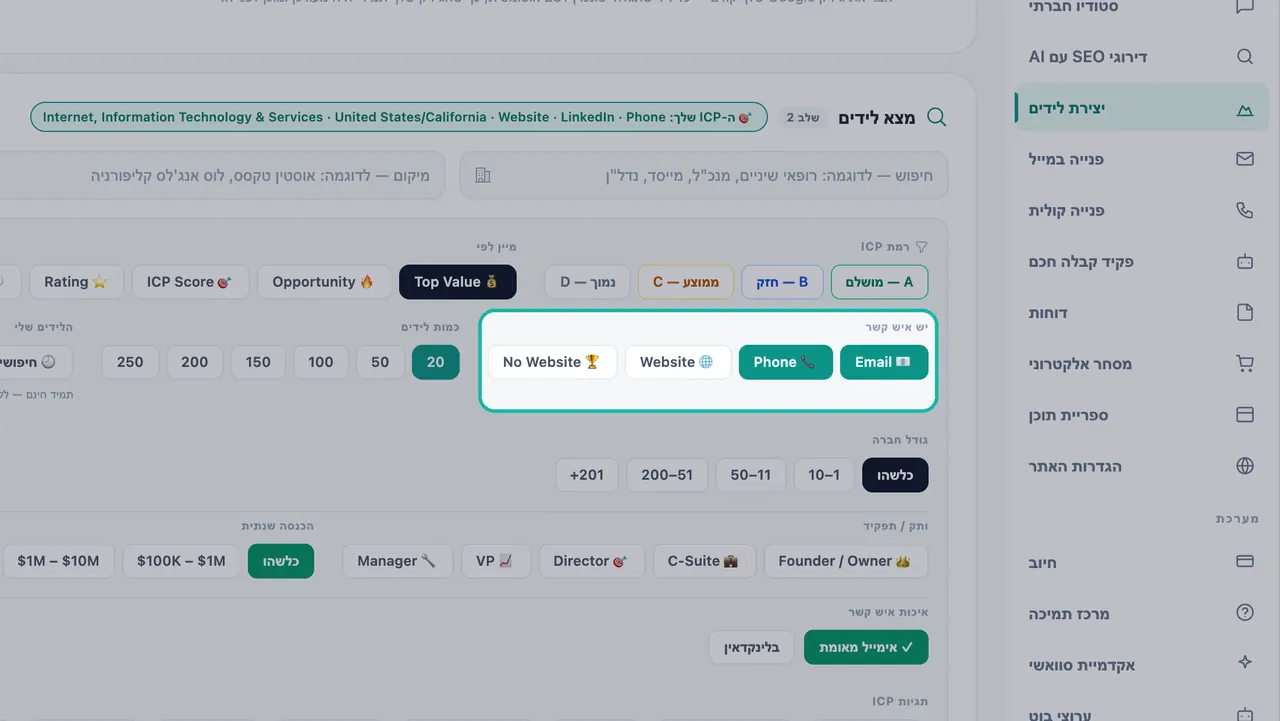
הפעילו 'אימייל' ו'טלפון' כדי שניתן יהיה להגיע לכל ליד. גודל חברה: בחרו 201 עובדים ומעלה כדי להתמקד בעסקים מבוססים עם תקציבים אמיתיים.
בכירות / תפקיד: בחרו את הדרג שסוגר את העסקה: C-Suite, סמנכ"ל או דירקטור.
הכנסה שנתית: המדריך בוחר את טווח ה-10 מיליון ומעלה, מה שמצמצם את הרשימה לחברות שיכולות להרשות לעצמן הצעה לעסקה גדולה.
איכות פרטי קשר: הפעילו ✓ אימייל מאומת כדי שרק לידים עם אימייל מאומת ייכללו ברשימה.
תגיות ICP: הוסיפו סימנים לעסקאות גדולות כמו מקבל החלטות, עסקה גדולה והכנסה של 1 מיליון+.
כמות לידים: בחרו כמה לידים אתם רוצים מהחיפוש הזה.
טריות: בחרו חדשים עבורי כדי לראות רק לידים שטרם ראיתם. חיפושים אחרונים פותח מחדש תוצאות קודמות בחינם.
לחצו על מצא לידים. Swashi יבצע חיפוש, ולאחר מכן יאמת כל כתובת אימייל לפני שהליד יגיע אליכם.
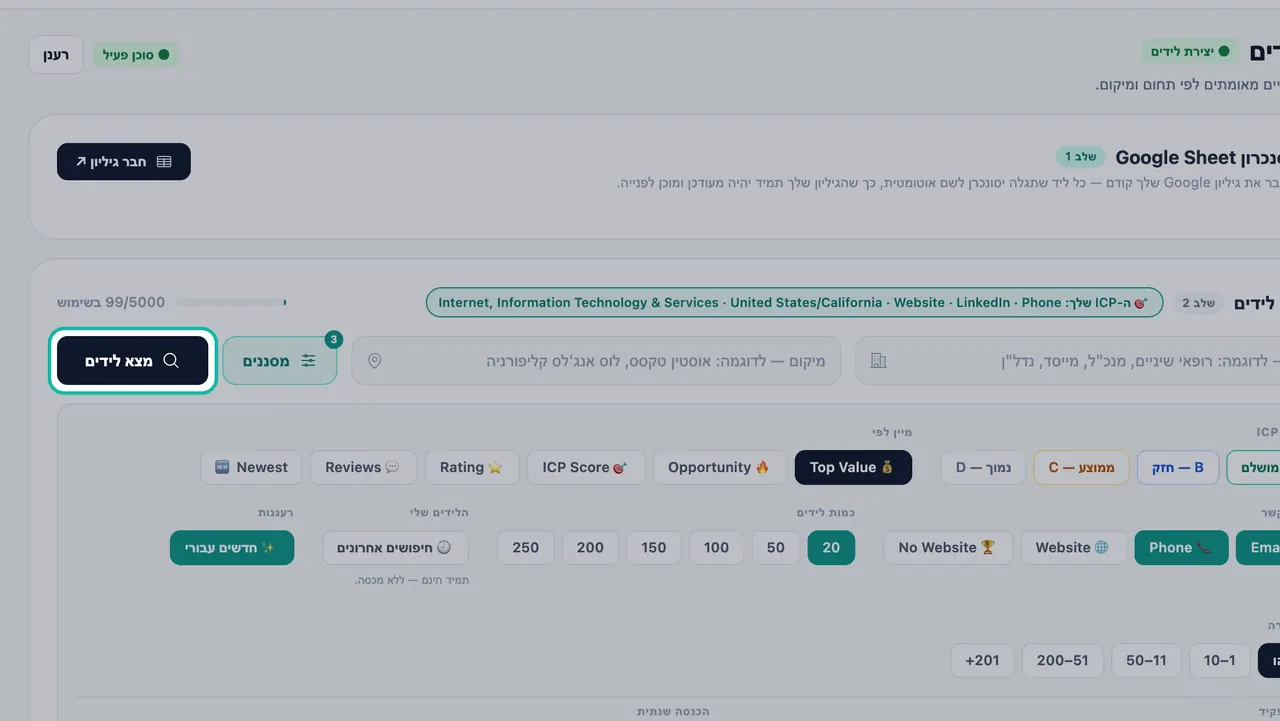
לחצו על 'מצא לידים' כדי לחפש ולאמת.
הערה:אם תבקשו יותר לידים מהכמות שנותרה לכם בתוכנית החודש, Swashi יודיע לכם כמה לידים נותרו לכם בתוכנית ויציג את הכמות הזו במקום המספר שביקשתם.
חלק 3: הלידים שלכם
כשהחיפוש מסתיים, באנר מציג כמה לידים מוכנים, לדוגמה "40 לידים מוכנים ליצירת קשר."
דירוג לפי התאמה. מונים כמו ICP·A: 20 ו-ICP·B: 20 מראים עד כמה הלידים תואמים ללקוח האידיאלי שלכם.
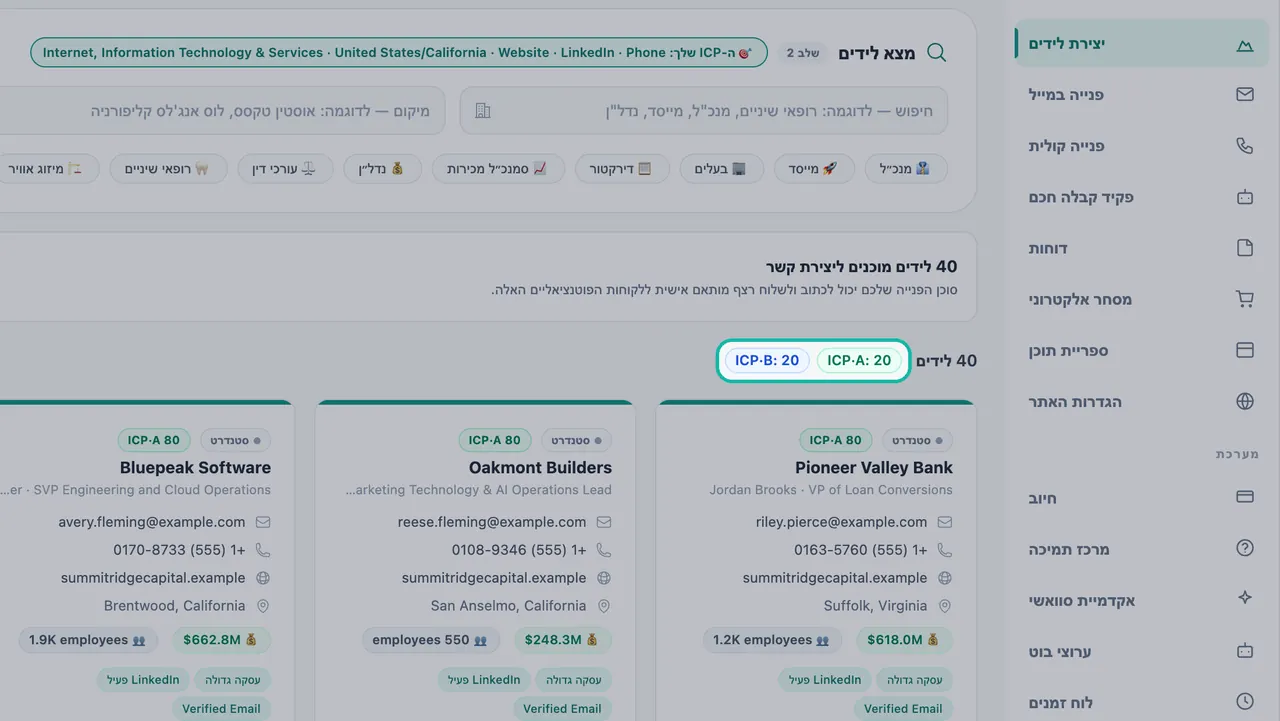
המונים מראים כיצד הלידים שלכם מתחלקים לפי רמת ICP. הכל בכרטיס אחד. כל כרטיס מציג את מקבל ההחלטות ותפקידו, אימייל מאומת (עם סימן וי), טלפון ישיר, אתר אינטרנט, מיקום, הכנסה שנתית, גודל צוות ותגיות איתות כמו עסקה גדולה. עיינו באיך לקרוא כרטיס ליד.
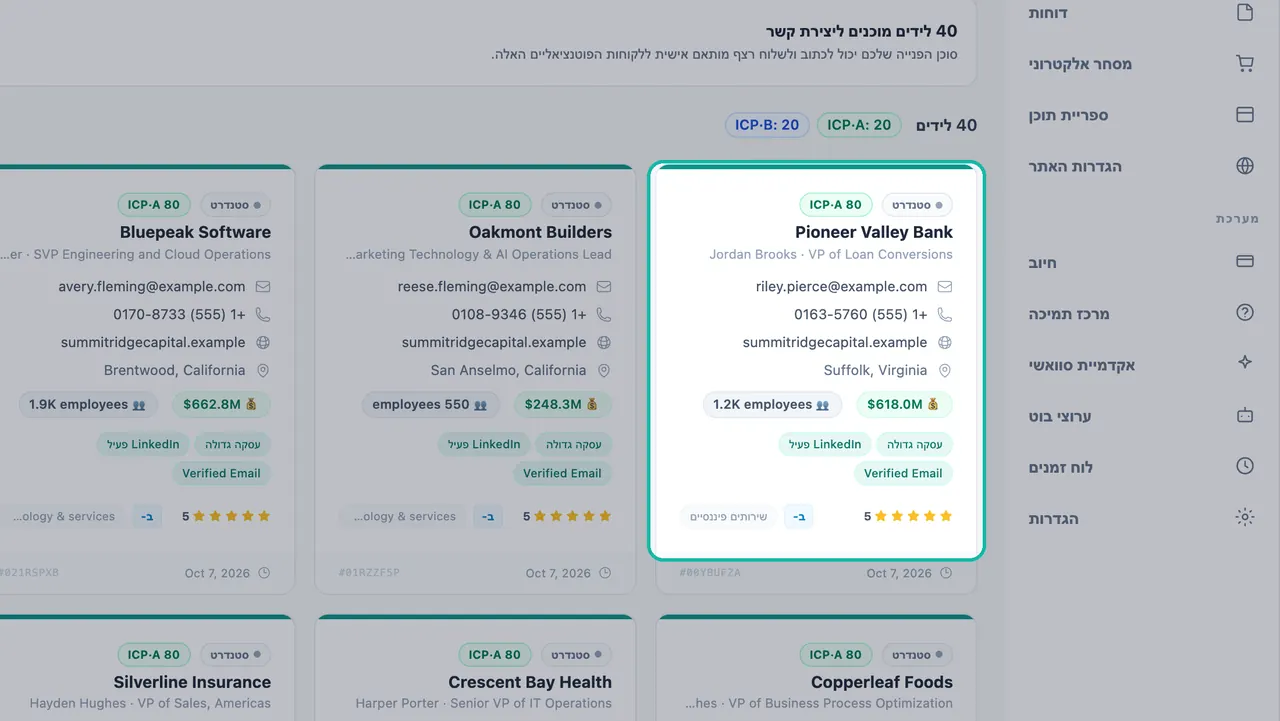
כל כרטיס מכיל את מקבל ההחלטות, אימייל מאומת, טלפון וסימנים נוספים. מעקב אחר כל ליד. השתמשו בתפריט כל הסטטוסים כדי לסנן לפי חדש, נוצר קשר, הגיב, חם, רותח, קר או סגור, בהתאם להתקדמות הלידים בפייפליין שלכם.
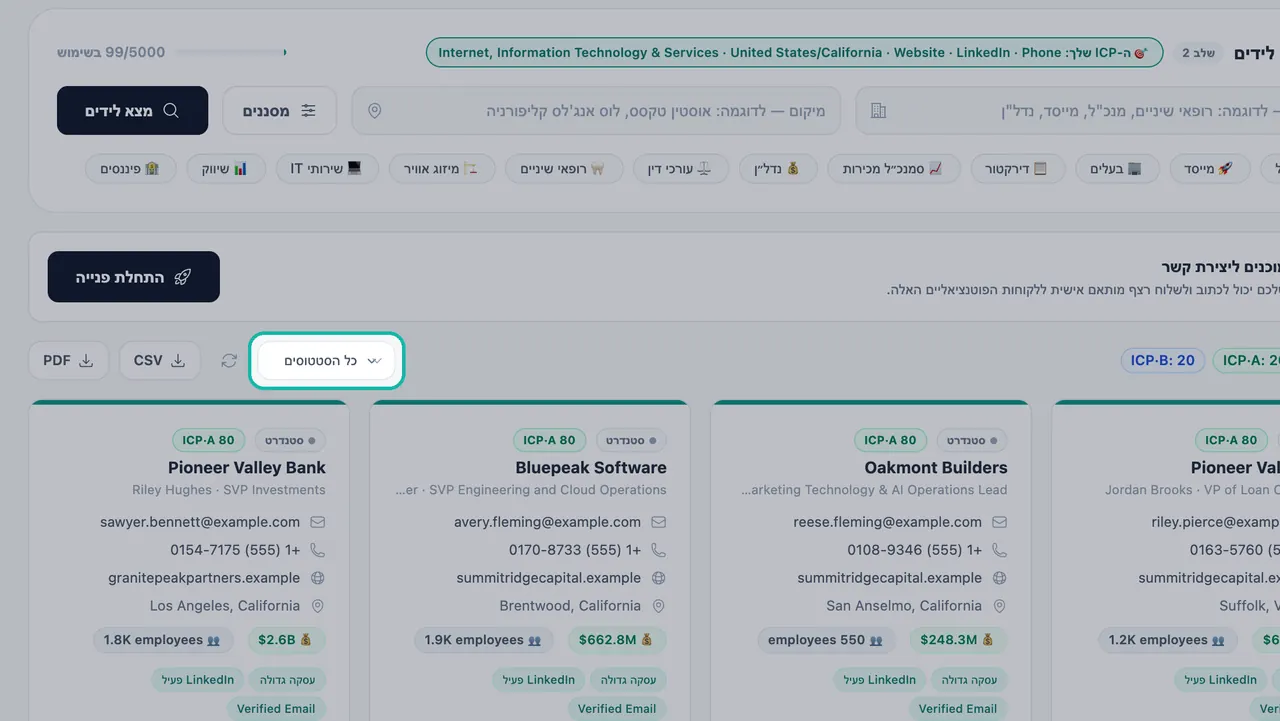
סננו לידים לפי סטטוס עם תפריט 'כל הסטטוסים'. קחו אותם לכל מקום. לחצו על CSV או PDF כדי לייצא בכל עת.
התחלת פנייה. לחצו על התחלת פנייה וסוכן הפנייה יכתוב רצף מותאם אישית עבור כל ליד. המשיכו ב-סטודיו אימייל.
חשוב:לידים עוברים הסרת כפילויות. עסק שכבר מצאתם לא יחזור כליד חדש ולא ינצל את המכסה שלכם שוב.
מציאת לידים דרך הצ'אט
אם חיברתם את LINE, WhatsApp או Telegram, תוכלו גם להקליד בקשה כמו find 20 dentists in Texas. הבוט יעביר את החיפוש לתור וישלח לכם הודעה כשהלידים יהיו מוכנים. הקלידו check my leads לקבלת סיכום הפייפליין. עיינו בצ'אטבוטים ב-LINE, WhatsApp ו-Telegram.
פתרון בעיות
- "ניצלתם את הלידים שלכם לחודש הזה." המכסה שלכם מתחדשת עם מחזור החיוב. כדי לקבל עוד עכשיו, שדרגו את התוכנית שלכם; ראו את האפשרויות הנוכחיות בעמוד התמחור.
- "לא הצלחנו לטעון את הלידים שלכם." זוהי בעיה זמנית בצד של Swashi והלידים שלכם בטוחים. לחצו על ניסיון נוסף או רעננו את הדף בעוד רגע.
- מעט מדי תוצאות. הסירו מסנן אחד בכל פעם, הוסיפו את רמה B, או הרחיבו את המיקום מעיר למדינה.
השלבים הבאים
שאלות נפוצות
האם יש לחבר Google Sheet לפני שמתחילים לחפש לידים?+
לא. חיבור Google Sheet הוא אופציונלי. אם תחברו גיליון, כל ליד שתמצאו יתווסף אליו אוטומטית; אם לא, הלידים שלכם יישארו בפייפליין שלכם ב-Swashi.
כמה זמן לוקח חיפוש לידים?+
חיפוש לוקח בדרך כלל בין 60 ל-120 שניות. התוצאות שלכם יופיעו לאחר מכן בעמוד 'יצירת לידים'.
האם תשלמו פעמיים על אותו ליד?+
לא. לידים עוברים הסרת כפילויות אוטומטית, כך שעסק שכבר מצאתם בחיפוש קודם לא יתווסף שוב ולא ייספר כנגד המכסה שלכם. פתיחה מחדש של לידים שכבר בבעלותכם תחת 'הלידים שלי' היא תמיד בחינם.
מה קורה אם תבקשו יותר לידים ממה שנשאר לכם החודש?+
Swashi יודיע לכם כמה לידים נשארו לכם בתוכנית ויציג את הכמות הזו במקום. המכסה שלכם מתחדשת עם מחזור החיוב, או שאתם יכולים לשדרג כדי להגדיל אותה.
אילו תוכניות כוללות את 'יצירת לידים'?+
כל חשבון חדש מקבל 20 לידים בחינם בהרשמה. לאחר מכן, 'יצירת לידים' כלולה החל מתוכנית מתחילים, עם מכסת לידים חודשית שגדלה עם כל תוכנית.