Comment trouver des prospects à Ticket Élevé
Apprenez à trouver des prospects à Ticket Élevé dans Swashi : recherchez par fonction ou secteur, choisissez une localisation, appliquez votre ICP et vos filtres, puis examinez et contactez vos résultats.
- 1Ouvrir la Génération de leads. Cliquez sur Génération de leads dans la barre latérale.
- 2Connecter Google Sheets (facultatif). Sous Synchronisation Google Sheet, cliquez sur Connecter la Feuille pour que chaque prospect trouvé soit aussi ajouté automatiquement à votre feuille.
- 3Vérifier votre ligne ICP. Confirmez que la ligne Votre ICP, que Swashi remplit à partir de votre Cerveau d'Affaires, décrit bien les clients que vous recherchez.
- 4Rechercher par fonction ou secteur. Saisissez une fonction de décideur ou un secteur dans le champ Rechercher, ou cliquez sur une suggestion rapide comme PDG ou Immobilier.
- 5Choisir votre marché. Saisissez une ville, une région ou un pays entier dans le champ Localisation.
- 6Définir vos filtres. Cliquez sur Filtres et choisissez le Niveau ICP, l'ordre de tri, les exigences de contact, la taille de l'entreprise, le niveau hiérarchique, le chiffre d'affaires et les tags.
- 7Trouver des prospects. Cliquez sur Trouver des Prospects ; Swashi effectue la recherche, puis vérifie chaque e-mail avant que le prospect ne vous soit présenté.
- 8Examiner et agir. Lisez chaque fiche de prospect, filtrez par statut, exportez en CSV ou PDF, ou cliquez sur Lancer la prospection.
Vous préférez regarder ? Ce tutoriel présente les mêmes étapes dans l'application. Tous les tutoriels →
Pour trouver des prospects à Ticket Élevé dans Swashi, ouvrez la Génération de leads, recherchez la fonction du décideur ou le secteur auquel vous vendez, choisissez une localisation, puis affinez les résultats avec les Filtres (Niveau ICP A, tri par Valeur supérieure, e-mails vérifiés, grandes entreprises et postes à haute responsabilité). Swashi base chaque recherche sur votre profil de client idéal, vérifie chaque e-mail et vous fournit une liste classée de contacts que vous pouvez prospecter immédiatement.
Ce guide s'adresse aux chefs d'entreprise et aux équipes commerciales qui souhaitent obtenir une liste restreinte de personnes réellement en mesure de signer un contrat, et non une longue liste de noms. Il suit les mêmes étapes que le tutoriel vidéo EP2, « Comment générer des prospects à Ticket Élevé avec Swashi ».
Avant de commencer
- Forfait : chaque nouveau compte reçoit 20 prospects gratuits à l'inscription. Ensuite, la Génération de leads est incluse à partir du forfait Démarrage (Starter). Consultez la page Forfaits et facturation pour voir ce que chaque forfait inclut.
- Cerveau d'Affaires : Swashi lit votre Cerveau d'Affaires pour construire votre profil de client idéal (ICP). Mieux vous lui décrivez votre activité, plus votre première recherche sera pertinente.
- Google Sheet (facultatif) : si vous souhaitez que chaque prospect soit copié dans une feuille de calcul, connectez d'abord une feuille. Vous pouvez aussi le faire plus tard. Consultez la page Export et synchronisation Google Sheets.
Partie 1 : Configurer votre recherche
Cliquez sur Génération de leads dans la barre latérale. La page affiche « Trouvez des leads d'entreprises vérifiés par secteur et par localisation. »
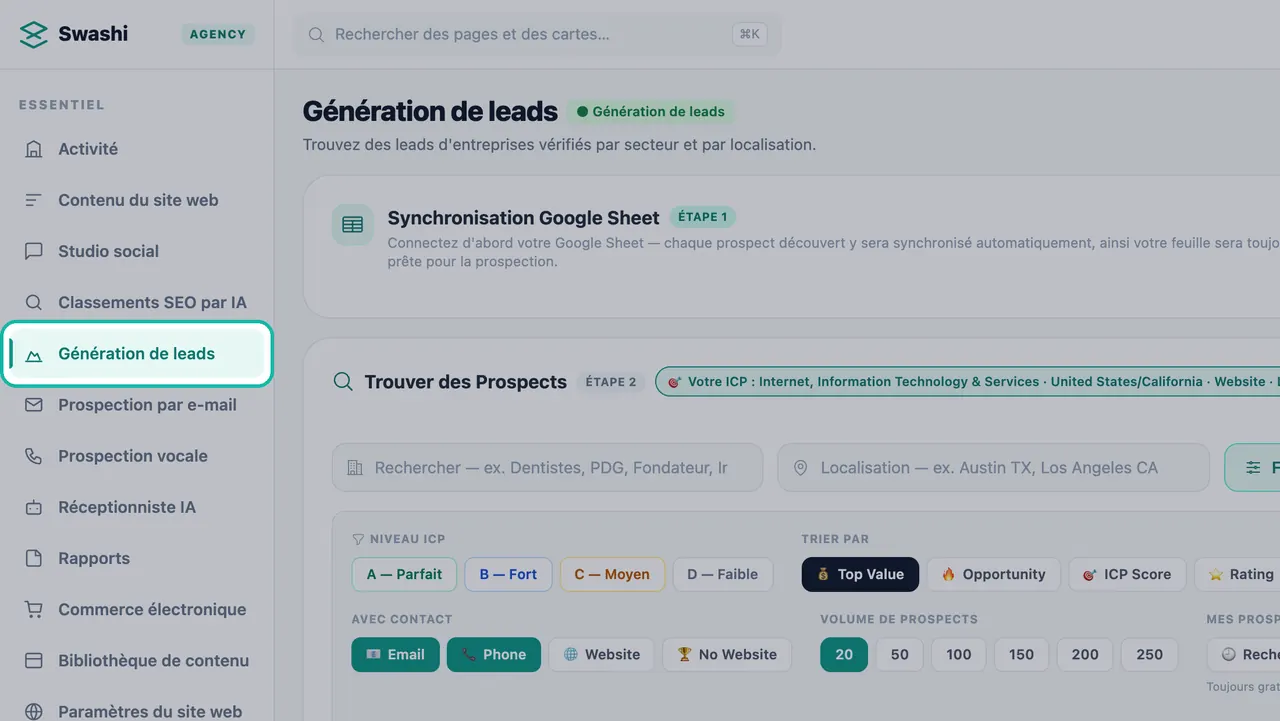
Commencez dans la Génération de leads. Connectez d'abord Google Sheets (facultatif). La carte Synchronisation Google Sheet est marquée ÉTAPE 1. Cliquez une fois sur Connecter la Feuille ↗ et chaque prospect que vous découvrirez sera automatiquement ajouté à cette feuille, prêt pour la prospection.
Vérifiez votre ICP. Sous la barre de recherche, vous verrez une ligne commençant par 🎯 Votre ICP : qui liste le secteur, le marché et les canaux de contact que Swashi a extraits de votre Cerveau d'Affaires. Chaque recherche part de ce profil.
Recherchez par fonction ou secteur. Saisissez votre recherche dans le champ intitulé Rechercher — ex. Dentistes, PDG, Fondateur, Immobilier. Pour les contrats à Ticket Élevé, ciblez les personnes qui signent : PDG, fondateur ou VP.
Choisissez votre marché. Saisissez votre recherche dans le champ Localisation — ex. Austin TX, Los Angeles CA. Une ville, une région ou un pays entier fonctionnent.
Ou utilisez une suggestion rapide. Un clic sur une puce remplit la recherche avec une fonction ou un secteur courant. Les puces sont PDG, Fondateur, Propriétaire, Directeur, VP Ventes, Immobilier, Avocats, Dentistes, CVC, Services IT, Marketing et Finance.
Surveillez vos crédits. La barre d'utilisation (par exemple « 99/5000 utilisés ») indique combien de crédits de prospects vous avez utilisés ce mois-ci.
Astuce:Vos recherches récentes apparaissent sous Récents. Utilisez Relancer cette recherche pour en répéter une sans avoir à la retaper.
Partie 2 : Ciblage Ticket Élevé
Cliquez sur Filtres. C'est ici qu'une liste ordinaire se transforme en une liste à Ticket Élevé. Les paramètres ci-dessous sont ceux utilisés dans le tutoriel EP2 ; la référence des filtres explique chaque option.
Niveau ICP : commencez par A (une correspondance parfaite avec votre client idéal). Ajoutez B pour élargir le filet. Pour en savoir plus, lisez ICP et niveaux de prospects.
Trier par : choisissez Valeur supérieure pour que les plus grandes opportunités apparaissent en premier.
A un contact : activez E-mail et Téléphone pour que chaque prospect puisse être contacté.
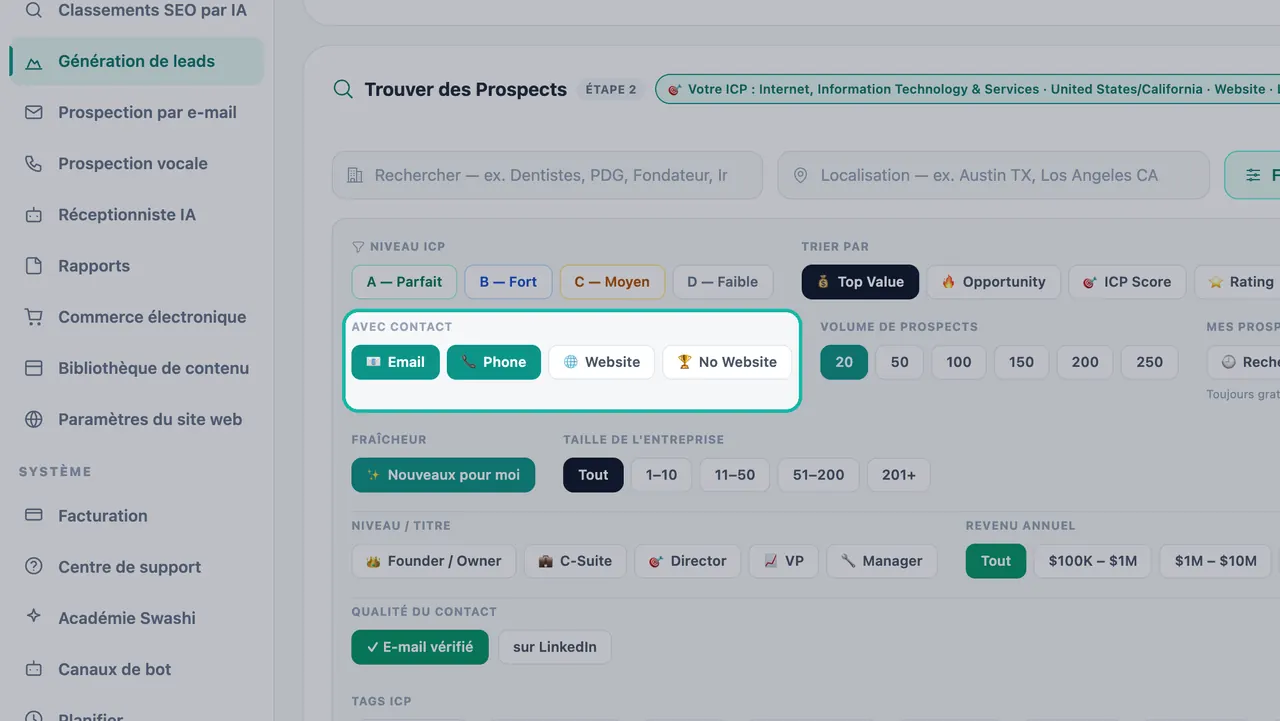
Activez E-mail et Téléphone pour que chaque prospect puisse être joint. Taille de l'entreprise : choisissez 201 employés et plus pour vous concentrer sur les entreprises établies disposant de budgets réels.
Niveau hiérarchique / Poste : choisissez le niveau qui signe les contrats : Direction (C-Suite), VP ou Directeur.
Chiffre d'affaires annuel : le tutoriel choisit la tranche de 10 M et plus, ce qui limite la liste aux entreprises qui peuvent s'offrir une offre à Ticket Élevé.
Qualité du contact : activez ✓ E-mail vérifié pour que seuls les prospects avec un e-mail vérifié apparaissent dans la liste.
Tags ICP : ajoutez des signaux de Ticket Élevé tels que Décideur, Ticket Élevé et 1M+ Revenue.
Volume de prospects : choisissez combien de prospects vous souhaitez obtenir de cette recherche.
Nouveauté : choisissez Nouveaux pour moi pour ne voir que les prospects que vous n'avez pas encore vus. Recherches récentes rouvre gratuitement les résultats passés.
Cliquez sur Trouver des Prospects. Swashi effectue la recherche, puis vérifie chaque e-mail avant qu'il ne vous soit présenté.
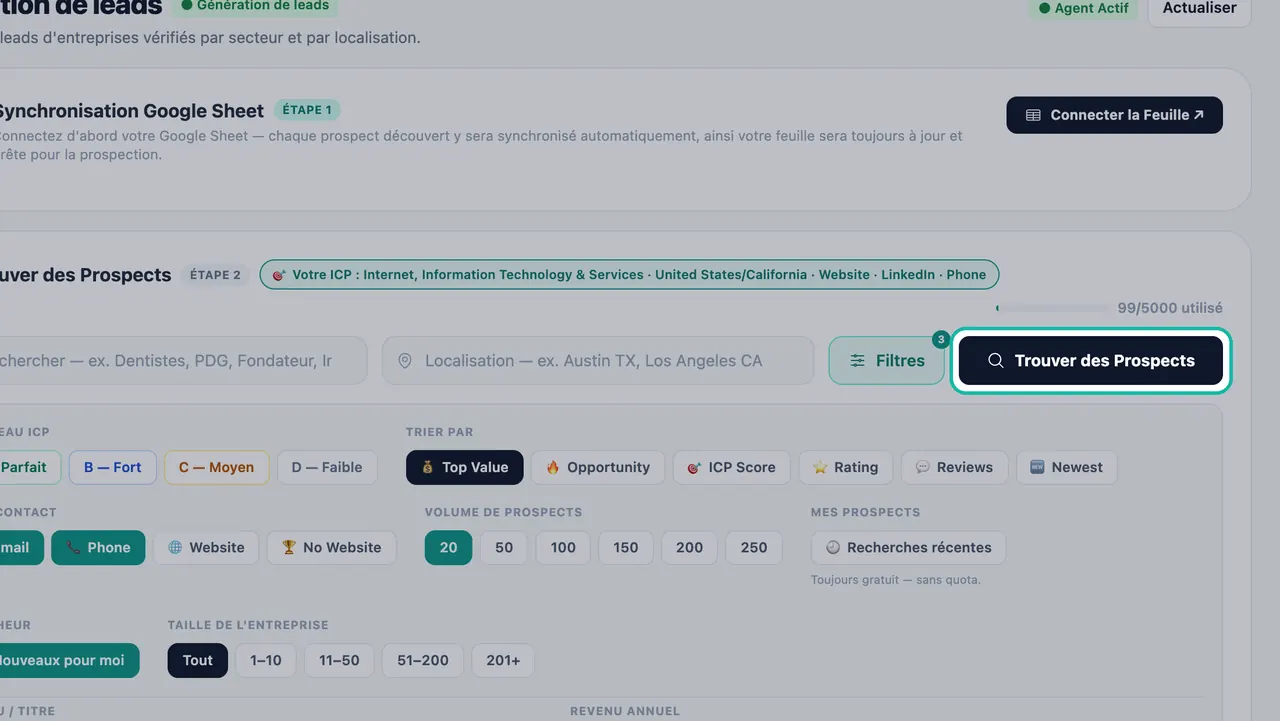
Cliquez sur Trouver des Prospects pour rechercher et vérifier.
Note:Si vous demandez plus de prospects que votre forfait n'en autorise ce mois-ci, Swashi vous indique le nombre de prospects restants et affiche ce nombre au lieu de celui que vous aviez demandé.
Partie 3 : Vos prospects
Lorsque la recherche est terminée, une bannière indique combien de prospects sont prêts, par exemple « 40 prospects prêts à être contactés ».
Classés par pertinence. Des compteurs tels que ICP·A : 20 et ICP·B : 20 indiquent le degré de correspondance des prospects avec votre client idéal.
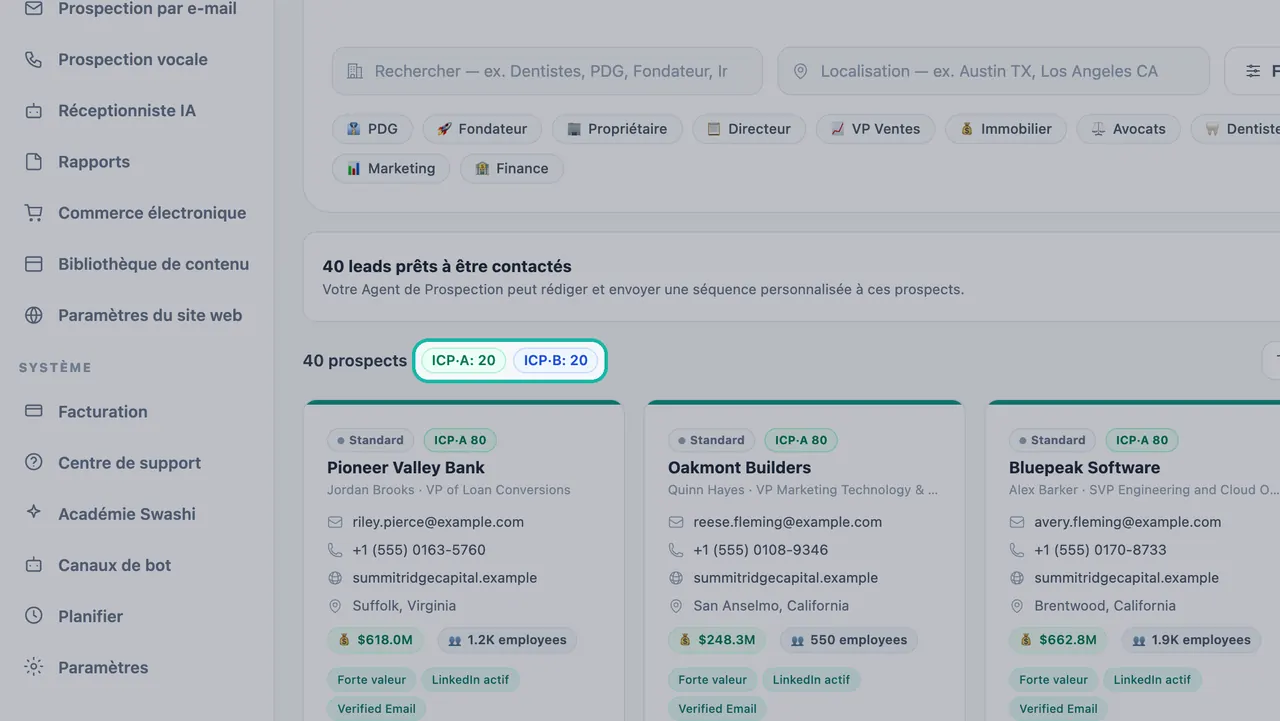
Les compteurs montrent la répartition de vos prospects par Niveau ICP. Tout sur une seule fiche. Chaque fiche indique le décideur et son poste, un e-mail vérifié (avec une coche), un téléphone direct, le site web, la localisation, le chiffre d'affaires annuel, la taille de l'équipe et des tags de signaux comme Ticket Élevé. Consultez comment lire une fiche de prospect.
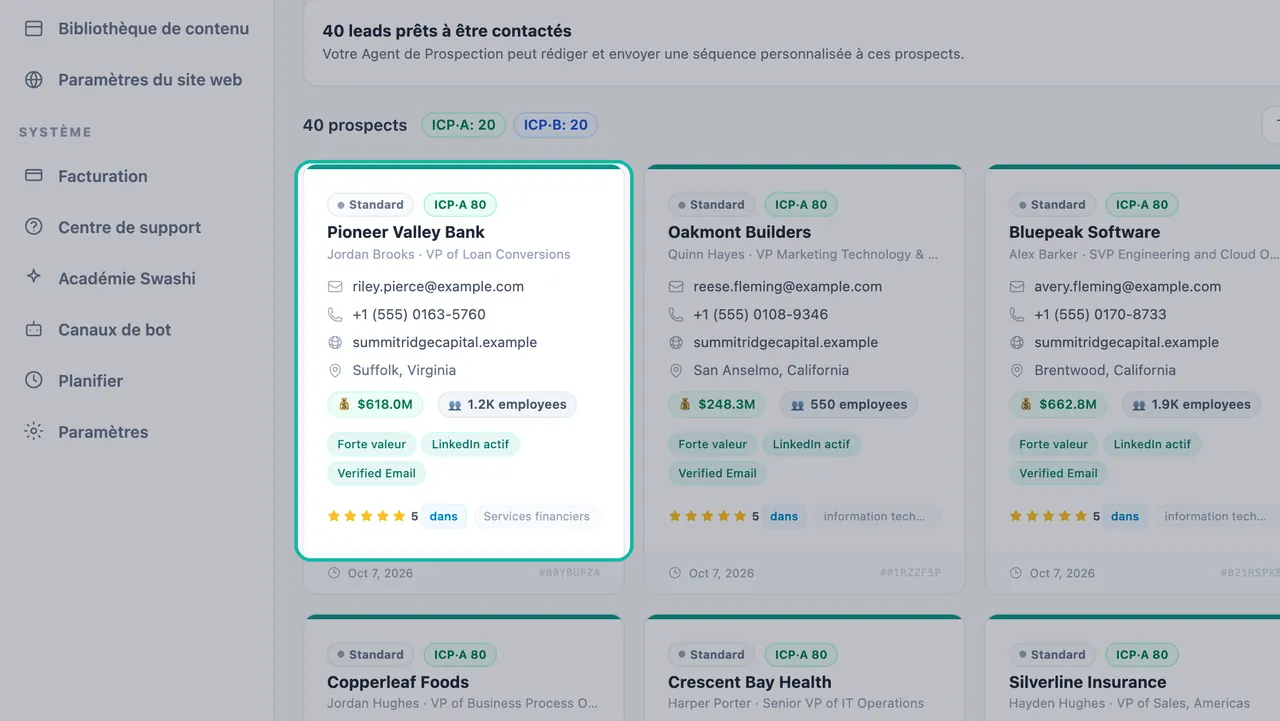
Chaque fiche contient le décideur, l'e-mail vérifié, le téléphone et les signaux. Suivez chaque prospect. Utilisez le menu Tous les statuts pour filtrer par NOUVEAU, CONTACTÉ, RÉPONSE, TIÈDE, CHAUD, FROID ou CLOS à mesure que les prospects progressent dans votre pipeline.
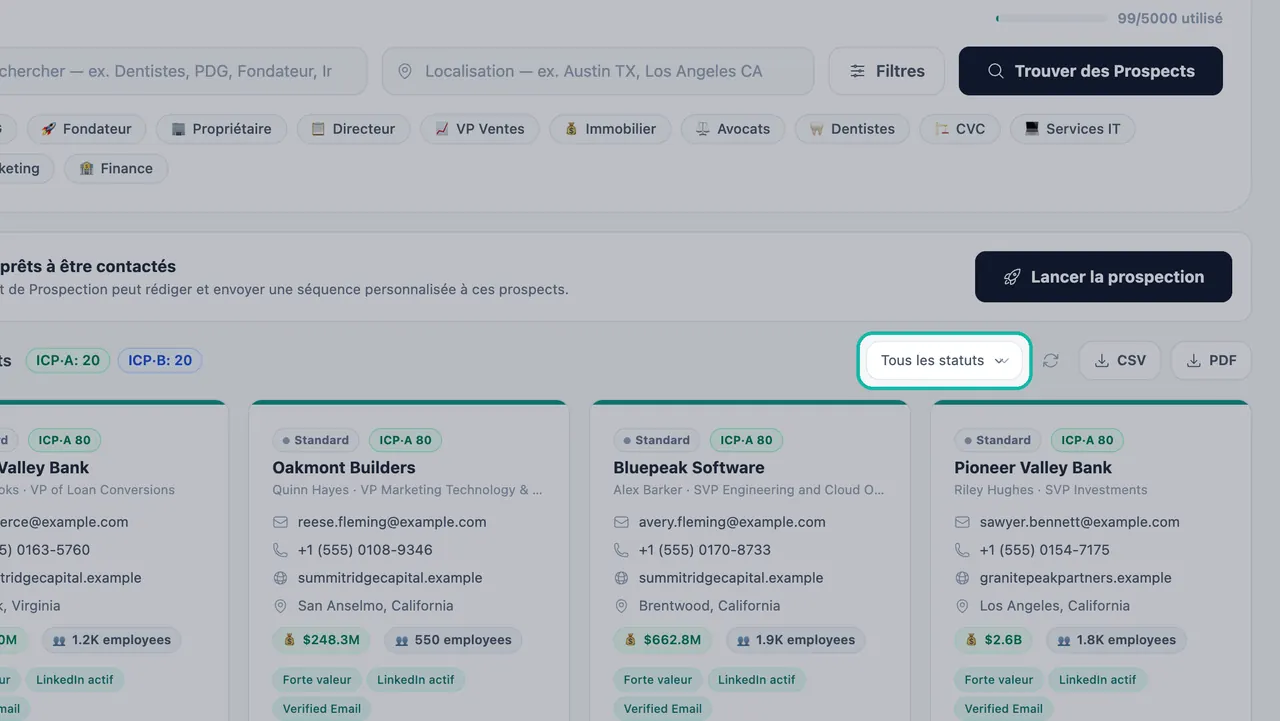
Filtrez les prospects par statut avec le menu Tous les statuts. Emportez-les partout. Cliquez sur CSV ou PDF pour exporter à tout moment.
Lancez la prospection. Cliquez sur Lancer la prospection et l'Agent de prospection rédige une séquence personnalisée pour chaque prospect. Continuez dans Studio d'E-mails.
Important:Les prospects sont dédoublonnés. Une entreprise que vous avez déjà trouvée ne réapparaîtra pas comme un nouveau prospect et n'utilisera pas à nouveau votre quota.
Trouver des prospects depuis le chat
Si vous avez connecté LINE, WhatsApp ou Telegram, vous pouvez également taper une requête telle que find 20 dentists in Texas. Le bot met la recherche en file d'attente et vous envoie un message lorsque vos prospects sont prêts. Tapez check my leads pour un résumé du pipeline. Consultez Chatbots sur LINE, WhatsApp et Telegram.
Dépannage
- « Vous avez utilisé vos prospects pour ce mois-ci. » Votre quota est renouvelé à chaque cycle de facturation. Pour en obtenir plus maintenant, passez à un forfait supérieur ; consultez les options actuelles sur la page des tarifs.
- « Nous n'avons pas pu charger vos prospects. » Il s'agit d'un problème temporaire du côté de Swashi et vos prospects sont en sécurité. Cliquez sur Réessayer ou actualisez la page dans un instant.
- Trop peu de résultats. Supprimez un filtre à la fois, ajoutez le niveau B, ou élargissez la localisation d'une ville à une région.
Prochaines étapes
Foire aux questions
Dois-je connecter une feuille Google Sheet avant de rechercher des prospects ?+
Non. La feuille Google Sheet est facultative. Si vous en connectez une, chaque prospect que vous trouvez y est ajouté automatiquement ; sinon, vos prospects restent dans votre pipeline Swashi.
Combien de temps dure une recherche de prospects ?+
Une recherche dure généralement de 60 à 120 secondes. Vos résultats apparaissent ensuite sur la page Génération de leads.
Vais-je payer deux fois pour le même prospect ?+
Non. Les prospects sont automatiquement dédoublonnés. Ainsi, une entreprise que vous avez déjà trouvée lors d'une recherche précédente n'est pas ajoutée à nouveau et n'est pas décomptée de votre quota. La réouverture de prospects que vous possédez déjà sous Mes Prospects est toujours gratuite.
Que se passe-t-il si je demande plus de prospects qu'il ne m'en reste ce mois-ci ?+
Swashi vous indique le nombre de prospects restants dans votre forfait et affiche ce nombre. Votre quota est renouvelé à chaque cycle de facturation, ou vous pouvez passer à un forfait supérieur pour l'augmenter.
Quels forfaits incluent la Génération de leads ?+
Chaque nouveau compte reçoit 20 prospects gratuits à l'inscription. Ensuite, la Génération de leads est incluse à partir du forfait Démarrage (Starter), avec un quota mensuel de prospects qui augmente avec chaque forfait.