Comment trouver des produits gagnants avec l'IA dans Swashi
Utilisez Trouver des gagnants avec l'IA pour analyser une niche, évaluer des produits, comparer les fournisseurs et vérifier les marges dans Swashi.
- 1Ouvrir l'outil de recherche. Dans l'onglet Commerce électronique, cliquez sur Trouver des opportunités, ou sur Trouver des gagnants avec l'IA si la Zone de mise en scène est vide.
- 2Analyser une niche. Saisissez une niche comme "écouteurs sans fil" ou "équipement de fitness" et cliquez sur Analyser le marché.
- 3Lire les fiches produits. Vérifiez le score, le statut, la tendance, la concurrence, le prix de détail et l'Analyse détaillée de chaque fiche.
- 4Ajouter des produits à la mise en scène. Cliquez sur + AJOUTER À LA PRÉPARATION sur les produits souhaités ; le bouton affichera alors AJOUTÉ.
- 5Comparer les fournisseurs. De retour dans la Zone de mise en scène, cliquez sur Comparer les fournisseurs, choisissez les plateformes et lancez une recherche sur chacune d'elles.
- 6Pousser ou supprimer. Cliquez sur Pousser vers la file d'attente pour confier un produit à l'Agent E-commerce, ou sur Supprimer pour l'abandonner.
Trouver des gagnants avec l'IA est l'outil de recherche de produits par IA de Swashi : vous saisissez une niche, cliquez sur Analyser le marché, et Swashi vous retourne des idées de produits notées avec le message « Recherche en temps réel de produits dropshipping gagnants ». Vous ajoutez les meilleurs à votre Zone de mise en scène, comparez les fournisseurs, et poussez les produits que vous choisissez vers l'Agent E-commerce.
Il est destiné aux propriétaires de boutiques et aux dropshippers qui souhaitent une liste restreinte de produits à tester, avec les chiffres clés pour chacun d'eux.
Avant de commencer
- Vous devez avoir des analyses restantes. L'en-tête de l'outil de recherche indique « AGENT E-COMMERCE (N analyses restantes) ». S'il ne vous en reste plus, Analyser le marché ouvre la fenêtre des forfaits. Consultez Forfaits et facturation.
- Pour pouvoir pousser des produits vers l'agent, connectez un site web dans les Paramètres du site web. Consultez Connecter votre site web.
Analyser une niche
- Ouvrez Commerce électronique dans la barre latérale.
- Dans la Zone de mise en scène, cliquez sur Trouver des opportunités (ou Trouver des gagnants avec l'IA si elle est vide).
- Saisissez une niche, par exemple « écouteurs sans fil » ou « équipement de fitness ».
- Cliquez sur Analyser le marché ou appuyez sur Entrée. Le bouton affiche Analyse en cours... pendant l'opération.
Vous pouvez effectuer la recherche dans la langue de votre application. Les noms de produits sont également affichés dans cette langue. Les résultats s'affichent par 12 ; cliquez sur Charger plus de résultats pour en voir davantage. Lorsque les résultats proviennent de plusieurs sources, des onglets de filtre apparaissent, en commençant par Toutes les sources. Une petite barre indique EN DIRECT pour une nouvelle analyse ou RÉSULTATS EN CACHE (CYCLE DE 24H) si la même recherche a été effectuée récemment.
Astuce:Si vous voyez « Aucun résultat trouvé. », essayez une niche plus large comme « Fitness » ou « Cuisine ».
Lire une fiche produit
| Élément | Ce qu'il vous indique |
|---|---|
| SCORE | Une note sur 100 pour le produit. |
| STATUT | Excellent choix (70+), À tester (50–69), Risqué (35–49) ou À éviter (en dessous de 35). |
| Tag de tendance | EN HAUSSE ou STABLE. |
| Tag de concurrence | CONCU. FAIBLE, CONCU. MOYENNE ou CONCU. ÉLEVÉE. |
| PRIX DE DÉTAIL | Le prix de vente trouvé, ou Vérifier le détaillant s'il n'y en a pas. |
| Coût fournisseur | Affiché lorsqu'un prix fournisseur est connu. |
| PERCÉE / % DE RÉDUCTION | Tags supplémentaires lorsqu'ils s'appliquent. |
Cliquez sur ANALYSE DÉTAILLÉE pour voir la tendance, la concurrence, la catégorie et, si disponibles, le vendeur, la note et les avis, le nombre d'offres, le prix typique, le délai de livraison et la Marge est.. L'icône de lien ouvre la page du produit dans un nouvel onglet.
Ajouter des produits à la Zone de mise en scène
Cliquez sur + AJOUTER À LA PRÉPARATION sur un produit. L'IA de Swashi nettoie le nom du produit et rédige une courte ligne de vente, puis le produit atterrit dans votre Zone de mise en scène sous la catégorie Dropshipping. Le bouton de la fiche devient AJOUTÉ. Si vous ajoutez deux fois le même produit, vous verrez le message « Ce produit est déjà dans votre Zone de Staging ! »
Cliquez sur Retour au tableau de bord pour revenir à la Zone de mise en scène.
Travailler dans la Zone de mise en scène
Chaque produit mis en scène a quatre actions :
- Pousser vers la file d'attente confie le produit à l'Agent E-commerce et le retire de la mise en scène. Vous voyez le message « Produit poussé vers la file d'attente globale ! » et la tâche apparaît dans la File d'attente à venir. Un site web connecté est requis.
- Comparer les fournisseurs ouvre la fenêtre des fournisseurs (ci-dessous).
- Promouvoir est marqué Bientôt. Les campagnes publicitaires payantes seront bientôt disponibles.
- Supprimer efface le produit de la mise en scène.
Comparer les fournisseurs
La fenêtre Comparer les fournisseurs recherche le produit immédiatement.
- Sous Sélectionner les plateformes, choisissez parmi AliExpress, CJDropshipping, Alibaba et 1688.com. Les deux premières sont sélectionnées par défaut.
- Cliquez sur Rechercher à nouveau après avoir changé de plateforme.
- Chaque résultat montre la Livraison moy. et la Cde min. de la plateforme. Cliquez sur Rechercher pour ouvrir les résultats de cette plateforme pour le produit dans un nouvel onglet.
La fenêtre liste également des Conseils de pro : comparez les délais de livraison, vérifiez les évaluations des fournisseurs, recherchez des options de livraison rapide et commandez des échantillons avant d'acheter en gros.
Outils de recherche dans la colonne de droite
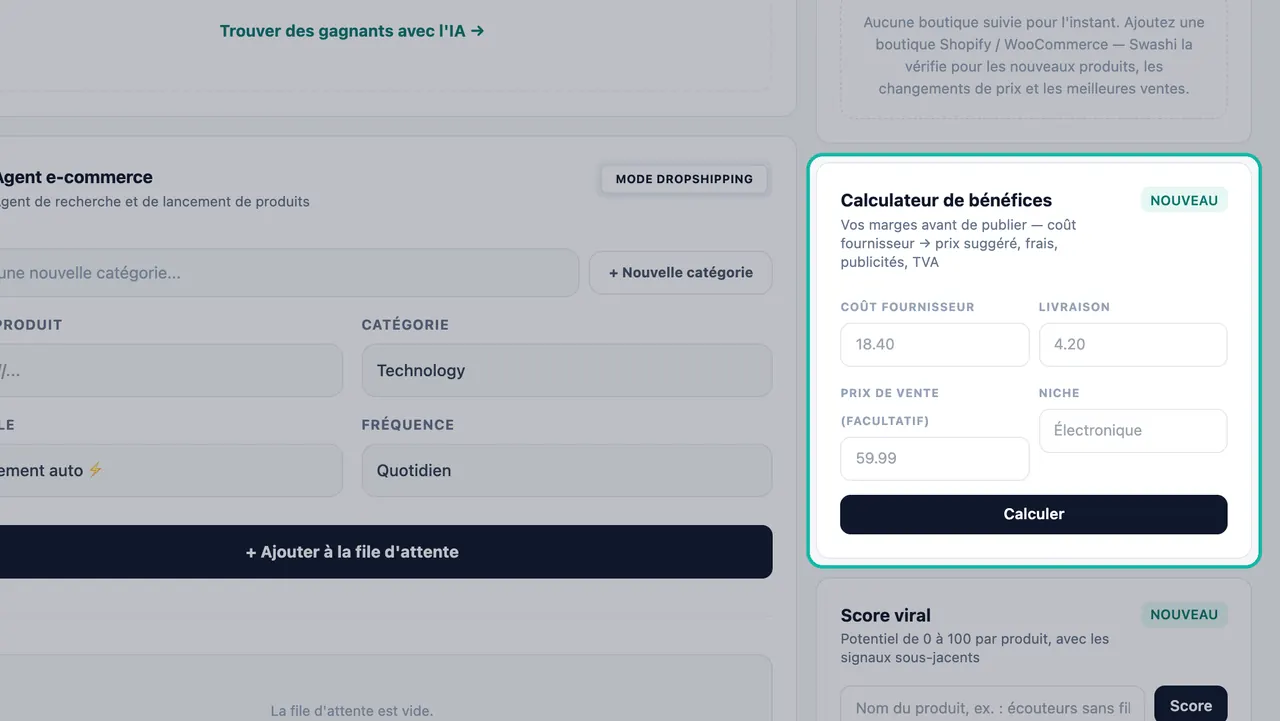
- Calculateur de bénéfices. Saisissez le Coût fournisseur, la Livraison, un Prix de vente optionnel et une Niche, puis cliquez sur Calculer. Vous obtenez un Prix suggéré (Swashi en suggère un si vous laissez le prix de vente vide), les Frais de plateforme, le Budget pub, la TVA, les Coûts totaux, le Bénéfice net avec sa marge, et une courte recommandation.
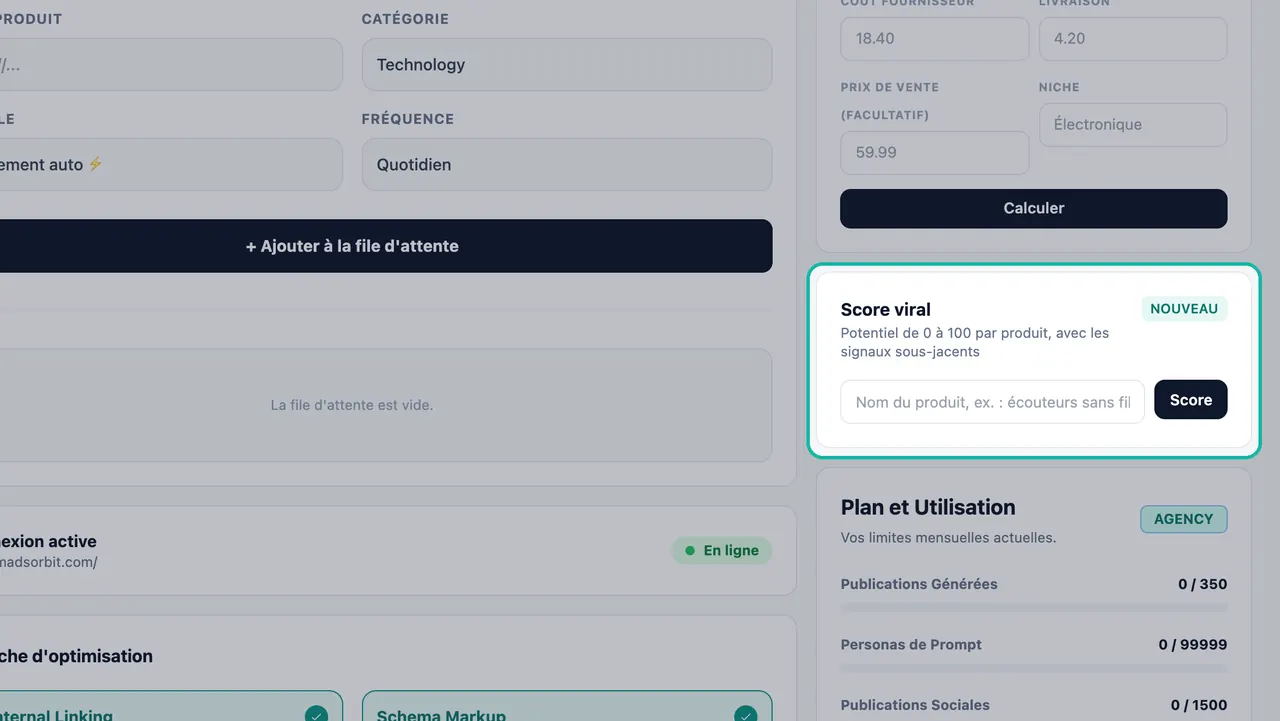
- Score viral. Saisissez un nom de produit, ou cliquez sur l'un de vos produits mis en scène, et cliquez sur Noter pour obtenir un score de 0 à 100.
- Veille concurrentielle. Collez l'adresse de la boutique d'un concurrent et cliquez sur Suivre pour l'ajouter à votre liste de surveillance ; cliquez sur ✕ pour la retirer. La Veille concurrentielle nécessite le forfait Agence ou supérieur. Sur les autres forfaits, la carte affiche le message de mise à niveau.
Prochaines étapes
- Agent E-commerce
- Automatisation du dropshipping
- Consultez les tarifs actuels sur la page des tarifs
Foire aux questions
Combien d'analyses de produits puis-je lancer ?+
Chaque analyse utilise un crédit d'Analyse Virale. Le forfait Gratuit en inclut 1, Démarrage (Starter) 10, Croissance (Growth) 100, Agence (Agency) 500 et Entreprise (Enterprise) 5 000 par mois. L'outil de recherche indique le nombre d'analyses restantes.
Que signifient Excellent choix, À tester, Risqué et À éviter ?+
Ces statuts proviennent du score du produit sur 100 : Excellent choix correspond à 70 ou plus, À tester de 50 à 69, Risqué de 35 à 49 et À éviter en dessous de 35.
L'outil Comparer les fournisseurs achète-t-il ou contacte-t-il les fournisseurs ?+
Non. Il ouvre une recherche pour le produit sur chaque plateforme que vous sélectionnez, dans un nouvel onglet, afin que vous puissiez comparer les fournisseurs vous-même.
Puis-je lancer des campagnes publicitaires depuis la Zone de mise en scène ?+
Pas encore. Le bouton Promouvoir est marqué Bientôt : les campagnes publicitaires payantes seront bientôt disponibles.
Que signifie MODE DÉMO sur mes résultats ?+
Cela signifie que la recherche de produits n'a pas pu retourner de résultats en direct. Des exemples de produits sont donc affichés. Ce ne sont pas de vrais résultats. Réessayez votre analyse plus tard.