วิธีค้นหาสินค้าขายดีด้วย AI ใน Swashi
ใช้ฟีเจอร์ค้นหาผู้ชนะด้วย AI เพื่อสแกนตลาดเฉพาะกลุ่มสำหรับสินค้า Dropship, อ่านคะแนนของสินค้าแต่ละรายการ, จัดเตรียมสินค้าที่ดีที่สุด, เปรียบเทียบซัพพลายเออร์ และตรวจสอบอัตรากำไรใน Swashi
- 1เปิดเครื่องมือค้นหา. ในแท็บอีคอมเมิร์ซ คลิกค้นหาโอกาส หรือค้นหาผู้ชนะด้วย AI เมื่อพื้นที่จัดเตรียมว่างอยู่
- 2สแกนตลาดเฉพาะกลุ่ม. พิมพ์ตลาดเฉพาะกลุ่ม เช่น "หูฟังไร้สาย" หรือ "อุปกรณ์ฟิตเนส" แล้วคลิกสแกนตลาด
- 3อ่านข้อมูลบนการ์ดสินค้า. ตรวจสอบคะแนน สถานะ แนวโน้ม การแข่งขัน ราคาขายปลีก และวิเคราะห์เชิงลึกของการ์ดแต่ละใบ
- 4เพิ่มสินค้าไปยังพื้นที่จัดเตรียม. คลิก + เพิ่มไปยัง Staging บนสินค้าที่คุณต้องการ ปุ่มจะเปลี่ยนเป็นเพิ่มแล้ว
- 5เปรียบเทียบซัพพลายเออร์. กลับมาที่พื้นที่จัดเตรียม คลิกเปรียบเทียบซัพพลายเออร์ เลือกแพลตฟอร์ม และเปิดการค้นหาในแต่ละแพลตฟอร์ม
- 6ส่งต่อหรือลบออก. คลิกผลักดันไปยังคิวเพื่อส่งต่อสินค้าไปยังเอเจนต์อีคอมเมิร์ซ หรือคลิกลบเพื่อนำสินค้าออก
ค้นหาผู้ชนะด้วย AI คือเครื่องมือค้นหาสินค้าด้วย AI ของ Swashi: คุณเพียงแค่พิมพ์ตลาดเฉพาะกลุ่ม คลิก สแกนตลาด แล้ว Swashi จะแสดงไอเดียสินค้าพร้อมคะแนน โดย "ค้นหาผลิตภัณฑ์ Dropship ที่ชนะแบบเรียลไทม์" จากนั้นคุณสามารถเพิ่มสินค้าที่ดีที่สุดไปยัง พื้นที่จัดเตรียม ของคุณ เปรียบเทียบซัพพลายเออร์ และส่งต่อสินค้าที่คุณเลือกไปยัง เอเจนต์อีคอมเมิร์ซ
ฟีเจอร์นี้เหมาะสำหรับเจ้าของร้านค้าและนักทำ Dropshipping ที่ต้องการรายชื่อสินค้าที่น่าสนใจสำหรับนำไปทดสอบ พร้อมข้อมูลตัวเลขของสินค้าแต่ละรายการ
ก่อนเริ่มต้น
- คุณต้องมีโควตาสแกนเหลืออยู่ ส่วนหัวของเครื่องมือค้นหาจะแสดงข้อความ "ECOMMERCE AGENT (N scans left)" เมื่อคุณใช้โควตาจนหมด ปุ่ม สแกนตลาด จะเปิดหน้าต่างแพ็กเกจขึ้นมาแทน ดูข้อมูลเพิ่มเติมได้ที่ แพ็กเกจและการเรียกเก็บเงิน
- หากต้องการส่งต่อสินค้าไปยังเอเจนต์ในภายหลัง คุณต้องเชื่อมต่อเว็บไซต์ใน ตั้งค่าเว็บไซต์ ก่อน ดูข้อมูลเพิ่มเติมได้ที่ เชื่อมต่อเว็บไซต์ของคุณ
สแกนตลาดเฉพาะกลุ่ม
- เปิด อีคอมเมิร์ซ ในแถบด้านข้าง
- ใน พื้นที่จัดเตรียม คลิก ค้นหาโอกาส (หรือ ค้นหาผู้ชนะด้วย AI เมื่อพื้นที่ว่างอยู่)
- พิมพ์ตลาดเฉพาะกลุ่ม เช่น "หูฟังไร้สาย" หรือ "อุปกรณ์ฟิตเนส"
- คลิก สแกนตลาด หรือกด Enter ปุ่มจะแสดงข้อความ กำลังสแกน... ขณะที่ระบบทำงาน
คุณสามารถค้นหาเป็นภาษาเดียวกับที่ตั้งค่าไว้ในแอปได้ ชื่อสินค้าจะแสดงเป็นภาษาเดียวกับแอปของคุณเช่นกัน ผลลัพธ์จะแสดงครั้งละ 12 รายการ คลิก โหลดผลลัพธ์เพิ่มเติม เพื่อดูเพิ่ม หากผลลัพธ์มาจากหลายแหล่งข้อมูล จะมีแท็บตัวกรองปรากฏขึ้น โดยเริ่มจาก ทุกแหล่ง แถบเล็กๆ จะแสดงสถานะเป็น สด สำหรับการสแกนใหม่ หรือ CACHED RESULTS (24H CYCLE) หากมีการค้นหาเดียวกันเมื่อไม่นานมานี้
เคล็ดลับ:หากคุณเห็นข้อความ "ไม่พบรายการที่ตรงกัน" ให้ลองใช้คำค้นหาที่กว้างขึ้น เช่น "Fitness" หรือ "Kitchen"
การอ่านข้อมูลบนการ์ดสินค้า
| องค์ประกอบ | ความหมาย |
|---|---|
| คะแนน | คะแนนของสินค้าจากเต็ม 100 |
| สถานะ | Hot Pick (70+), Worth Testing (50–69), เสี่ยง (35–49) หรือ Avoid (ต่ำกว่า 35) |
| แท็กแนวโน้ม | RISING หรือ STABLE |
| แท็กการแข่งขัน | LOW COMP, MED COMP หรือ HIGH COMP |
| ราคาขายปลีก | ราคาขายที่พบ หรือ ตรวจสอบผู้ค้าปลีก หากไม่มีข้อมูล |
| ต้นทุนซัพพลายเออร์ | แสดงเมื่อทราบราคาจากซัพพลายเออร์ |
| BREAKOUT / % ส่วนลด | แท็กเพิ่มเติมที่อาจปรากฏ |
คลิก วิเคราะห์เชิงลึก เพื่อดูแนวโน้ม, การแข่งขัน, หมวดหมู่ และข้อมูลอื่นๆ (หากมี) เช่น ผู้ขาย, คะแนนและรีวิว, จำนวนข้อเสนอ, ราคาปกติ, เวลาจัดส่ง และ Est. Margin ไอคอนรูปลิงก์จะเปิดหน้าสินค้าในแท็บใหม่
เพิ่มสินค้าไปยังพื้นที่จัดเตรียม
คลิก + เพิ่มไปยัง Staging บนสินค้าที่ต้องการ AI ของ Swashi จะปรับชื่อสินค้าให้กระชับและเขียนคำโปรยสั้นๆ ให้ จากนั้นสินค้าจะไปอยู่ใน พื้นที่จัดเตรียม ของคุณภายใต้หมวดหมู่ Dropshipping ปุ่มบนการ์ดจะเปลี่ยนเป็น เพิ่มแล้ว หากคุณเพิ่มสินค้าเดียวกันซ้ำสองครั้ง คุณจะเห็นข้อความ "สินค้านี้มีอยู่ในพื้นที่เตรียมการของคุณแล้ว!"
คลิก กลับไปยังแดชบอร์ด เพื่อกลับไปยัง พื้นที่จัดเตรียม
การทำงานในพื้นที่จัดเตรียม
สินค้าแต่ละรายการที่จัดเตรียมไว้จะมี 4 คำสั่งให้เลือก:
- ผลักดันไปยังคิว จะส่งต่อสินค้าไปยังเอเจนต์อีคอมเมิร์ซและลบออกจากพื้นที่จัดเตรียม คุณจะเห็นข้อความ "ส่งสินค้าไปยังคิวส่วนกลางแล้ว!" และงานจะปรากฏใน คิวที่จะเกิดขึ้น คำสั่งนี้จำเป็นต้องเชื่อมต่อกับเว็บไซต์
- เปรียบเทียบซัพพลายเออร์ จะเปิดหน้าต่างซัพพลายเออร์ (ดูด้านล่าง)
- ส่งเสริม มีป้ายกำกับว่า เร็วๆ นี้ แคมเปญโฆษณาแบบชำระเงินกำลังจะเปิดให้ใช้งานเร็วๆ นี้
- ลบ จะลบสินค้าออกจากพื้นที่จัดเตรียม
เปรียบเทียบซัพพลายเออร์
หน้าต่าง เปรียบเทียบซัพพลายเออร์ จะค้นหาสินค้าให้ทันที
- ใต้หัวข้อ เลือกแพลตฟอร์ม ให้เลือกแพลตฟอร์มที่ต้องการ เช่น AliExpress, CJDropshipping, Alibaba และ 1688.com โดยสองแพลตฟอร์มแรกจะถูกเลือกไว้เป็นค่าเริ่มต้น
- คลิก ค้นหาอีกครั้ง หลังจากเปลี่ยนแพลตฟอร์ม
- ผลลัพธ์แต่ละรายการจะแสดง Avg. Shipping และ Min Order ของแพลตฟอร์มนั้นๆ คลิก ค้นหา เพื่อเปิดผลลัพธ์ของสินค้านั้นบนแพลตฟอร์มในแท็บใหม่
หน้าต่างนี้ยังมี Pro Tips แสดงไว้ด้วย: เปรียบเทียบระยะเวลาจัดส่ง, ตรวจสอบคะแนนของซัพพลายเออร์, มองหาตัวเลือกการจัดส่งที่รวดเร็ว และสั่งซื้อสินค้าตัวอย่างก่อนสั่งซื้อจำนวนมาก
เครื่องมือรีเสิร์ชในคอลัมน์ด้านขวา
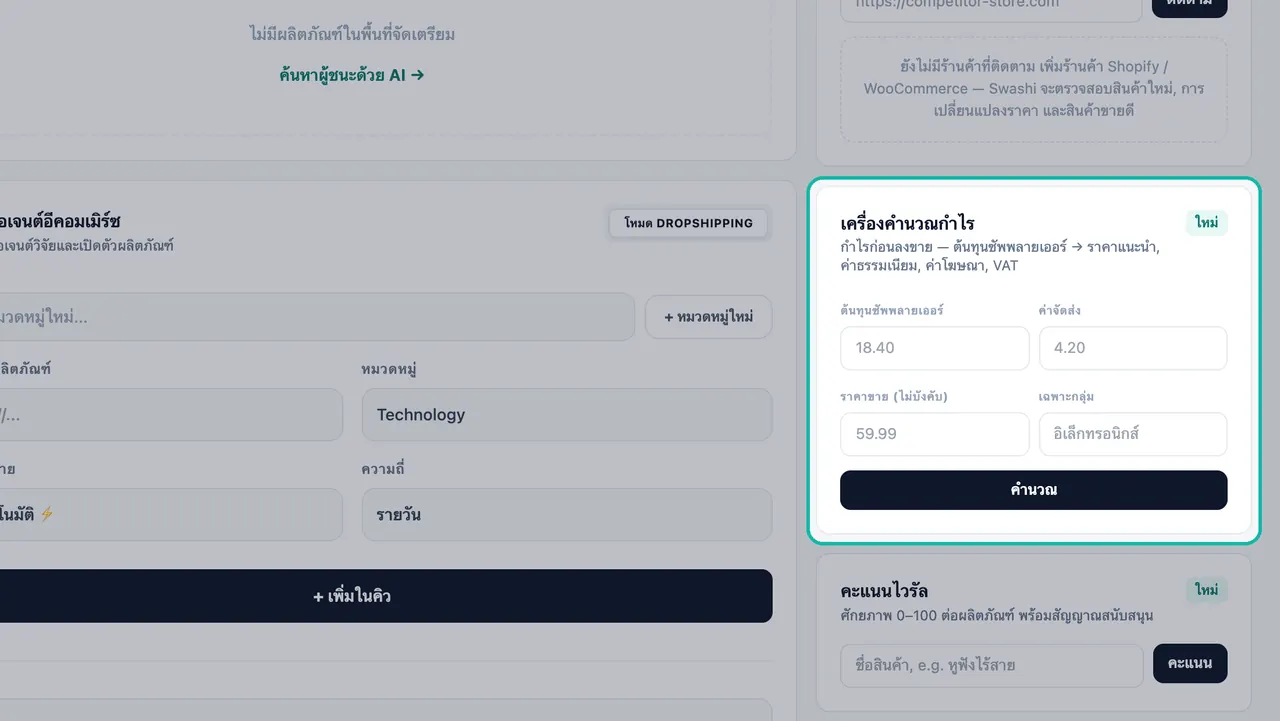
- เครื่องคำนวณกำไร ป้อน ต้นทุนซัพพลายเออร์, ค่าจัดส่ง, ราคาขาย (ไม่บังคับ) และ เฉพาะกลุ่ม จากนั้นคลิก คำนวณ คุณจะได้รับ ราคาที่แนะนำ (Swashi จะแนะนำราคาให้หากคุณเว้นว่างราคาขาย), ค่าธรรมเนียมแพลตฟอร์ม, งบประมาณโฆษณา, VAT, ต้นทุนรวม, กำไรสุทธิ พร้อมอัตรากำไร และคำแนะนำสั้นๆ
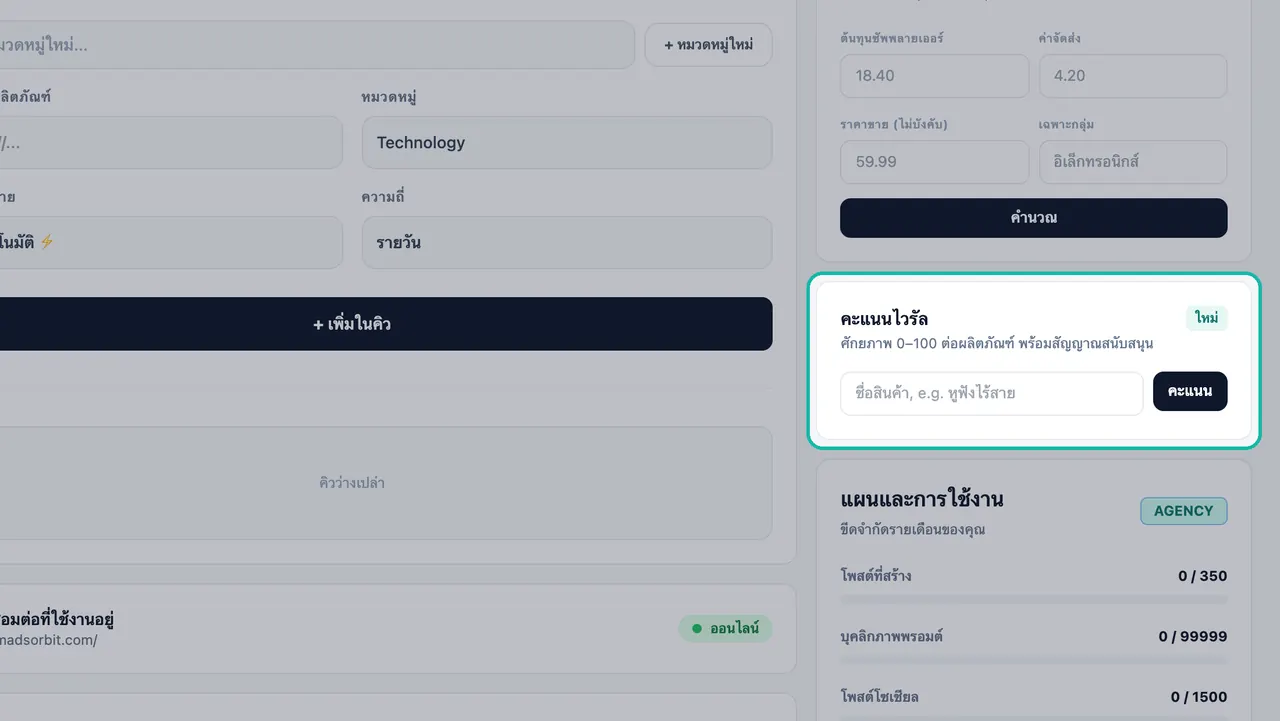
- คะแนนไวรัล พิมพ์ชื่อสินค้า หรือคลิกสินค้าที่จัดเตรียมไว้ของคุณ แล้วคลิก คะแนน เพื่อรับคะแนนตั้งแต่ 0 ถึง 100
- เฝ้าระวังคู่แข่ง วางที่อยู่ร้านค้าของคู่แข่งแล้วคลิก ติดตาม เพื่อเพิ่มไปยังรายการเฝ้าระวังของคุณ คลิก ✕ เพื่อลบออก เฝ้าระวังคู่แข่งต้องใช้แพ็กเกจเอเจนซี่ (Agency) ขึ้นไป สำหรับแพ็กเกจอื่นๆ การ์ดจะแสดงข้อความให้อัปเกรด
ขั้นตอนถัดไป
- เอเจนต์อีคอมเมิร์ซ
- ระบบอัตโนมัติสำหรับ Dropshipping
- ดูราคาปัจจุบันได้ที่หน้าราคา
คำถามที่พบบ่อย
ฉันสามารถสแกนสินค้าได้กี่ครั้ง?+
การสแกนแต่ละครั้งจะใช้ 1 Viral Research Scan แพ็กเกจฟรี (Free) มีให้ 1 ครั้ง, เริ่มต้น (Starter) 10 ครั้ง, เติบโต (Growth) 100 ครั้ง, เอเจนซี่ (Agency) 500 ครั้ง และองค์กร (Enterprise) 5,000 ครั้งต่อเดือน เครื่องมือค้นหาจะแสดงจำนวนครั้งสแกนที่คุณมีเหลืออยู่
สถานะ Hot Pick, Worth Testing, Risky และ Avoid หมายถึงอะไร?+
สถานะเหล่านี้มาจากคะแนนของสินค้าจากเต็ม 100: Hot Pick คือ 70 คะแนนขึ้นไป, Worth Testing คือ 50 ถึง 69, เสี่ยง คือ 35 ถึง 49 และ Avoid คือต่ำกว่า 35
ฟีเจอร์เปรียบเทียบซัพพลายเออร์มีการสั่งซื้อหรือติดต่อซัพพลายเออร์หรือไม่?+
ไม่ ฟีเจอร์นี้จะเปิดหน้าค้นหาสินค้าบนแพลตฟอร์มที่คุณเลือกในแท็บใหม่ เพื่อให้คุณสามารถเปรียบเทียบซัพพลายเออร์ได้ด้วยตนเอง
ฉันสามารถยิงโฆษณาจากพื้นที่จัดเตรียมได้หรือไม่?+
ยังไม่ได้ในขณะนี้ ปุ่มส่งเสริมมีป้ายกำกับว่าเร็วๆ นี้ ซึ่งหมายความว่าแคมเปญโฆษณาแบบชำระเงินกำลังจะเปิดให้ใช้งานเร็วๆ นี้
DEMO MODE ที่แสดงบนผลลัพธ์ของฉันหมายถึงอะไร?+
หมายความว่าการค้นหาสินค้าไม่สามารถแสดงผลลัพธ์แบบสดได้ ระบบจึงแสดงสินค้าตัวอย่างขึ้นมาแทน ซึ่งไม่ใช่ผลลัพธ์จริง โปรดลองสแกนอีกครั้งในภายหลัง