คู่มือเริ่มใช้งาน Swashi ฉบับรวดเร็ว: ภายในหนึ่งชั่วโมงแรก
เริ่มต้นใช้งาน Swashi ภายในหนึ่งชั่วโมงแรก: สร้างบัญชี ตั้งค่า Business Brain เชื่อมต่อเว็บไซต์ ค้นหาลูกค้าเป้าหมายรายแรก และเริ่มแคมเปญของคุณ
- 1สร้างบัญชีของคุณ. ลงทะเบียนที่ app.swashi.io บัญชีใหม่ทุกบัญชีจะได้รับลีดฟรี 20 ราย และสามารถเริ่มทดลองใช้แพ็กเกจเริ่มต้น (Starter) ได้ฟรี 7 วัน
- 2ตั้งค่า Business Brain ของคุณ. เปิดการตั้งค่า ไปที่ Business Brain คลิก สร้างด้วย AI เพื่อให้ระบบร่างข้อมูลจากเว็บไซต์ของคุณ ตรวจสอบข้อมูล แล้วคลิกบันทึก Business Brain
- 3เชื่อมต่อเว็บไซต์ของคุณ. เปิดตั้งค่าเว็บไซต์ เพิ่มเว็บไซต์ของคุณ แล้วเลือกว่าจะให้บทความเผยแพร่เป็นฉบับร่างหรือเผยแพร่อัตโนมัติ
- 4ค้นหาลูกค้าเป้าหมายรายแรก. เปิดการหาลูกค้าเป้าหมาย พิมพ์ตำแหน่งงานหรืออุตสาหกรรมและตลาดที่ต้องการ ตั้งค่าตัวกรอง แล้วคลิกค้นหาลูกค้าเป้าหมาย
- 5เชื่อมต่อบัญชีผู้ส่งอีเมล. เปิดการส่งอีเมล และเชื่อมต่อ Gmail, Brevo, SendGrid หรือกล่องจดหมาย SMTP ใดก็ได้ Swashi จะเริ่มวอร์มอัปบัญชีให้อัตโนมัติ
- 6เริ่มแคมเปญแรกของคุณ. สร้างแคมเปญ เลือกลีดระดับ ICP A และ B อธิบายข้อเสนอของคุณเพื่อให้ AI เขียนอีเมล 4 ฉบับในซีเควนซ์ จากนั้นจึงเริ่มแคมเปญ
- 7ตรวจสอบหน้าธุรกิจ. เปิดธุรกิจเพื่อดูทีมงาน AI ของคุณ สิ่งที่ต้องการความสนใจจากคุณ และสิ่งที่ Swashi ทำเพื่อคุณในวันนี้
คู่มือนี้จะแนะนำคุณตั้งแต่การสร้างบัญชีใหม่ไปจนถึงการเริ่มแคมเปญได้ภายในเวลาประมาณหนึ่งชั่วโมง คุณจะได้สอน Swashi เกี่ยวกับธุรกิจของคุณ เชื่อมต่อเว็บไซต์ ค้นหาลีดรายแรก และเริ่มแคมเปญอีเมลแรกของคุณ
แต่ละขั้นตอนจะมีลิงก์ไปยังหน้ารายละเอียด หากคุณต้องการศึกษาเพิ่มเติม
ก่อนที่คุณจะเริ่ม
โปรดเตรียมสิ่งเหล่านี้ให้พร้อม:
- ที่อยู่เว็บไซต์ของคุณ รวมถึงโบรชัวร์ รายการราคา หรือโปรไฟล์บริษัทที่คุณต้องการให้ Swashi เรียนรู้
- สำหรับการส่งอีเมล ต้องมีกล่องจดหมายที่คุณสามารถใช้ส่งอีเมลได้ สำหรับ Gmail คุณจะต้องใช้ รหัสผ่านแอป (สร้างได้ในบัญชี Google ของคุณใต้หัวข้อความปลอดภัย) ไม่ใช่รหัสผ่านปกติของคุณ
- ไอเดียเกี่ยวกับกลุ่มเป้าหมายที่คุณต้องการเข้าถึง: ตำแหน่งงานหรืออุตสาหกรรม และเมือง รัฐ หรือประเทศ
หมายเหตุ:การหาลูกค้าเป้าหมาย และการส่งอีเมล จำเป็นต้องใช้แพ็กเกจแบบชำระเงินหรือการทดลองใช้แพ็กเกจเริ่มต้น สำหรับแพ็กเกจฟรี คุณยังสามารถใช้ลีดฟรี 20 รายที่ได้รับเมื่อลงทะเบียน ตั้งค่า Business Brain และเชื่อมต่อเว็บไซต์ได้ ดูรายละเอียดที่ แพ็กเกจและการเรียกเก็บเงิน
ขั้นตอนที่ 1: สร้างบัญชีของคุณ
- ไปที่ swashi.io แล้วเริ่มใช้งานฟรี หรือลงชื่อเข้าใช้ที่ app.swashi.io
- บัญชีใหม่ทุกบัญชีจะได้รับลีดฟรี 20 รายเมื่อลงทะเบียน
- หากต้องการลองใช้ฟีเจอร์แบบชำระเงิน ให้เปิด การเรียกเก็บเงิน แล้วคลิก เริ่มทดลองใช้ฟรี บนแพ็กเกจเริ่มต้น การทดลองใช้มีระยะเวลา 7 วัน
ในช่วงทดลองใช้ ระบบตั้งขีดจำกัดไว้ต่ำโดยเจตนา: ลีด 20 ราย, การส่งอีเมล 50 ครั้ง, กล่องจดหมาย 1 กล่อง และการโทรด้วยเสียง 10 สาย ฟังก์ชันการส่งออกลีด, การซิงค์กับ Google Sheets และการอัปโหลดสื่อของแบรนด์จะถูกปิดไว้จนกว่าคุณจะเปลี่ยนไปใช้แพ็กเกจแบบชำระเงิน
ขั้นตอนที่ 2: ตั้งค่า Business Brain ของคุณ
Business Brain คือข้อมูลที่เอเจนต์ AI ทุกตัวจะอ่านก่อนเขียนหรือพูดในนามของคุณ ควรทำขั้นตอนนี้เป็นอันดับแรก
- เปิด การตั้งค่า แล้วเลื่อนไปที่ Business Brain
- คลิก สร้างด้วย AI Swashi จะอ่านข้อมูลจากเว็บไซต์ของคุณและร่างข้อมูลสำหรับ Business Brain ให้
- ตรวจสอบข้อมูลในช่องต่างๆ ที่ระบบร่างขึ้นมา เช่น ธุรกิจของคุณทำอะไร?, Services และ น้ำเสียงของแบรนด์ แล้วแก้ไขส่วนที่ไม่ถูกต้อง
- คลิก บันทึก Business Brain เอเจนต์ AI ทุกตัวจะอัปเดตข้อมูลพร้อมกันทันที
ในแผงควบคุมจะแสดง ขั้นตอนสู่ 100% เพื่อให้คุณเห็นว่ายังขาดข้อมูลส่วนใดบ้าง อ่าน Business Brain เพื่อดูว่าแต่ละช่องทำหน้าที่อะไร
ขั้นตอนที่ 3: เชื่อมต่อเว็บไซต์ของคุณ
- เปิด ตั้งค่าเว็บไซต์ ในแถบด้านข้าง
- เพิ่มเว็บไซต์ของคุณ สำหรับ WordPress จะใช้ที่อยู่เว็บไซต์และรหัสผ่านสำหรับแอปพลิเคชัน (Application Password) นอกจากนี้ยังรองรับ Shopify, Webflow, Wix, Squarespace และเว็บฮุคที่กำหนดเอง
- สำหรับแต่ละเว็บไซต์ ให้เลือกเป้าหมายการเผยแพร่ (ฉบับร่างหรือเผยแพร่ทันที) และเลือกว่าจะเปิดใช้งานการเผยแพร่อัตโนมัติหรือไม่
ระบบจะตรวจจับภาษาของเว็บไซต์คุณโดยอัตโนมัติ ดูคำแนะนำฉบับเต็มได้ที่ เชื่อมต่อเว็บไซต์ของคุณ
ขั้นตอนที่ 4: ค้นหาลูกค้าเป้าหมายรายแรก
เปิด การหาลูกค้าเป้าหมาย
พิมพ์ตำแหน่งงานหรืออุตสาหกรรมที่คุณต้องการ เช่น ตำแหน่งของผู้มีอำนาจตัดสินใจ และเลือกตลาดของคุณ: เมือง รัฐ หรือทั้งประเทศ
คลิก ตัวกรอง เพื่อจำกัดผลลัพธ์ให้แคบลง เริ่มจาก ระดับ ICP A จากนั้นเพิ่ม B หากคุณต้องการรายชื่อเพิ่ม
คลิก ค้นหาลูกค้าเป้าหมาย Swashi จะทำการค้นหา จากนั้นจะตรวจสอบอีเมลทุกฉบับก่อนที่ลีดจะถูกส่งมาถึงคุณ
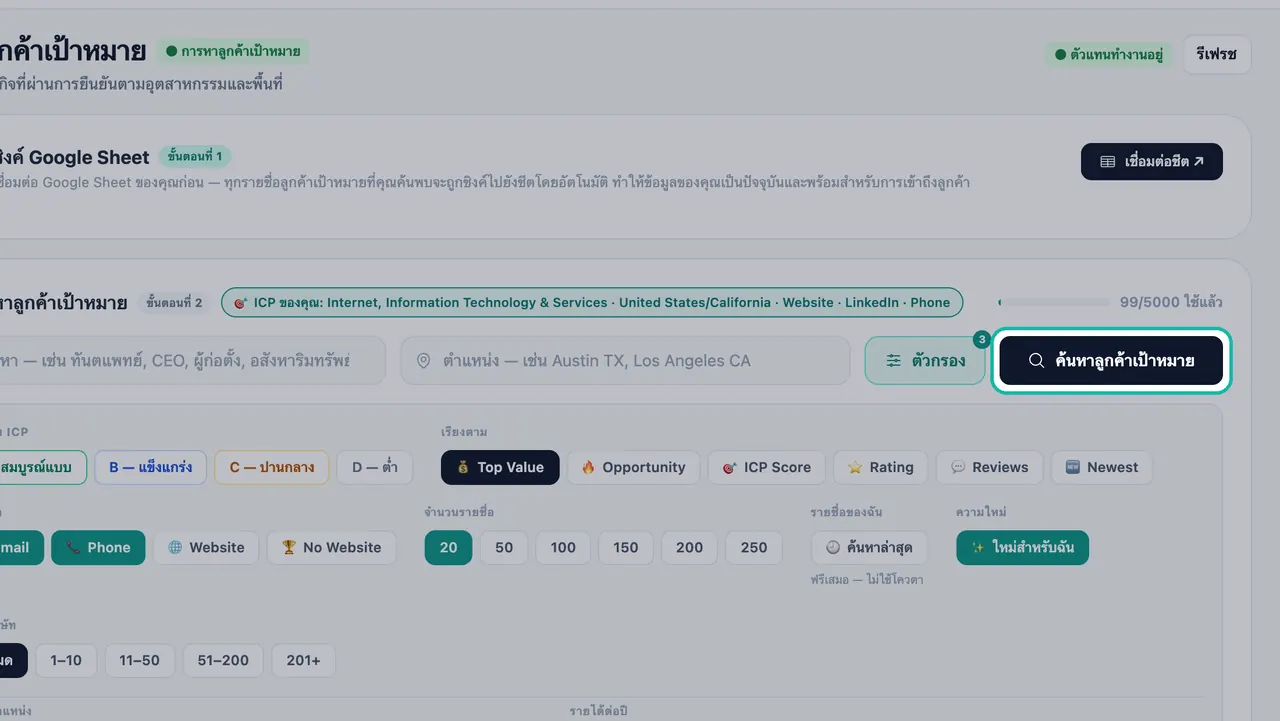
คลิก ค้นหาลูกค้าเป้าหมาย เพื่อเริ่มการค้นหา
แถบเครดิตจะแสดงจำนวนเครดิตลีดที่คุณใช้ไปในเดือนนี้ ดูรายละเอียดเพิ่มเติมที่ ค้นหาลูกค้าเป้าหมาย และ ระดับ ICP
ขั้นตอนที่ 5: เชื่อมต่อบัญชีผู้ส่งอีเมล
เปิด การส่งอีเมล
เชื่อมต่อบัญชีผู้ส่งอีเมล: Gmail, Brevo, SendGrid หรือเซิร์ฟเวอร์ SMTP ใดก็ได้
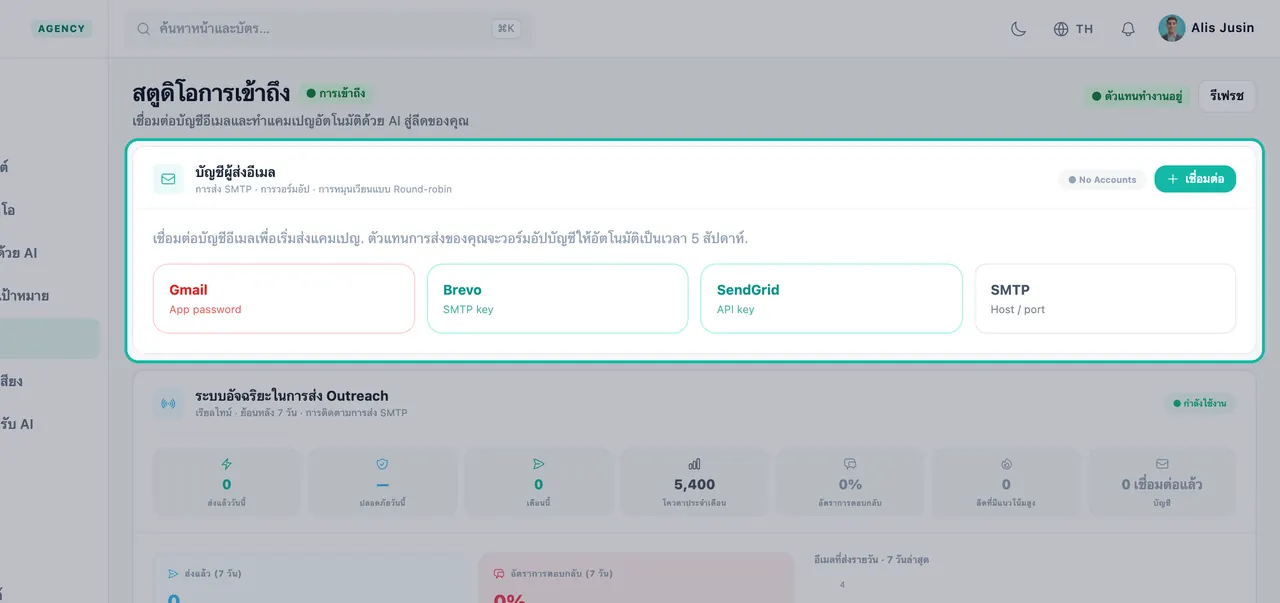
เชื่อมต่อบัญชีผู้ส่งอีเมลในหน้า การส่งอีเมล Swashi จะเริ่มวอร์มอัปบัญชีทันที การ์ดบัญชีจะแสดงวันที่วอร์มอัปและขีดจำกัดรายวันที่ปลอดภัยสำหรับวันนี้ ซึ่งจะเพิ่มขึ้นโดยอัตโนมัติ
สำคัญ:อย่าพยายามข้ามขั้นตอนการวอร์มอัปหรือส่งอีเมลจำนวนมากเกินไปผ่านกล่องจดหมายใหม่ การวอร์มอัปอย่างค่อยเป็นค่อยไปจะช่วยปกป้องชื่อเสียงผู้ส่งของคุณ (sender reputation) ดูรายละเอียดที่ การนำส่งอีเมลและการวอร์มอัป
ขั้นตอนที่ 6: เริ่มแคมเปญแรกของคุณ
ใน การส่งอีเมล ให้สร้างแคมเปญใหม่
กลุ่มเป้าหมาย: เลือกว่าจะติดต่อใครก่อน เริ่มจากระดับ ICP A แล้วจึงเพิ่ม B เลือกภูมิภาค, กลุ่มเฉพาะ (ถ้ามี), จำนวนลีด และแหล่งที่มาของลีด
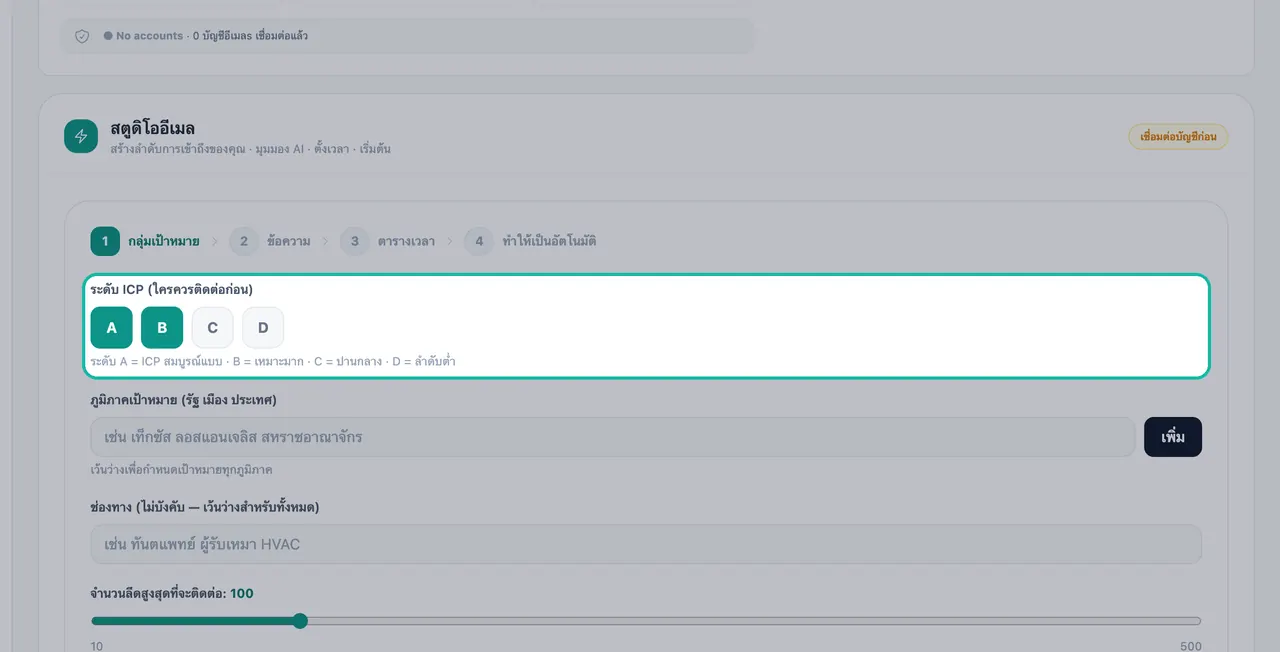
เลือกว่าจะติดต่อใครก่อนในขั้นตอนการตั้งค่ากลุ่มเป้าหมาย ข้อความ: อธิบายข้อเสนอของคุณในหนึ่งประโยค เลือกมุมในการโน้มน้าวใจ และให้ AI เขียนอีเมลทั้ง 4 ฉบับในซีเควนซ์: อีเมลเปิด, อีเมลติดตามผล 2 ฉบับ และอีเมลปิดท้าย
ตรวจสอบตัวอย่าง แล้วเริ่มแคมเปญ
อีเมลติดตามผลจะถูกส่งในวันที่ 3, 6 และ 9 เว้นแต่ลีดจะตอบกลับ อีเมลทุกฉบับจะมีลิงก์สำหรับยกเลิกการรับข่าวสารและจะถูกตรวจสอบกับรายการระงับการส่งของคุณ (suppression list) อีเมลตอบกลับจะเข้ามาที่ กล่องข้อความรวม
ขั้นตอนที่ 7: ตรวจสอบหน้าธุรกิจ
เปิด ธุรกิจ ในแถบด้านข้าง คุณจะเห็น:
- ทีมงาน AI ของคุณ และสิ่งที่เอเจนต์แต่ละตัวกำลังทำอยู่
- ปลดล็อก Swashi ให้มากขึ้น ซึ่งเป็นเช็กลิสต์ขั้นตอนการตั้งค่าที่คุณยังทำไม่เสร็จ
- ต้องการความสนใจจากคุณ ซึ่งเป็นส่วนที่แสดงอีเมลตอบกลับและคำขอให้โทรกลับ
เรียนรู้เพิ่มเติมได้ที่ หน้าธุรกิจ
สิ่งที่ควรตั้งค่าต่อไป
- โซเชียลมีเดีย: เชื่อมต่อ LinkedIn, Facebook หรือ Instagram ได้ที่ โซเชียล สตูดิโอ
- โทรศัพท์: เปิดใช้งาน พนักงานต้อนรับ AI เพื่อให้มีผู้รับสายตลอด 24 ชั่วโมง
- การมองเห็นบนผลการค้นหา: เชื่อมต่อ Google Search Console ได้ที่ อันดับ SEO ด้วย AI
- แชท: ควบคุม Swashi จาก LINE, WhatsApp หรือ Telegram ผ่าน ช่องทางบอท
ขั้นตอนถัดไป
- Business Brain: ตั้งค่า Business Brain ของคุณให้ครบ 100%
- ค้นหาลูกค้าเป้าหมาย: สร้างรายชื่อที่ตรงกับลูกค้าในอุดมคติของคุณ
- ชมวิดีโอแนะนำทีละขั้นตอนได้ที่ หน้าวิดีโอสอนการใช้งาน
คำถามที่พบบ่อย
มีให้ทดลองใช้ฟรีหรือไม่?+
มี แพ็กเกจเริ่มต้น (Starter) มาพร้อมกับการทดลองใช้ฟรี 7 วัน ส่วนแพ็กเกจเติบโต (Growth) เอเจนซี่ (Agency) และองค์กร (Enterprise) จะเป็นการซื้อโดยตรงโดยไม่มีการทดลองใช้ หากคุณยกเลิกก่อนสิ้นสุดช่วงทดลองใช้ จะไม่มีการเรียกเก็บเงิน
ฉันจะได้รับลีดฟรีเมื่อลงทะเบียนหรือไม่?+
ได้รับ บัญชีใหม่ทุกบัญชีจะได้รับลีดฟรี 20 รายเมื่อลงทะเบียน เพียงครั้งเดียวเท่านั้น ซึ่งรวมถึงบัญชีฟรีด้วย
ฉันต้องมี Google Sheet ก่อนจึงจะค้นหาลีดได้หรือไม่?+
ไม่จำเป็น การเชื่อมต่อ Google Sheet เป็นเพียงตัวเลือกเสริม หากไม่เชื่อมต่อ ลีดของคุณจะยังคงอยู่ในไปป์ไลน์ของ Swashi
ทำไมกล่องจดหมายใหม่ของฉันจึงส่งอีเมลได้น้อยในช่วงแรก?+
Swashi จะค่อยๆ วอร์มอัปกล่องจดหมายที่เชื่อมต่อใหม่ทุกกล่องเพื่อปกป้องอัตราการนำส่งอีเมลของคุณ (deliverability) ขีดจำกัดรายวันจะเพิ่มขึ้นโดยอัตโนมัติ และการ์ดบัญชีจะแสดงวันที่วอร์มอัปปัจจุบันและขีดจำกัดรายวันที่ปลอดภัย